西门子S7-1500基于TIA Portal建立开放式TCP/IP通信完整指南
SIMATIC S7-1500 CPU 本体集成的 PROFINET 接口除了承担工业实时 IO 控制之外,还原生支持基于标准以太网的开放式用户通信(Open User Communication,简称 OUC / OPEN IE),可直接与上位机软件、视觉相机、扫码枪、MES 服务器或第三方仪表建立标准 TCP/IP Socket 通信。
本文以 **S7-1500(CPU 1511-1 PN)作为 TCP 服务器端(Server)、PC 调试助手作为 TCP 客户端(Client)**为例,完整拆解在 TIA Portal 中的组态、编程与在线诊断步骤。
概述与系统架构
网络拓扑与软硬件环境
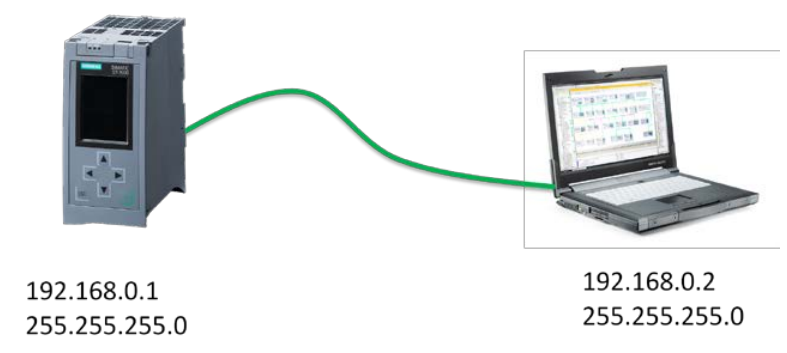
本案例网络结构清晰简洁:PLC 固定 IP 为 192.168.0.1 / 24,监听端口 2000;第三方设备(PC TCP Client)IP 为 192.168.0.2 / 24,主动向 PLC 发起 TCP 连接。
| 类别 | 型号 / 软件名称 | 订货号 / 版本 | 说明 |
|---|---|---|---|
| 电源模块 | PM 190 W 120/230 VAC | 6EP1333-4BA00 |
负载电源模块 |
| 控制器 | CPU 1511-1 PN | 6ES7511-1AK00-0AB0 等(按实际选型) |
集成 PROFINET 接口 |
| 存储卡 | SIMATIC 存储卡 2 GB | 6ES7954-8LP01-0AA0 |
作为装载存储器 |
| 工程软件 | STEP 7 Professional(TIA Portal) | V13 SP1 Update 1 及以上 | V14 ~ V19 操作界面基本一致 |
调试电脑与 PLC IP 地址分配
1. 设置 PC 端静态 IP 地址
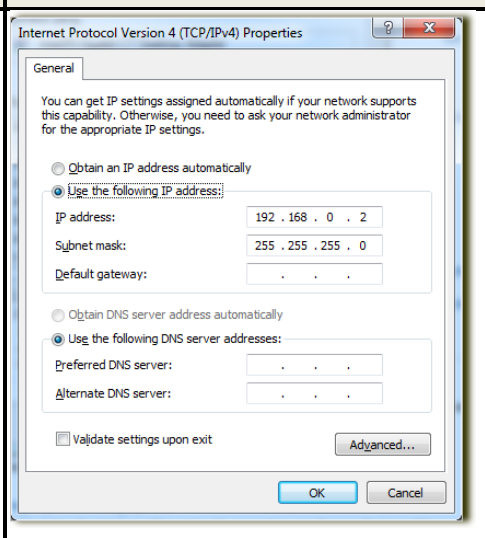
打开 Windows 控制面板 -> 网络和共享中心 -> 更改适配器设置,双击连接 PLC 的有线网卡进入 Internet 协议版本 4 (TCP/IPv4) 属性,手动设定与 PLC 同网段 IP:192.168.0.2,子网掩码 255.255.255.0。
2. 通过“在线访问”为 S7-1500 分配 IP 地址
- 用网线直连电脑与 CPU 1511-1 PN,打开 TIA Portal 切换到项目视图;
- 在左侧项目树展开
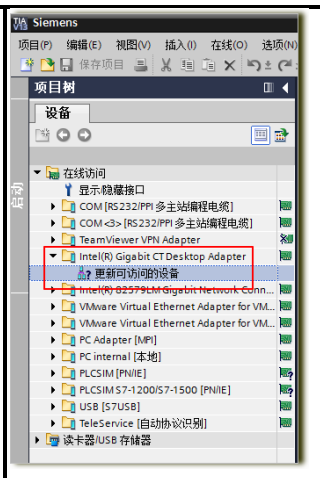
在线访问下对应的物理网卡,双击更新可访问的设备。
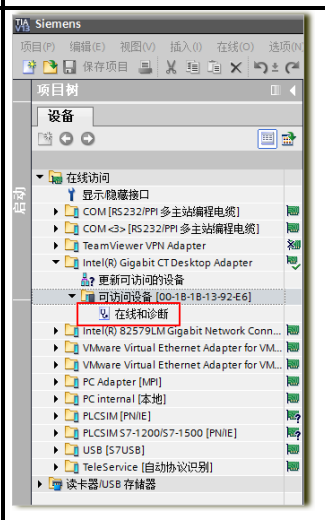
- 根据 CPU 本体上印制的 X1 接口 MAC 地址(如
00-1B-1B-13-92-E6)找到对应设备,展开后双击在线和诊断。
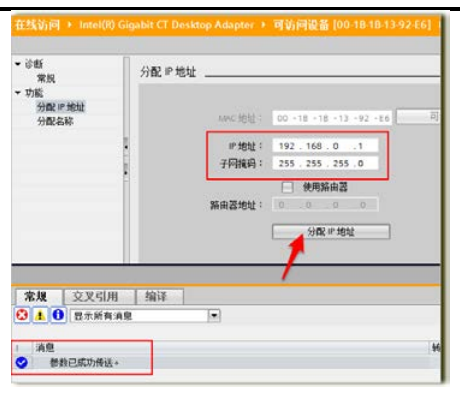
- 选择左侧
功能 -> 分配 IP 地址,输入 IP 地址192.168.0.1、子网掩码255.255.255.0,点击分配 IP 地址,下方消息窗口提示“参数已成功传送”即可。
硬件组态与收发数据块创建
1. 新建项目并添加 CPU 1511-1 PN
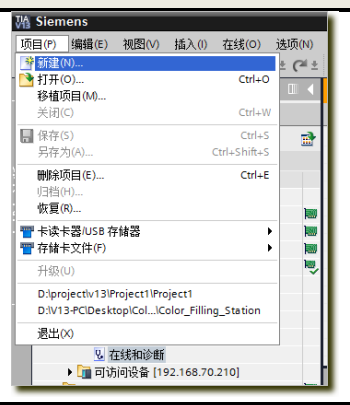
- 点击菜单栏
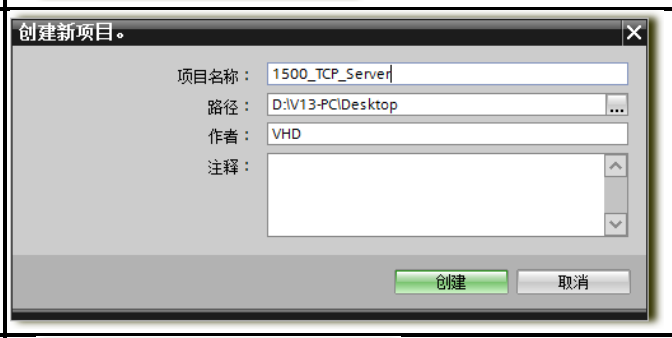
项目 -> 新建,输入项目名称(如1500_TCP_Server)点击创建;
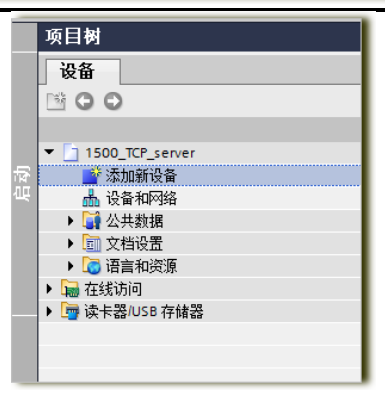
- 在项目树双击
添加新设备;
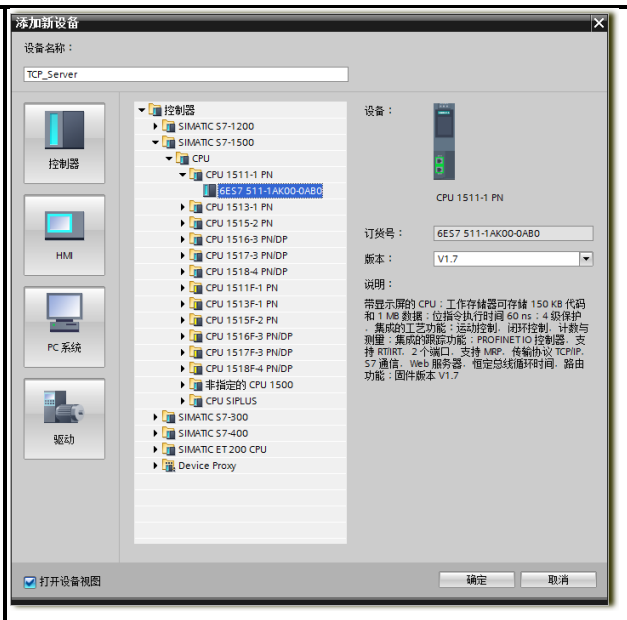
- 修改设备名称为
TCP_Server,在SIMATIC S7-1500目录中匹配实际 CPU 订货号与固件版本后点击确认。
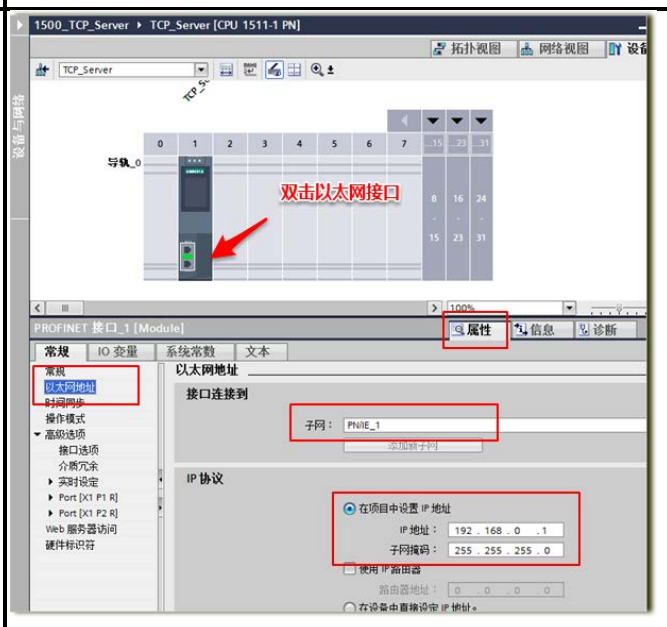
- 进入设备视图,双击 CPU 1511-1 的绿色 PROFINET 接口,在下方巡视窗口
属性 -> 常规 -> 以太网地址中添加子网PN/IE_1,并将项目离线 IP 设置为192.168.0.1 / 255.255.255.0,与前面在线分配保持一致。
2. 创建发送区 DB1 与接收区 DB2
分别在“程序块 -> 添加新块”中创建两个全局数据块(注意数据长度按实际通讯协议定义,这里均以 10 字节演示):
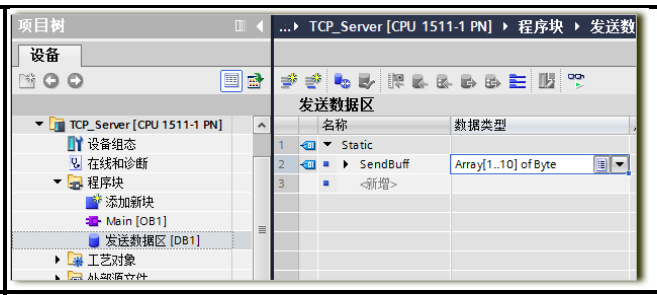
- 发送数据区
DB1:定义变量SendBuff(数据类型Array[1..10] of Byte);
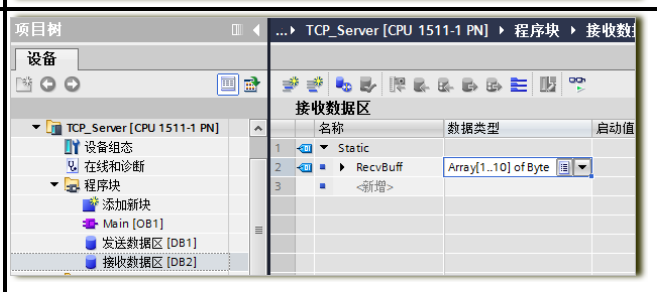
- 接收数据区
DB2:定义变量RecvBuff(数据类型Array[1..10] of Byte)。
实操提示:若第三方设备使用固定字节偏移或需兼容非优化 DB 访问(如早期例程指针寻址),可在 DB 属性中根据需要决定是否取消勾选“优化的块访问”;使用符号直接拖给
TSEND_C/TRCV的DATA引脚时,保留优化访问即可正常使用。
编写 TSEND_C 与 TRCV 通信程序
S7-1500 的开放式 TCP 通信可使用集成建连+发送指令 TSEND_C 搭配纯接收指令 TRCV 共用同一条 TCP 连接通道(ID = 256),无需额外再调用 TCON。
1. 调用 TSEND_C 并配置 TCP 服务器连接参数
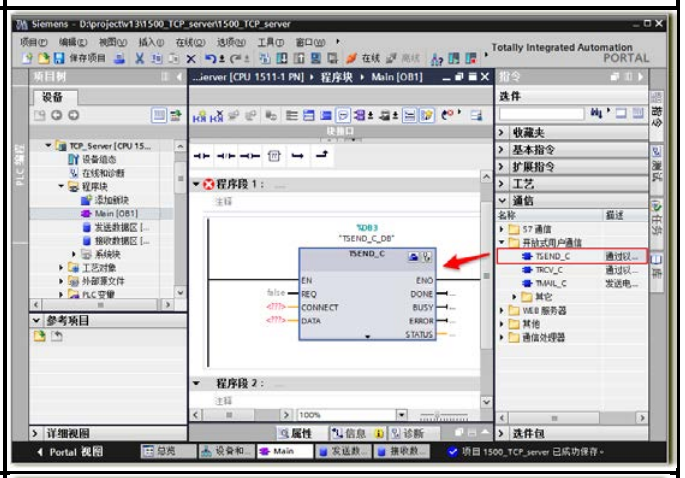
- 打开
Main [OB1],从右侧指令栏通信 -> 开放式用户通信中将TSEND_C拖拽至程序段 1,系统自动创建背景数据块TSEND_C_DB。
- 选中
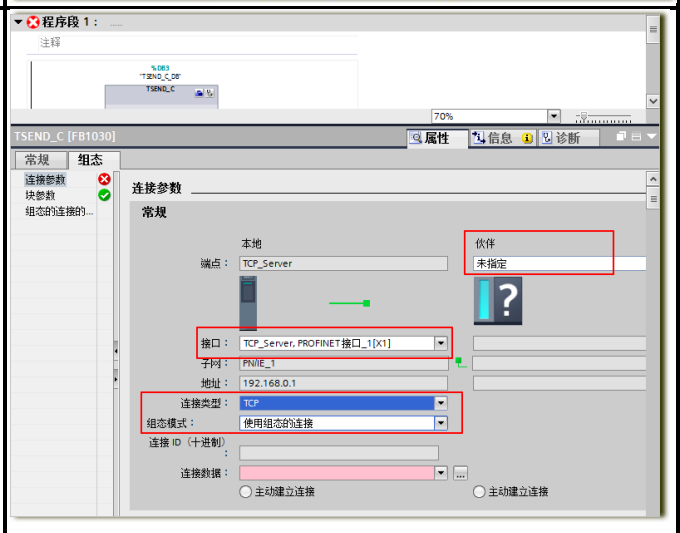
TSEND_C块,打开下方巡视窗口属性 -> 组态 -> 连接参数:- 伙伴:选择
未指定(因为对接第三方 PC / 外部设备); - 接口:选择 CPU 实际使用的以太网口
TCP_Server.PROFINET 接口_1 [X1]; - 连接类型:选择
TCP; - 组态模式:选择
使用组态的连接;
- 伙伴:选择
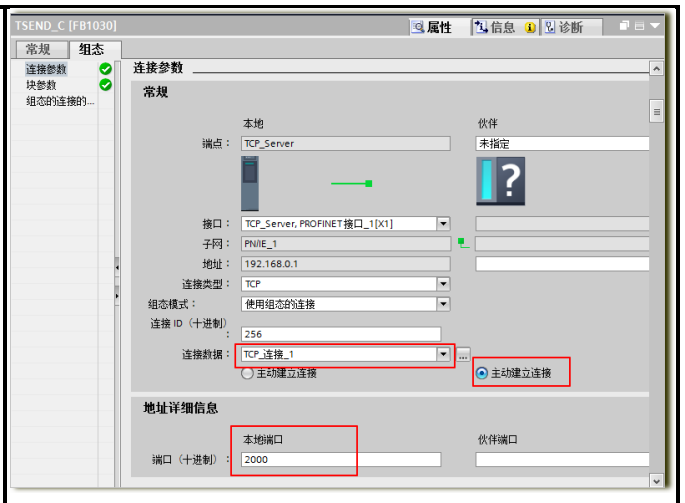
- 连接数据:下拉选择
<新建>,系统自动生成名为TCP_连接_1的连接,并分配连接 ID =256; - 主动建立连接方(关键角色划分):由于本例让 S7-1500 充当 TCP 服务器端,因此必须取消勾选本地主动建连,改为在“伙伴”侧勾选
主动建立连接; - 地址细节:伙伴 IP 留空表示允许任意客户端 IP 连入(也可填死
192.168.0.2做白名单);本地端口填入服务器侦听端口2000,伙伴端口留空允许客户端使用任意随机源端口发起连接。
2. 完善 TSEND_C 块参数与 TRCV 接收块
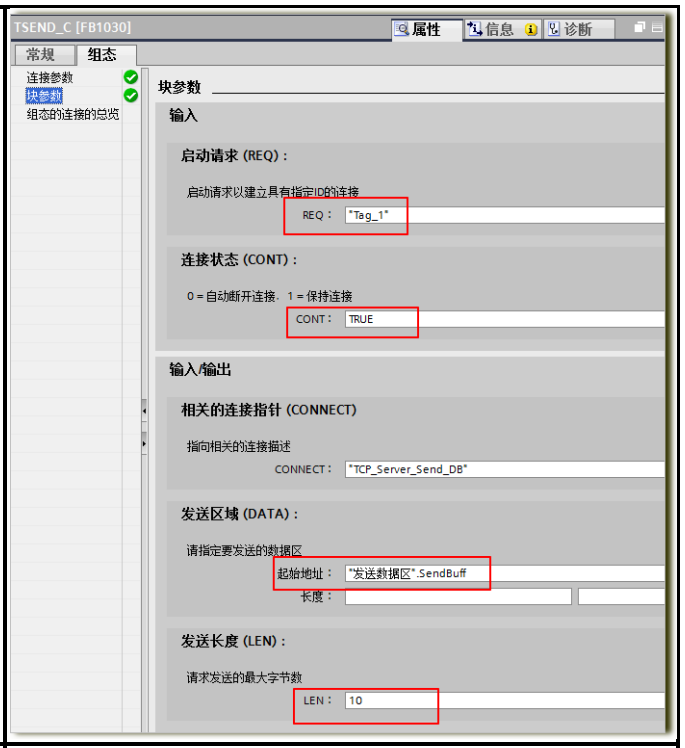
- 切换至
TSEND_C巡视窗口的组态 -> 块参数(也可直接在梯形图引脚上填写):REQ:关联触发变量"Tag_1"(%M0.0),上升沿触发一次发送;CONT:设为1(TRUE),保持 TCP 长连接不断开;DATA:关联全局发送区"发送数据区".SendBuff;LEN:设置每次发送字节长度10。
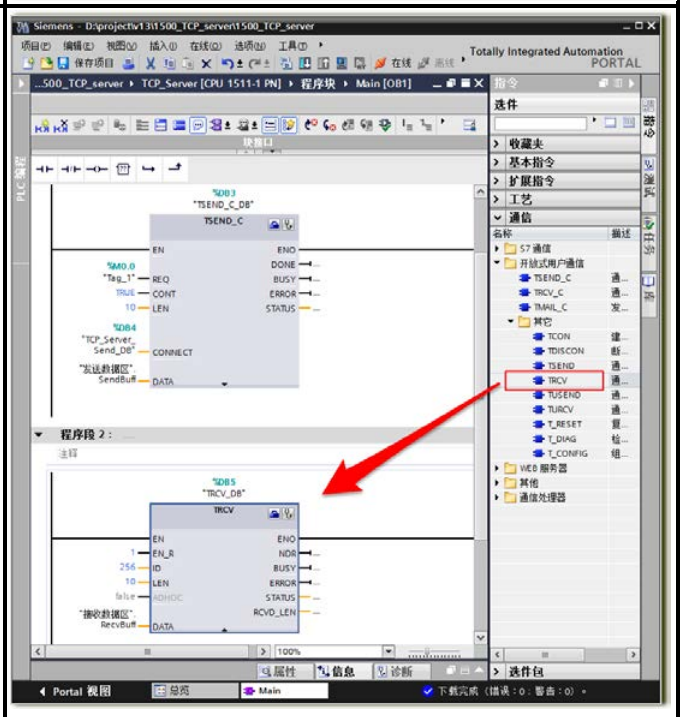
- 将
TRCV拖拽至OB1程序段 2,自动生成背景数据块TRCV_DB,填写以下关键参数(共用TSEND_C建好的ID = 256):EN_R:设为TRUE,持续允许并监听接收数据;ID:填入256(即"TCP_连接_1"的连接 ID);LEN:设为10(若设为0且配合变长/adhoc 模式,则有数据到达即接收,推荐固定协议按实际长度填写);DATA:关联全局接收区"接收数据区".RecvBuff。
下载组态与 TCP 客户端在线联调诊断
1. 下载硬件组态与程序至 S7-1500
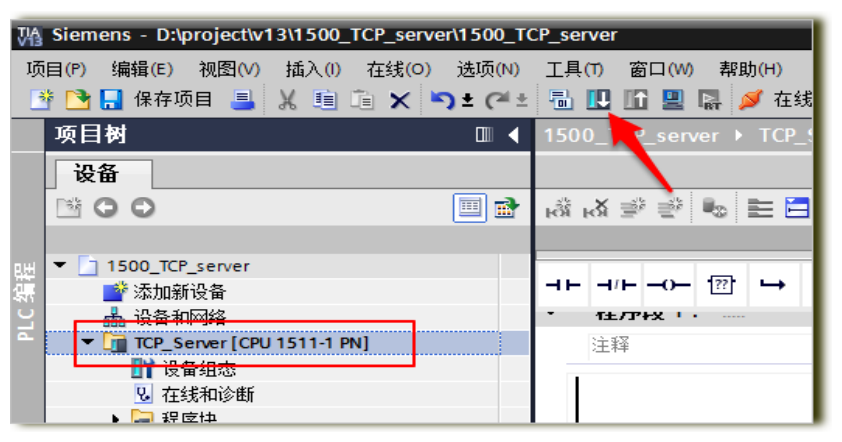
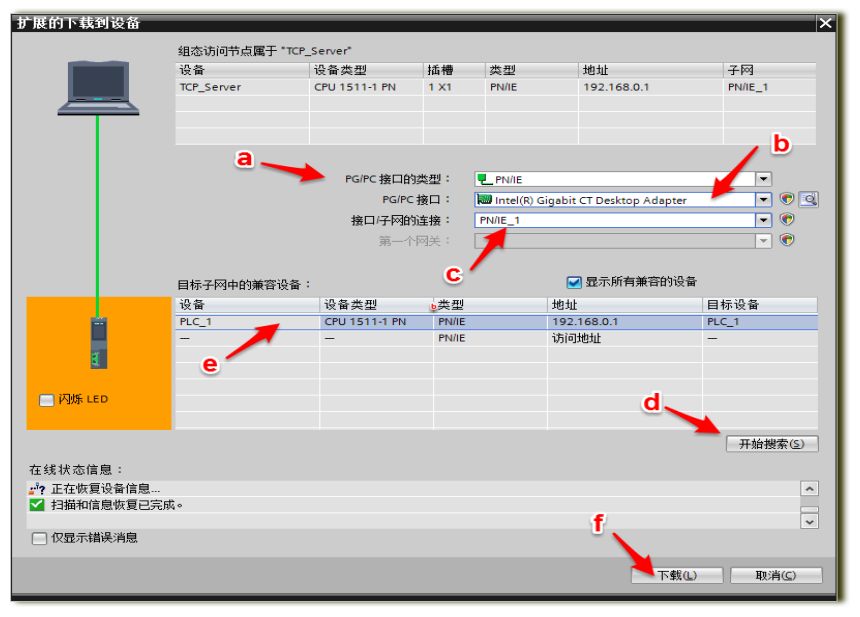
在项目树中选中 TCP_Server 站点,点击工具栏下载图标;在“扩展的下载到设备”弹窗中依次选好 PG/PC 接口类型 (PN/IE) → 实际物理网卡 → 子网 PN/IE_1 → 点击 开始搜索 → 选中扫描出的 CPU 1511-1 PN → 点击 下载 完成站点下载并切换 CPU 至 RUN。
2. PC TCP 客户端测试与 TIA 在线连接诊断
- 在 PC(
192.168.0.2)上打开任意网络调试助手 / TCP Client 工具,目标服务器 IP 填192.168.0.1、端口填2000,点击连接; - 在 TIA Portal 点击
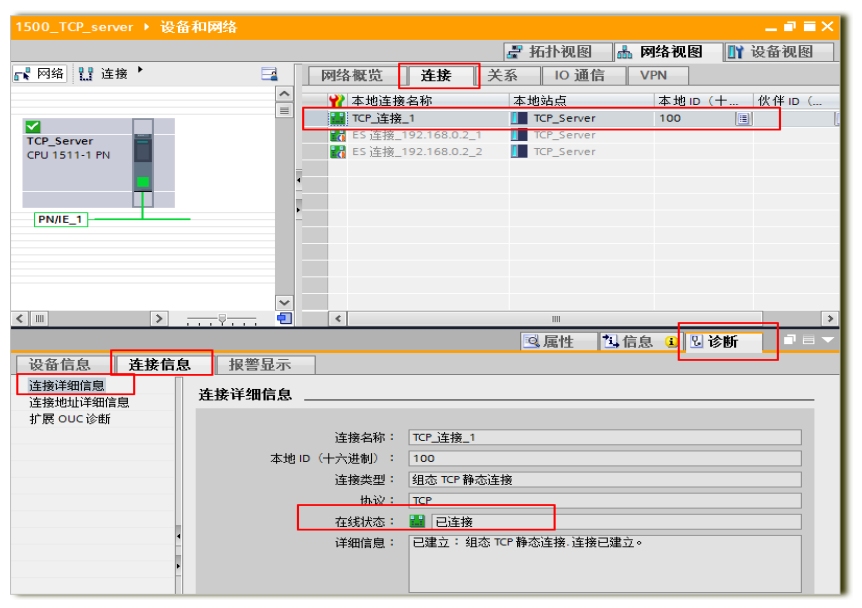
转至在线,进入网络视图,顶部标签栏选择连接选项卡并选中TCP_连接_1:- 在下方
诊断 -> 连接信息 -> 连接详细信息中可看到绿色图标与在线状态已连接;
- 在下方
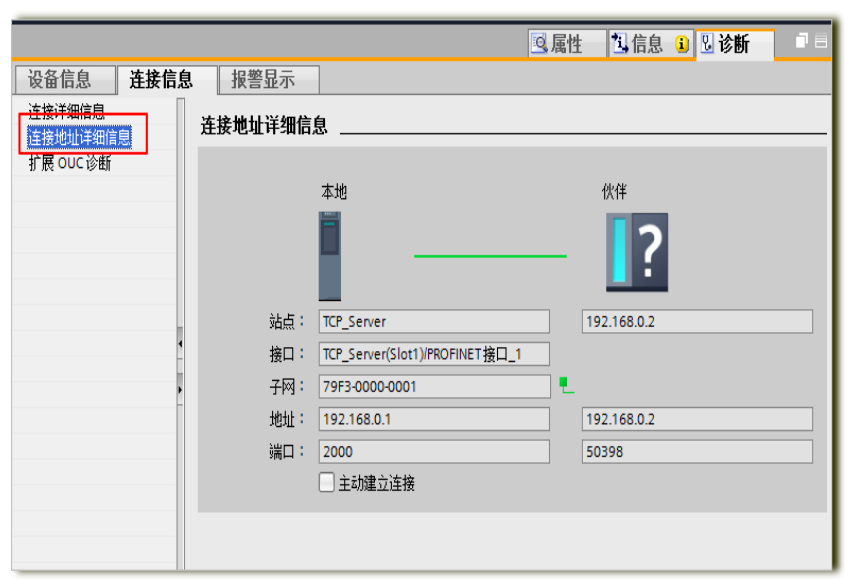
- 展开
连接地址详细信息,可核对本端(192.168.0.1 : 2000)与伙伴端(192.168.0.2 : 客户端动态端口 50398)的实时会话信息。
- 双向收发验证:在监控表中给
Tag_1 (%M0.0)一个上升沿脉冲,PC TCP 客户端即可收到DB1.SendBuff中的 10 字节报文;反向在 PC 客户端发送 10 字节数据,PLC 的DB2.RecvBuff也会同步刷新并置位一次TRCV的NDR = 1。