西门子PROFINET IO网络拓扑组态(免卡换站)与快速启动(FSU)实战指南
在大型自动化产线中,PROFINET IO 网络不仅要“通”,还要满足现场备件盲换(更换坏掉的 IO 模块/网关无需电脑和存储卡重新写站名)以及机器人快换抓手毫秒级重连(Fast Start Up,FSU)等高阶需求。这两项高级特性的底层基石正是本文要系统讲解的——PROFINET IO 网络拓扑组态与快速启动(FSU)。
第一部分:PROFINET IO 网络拓扑组态与原理
拓扑识别的四大协议与 PDEV 概念
当在 STEP 7(或 TIA Portal 拓扑视图)中完成了精确到“设备端口 ↔ 伙伴端口”的连接组态并下载到 PLC 后,就能启用两项极具价值的工程功能:“设备更换无需存储介质/PG”(新备件接上对应网口即由相邻交换机/PLC 自动写入原设备名和 IP)以及**“运行期间拓扑变更诊断”**(网线插错端口时模块 SF 红灯精确报警)。
支撑拓扑识别必须依赖四个核心协议与机制:
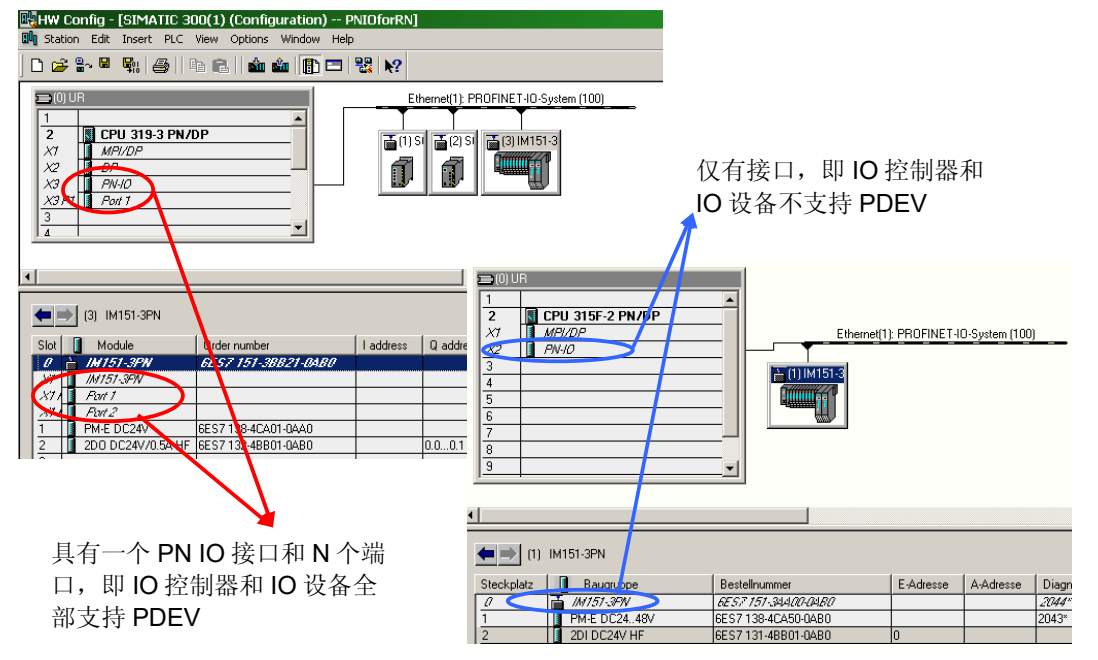
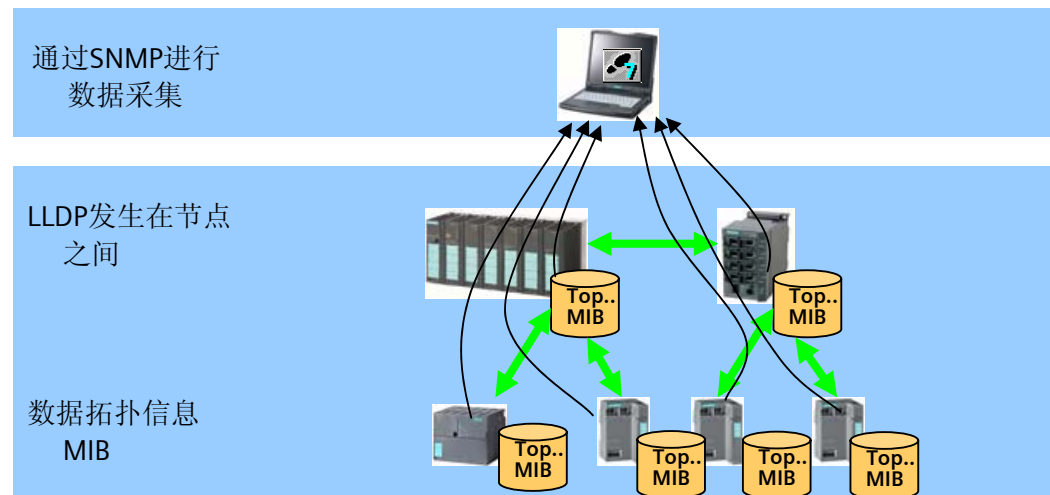
LLDP(链路层发现协议):相邻 PROFINET 节点周期性互相通告“我是谁、我从哪个端口连向你的哪个端口”,并将邻接信息存入本地MIB库;SNMP(简单网络管理协议):工程师站或控制器通过 SNMP 采集各节点 MIB 中的拓扑关系表;DCP(发现和组态协议):控制器依据拓扑位置自动为新接入备件分配设备名称和 IP;PDEV(物理设备接口/端口模型):符合 PNO 标准的硬件具备 1 个PN-IO接口 +N个独立可诊断端口(Port 1...N);普通 PC 网卡等则仅有接口、不支持 PDEV。
拓扑组态实战:从在线扫描一键生成离线拓扑
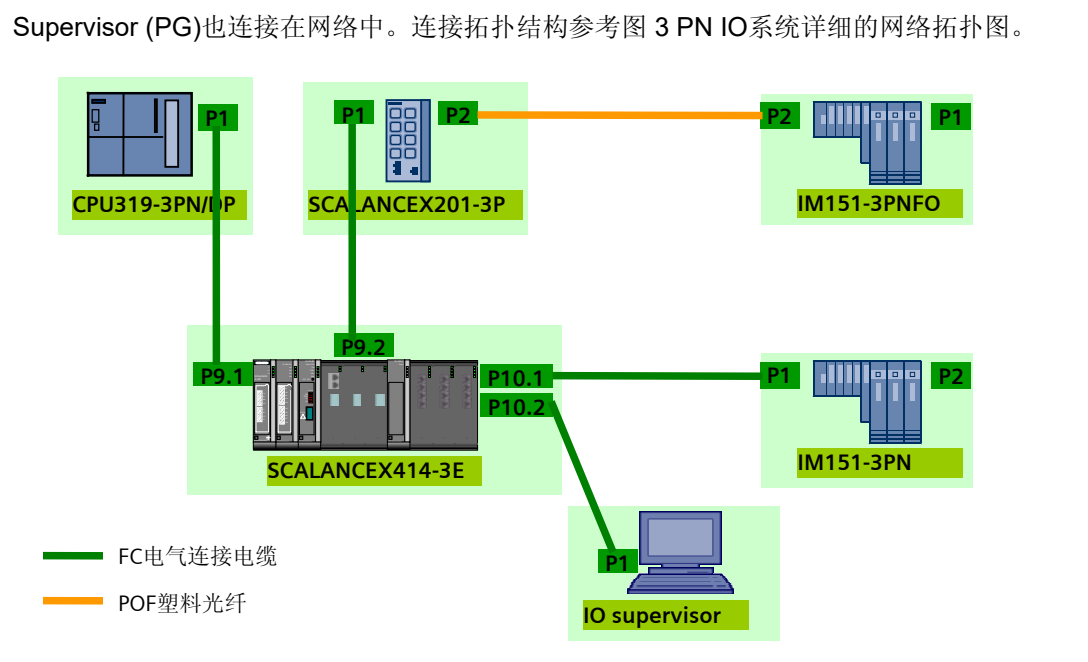
以一套混合电口与光纤的典型系统为例:CPU319-3 PN/DP(控制器)、SCALANCE X414-3E(核心交换机)、SCALANCE X201-3P IRT、ET200S IM151-3PN、IM151-3PN FO(塑料光纤站)以及调试工程师站(IO Supervisor)。
1. 基础硬件组态与启动拓扑编辑器
先按实际设备完成硬件组态、分配好各站 Device Name 并下载建立基本 PN IO 通讯。
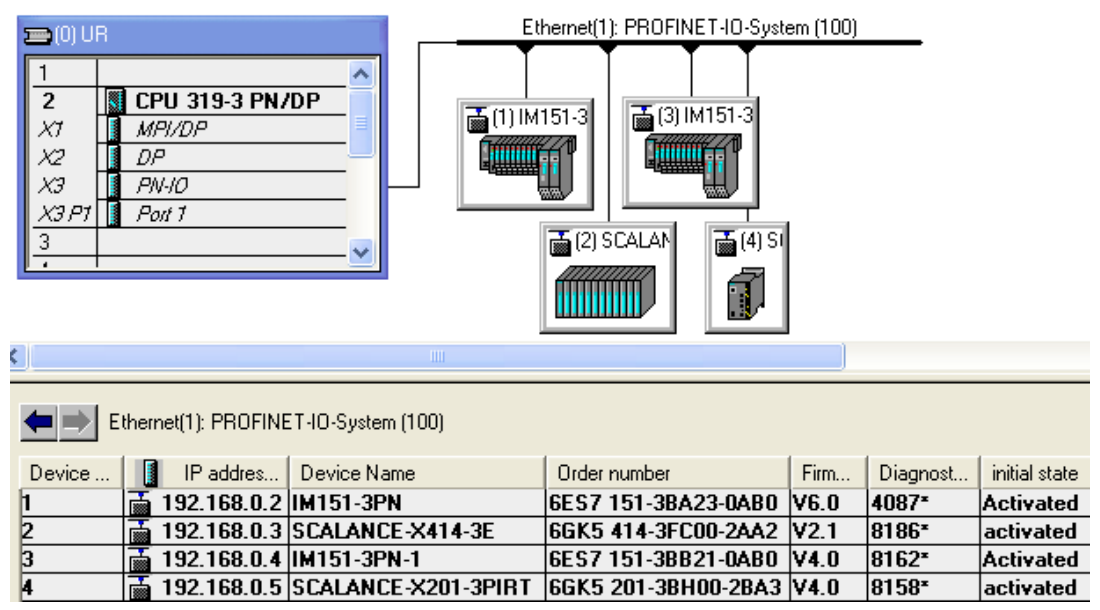
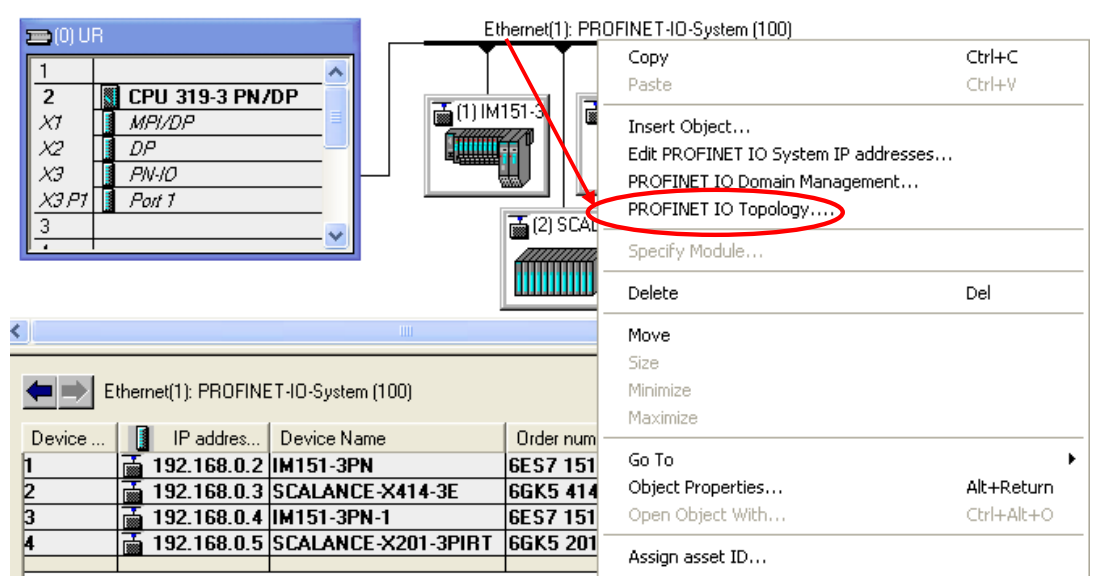
右键点击 PROFINET 总线 Ethernet(1): PROFINET-IO-System(100),选择 PROFINET IO Topology... 打开拓扑编辑器(TIA Portal 中可直接切换到顶部 拓扑视图)。
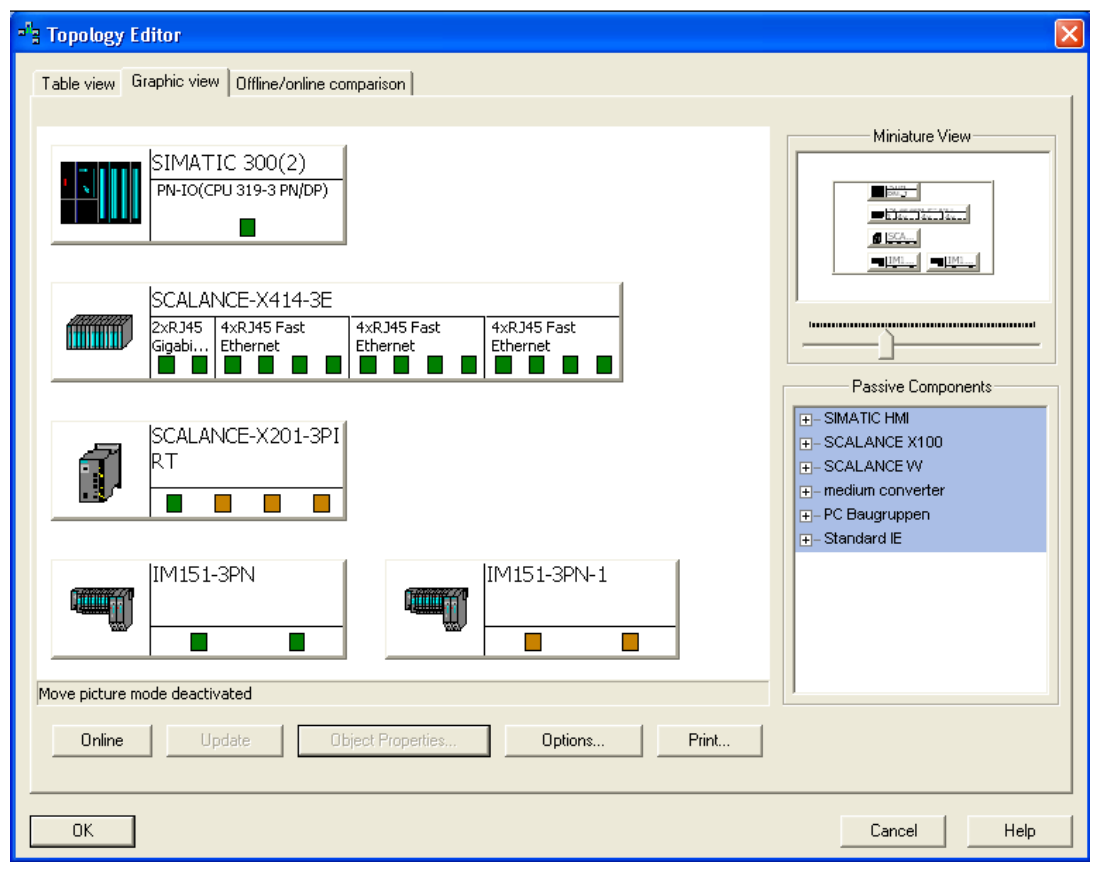
此时在 Graphic view 中各设备是孤立未连线的,除了手动画线之外,更高效的方式是使用离线/在线对比功能自动识别。
2. Offline / Online Comparison 一键应用真实连线
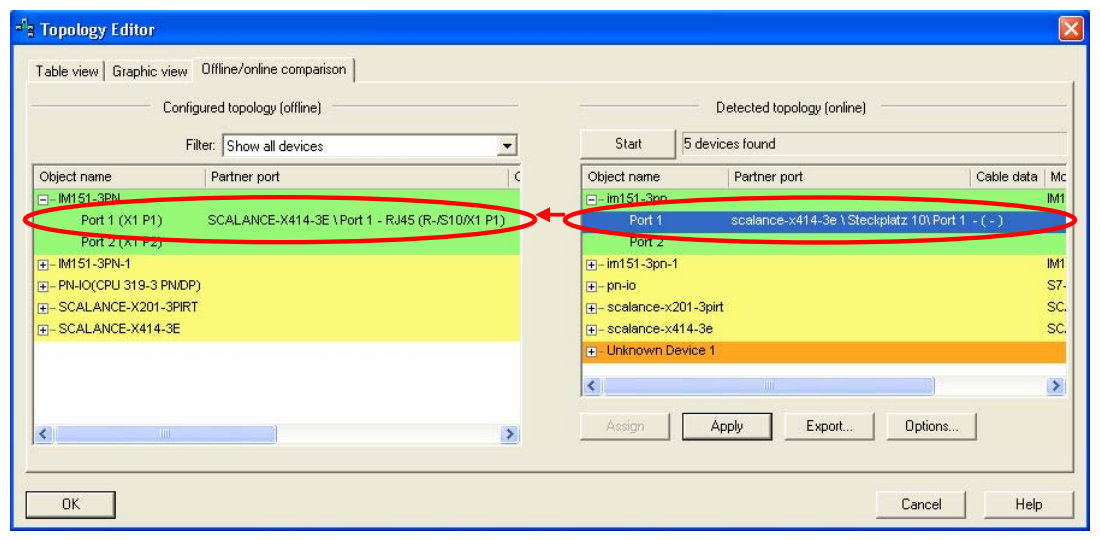
切换到 Offline/online comparison 页面,点击右侧 Start 扫描全网:黄色背景表示设备名称匹配但端口连接信息尚未在离线组态中指定,橘黄色表示未组态的未知节点。
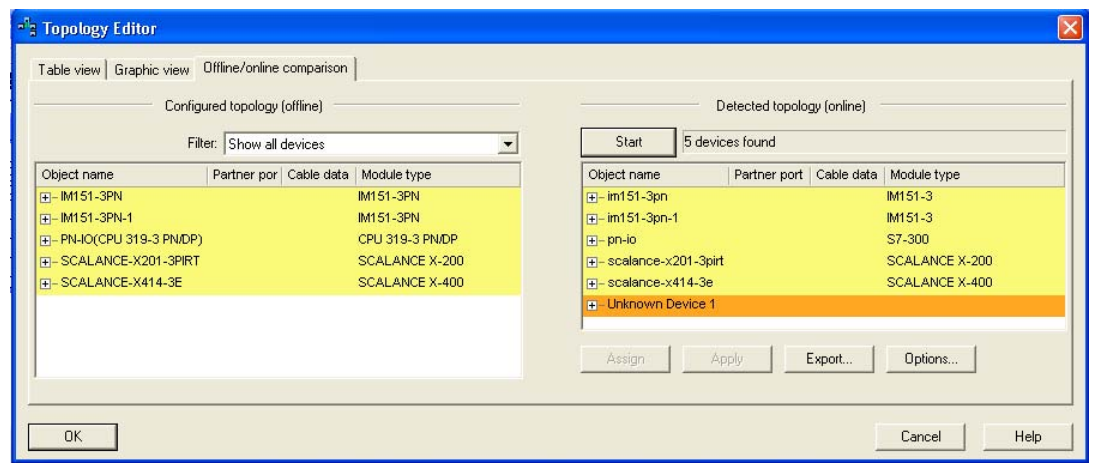
展开右侧在线设备下的 Port 端口,选中带有 Partner port 连接信息的行,此时下方 Apply 按钮高亮,点击即可把实际物理接线的端口关系写入左侧离线组态,对象背景随即便会变为绿色(完全匹配)。
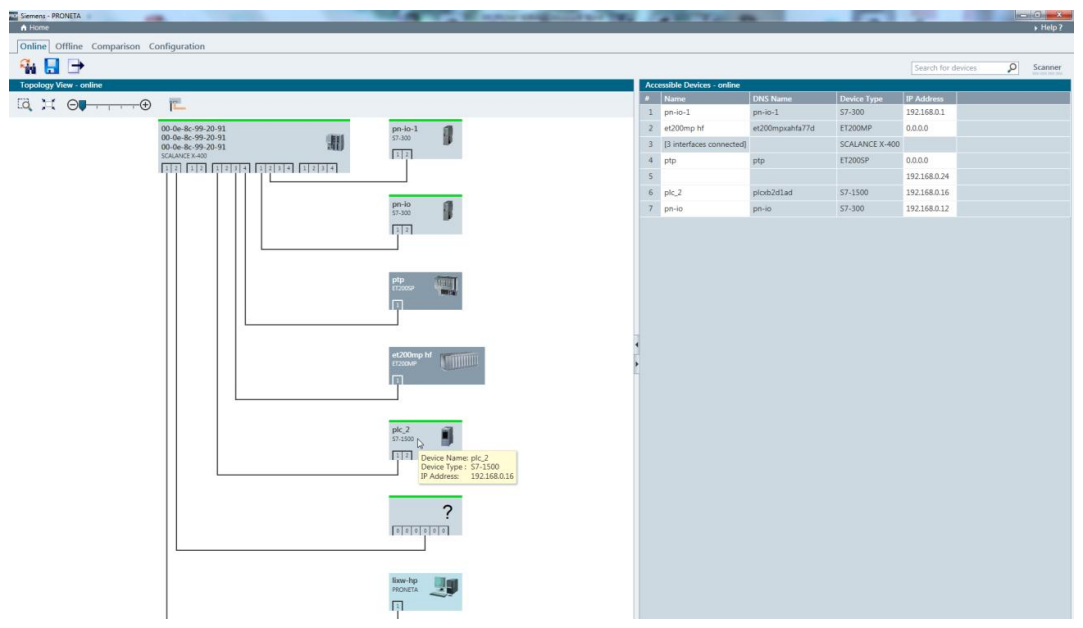
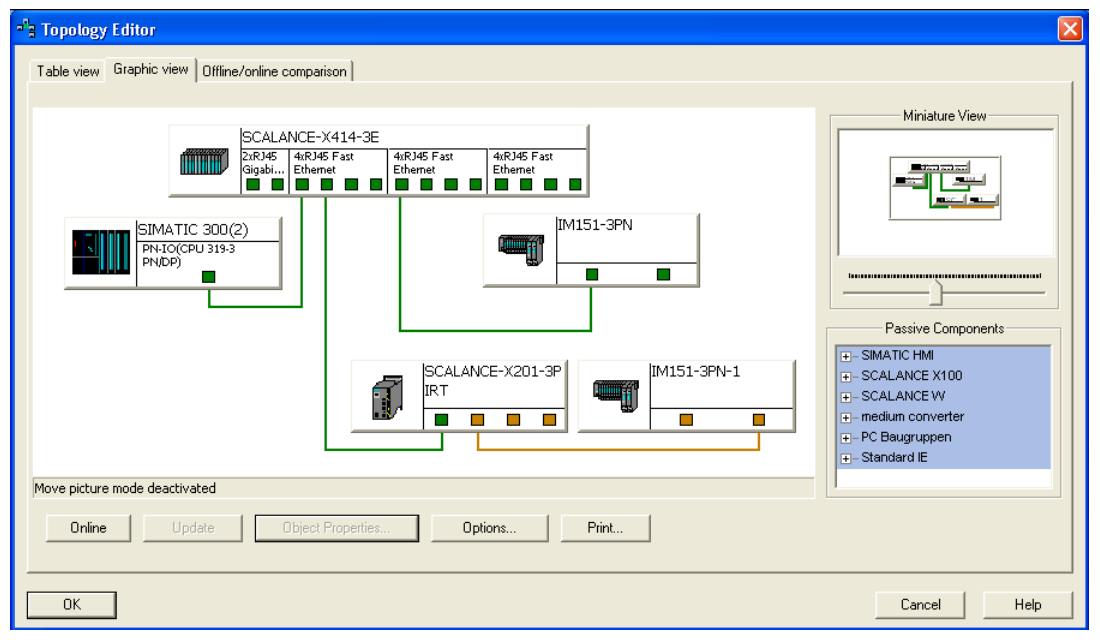
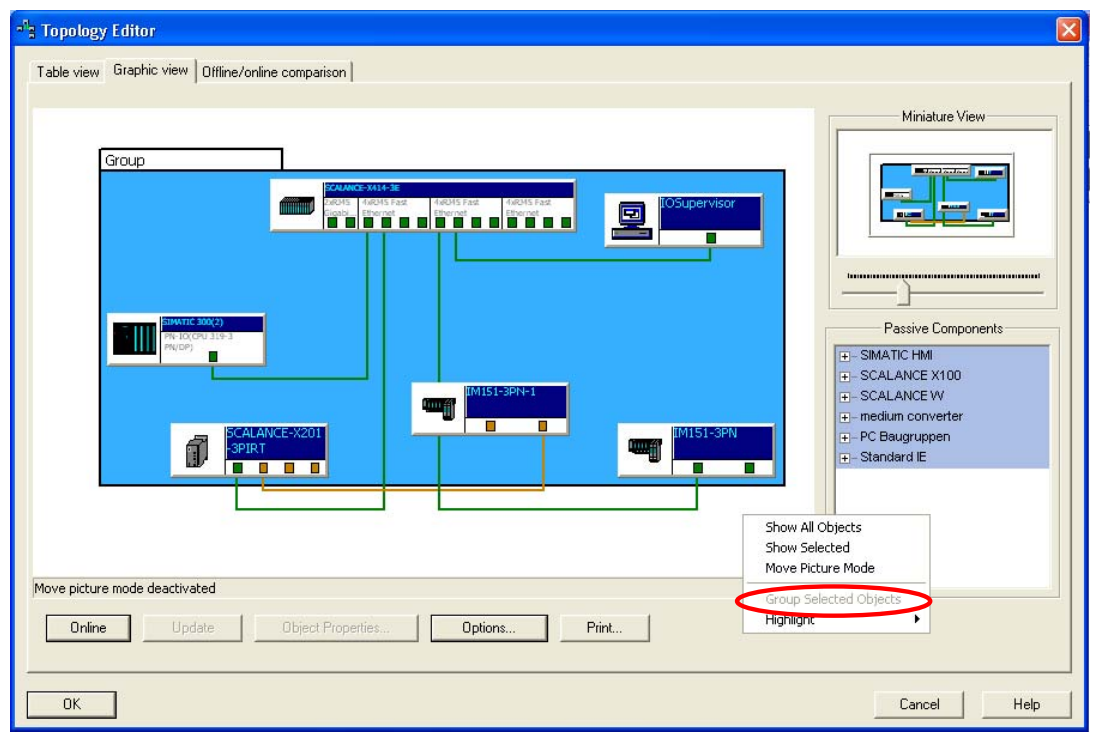
全部端口应用完毕后切回 Graphic view,即可看到与现场实际连线完全一致的端口拓扑图:
3. 手动接入不支持 PDEV 的上位机(IO Supervisor)
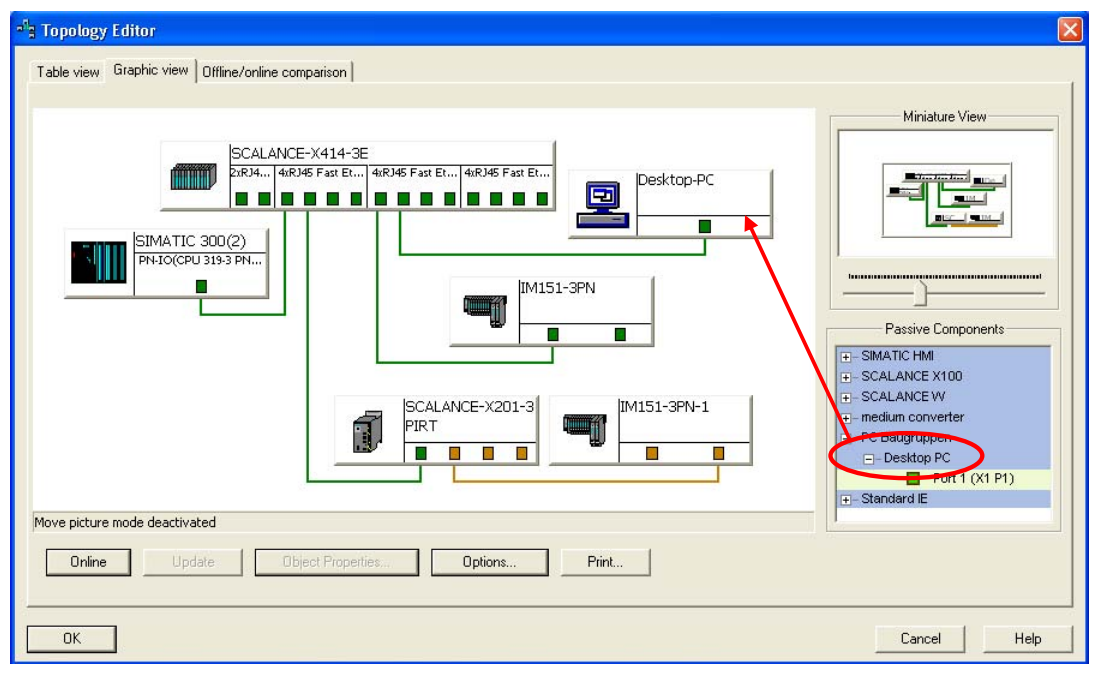
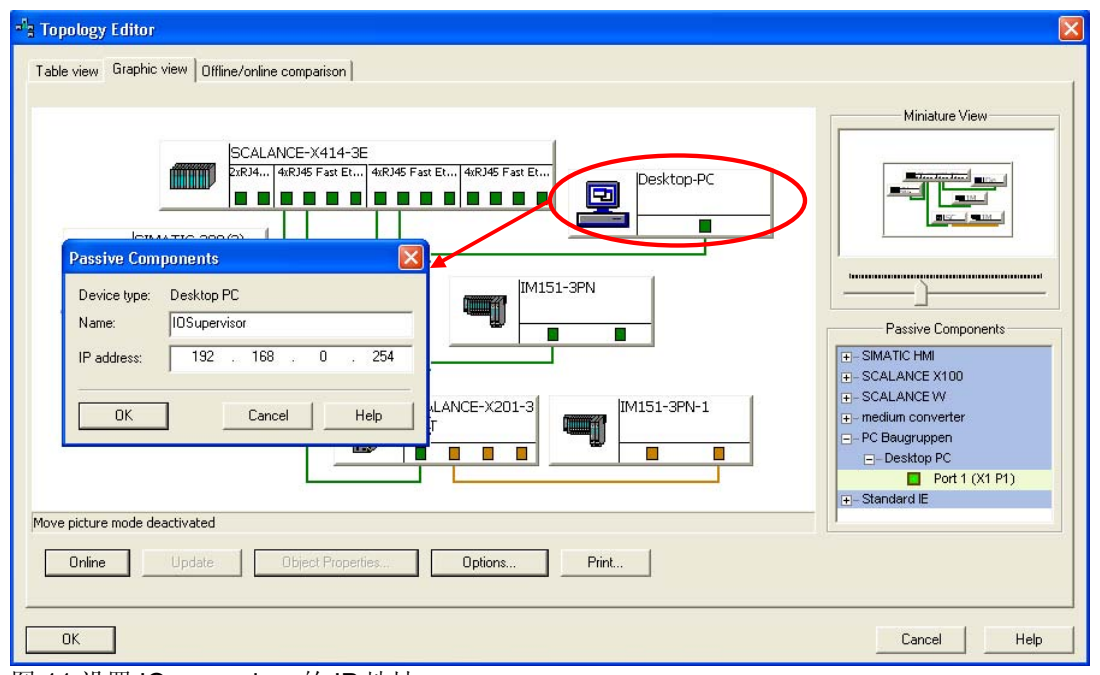
由于工程师站或上位监控 PC 使用普通以太网卡(不支持 LLDP/PDEV),无法被拓扑主动发现,可从右侧设备库 PC Baugruppen 拖入一个 Desktop PC,手动将其端口连到实际接入的交换机端口(如 SCALANCE X414-3E 端口 10.2),双击该 PC 打开 Passive Components 对话框填入其固定 IP(如 192.168.0.254)。
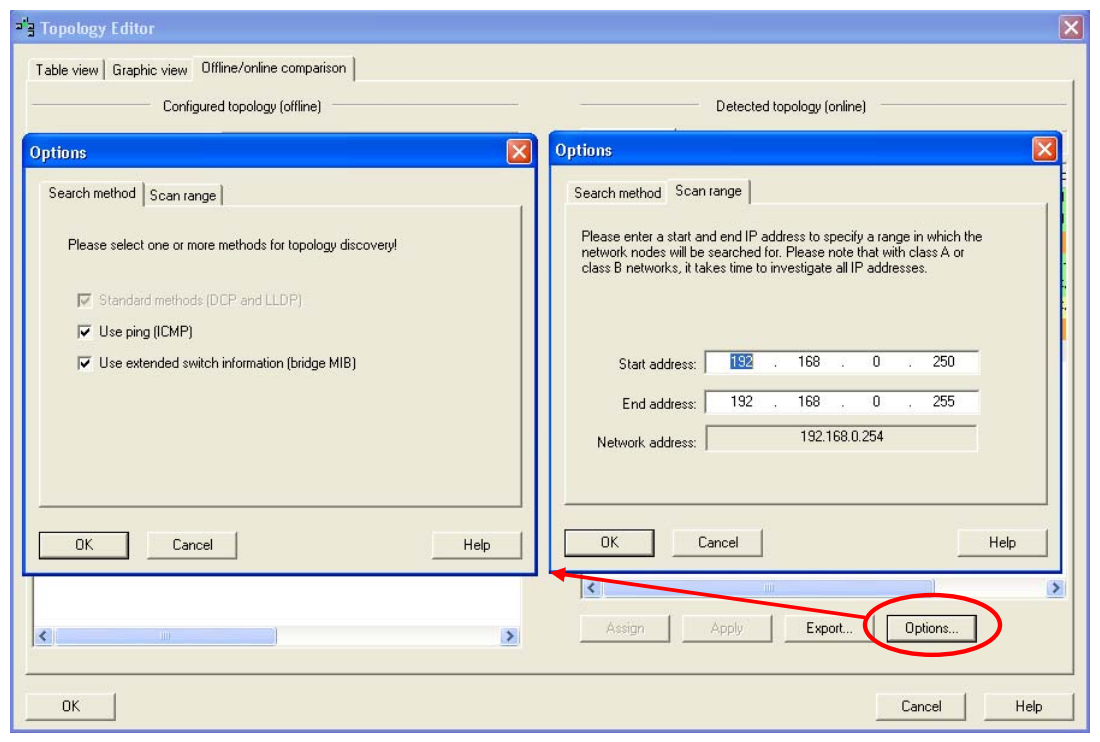
随后在 Offline/online comparison -> Option -> Search method 中勾选 Use ping (ICMP) 与 Use extended switch information (bridge MIB),并在 Scan range 中限定精确网段范围(如 192.168.0.250 ~ 192.168.0.255)以加快扫描速度。
在线浏览、Table 视图与车间可视化维护
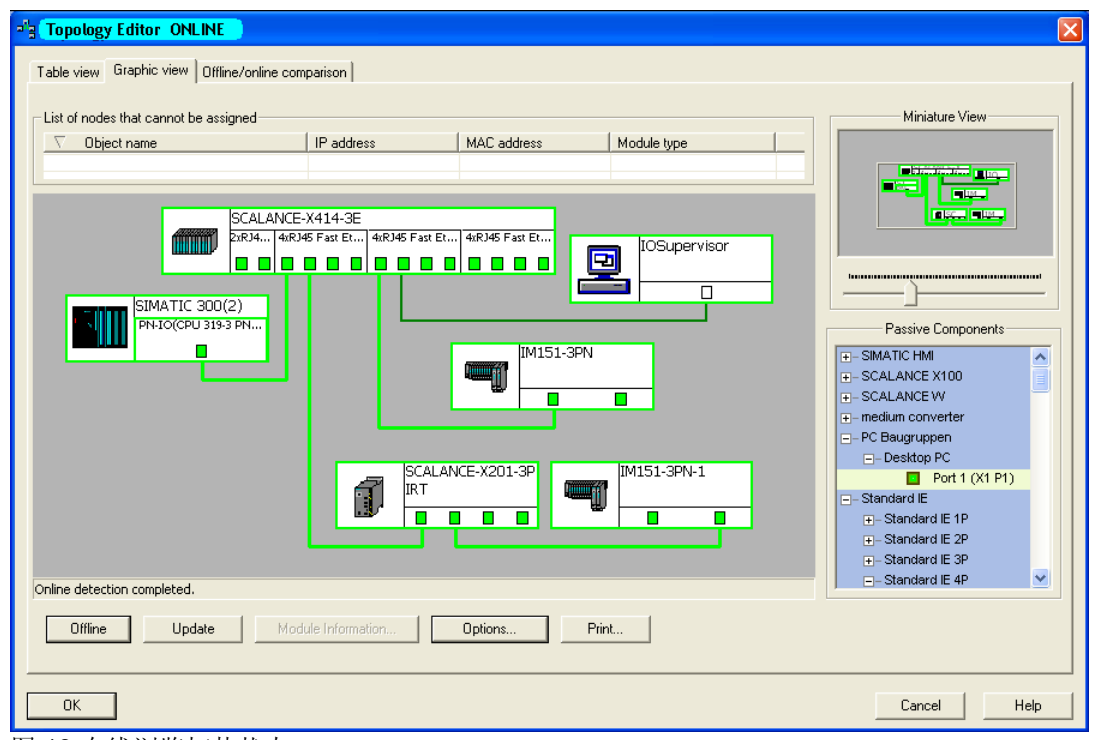
- Graphic / Table 在线诊断:点击拓扑编辑器中的
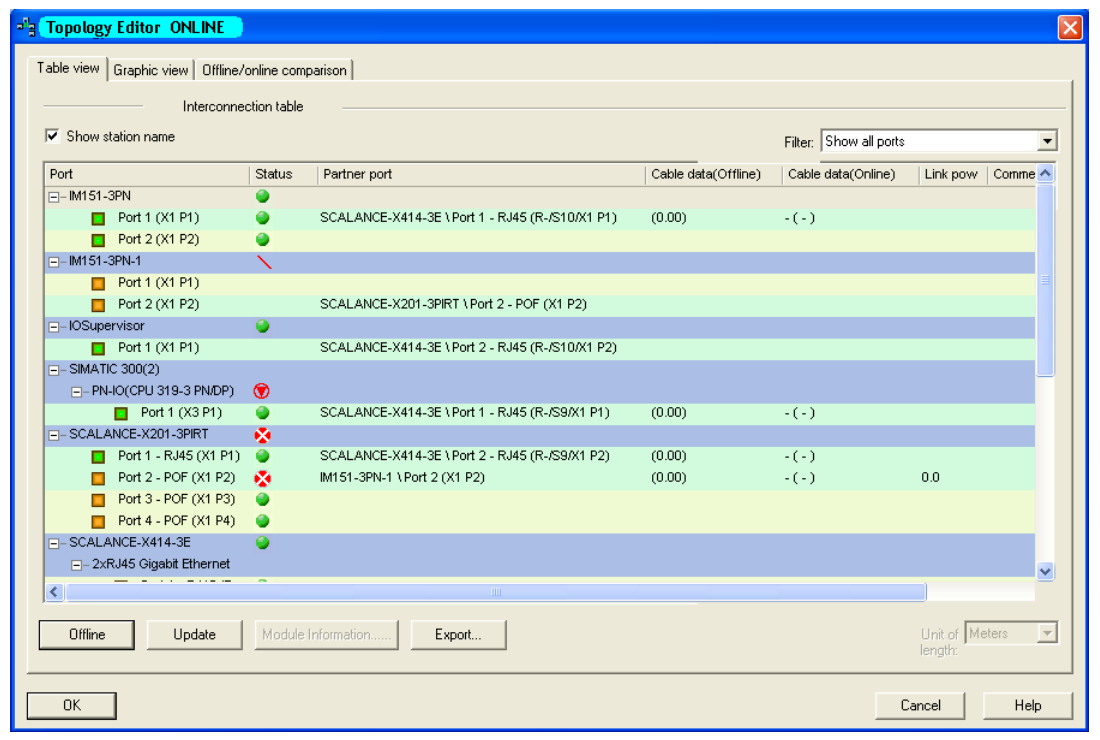
Online,全部匹配的模块、端口与连线均显示为鲜绿色(不支持 PDEV 的 PC 连线显示为暗绿色表示不诊断);切换到Table view还可逐行查看各端口的电缆类型、链路延迟(精确到毫秒)及传输状态;
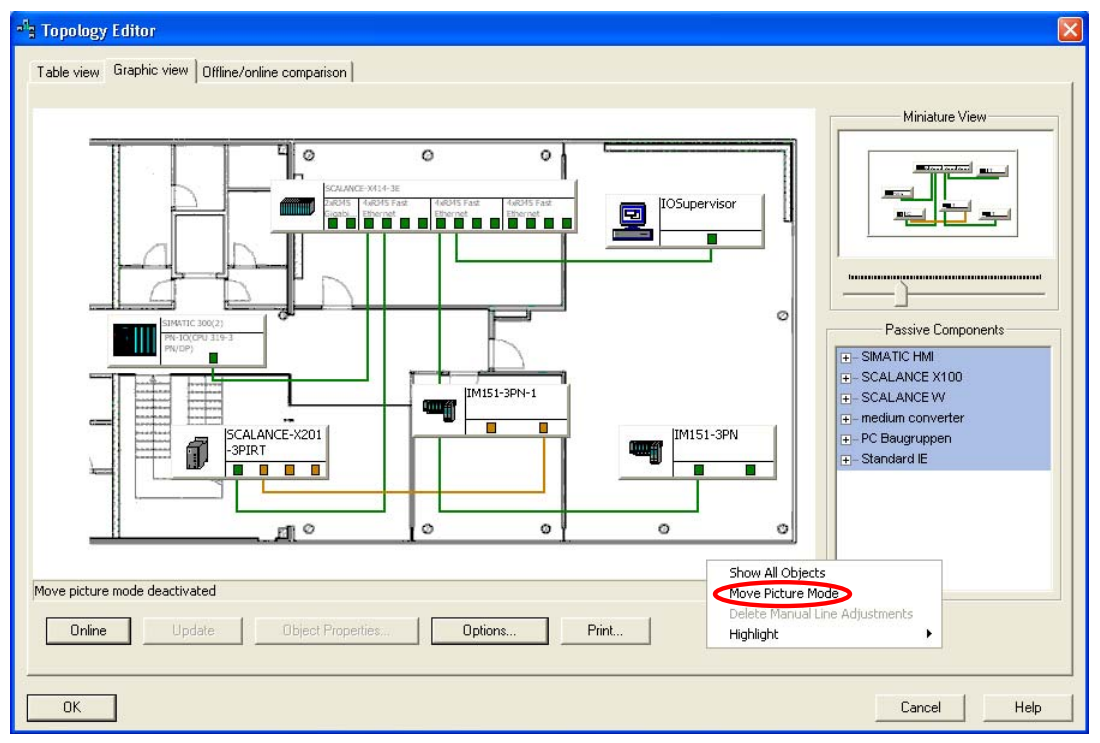
- 下载激活与车间布局可视化:退出编辑器后务必重新编译并下载硬件组态到 PLC,拓扑才真正生效(此后若物理接线改动,对应模块会亮
SF灯报拓扑错线)。此外,还可在Options -> Background pictures中导入车间平面图并拖动图标对齐工位,或使用Group Selected Objects对大型网络分组管理。
第二部分:PROFINET IO 快速启动(FSU < 500 ms)
为什么标准启动需要 > 5 秒,而 FSU 能压到 500 ms 内?
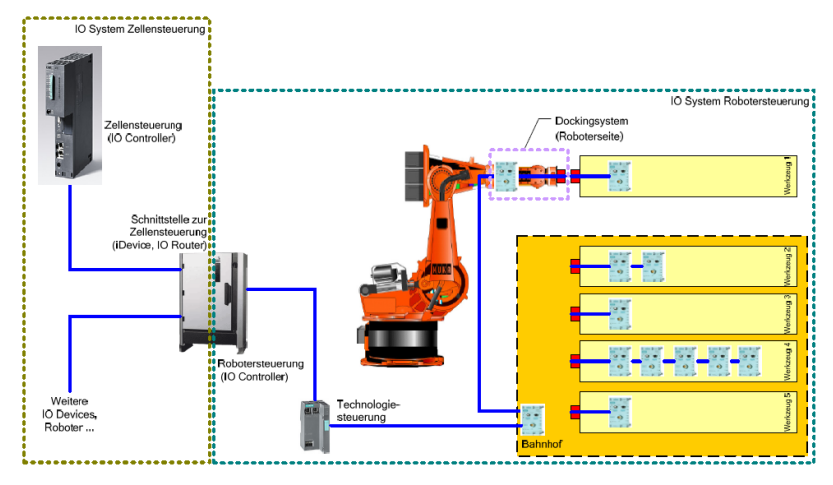
在机器人机械手快换工具(Docking 系统,如焊钳、抓手交替切换)场景中,工具重新接入网络后若按标准 PROFINET 启动流程,通信恢复时间通常 > 5 秒,严重拖慢节拍:
标准启动耗时与 FSU(Fast Start Up,快速启动) 的核心差异如下表:
| 启动阶段 | 标准 PROFINET 启动(约 5 秒以上) | 快速启动 FSU(可缩短至 < 500 ms) |
|---|---|---|
| 物理层协商 | 端口采用 Automatic settings,自协商与自交叉协商通信速率/双工/线序约耗时 3 秒 |
禁用自协商与自交叉,强制锁定 TP/ITP 100Mbps full duplex |
| 网线线序要求 | 支持自适应,全部使用直连(平行)网线即可 | 必须严格区分设备类型选线(同类型交叉,异类型平行;新版支持接口自适应模块可纯用平行线) |
| 地址与连接建立 | 进行 DCP 识别、ARP 查重与多轮参数记录写入,约耗时 2 秒多 | 勾选 Prioritized startup(优先启动),精简建连与参数校验 |
| 容量与限制 | 无特殊限制 | 单个 PN IO 系统最多组态 32 台 FSU 设备,且每次同时激活切换不超过 8 台 |
禁用自协商后的布线铁律:
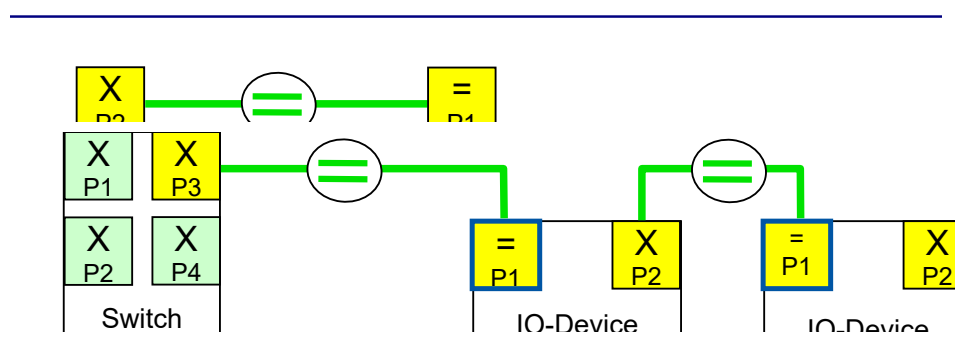
- 同类型设备直连(交换机 ↔ 交换机,或传统 IO 设备 ↔ IO 设备):必须使用交叉网线;
- 不同类型设备连接(交换机 ↔ 终端 IO 设备):使用平行(直连)网线;若采用新型号分布 I/O(如 ET200S
6ES7 151-3BA23-0AB0及后续型号),因其 Port 1 为终端端口、Port 2 内置交换端口,串联时可直接全用平行网线。

FSU 完整硬件组态步骤(Docking 站 + Docking 单元)
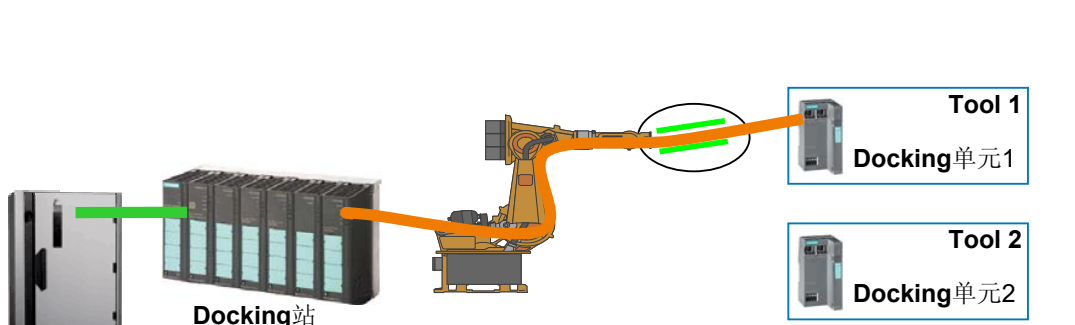
以下以 CPU319-3 PN/DP(FW ≥ 2.6)+ SCALANCE X414-3E(端口 9.1 作为 Docking 站)交替切换 Tool 1 / Tool 2 两套 ET200S(6ES7 151-3BA23-0AB0,Docking 单元 1 & 2)为例(TIA Portal 中可在设备属性 -> PROFINET 接口 -> 高级选项 -> 实时设定 与对应端口属性中完成完全相同的设置):
1. 使能两个切换从站的 Prioritized startup
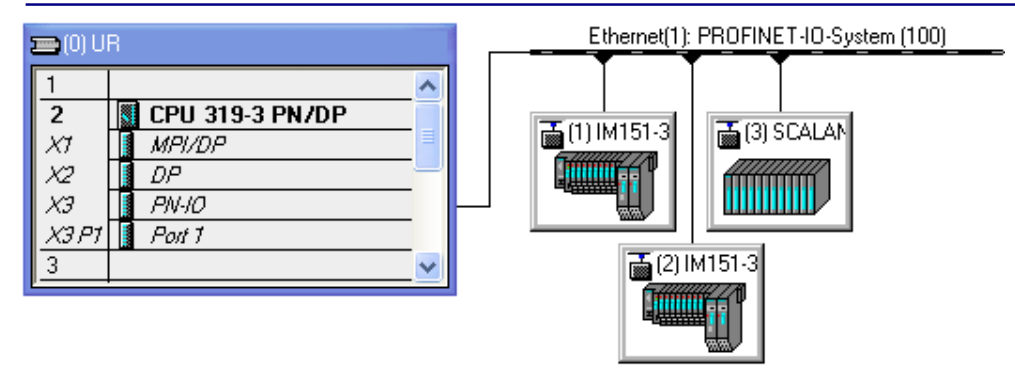
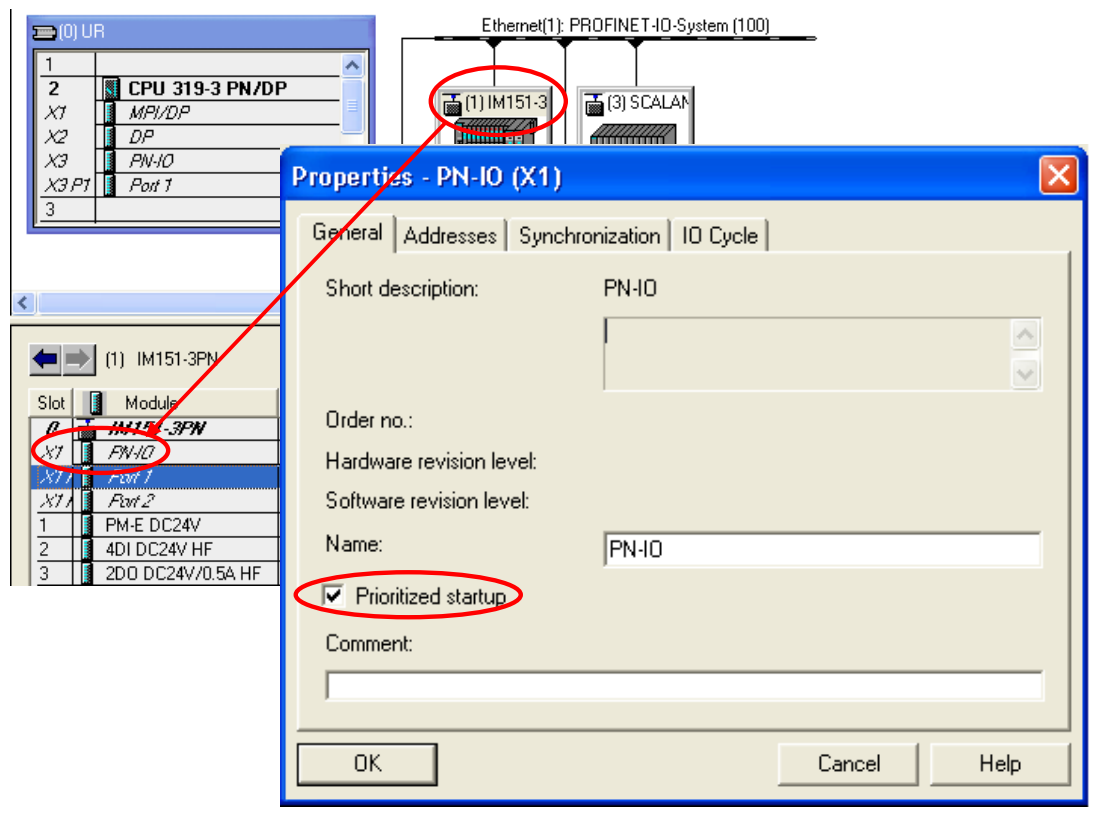
在硬件组态中挂好两台 ET200S IM151-3 和 SCALANCE X414-3E。分别双击两台 ET200S 的 PN-IO 接口属性,勾选 Prioritized startup(优先启动)。
2. 禁用可切换从站与交换机端口的自协商/自交叉
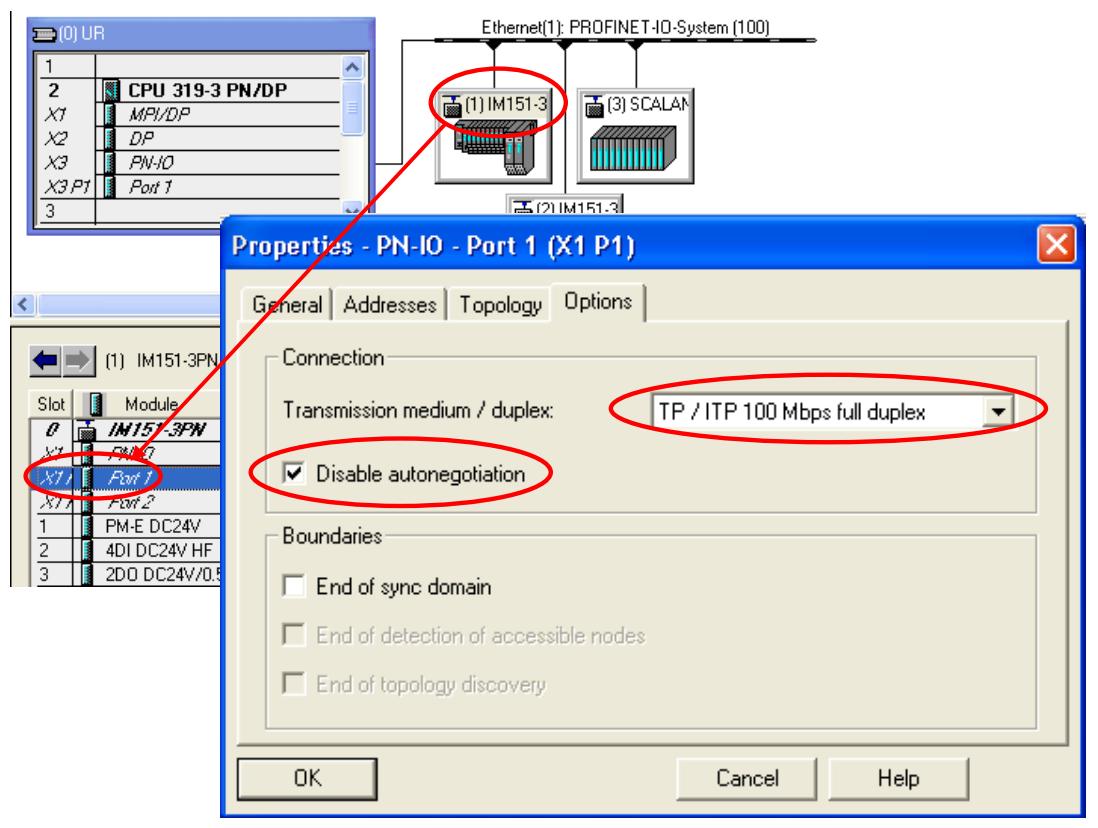
- 分别双击两台 ET200S 的
Port 1属性页,进入Options -> Connection:- 传输介质/双工固定选
TP/ITP 100Mbps full duplex; - 勾选
Disable autonegotiation(同时关闭自协商和自交叉)。
- 传输介质/双工固定选
- 双击
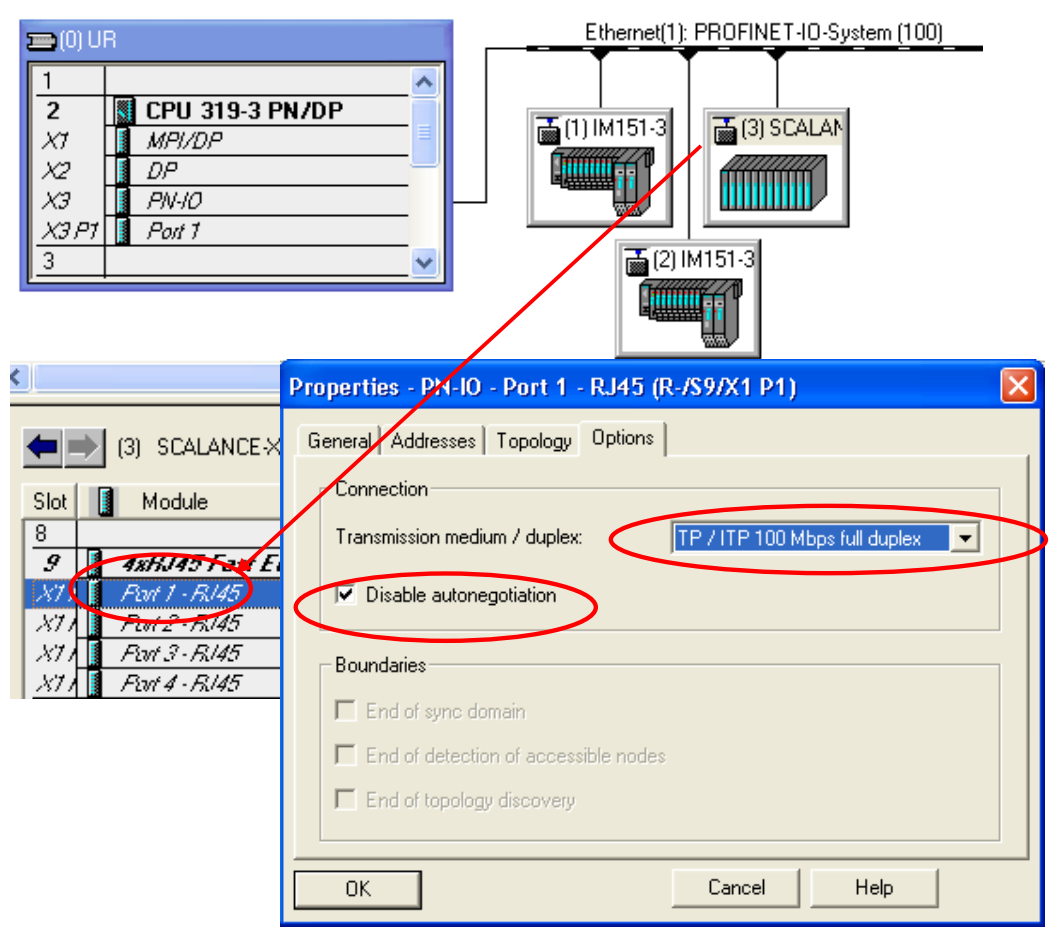
SCALANCE X414-3E连接抓手的端口9.1(Slot 9Port 1),同样设置为TP/ITP 100Mbps full duplex并勾选Disable autonegotiation。
3. 在交换机端口中绑定 Alternating partner port(交替伙伴端口)
仍在交换机端口 9.1 的属性页中,切换到 Topology 选项卡,在 Partner port 下拉框选择 Alternating partner port(交替伙伴端口)。
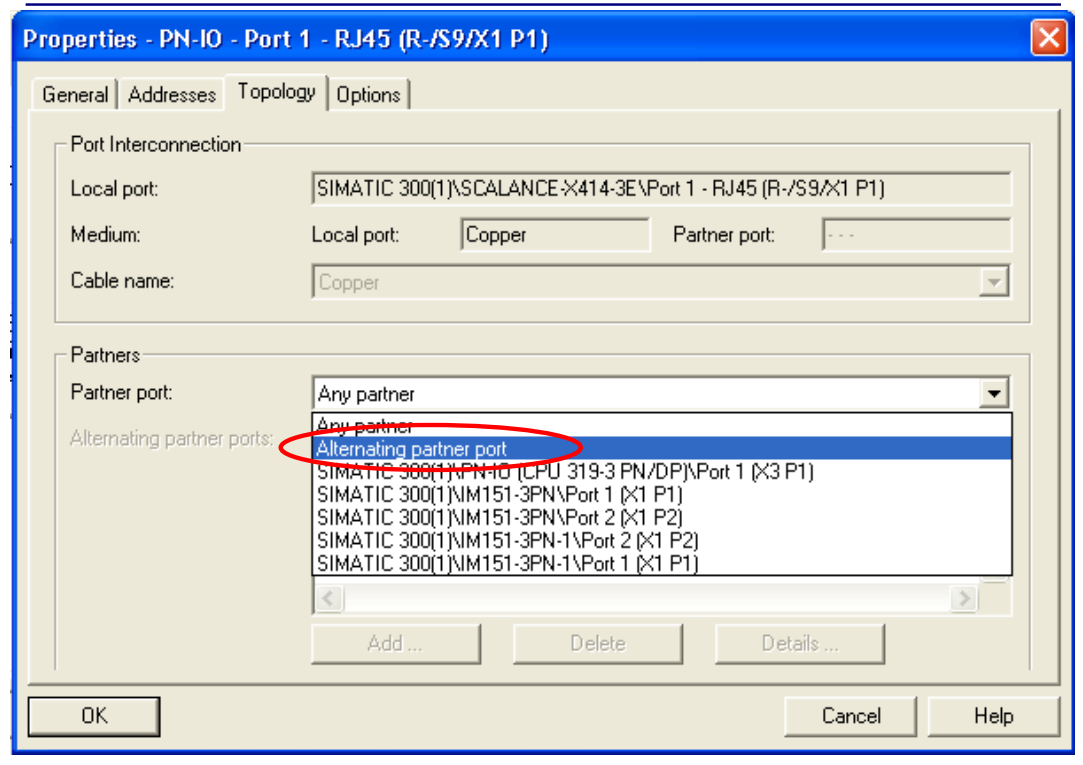
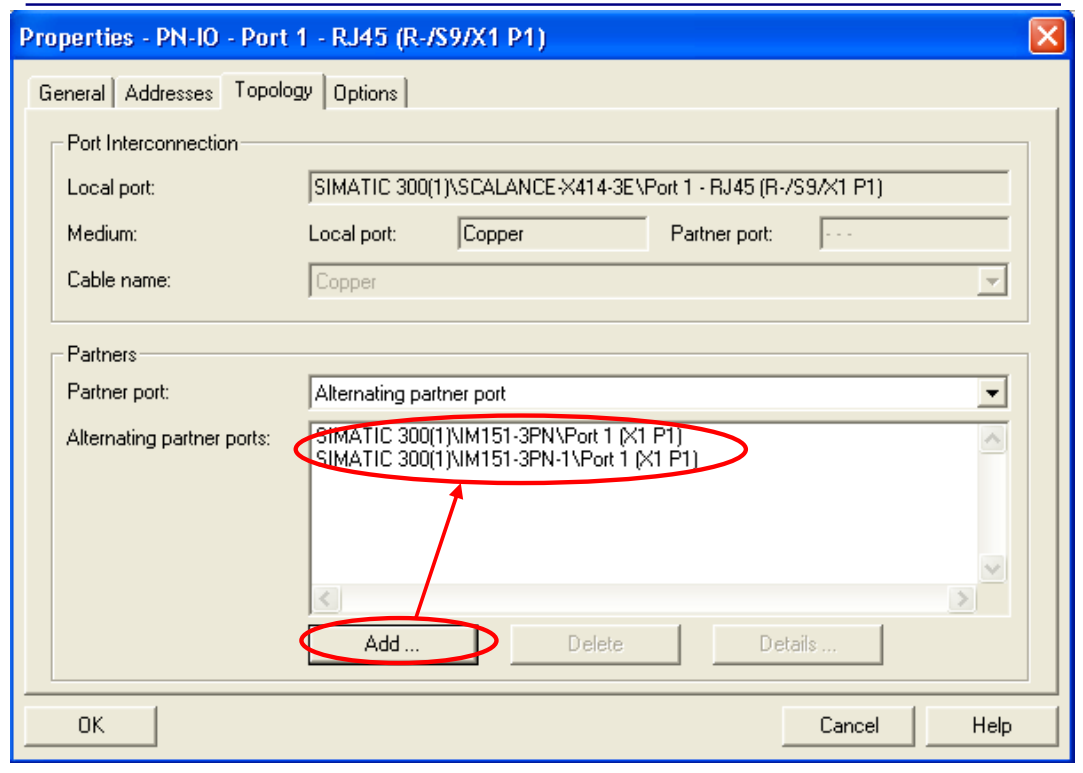
点击下方 Add... 按钮,依次把 Tool 1 和 Tool 2 对应的 IM151-3PN 的 Port 1 加入 Alternating partner ports 列表,完成后即定义了该端口允许在两套 Docking 单元之间合法切换。
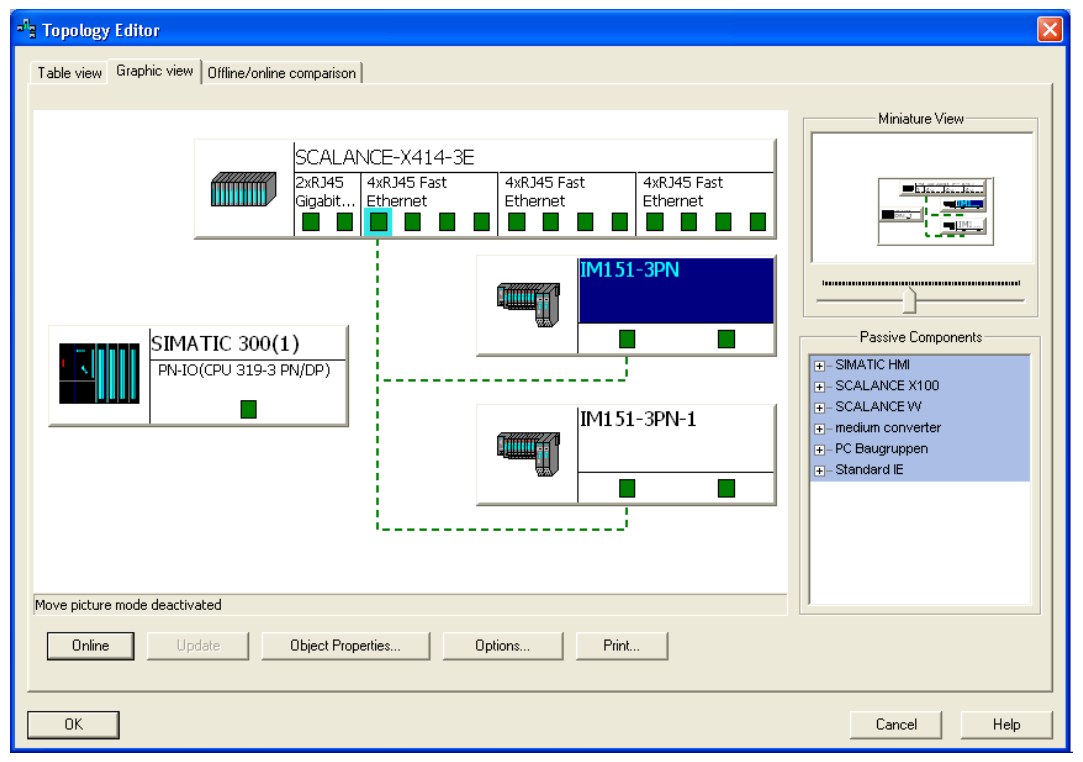
右键总线打开拓扑 Graphic view,可以看到交换机端口 9.1 同时指向了两个带交替标记的可切换 IM151-3PN 从站,随后编译下载硬件组态。
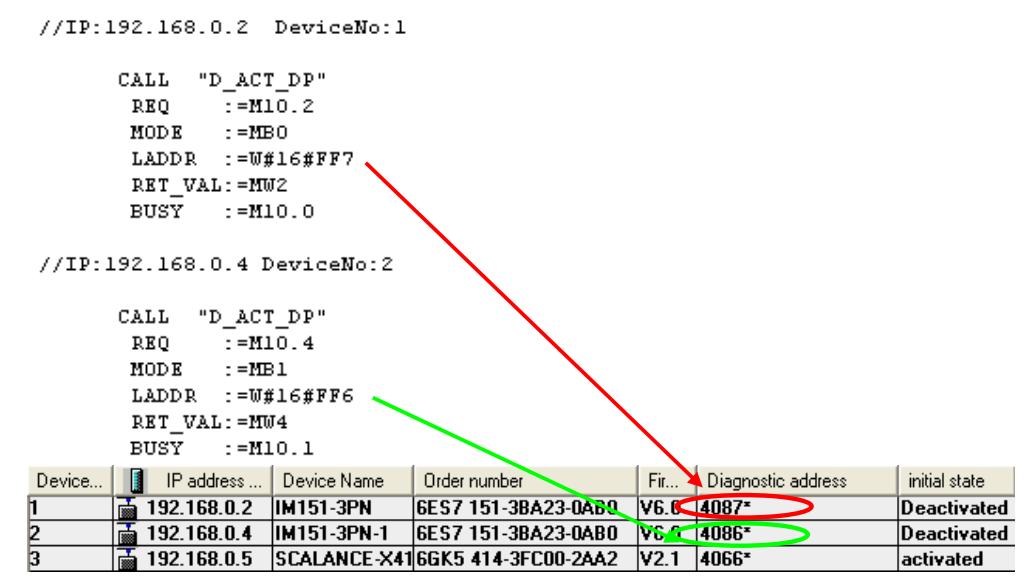
PLC 程序控制工具切换(SFC12 / D_ACT_DP)
工具物理断开和切换前,必须在 PLC 程序中调用系统功能 SFC12(TIA Portal 中对应指令为 D_ACT_DP) 提前禁止旧工具、激活新工具,其中 LADDR 填入目标 IM151-3PN 站点在硬件组态中对应的十六进制诊断地址(TIA Portal 为硬件标识符 HW_Device):
现场编程四大避坑要点:
- 每次切换
MODE必须重新触发REQ:例如先执行MODE = 2(禁止断开的工具从站)再执行MODE = 1(激活接通的工具从站)时,必须让REQ产生新的上升沿置1; - 使用
MODE = 3/4务必下载OB86:当采用异步激活/禁止模式(MODE = 3或4)时,PLC 中必须下载机架故障组织块OB86,否则在工具脱开切换瞬间会导致 CPU 直接停机; - 通讯处理器限制:早期的
CP343-1模块做主站时不支持通过SFC12配合 FSU 切换; - 必须保证有线连接稳固与供电同步:工具切换锁紧机构应确保先通电再接通网口(或网口机械滞后断开),配合
Disable autonegotiation即可稳定实现500 ms内的极速重连投入生产。