西门子TIA Portal GRAPH顺控编程与ProDiag监控报警实战指南
在自动化产线、压装工位与多工步搬运节拍控制中,如果用传统的梯形图(LAD)或置位/复位标志位去堆砌十几步甚至上百步的工艺流程,一旦现场卡步或互锁条件不满足,排查故障往往只能靠工程师连电脑逐行翻找程序。西门子 S7-GRAPH(简称 GRAPH) 是专门面向顺序控制系统的图形化编程语言,配合 ProDiag 监控报警与 HMI 诊断控件,可以在触摸屏上实现“一键定位当前卡在哪一步、哪个条件没满足”的免电脑可视化诊断。
本文结合西门子 S7-1500 编程操作手册与 ProDiag 官方组态指南,从底层运行机理到 HMI 联调实战,完整拆解 GRAPH + ProDiag 的工程落地方法。
GRAPH 顺控体系结构与扫描机制
三个核心组成部分
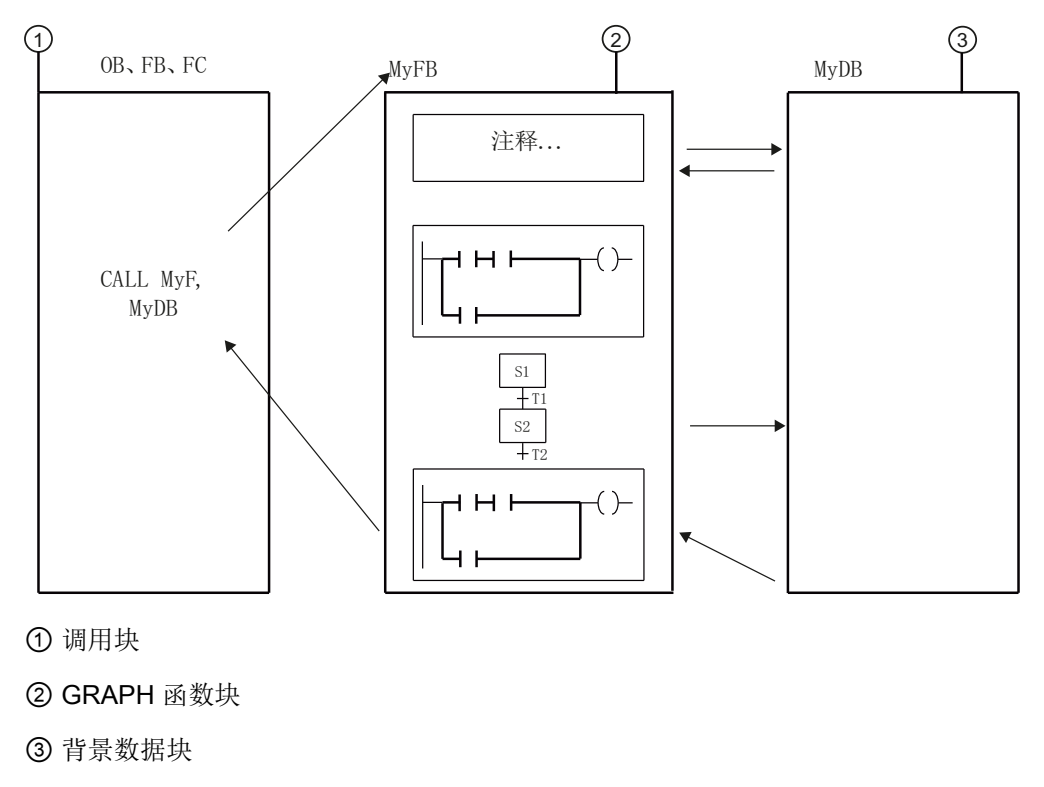
在 TIA Portal 中构建一个标准 GRAPH 顺序控制系统,至少依赖以下三个协同工作的程序块:
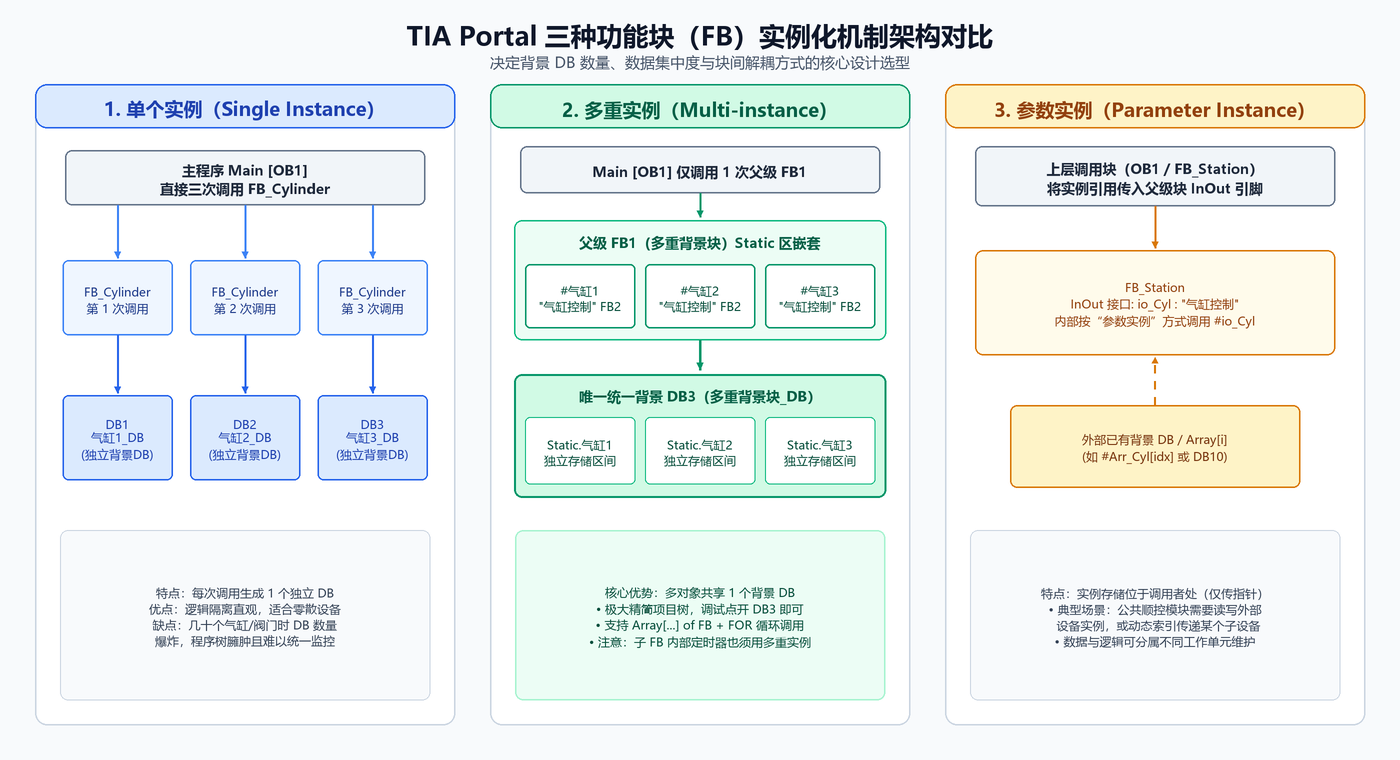
- 调用代码块(OB / FC / FB):在循环中负责周期性触发 GRAPH 函数块执行;一般以单背景方式调用,也可在大型工位中作为多重背景被上层 FB 调用。
- GRAPH 函数块(GRAPH FB):内部包含前永久指令、一个或多个顺控器(Sequence)中的步(Step)与转换条件(Transition),以及后永久指令。
- 背景数据块(Instance DB):由系统自动分配,用于保存当前活动步号、互锁/监控诊断状态、步激活计时与操作模式接口参数。
周期执行顺序与 CPU 性能提示
每个扫描周期内,调用块触发 GRAPH FB 后严格按三段式执行:先执行前永久指令(Permanent pre-instructions) → 再处理当前所有活动步中的动作 → 最后执行后永久指令(Permanent post-instructions)。
[!NOTE]
- 永久指令无论是否存在活动步,每个周期都会执行:非常适合用来编写急停汇总、手自动切换预处理、步进完成标志归纳等必须常驻扫描的逻辑。
- CPU 扫描负载考量:由于 GRAPH 内置隐式诊断、过程协调与多种工作模式状态机,单块处理时间比同等逻辑的 SCL/LAD 略长;建议按工位/独立动作单元合理拆分顺控块,并按需裁剪块接口参数集,不要把全线几百步全塞进同一个 GRAPH FB。
顺控元素与分支跳转规则
并行分支(AND)与选择分支(OR)的本质区别
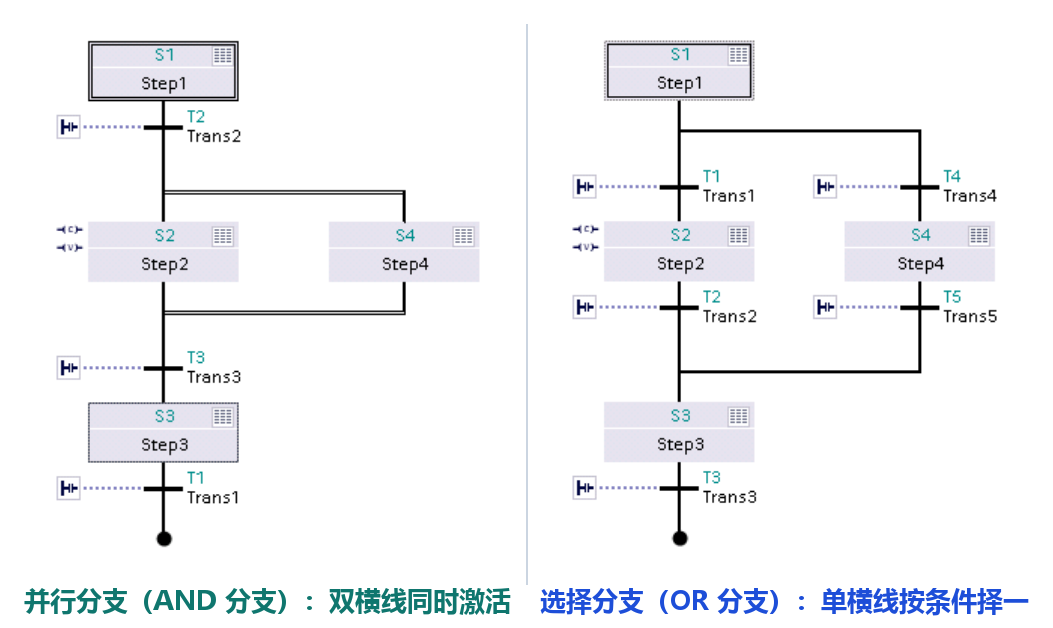
GRAPH 支持在顺控器中插入两种经典分支结构,两者的图形符号与激活规则截然不同:
| 分支类型 | 图形特征 | 激活与执行机制 | 优先级 / 收口约束 |
|---|---|---|---|
| 并行分支(AND 分支) | 双横线(分支起止均为双横线) | 只要双横线上方紧邻的转换条件满足,双横线下的所有分支同时激活并行执行 | 收口时须等所有并行分支均到达各自末尾(收口前一个共同转换条件同步汇聚);若要用跳转或顺序结尾结束单个并行分支,前面必须带有一个转换条件 |
| 选择分支(OR 分支) | 单横线(以各分支顶部独立的转换条件开头) | 按照最先满足的转换条件,只激活对应的那一条分支(单顺控程序最多支持 125 个选择分支) | 当多个转换条件同时满足时:自动/半自动模式下最左边分支优先级最高;手动模式下最先满足者优先(勾选调试选项“处理所有转换条件”时均按转换编号最小者优先) |
闭环跳转与跳过步规则
- 跳转到步(Jump):只能在顺控程序或分支末尾插入跳转元素(若在并行分支末尾跳转,最后一个元素必须先是转换条件),用于实现循环节拍。注意避免从转换条件直接跳转到其紧邻的前导步——如确需回跳等待,中间应插入一个不含任何动作或仅含简单转换的空步。
- 关闭分支与顺序结尾(End of sequence):分支不采用跳转循环时,可用“关闭分支”合流回父分支,或用黑点“顺序结尾”终止该顺序流。
- 跳过步(Skip Steps):当某一步的前导转换条件与后续转换条件在同一周期内同时满足时,可在“选项 → 设置 → PLC 编程 → GRAPH”中启用跳过步属性,避免无效脉冲输出或无意义停留一周期。
单步内部结构与动作限定符全解
编程窗口与两种核心视图
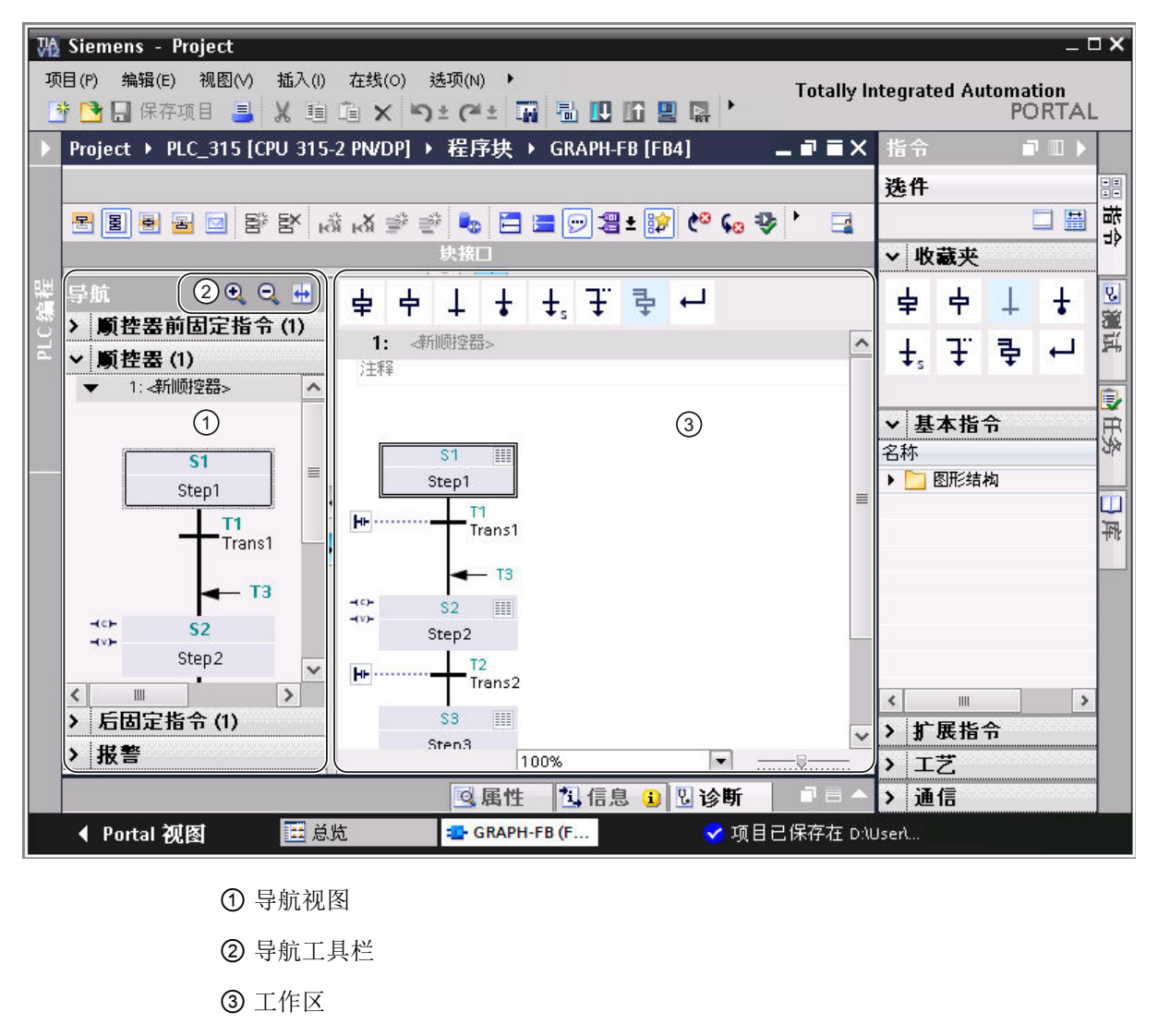
在 TIA Portal 中打开 GRAPH FB,左侧导航视图(Navigation)可快速切换“前永久指令 / 顺控器 / 后永久指令 / 报警”,右侧工作区则支持顺序视图(Sequence view)与双击某一步进入的单步视图(Single step view)。
点开单步视图后,每一步从上到下严格划分为 6 个工程区域:① 步标题 → ② 步注释 → ③ 互锁条件 -(C)- → ④ 监控条件 -(V)- → ⑤ 动作表 → ⑥ 紧随其后的转换条件。
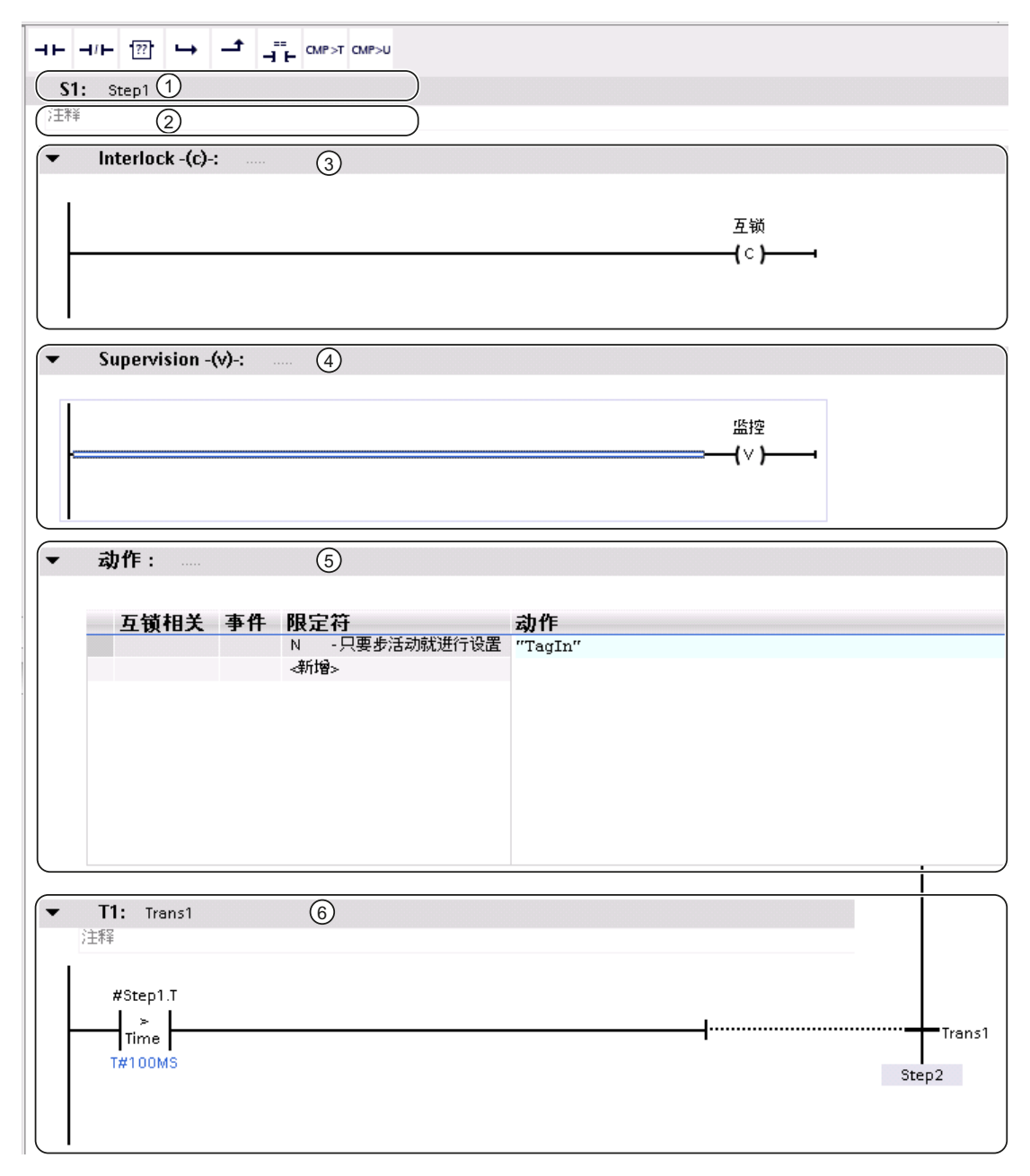
互锁条件 -(C)- 与监控条件 -(V)- 的关键区别
很多初学者容易混淆“互锁(Interlock)”和“监控(Supervision)”,在 GRAPH 中两者的安全语义完全不同:
- 互锁条件
-(C)-(“动作执行的前提条件”):只要能流能正常驱动互锁线圈-(C)-,说明互锁满足;一旦条件断开(互锁不满足),不会激活或执行与-(C)-关联的受控动作,但不一定阻断顺控跳转到下一步(取决于关联设定)。 - 监控条件
-(V)-(“故障报警与卡步条件”):逻辑与互锁正好相反!当监控梯级能流接通并点亮监控线圈-(V)-时,表示发生了故障或异常(例如超时未到位、传感器冲突)。一旦触发-(V)-,当前步会被强制挂起保持故障状态(不会转入下一步),直至故障排除且通过ACK_EF/ACK确认后才继续流转。
标准动作与事件型动作限定符
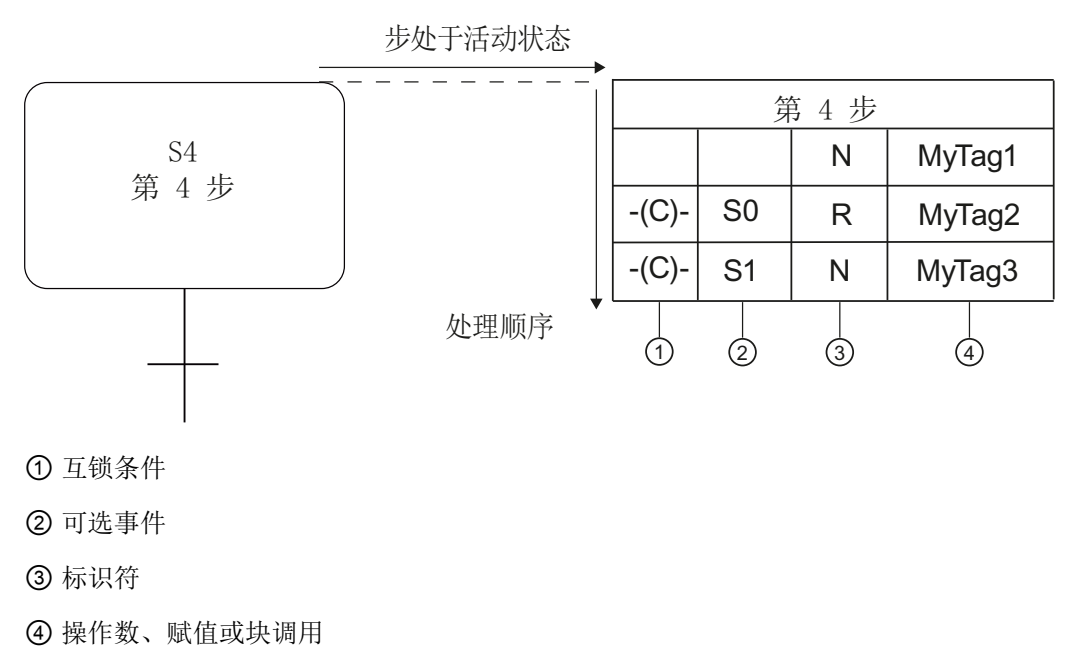
每一条动作指令由 互锁关联(可选) + 事件(可选) + 标识符(必需) + 操作数/赋值/块调用(必需) 四列组成:
| 分类 | 限定符 / 事件 | 触发时机与保持特性 | 典型工程用途 |
|---|---|---|---|
| 标准动作 | N(只要步激活就置位) |
步激活期间保持为 1,离步即自动复位为 0(也可用于 N CALL FB/FC 持续调用子块) |
气缸电磁阀直驱、允许运行信号 |
| 标准动作 | S / R |
进入步立即锁存置 1(S)或复位为 0(R),离步后依然保持 |
工件状态标志位、锁存指令 |
| 标准动作 | D(接通延时) |
步激活持续达到设定时间 T 后才置 1,离步(或激活不足 T)立即复位 |
夹紧保压确认、稳态延时输出 |
| 标准动作 | L(限定时间脉冲) |
步激活时立即置 1,经过设定时间 T 后自动复位(未到时间提前离步也复位) |
吹气清屑定量脉冲、短时蜂鸣 |
| 事件型动作 | S1 / S0 |
S1:步激活上升沿执行一次;S0:步取消激活下降沿执行一次 |
步开始计数器清零、离步记录节拍 |
| 事件型动作 | V1 / V0 |
V1:监控故障到达上升沿;V0:监控故障消除下降沿 |
步异常置位停机标志、声光报警触发 |
| 事件型动作 | L1 / L0 |
L1:不再满足互锁条件(故障到达);L0:重新满足互锁条件 |
记录缺料/门禁互锁丢失次数 |
| 事件型动作 | A1 / R1 |
A1:报警已确认;R1:外部注册边沿 REG_S/REG_EF 到达 |
故障确认后的复位清理动作 |
[!TIP]
在动作中同样可以直接编写赋值语句A := B或数学表达式,以及定时器(TL扩展脉冲、TD保持型等)与计数器操作;调用函数块时使用格式CALL "<FBName>", "<DBName>" (参数列表)。
步时间监视与学习模式
在产线节拍优化与防卡死监控中,无需额外在外部写 TON 定时器,GRAPH 内部已为每一步内置了当前步激活时间 #StepN.T 与未中断激活时间 #StepN.U,并可直接配合 CMP>T_WARN 与 CMP>T_MAX 使用:
- 在单步视图中展开
Supervision -(V)-:程序段,从右侧指令卡插入CMP>T_MAX连接到监控线圈-(V)-(超时即触发监控报错并阻断步进); - 在新梯级插入
CMP>T_WARN连接到警告线圈-(W)-(仅上抛节拍变慢预警,不影响流程继续运行); - 右键监控程序段选择 “定义时间(Define time)” 即可手动写入
T_WARN与T_MAX默认值; - 若使用 V2.0 及以上版本的 GRAPH 块,还可以在调试任务卡启用 学习模式(Learning mode):让设备正常跑几个循环自动实测各步耗时,再通过接口静态参数
RT_DATA.TRESHOLD_SUP与RT_DATA.TRESHOLD_WARN(或百分比附加阈值)自动生成贴合实际节拍的预警/超时门槛。
块接口参数集与核心控制引脚速查
在创建或编辑 GRAPH FB 时,可通过菜单或块属性切换 最小参数集(Minimum)、标准参数集(Standard) 与 最大参数集(Maximum) 三种接口模式,直接影响 CPU 内存占用与上位机可控制粒度:
| 参数方向 | 核心引脚 | 数据类型 | 所属参数集 | 功能说明与常用接法 |
|---|---|---|---|---|
| Input | OFF_SQ |
BOOL | 标准 / 最大 | 上升沿立即关闭顺控器(取消所有活动步) |
| Input | INIT_SQ |
BOOL | 最小 / 标准 / 最大 | 上升沿复位所有步并激活初始步,清零序列 |
| Input | ACK_EF |
BOOL | 最小 / 标准 / 最大 | 故障确认:确认并尝试恢复监控错误(常接 HMI 故障复位按钮) |
| Input | REG_EF / REG_S |
BOOL | 标准 / 最大 | 注册全部故障(REG_EF)或当前显示步 S_NO |
| Input | SW_AUTO / SW_MAN / SW_TAP / SW_TOP |
BOOL | 标准 / 最大 | 模式切换:AUTO 自动、MAN 手动、TAP 半自动(单步转换推进)、TOP 自动转半自动 |
| Input | HALT_SQ / HALT_TM |
BOOL | 标准 / 最大 | HALT_SQ 暂停所有步动作及跳转;HALT_TM 冻结内部步定时器 |
| Input | ZERO_OP |
BOOL | 标准 / 最大 | 清零模式开关:拉高后抑制各步操作数置位(用于空跑检查步序) |
| Input | T_PUSH / S_PREV / S_NEXT |
BOOL | 标准 / 最大 | 半自动/手动模式下点动触发转换推进(T_PUSH)或步切换 |
| Output | S_NO |
INT | 标准 / 最大 | 当前活动步或故障步的编号,可用于 HMI 指示 |
| Output | FAULT / ERR_FLT |
BOOL | 标准 / 最大 | FAULT:任一步监控错误;ERR_FLT:常规综合故障(互锁或监控) |
| Output | SQ_ISOFF |
BOOL | 标准 / 最大 | 状态指示:1 表示当前顺控器已关闭,无活动步 |
| Output | S_CRITLOC / S_CRITSUP / T_CRIT |
DWORD | 最小* / 标准* / 最大 | (V4.0+ 块)返回互锁、监控、转换条件中前 32 个逻辑元素的实时位状态 |
[!WARNING]
背景数据块与存储模型:选择最小/标准/最大参数集后,对应生成的背景数据块体积差异较大。若配合 ProDiag 和 HMI 使用,建议至少选用 标准参数集 或启用 “内部参数可见/可从 HMI 访问”,否则无法在触摸屏上绑定相关诊断变量。
GRAPH 集成 ProDiag 监控报警实战
借助 TIA Portal 内置的 ProDiag 功能,我们无需为 GRAPH 的每一步互锁和超时故障手写几十条离散量报警点位(Alarm_Int),只要开启 GRAPH 的内置报警并组态 HMI 控件,即可在报警条里精准显示“哪个 PLC、哪个 FB、第几步、因什么信号而卡死”,并一键跳转到**梯形图动态监控画面(PLC Code View)**直击断开的触点!
PLC 侧 6 步组态流程
第 1 步:在 GRAPH 步中编写互锁与监控条件
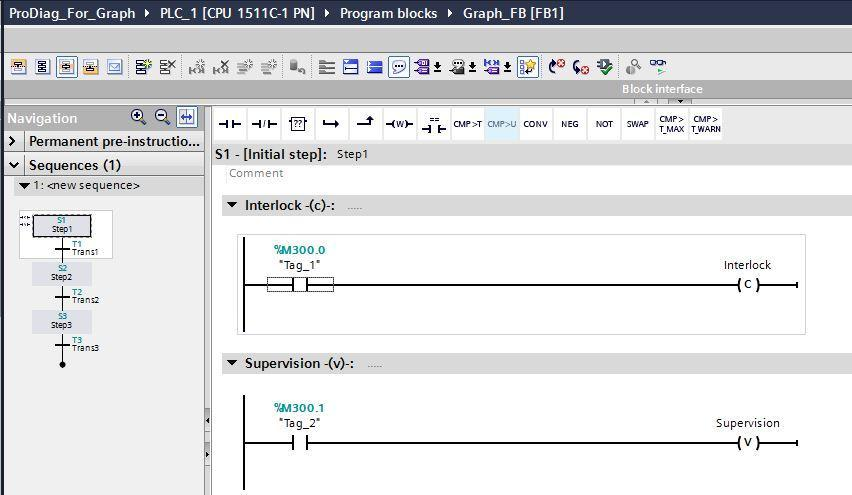
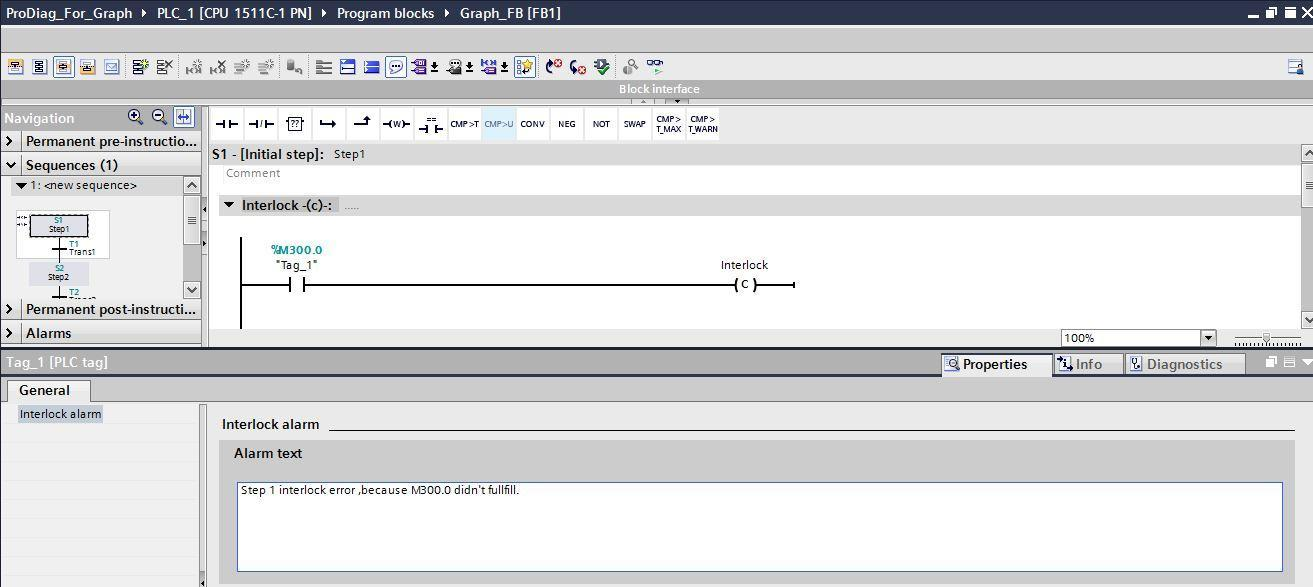
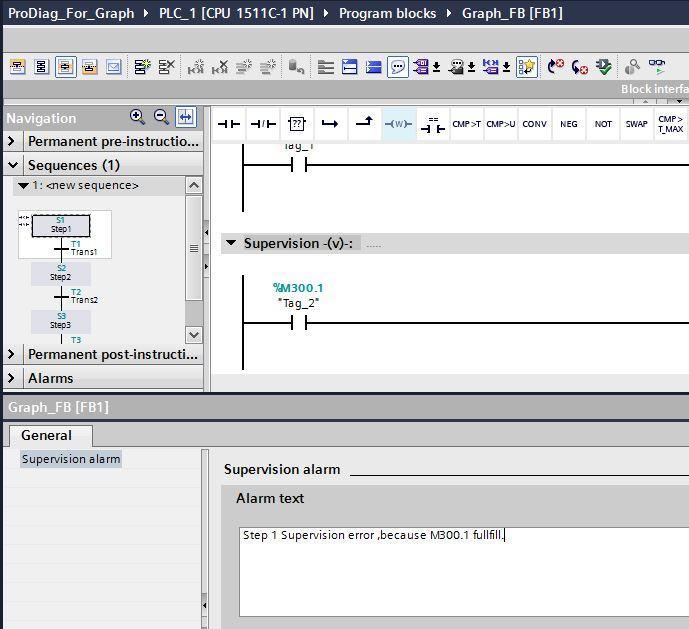
新建 S7-1500 项目与 Graph_FB [FB1],打开 Initial step S1 (Step1),分别在 Interlock -(C)-: 中插入互锁触点(例如 %M300.0 "Tag_1"),在 Supervision -(V)-: 中插入监控触点(例如 %M300.1 "Tag_2")。
第 2 步:编辑互锁报警具体文本
选中 Interlock -(C)-: 程序段(或对应标签属性),在底部巡视窗口打开 Properties → General → Interlock alarm,在 Alarm text 中填写可读性强的具体原因说明(例如:Step 1 interlock error ,because M300.0 didn't fulfill.)。
第 3 步:编辑监控报警具体文本
同理,点击 Supervision -(V)-: 区域,在底部 Graph_FB [FB1] 属性窗口的 Supervision alarm → Alarm text 中填入监控故障说明(例如:Step 1 Supervision error ,because M300.1 fulfill.),便于现场操作工直观判断触发源。
第 4 步:在报警视图配置报警类别与使能器
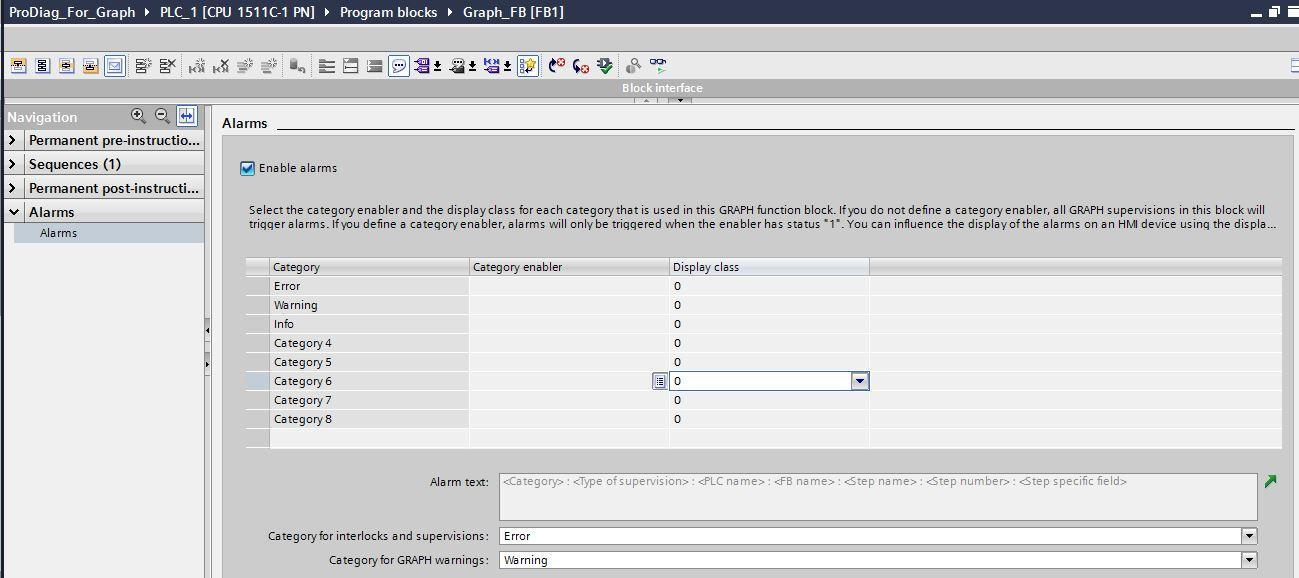
在左侧导航栏展开 Alarms,勾选 Enable alarms(启用报警)。中文界面与英文界面对应面板一致:
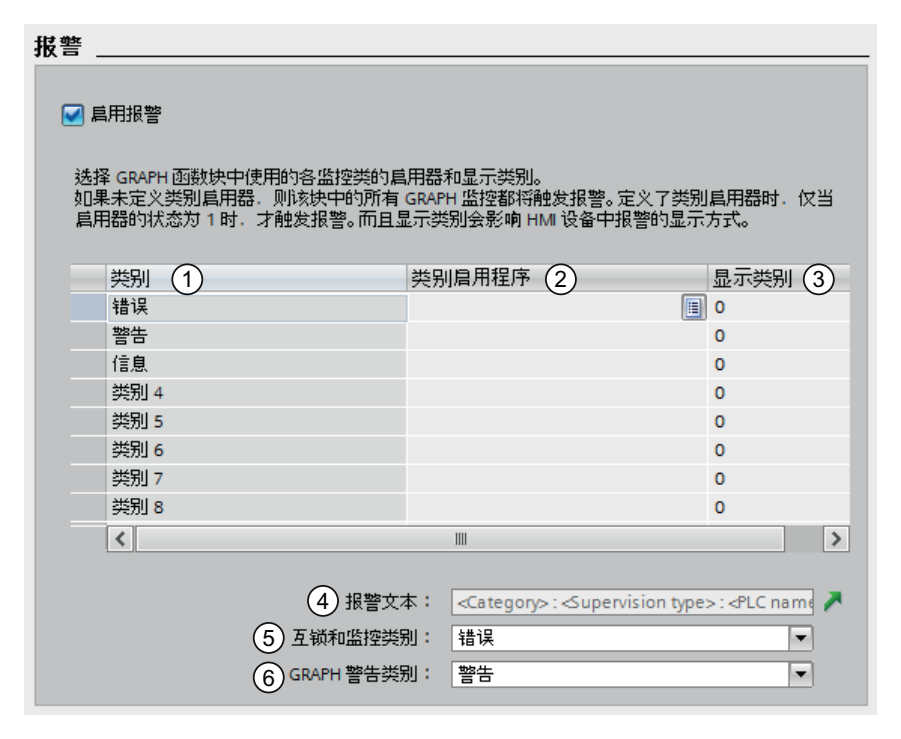
- 表格中的 Category enabler(类别启用程序) 可绑定一个全局 Bool 变量,仅当该变量为
1时才允许此类报警触发;留空默认即使能所有报警类别。 - Display class(显示类别) 决定该类别在 HMI 报警视图中的筛选归类与展示样式。
- 底部的
Category for interlocks and supervisions(默认Error)与Category for GRAPH warnings(默认Warning)分别指定互锁/监控错误及步警告时间对应的报警优先级。
第 5 步:调整全局报警文本组合结构
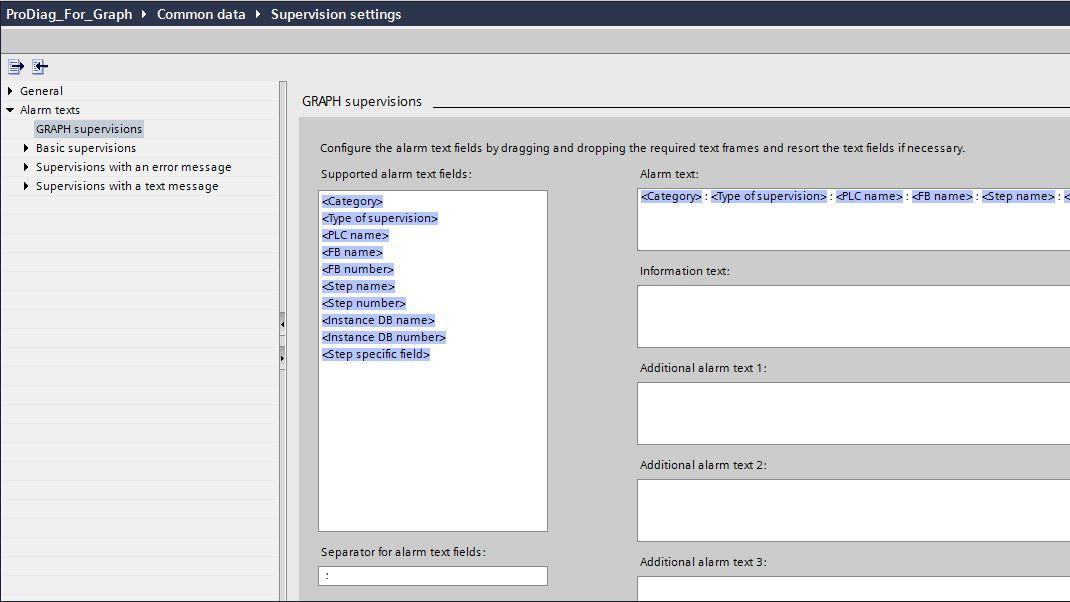
点击底部 Alarm text 输入框右侧的绿色箭头,直接跳转到项目树 Common data → Supervision settings → Alarm texts → GRAPH supervisions。默认模板由 <Category> : <Type of supervision> : <PLC name> : <FB name> : <Step name> : <Step number> : <Step specific field> 拼装而成,无需特殊格式时保持默认即可完整输出故障上下文与第 2~3 步自定义的 Step specific text。
第 6 步:开放内部参数供 HMI 访问(极关键!)
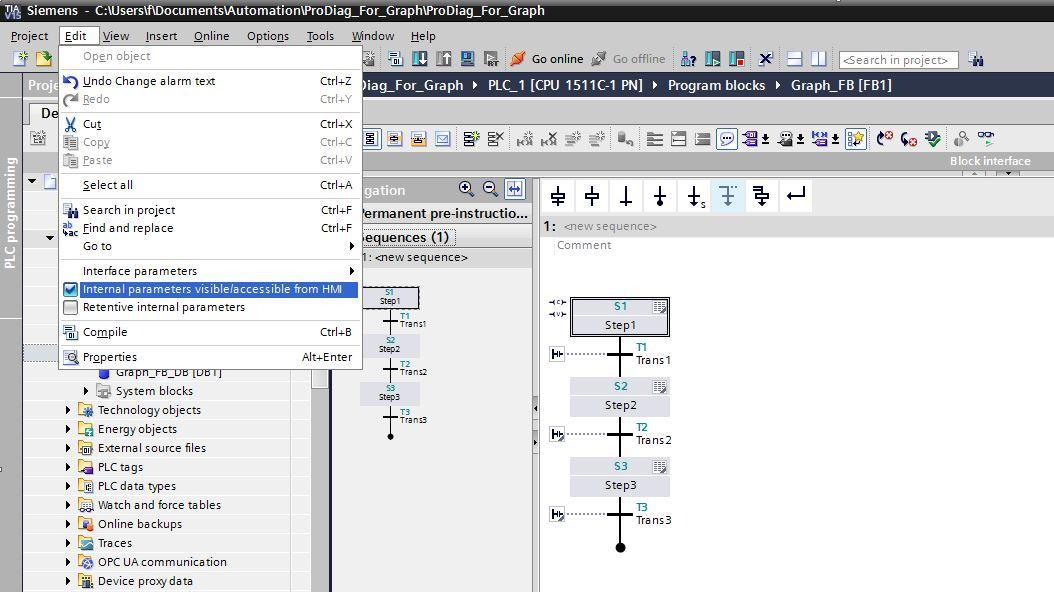
在打开 GRAPH FB 编辑器的前提下,点击顶部菜单栏 Edit(编辑),务必勾选 Internal parameters visible/accessible from HMI(内部参数可见/可从 HMI 访问)。如果不勾选此项,后续在 HMI 中配置 GRAPH Overview 控件时将看不到 Graph_FB_DB 里的核心接口变量! 至此 PLC 侧组态全部完成。
HMI 侧 6 步组态与联动跳转
第 1 步:添加精智屏并建立 HMI 连接
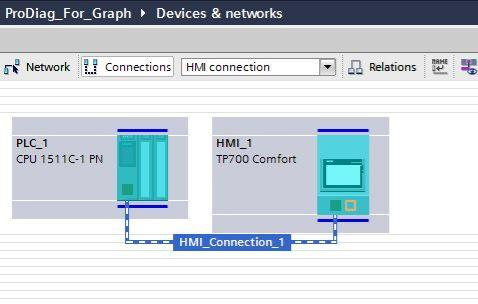
在 Devices & networks(设备与网络) 中添加一台西门子精智面板(例如 TP700 Comfort),切换到 Connections → HMI connection,拉出 PLC_1 与 HMI_1 之间的 HMI_Connection_1 连接。
第 2 步:在主画面放入 GRAPH overview 控件并绑定变量
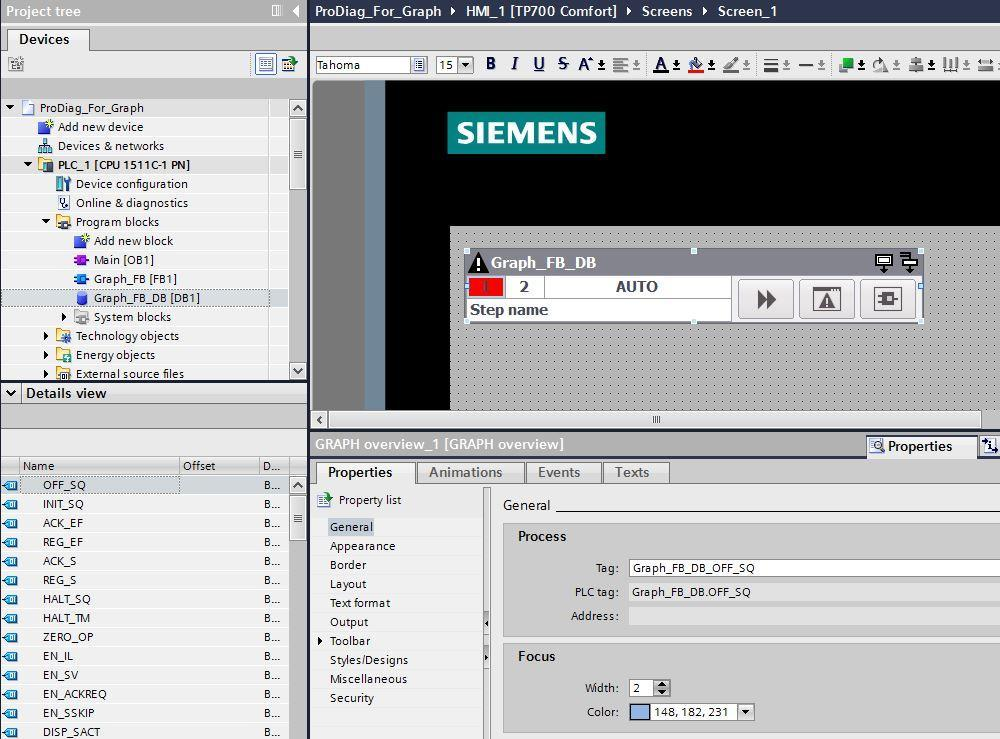
打开主画面 Screen_1,从右侧工具箱拖拽一个 GRAPH overview 控件,在其 Properties → General → Process 中绑定顺控块背景数据块 Graph_FB_DB 的 OFF_SQ 变量(见左侧 Details view 列表第一项 OFF_SQ)。
[!NOTE]
官方手册笔误提醒:部分中文版操作手册正文文字曾将此处变量名误写为"SQ_OFF",而实际从左侧变量表与 Properties 截图可见,GRAPH 背景 DB 中作为 Input 的变量名为OFF_SQ(输出指示位才是SQ_ISOFF),选错变量会导致控件无法建立绑定或报红。
第 3 步:新建 Screen_2 放置 PLC Code View 代码诊断控件
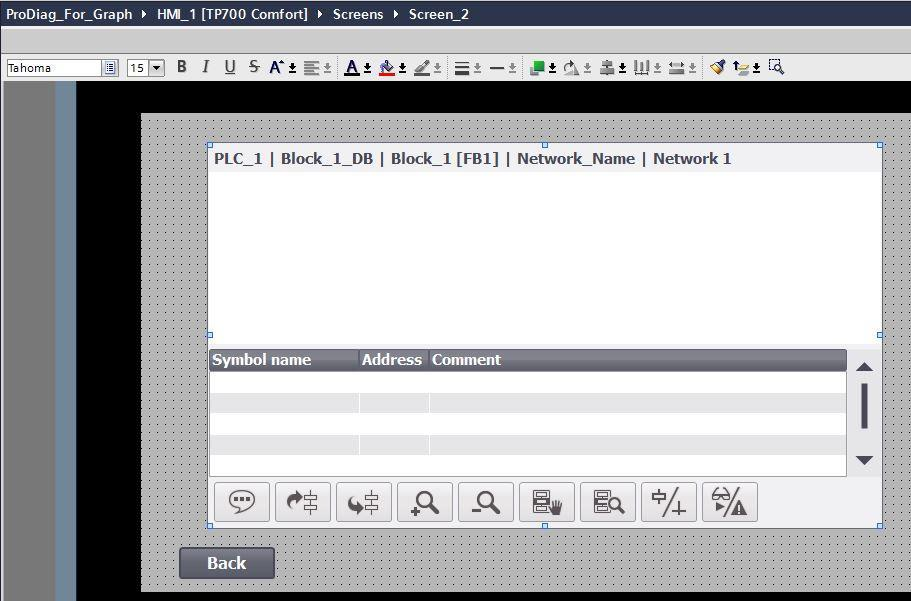
新建画面 Screen_2,从控件库拖入 PLC code view(PLC 代码视图) 控件,并在左下角放置一个 Back(返回) 按钮,为其 Click 事件组态切换回 Screen_1(ActivateScreen)。
第 4 步:新建 Screen_3 放置 Alarm View 并开启全显示
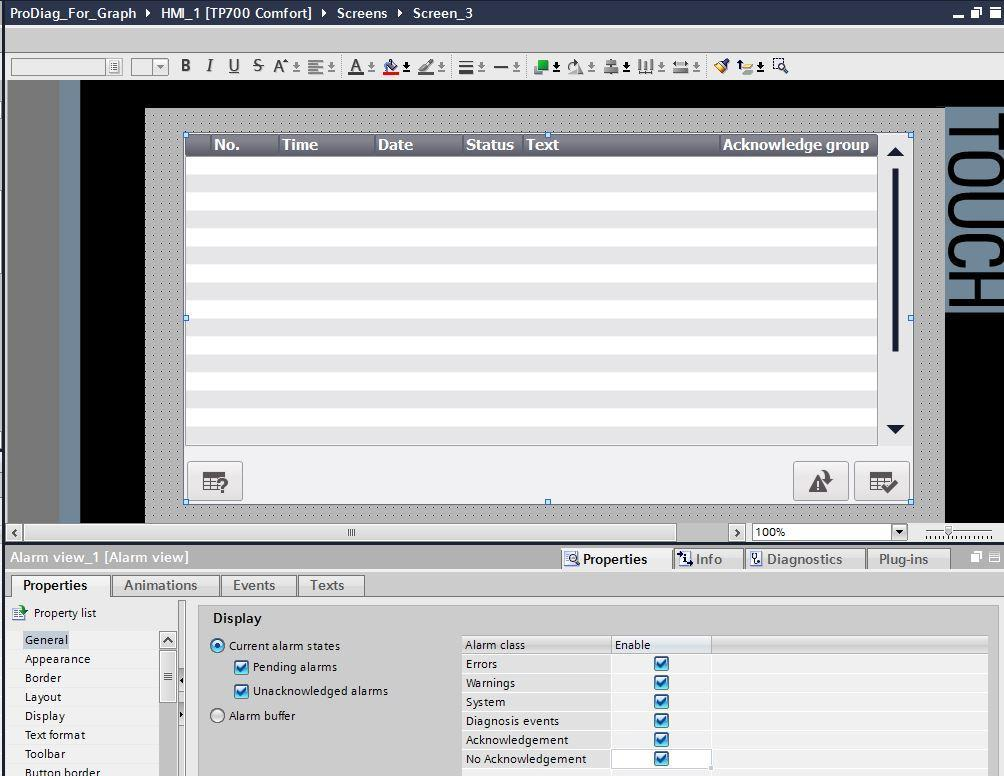
新建画面 Screen_3,放入 Alarm view(报警视图) 控件并配好 Back 返回按钮;在 Properties → Display 下勾选 Current alarm states、Pending alarms、Unacknowledged alarms,并将右侧 Alarm class 中的 Errors、Warnings、System、Diagnosis events、Acknowledgement、No Acknowledgement 全部勾选使能,确保不漏报任何 GRAPH 监控信息。
第 5~6 步:将总览控件的两个图标按钮关联到报警画面与代码视图
回到 Screen_1,选中 GRAPH overview_1 控件,切换至 Events(事件) 选项卡,分别绑定它的两个快捷诊断按钮:
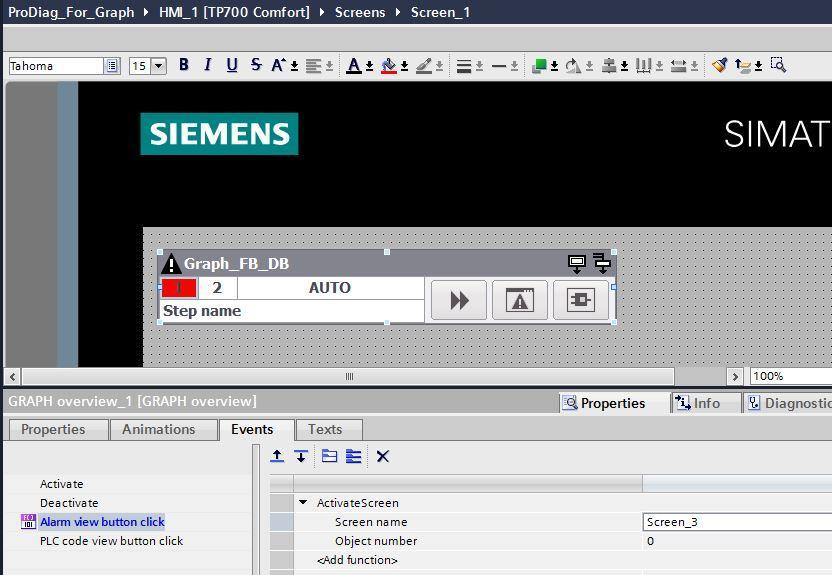
Alarm view button click→ 添加系统函数ActivateScreen,目标画面设为Screen_3(报警一览页);
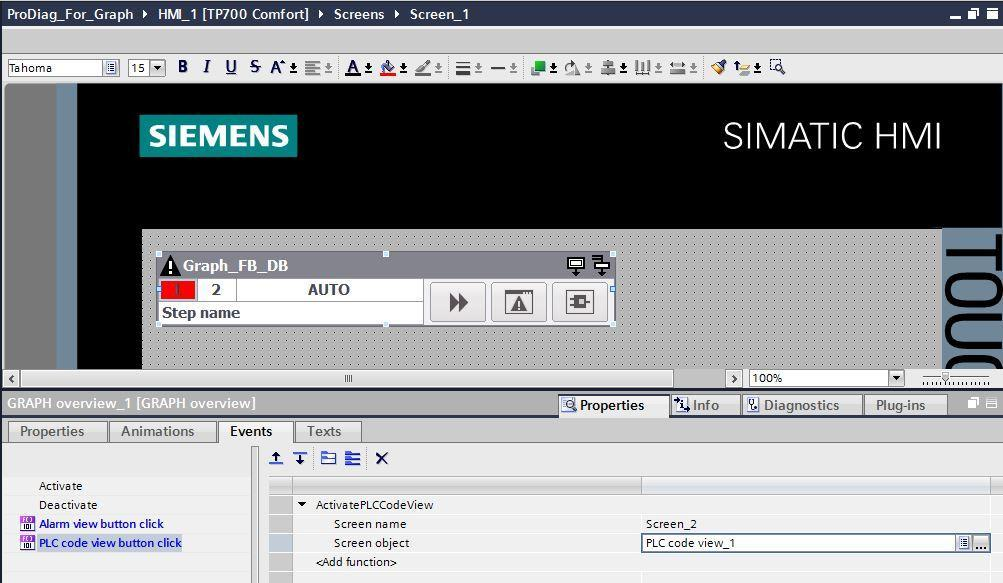
PLC code view button click→ 添加系统函数ActivatePLCCodeView,Screen name设为Screen_2,Screen object选择第 3 步放置的PLC code view_1(这一步会由系统自动定位并高亮具体出错的那一行顺控逻辑,而非普通的换画面函数!)。
联机仿真与可视化诊断效果验证
分别编译下载 PLC 程序并启动 HMI 仿真运行(或真实触摸屏运行):
- 当
Step1处于激活状态且互锁条件%M300.0未满足时,主画面上的GRAPH overview控件步号方框立即变红 并高亮感叹号图标:
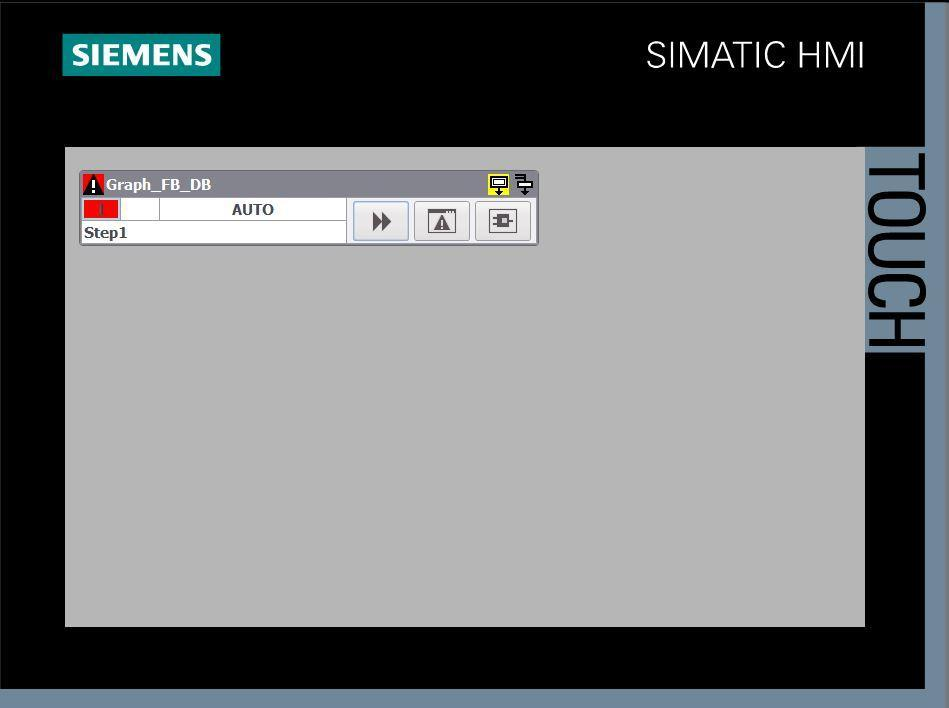
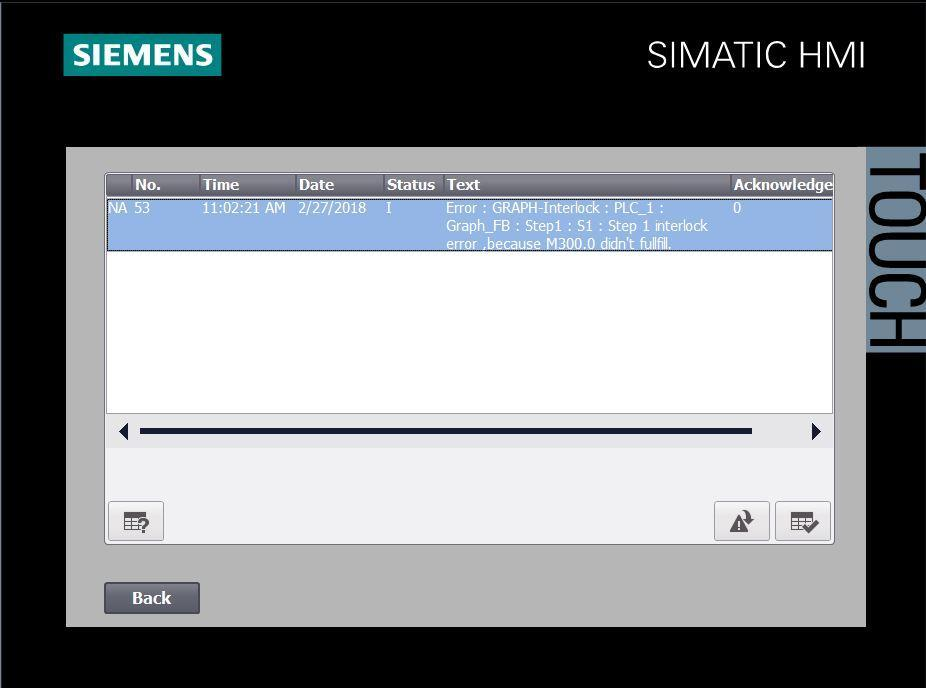
- 点击总览控件上的 Alarm(A 字样)按钮 跳转至
Screen_3,即可看到结构化拼装好的完整故障文本:
Error : GRAPH-Interlock : PLC_1 : Graph_FB : Step1 : S1 : Step 1 interlock error ,because M300.0 didn't fulfill.
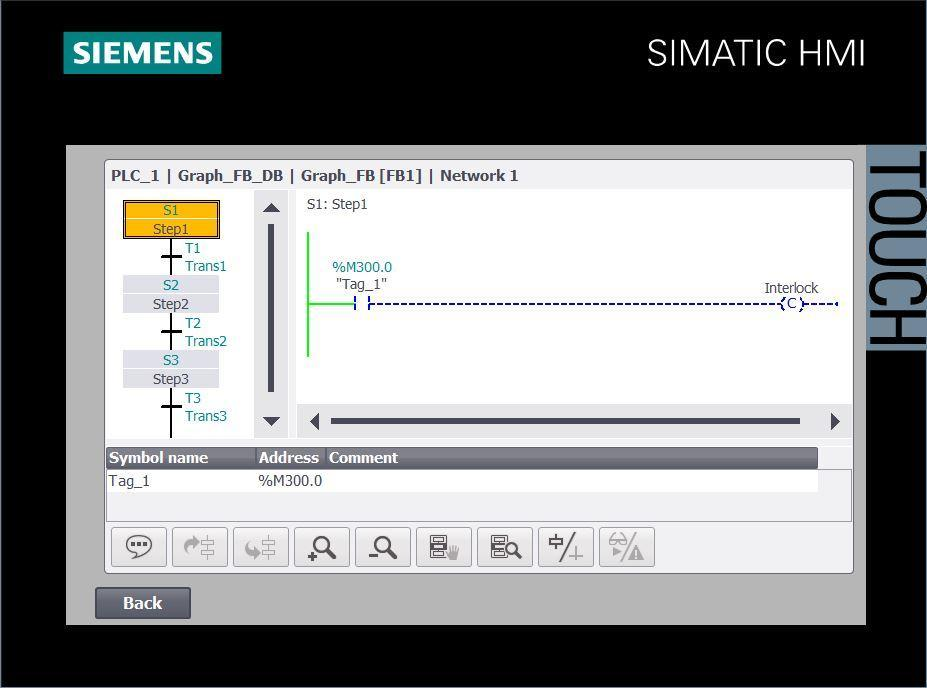
- 返回主画面后点击右侧的 Code View 梯形图按钮 跳转至
Screen_2,界面直接列出当前所有步序导航与 Step1 正在缺失能流的梯形图实时状态(左侧绿色能流停在断开的%M300.0 "Tag_1"常开触点前),并在下方表格列出符号名、绝对地址与注释,维护人员不用抱电脑即可直接去现场查%M300.0对应的传感器!
软硬件版本要求与现场避坑清单
- 版本硬门槛:ProDiag 监控功能需要 TIA Portal V14 Professional 及以上版本;PLC 侧仅支持 S7-1500(固件版本 V2.0 及以上),S7-1200 与 S7-300/400 不支持本套 ProDiag 原生跳转机制。
- HMI 面板选型注意:基本屏(Basic Panels,如 KTP700/KTP900 Basic)不支持
GRAPH overview与PLC code view控件,工程选型时必须使用 精智面板(Comfort Panels,如 TP700/TP1200 Comfort) 或 WinCC Runtime Advanced / Unified 面板。 - 授权(License)弹窗处理:ProDiag 在 PLC 与 HMI 侧均涉及专门的运行期授权许可(如监控点位数量授权)。若现场运行触摸屏时频繁弹出缺少 ProDiag License Key 提示,可参考本站另一篇实操指南通过 EKB 传送对应授权:针对Prodiag现场License弹窗的解决方法。
- 下载 DB 前保护序列:在“选项 → 设置 → PLC 编程 → GRAPH”中可配置“在下载背景 DB 前关闭顺控器”等保护选项,避免现场带料小改程序后背景 DB 重新初始化导致设备误动作或状态丢失。