康耐视In-Sight 3800相机与西门子PLC PROFINET通讯组态指南
1 前言
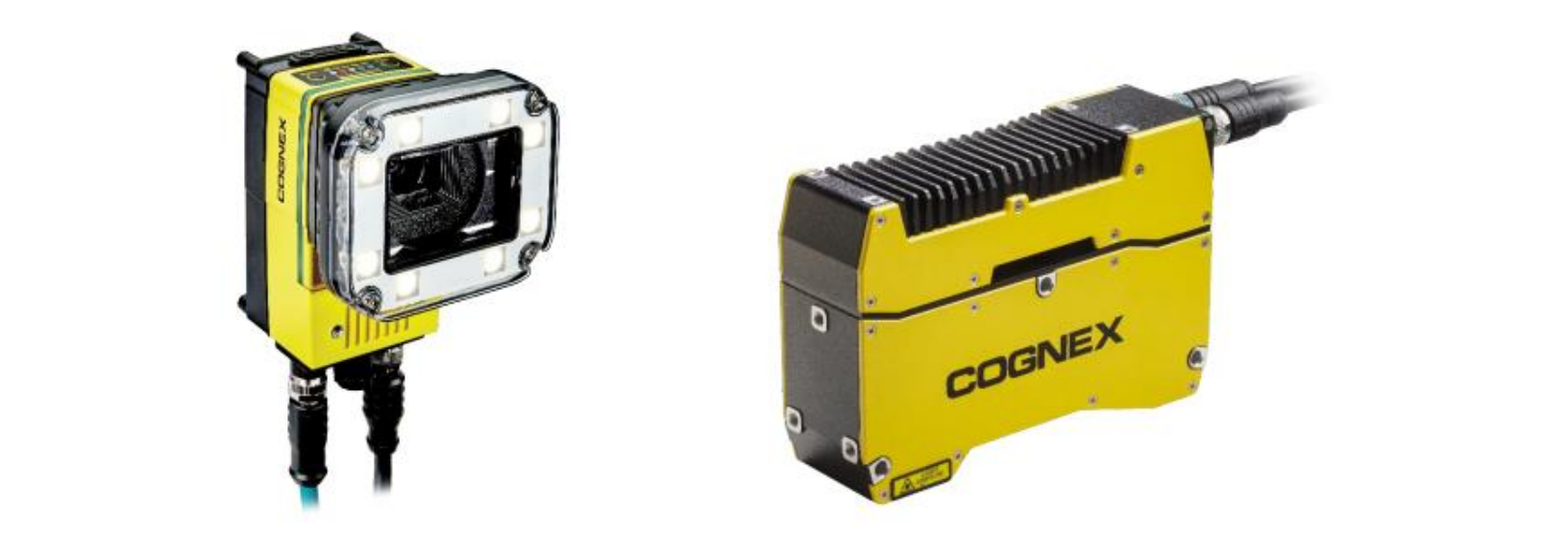
In-Sight 3800 系列智能相机是康耐视(Cognex)推出的新一代高速、高分辨率、高灵活性智能相机,内嵌基于规则的传统视觉工具和创新的边缘学习工具,适用于缺陷检测、装配验证及字符读取等各类制造场景。
基于全新 In-Sight Vision Suite 平台的 In-Sight 3800 系列支持 EtherNet/IP、PROFINET、SLMP 等工业以太网通信协议。本文详细介绍 In-Sight 3800 相机与西门子 S7-1200 PLC 之间搭建 PROFINET IO 通讯连接的完整步骤,将视觉系统的输入/输出映射到西门子 PLC 的过程映像存储区中实现周期同步。
2 测试软件和硬件
- 相机型号:
IS3805MP-Demo - 相机固件:
23.1.0 (1392) - 视觉软件:
In-Sight Vision Suite 23.1.0 (757) - PLC 型号:
Siemens S7-1200 1214C DC/DC/RLY - 编程软件:
TIA Portal V17
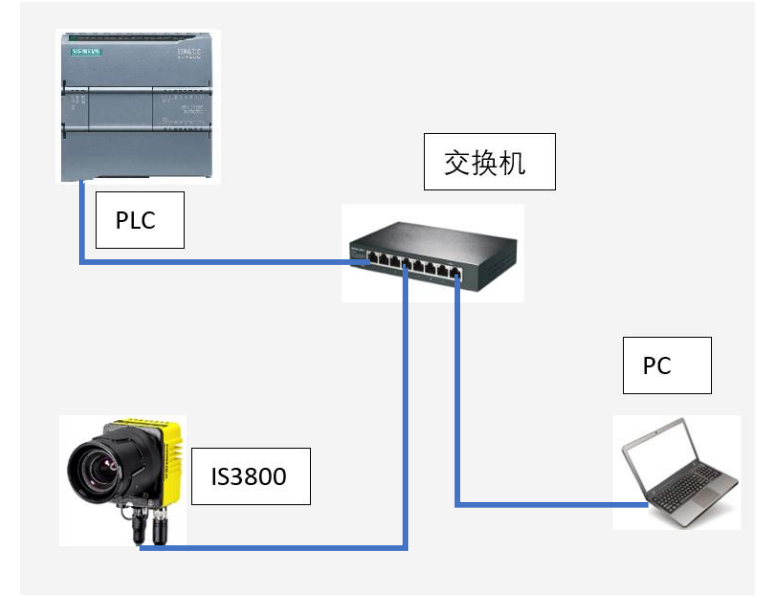
硬件连接示意图:
3 IS3800 Vision Suite 设置
3.1 基本设置
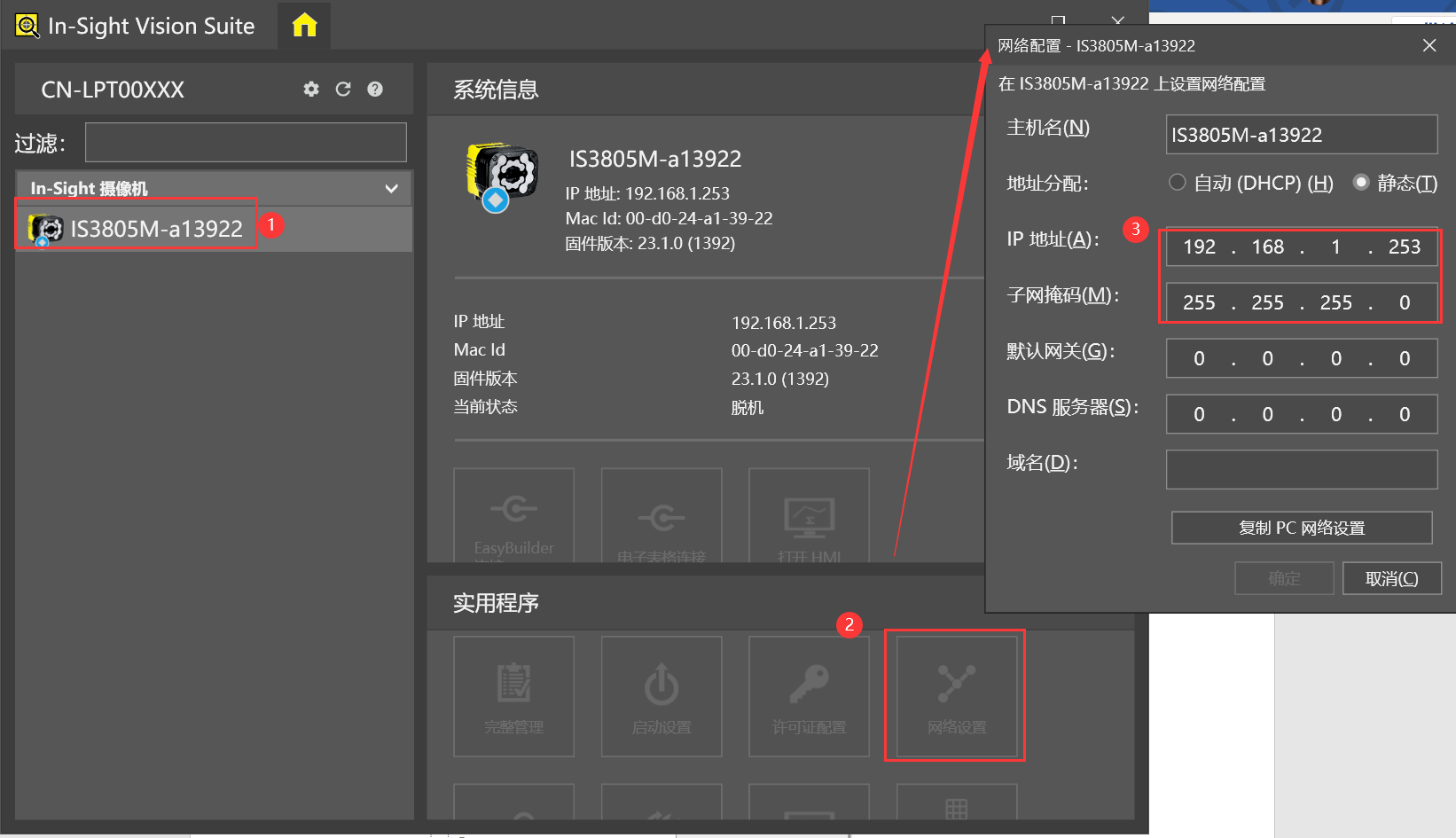
- 设置相机 IP 地址,使其与 PLC、调试电脑处于同一网段(子网掩码
255对应位相同,0对应位不同且不能为0或255):
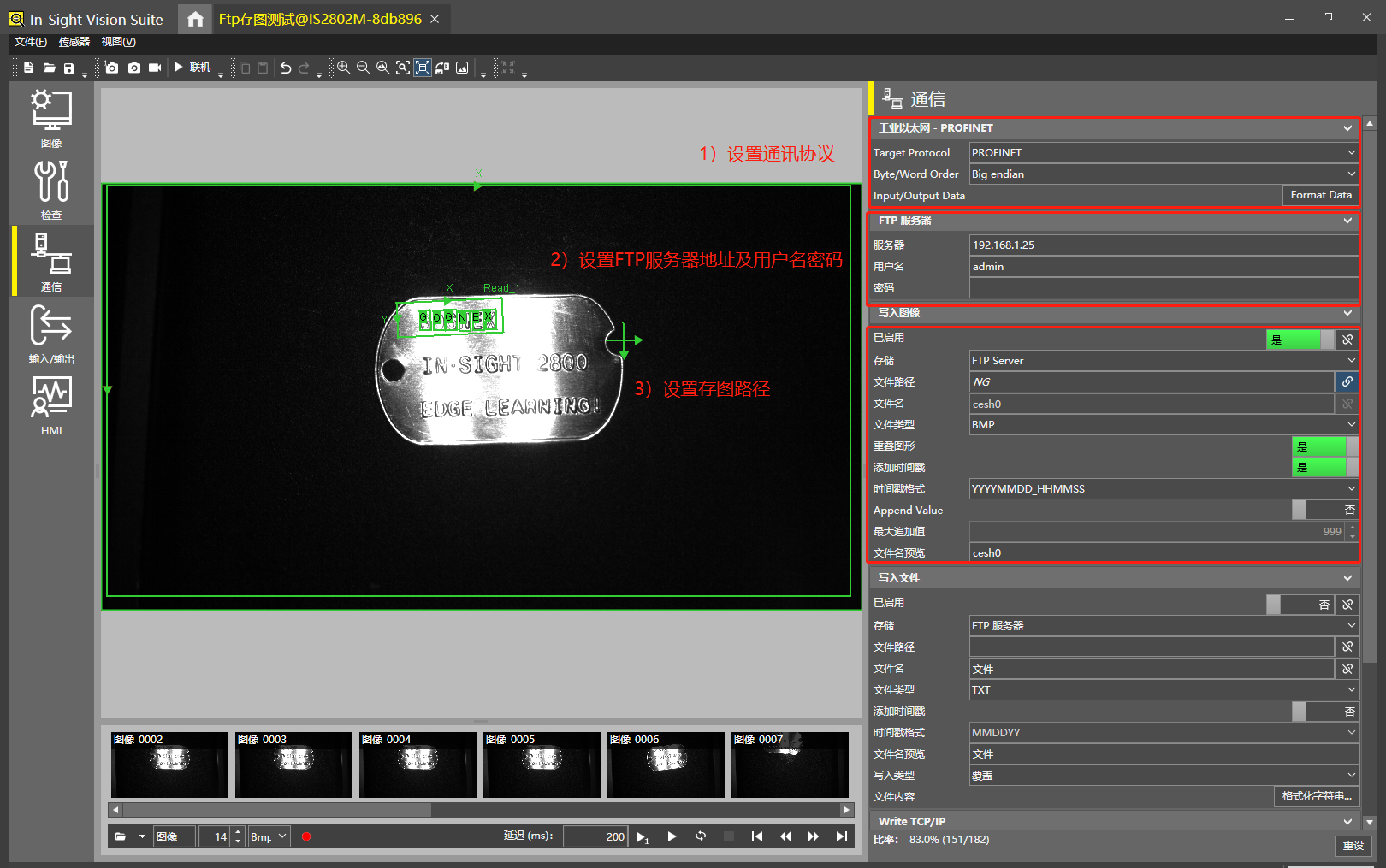
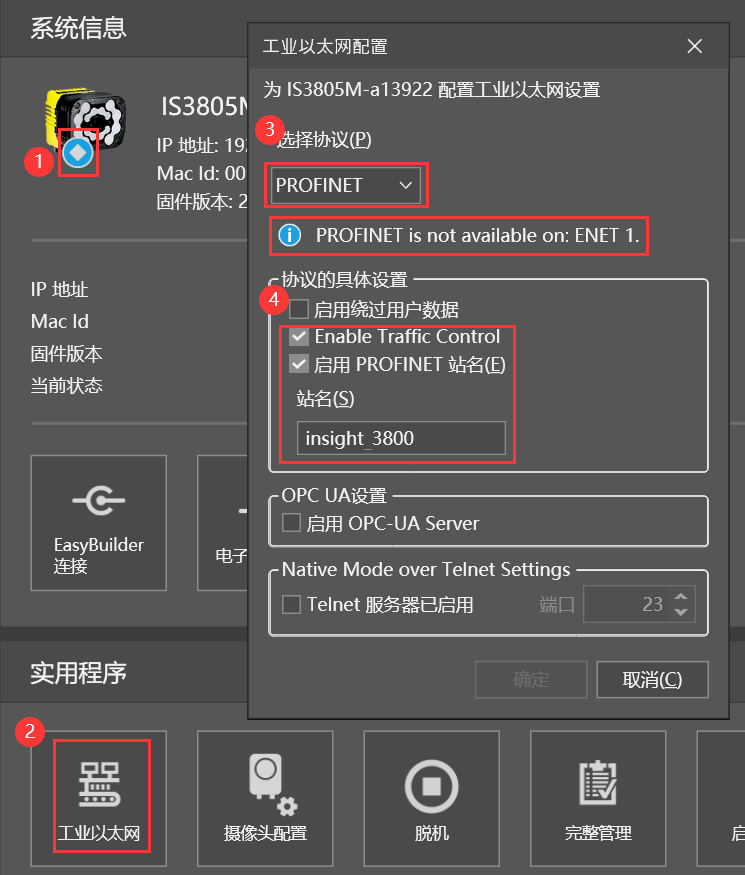
- 确认相机处于正常连接状态(蓝色图标),单击 实用程序 下的 工业以太网,在弹出的配置页面中选择 PROFINET 协议并设定站名;设置完成后等待相机重启使配置生效。
⚠️ 注意:
- 启用绕过用户数据(Enable Bypass User Data):勾选后修改
User Data中的数据无需置位Set User Data,触发相机即可直接接收;不勾选时则必须先将Set User Data置1再触发;- 网口限制:PROFINET 协议只能使用
ENET0接口,ENET1网口不支持 PROFINET。
3.2 读取 PLC UserData 数据设置
- 打开电子表格(Spreadsheet)添加检测程序,插入
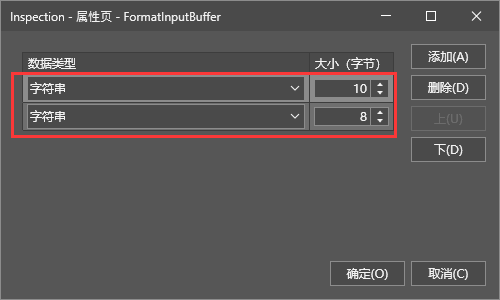
FormatInputBuffer函数,点击 添加 配置要从 PLC 读取的UserData数据类型与字节大小:
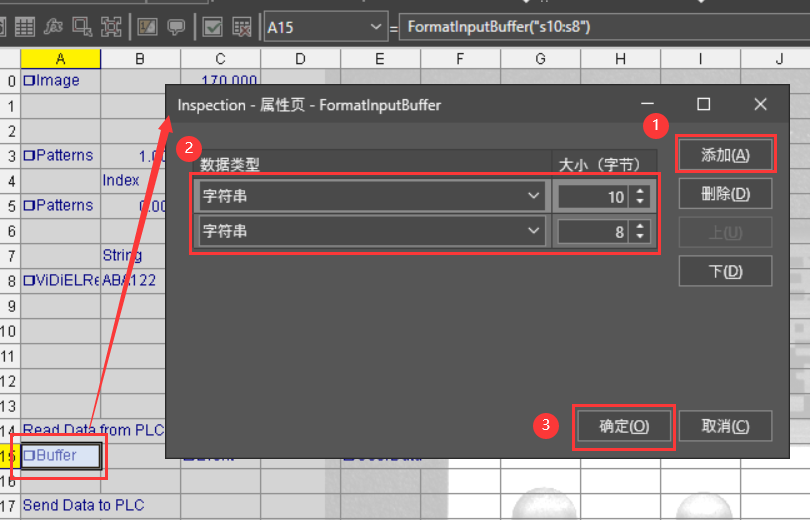
- 插入
Event函数,事件源设置为外部 0(用于外部软事件触发刷新UserData数据显示):
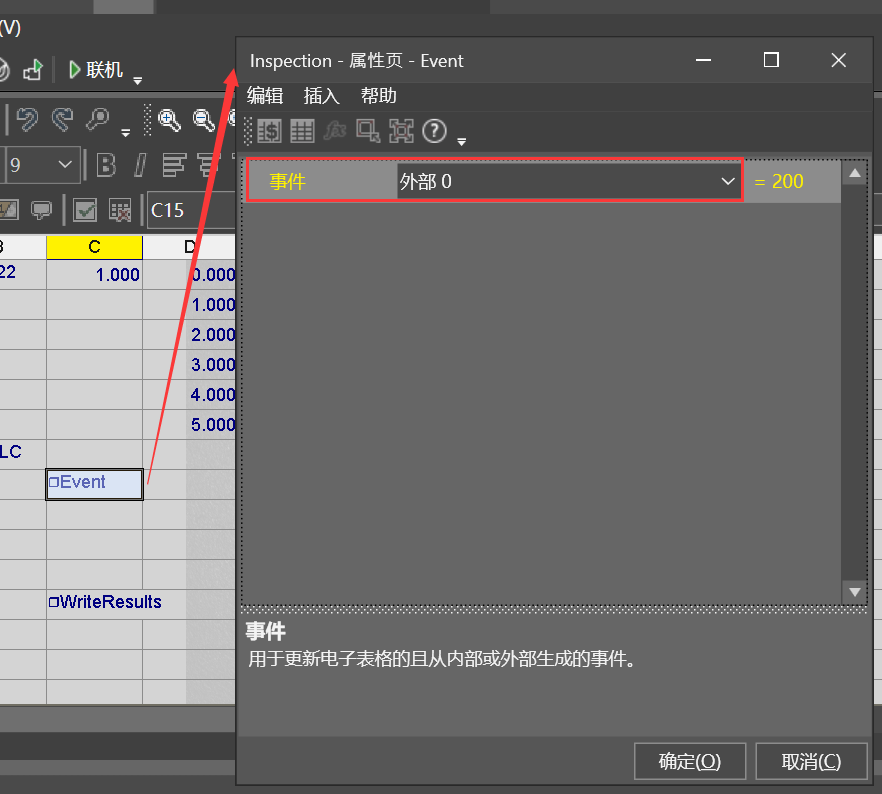
- 插入
ReadUserDataBuffer函数读取User Data中的数据:事件关联上一步添加的Event,缓冲区关联FormatInputBuffer,协议选择PROFINET:
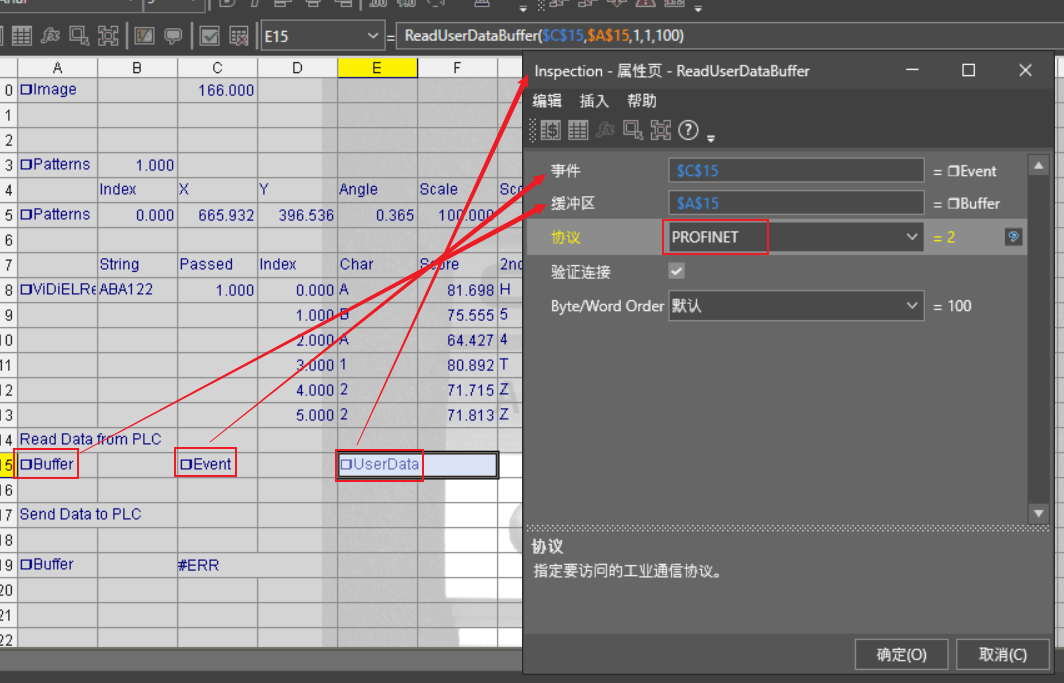
- 插入
GetBufferData函数提取缓冲区中的具体字段值:
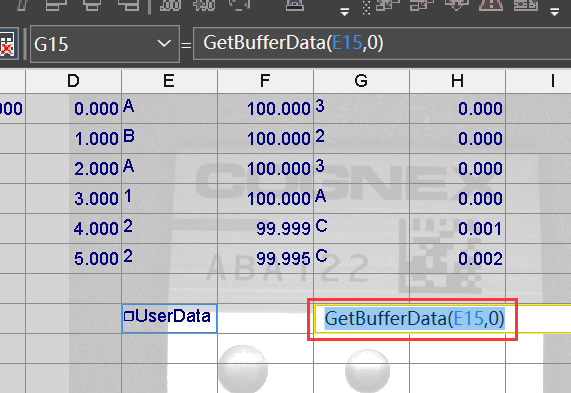
3.3 发送 Inspection Result 数据到 PLC 设置
- 插入
FormatOutputBuffer函数,添加需要发送给 PLC 的视觉检测结果数据并设置对应数据类型与大小:
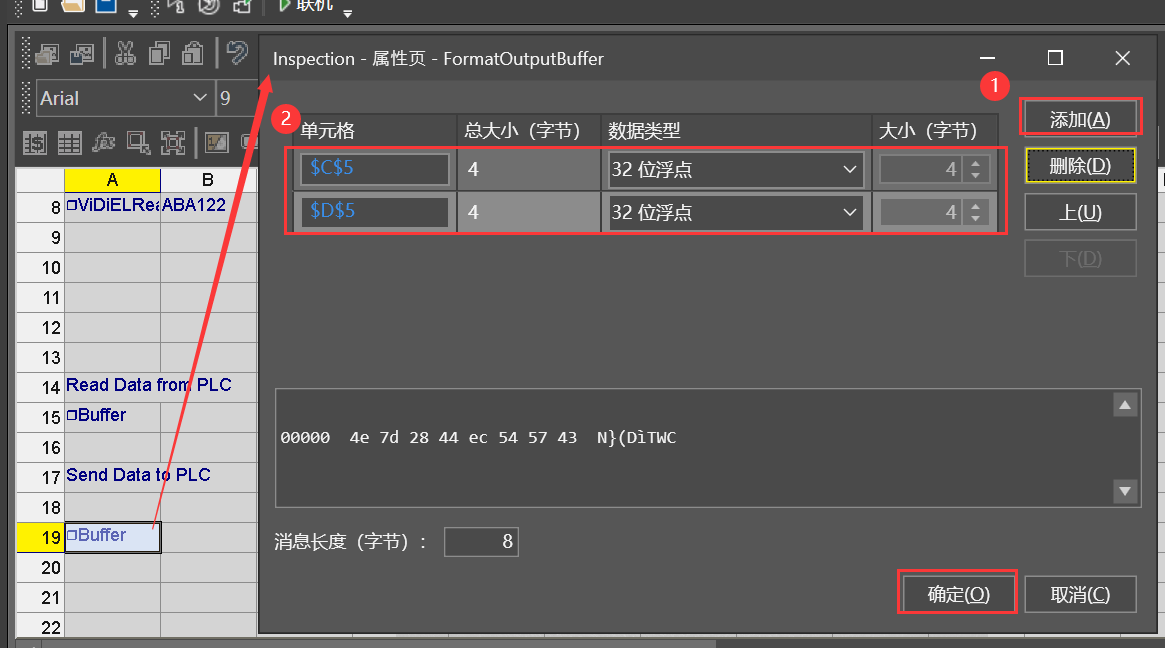
- 插入
WriteResultsBuffer函数,缓冲区关联上一步添加的FormatOutputBuffer,协议选择PROFINET:
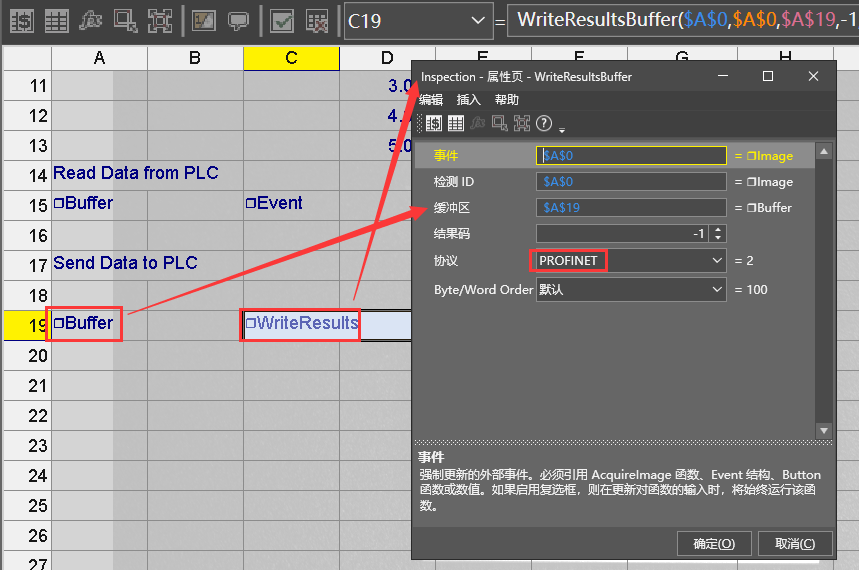
4 西门子 S7-1200 系列 PLC 设置
- 打开 TIA Portal V17,点击 创建新项目,输入项目名称后单击 创建:

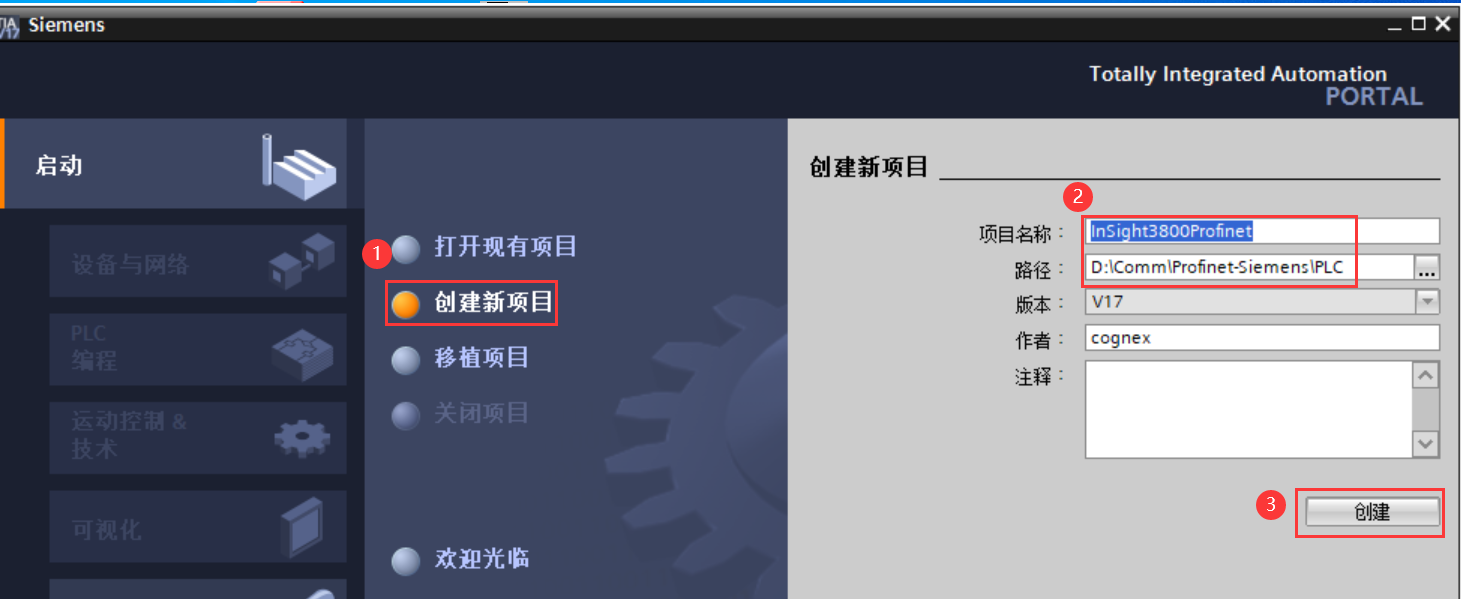
- 在左下角导航菜单中选择 打开项目视图:
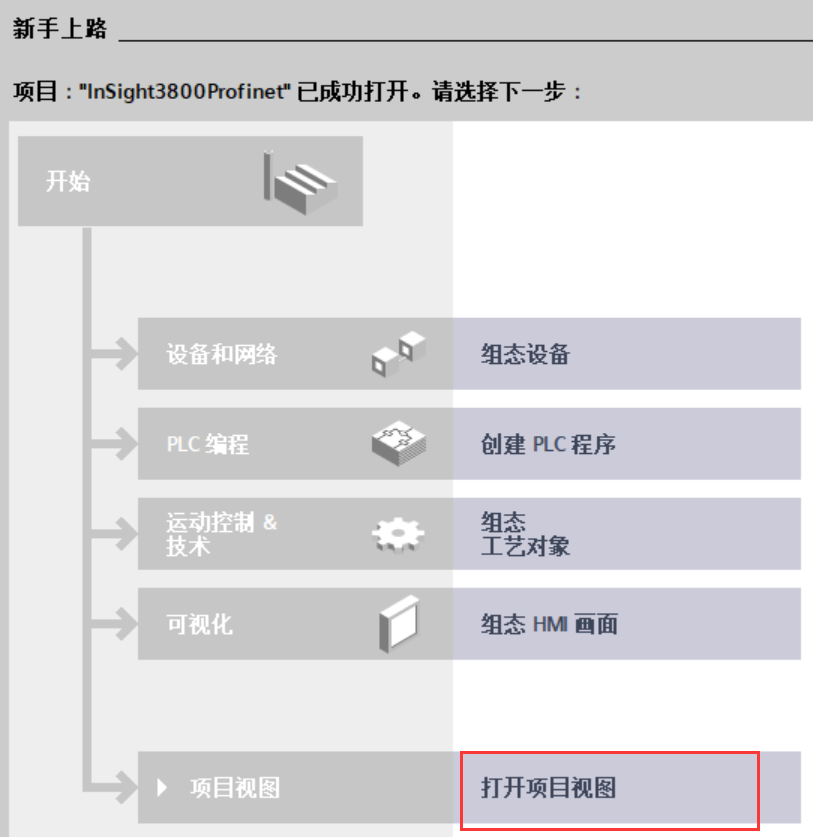
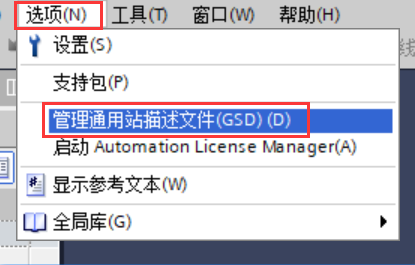
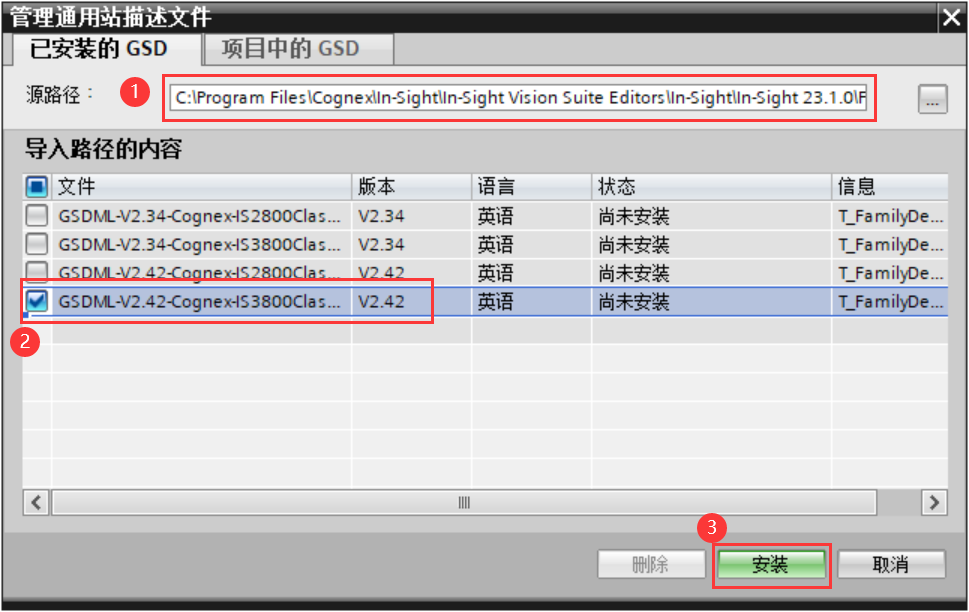
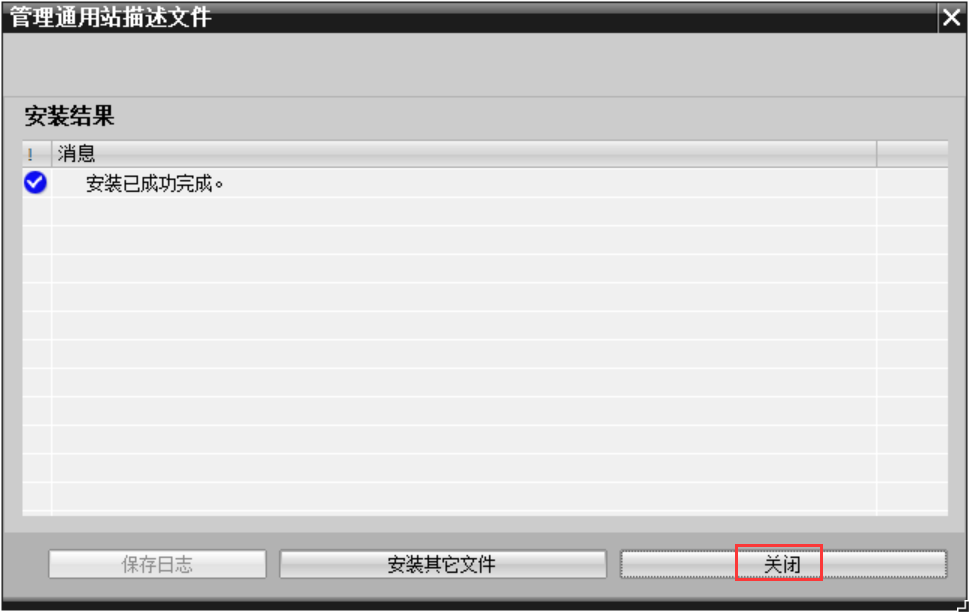
- 点击顶部菜单 选项 → 管理通用站描述文件(GSD),将源路径指向 IS3800 的 GSD 文件目录,勾选对应 GSD 文件并点击 安装:
💡 GSD 文件默认安装目录(In-Sight 23.1.0):
C:\Program Files\Cognex\In-Sight\In-Sight Vision Suite Editors\In-Sight\In-Sight 23.1.0\FFP\GSD
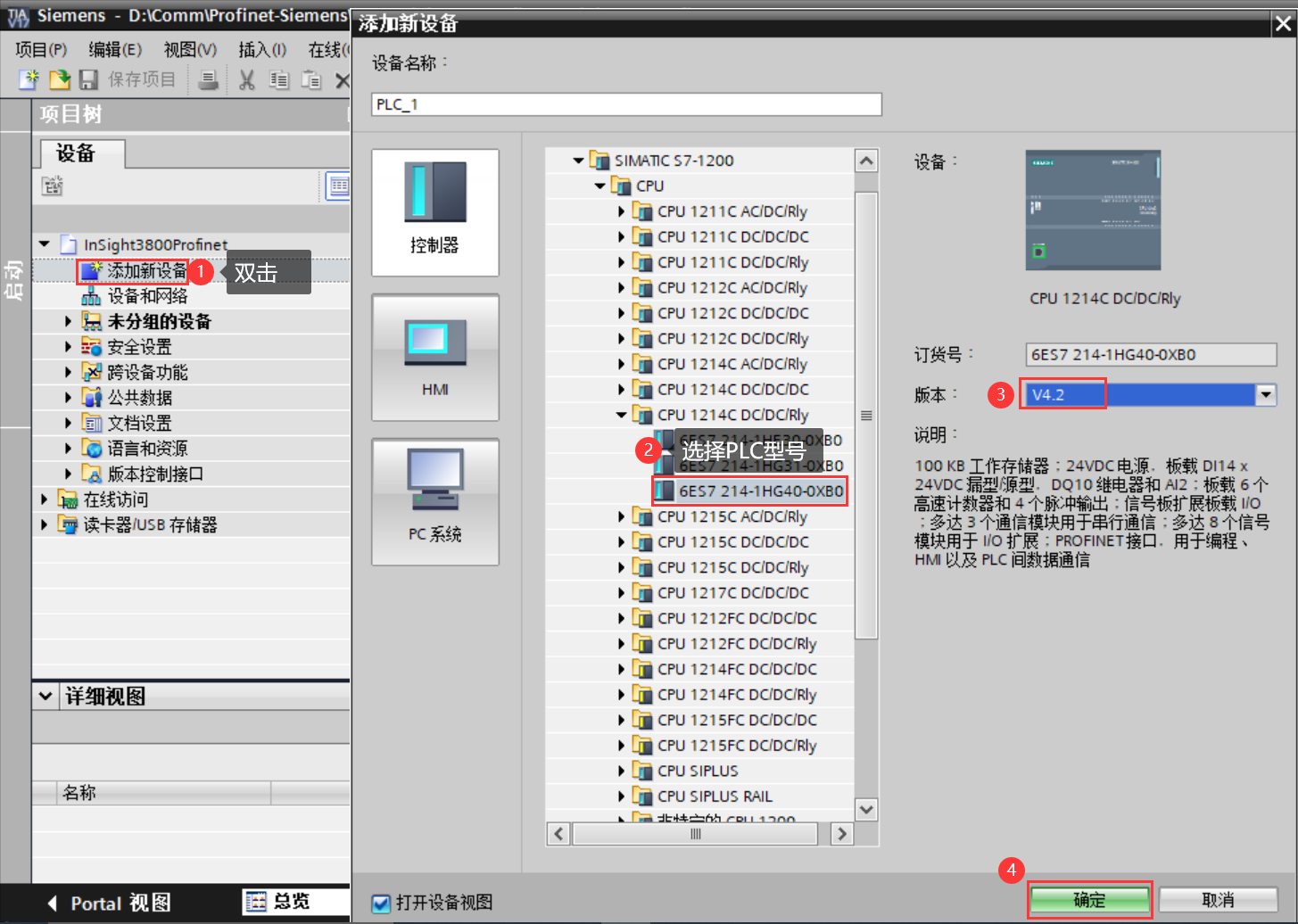
- 双击左侧项目树中的 添加新设备,选择现场对应的 S7-1200 PLC 型号及固件版本,点击 确定 添加 PLC:
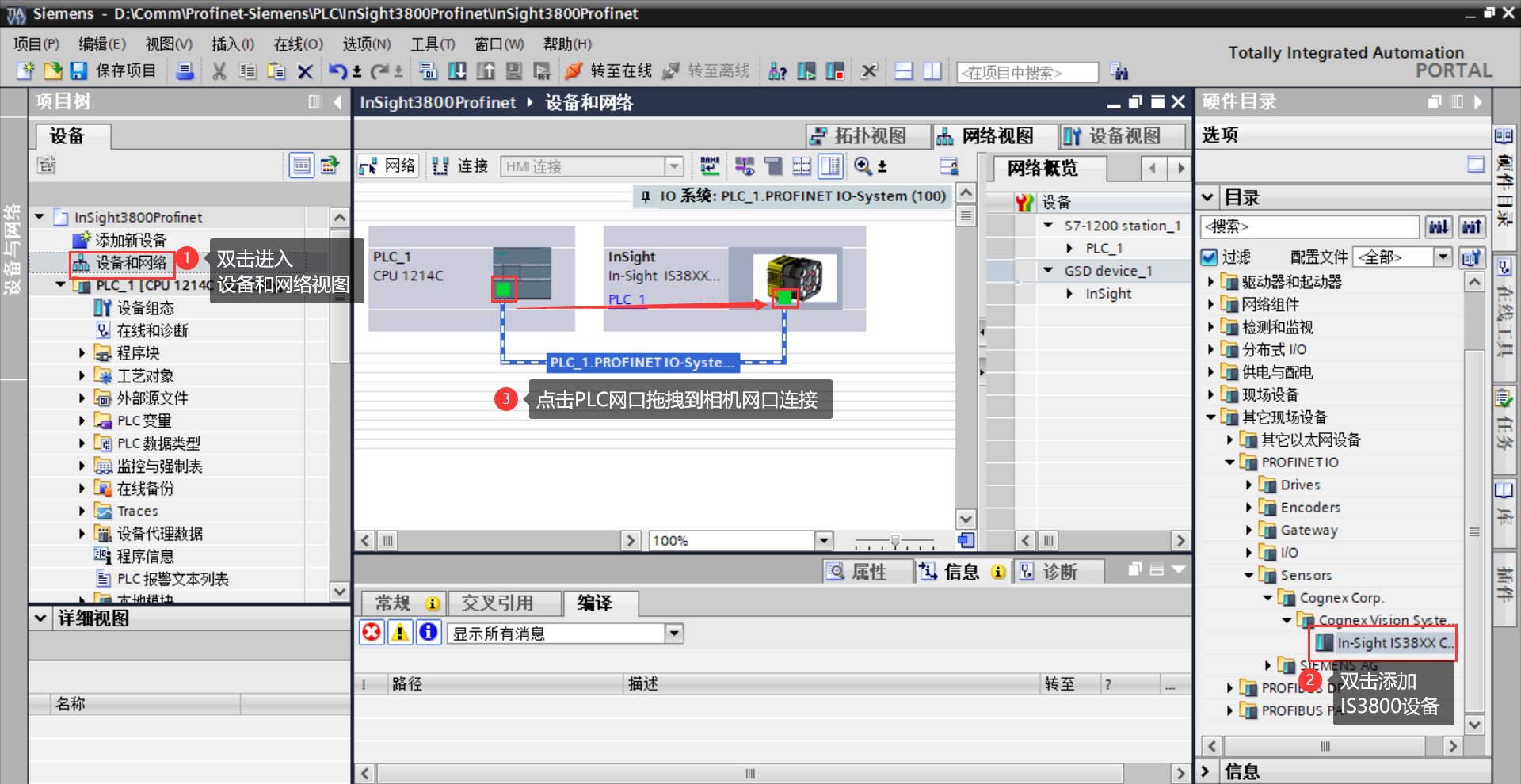
- 双击 设备和网络 进入网络视图,在右侧硬件目录中找到
In-Sight IS38xx设备并拖入画布,拖拽连接 PLC 绿色网口与 IS3800 相机网口建立 PROFINET IO 连接:
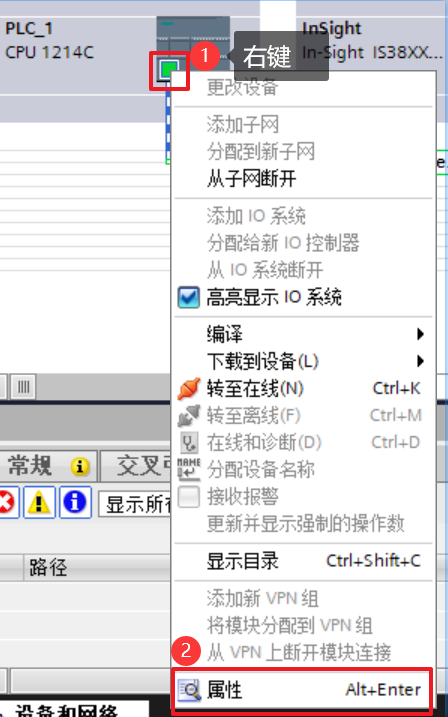
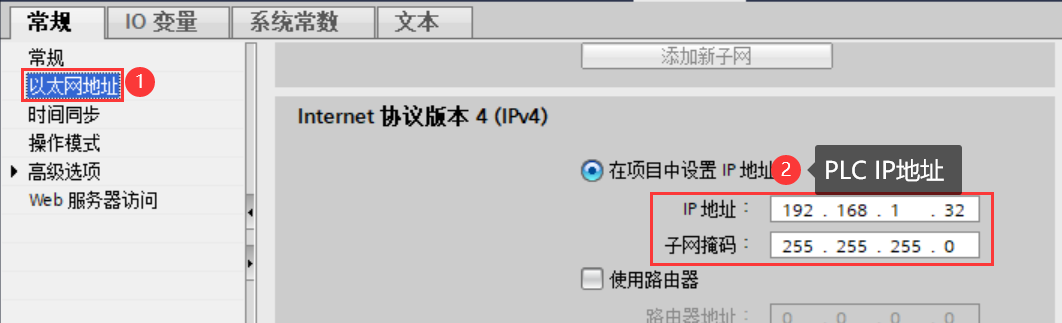
- 右键单击 PLC 网口图标选择 属性,在 常规 → 以太网地址 中选择 在项目中设置 IP 地址 并填写 PLC 的 IP 地址与子网掩码:
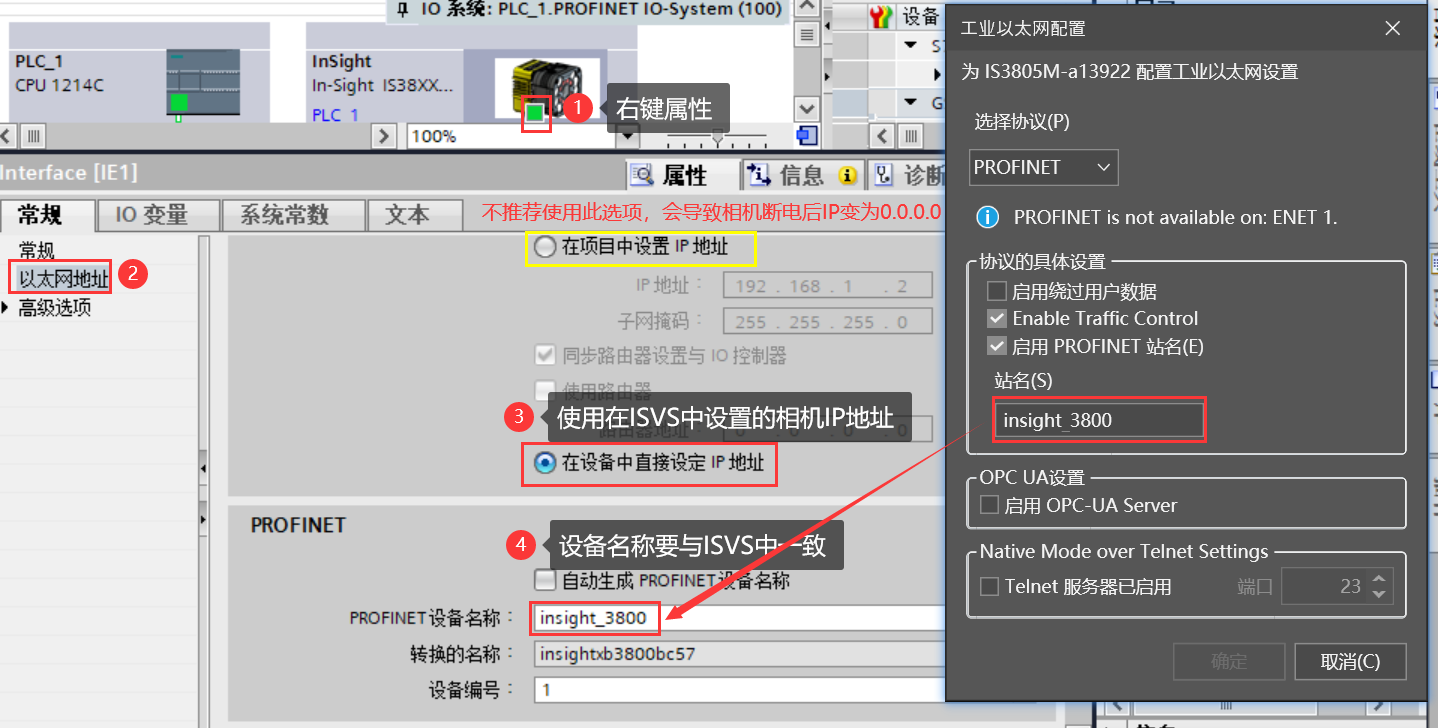
- 打开 IS3800 设备的属性页 常规 → 以太网地址,进行以下关键设置:
- IP 地址模式选择 在设备中直接设定 IP 地址;
- 取消勾选「自动生成 PROFINET 设备名称」,手动填写与 In-Sight Vision Suite 中完全一致的 PROFINET 站名。
⚠️ 重要避坑提示:
- 如果在 TIA 中选择「在项目中设置 IP 地址」,可能导致相机断电重启后 IP 变为
0.0.0.0,强烈建议使用「在设备中直接设定 IP 地址」;- 勾选「自动生成 PROFINET 设备名称」时,后续在项目中增删其他设备可能导致相机设备名自动变动从而断链,建议手动固定名称。
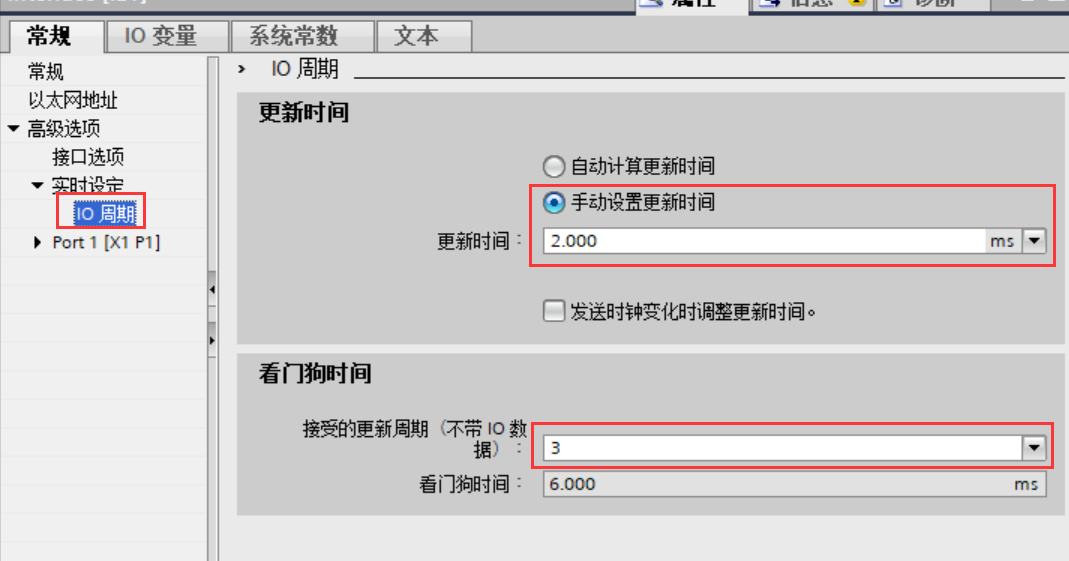
- 若同一网络下挂设备较多,为防止通讯掉线,可在 IS3800 属性页适当调大 更新时间 和 看门狗时间:
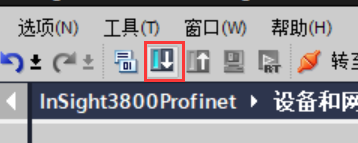
- 点击工具栏 下载到设备 按钮:
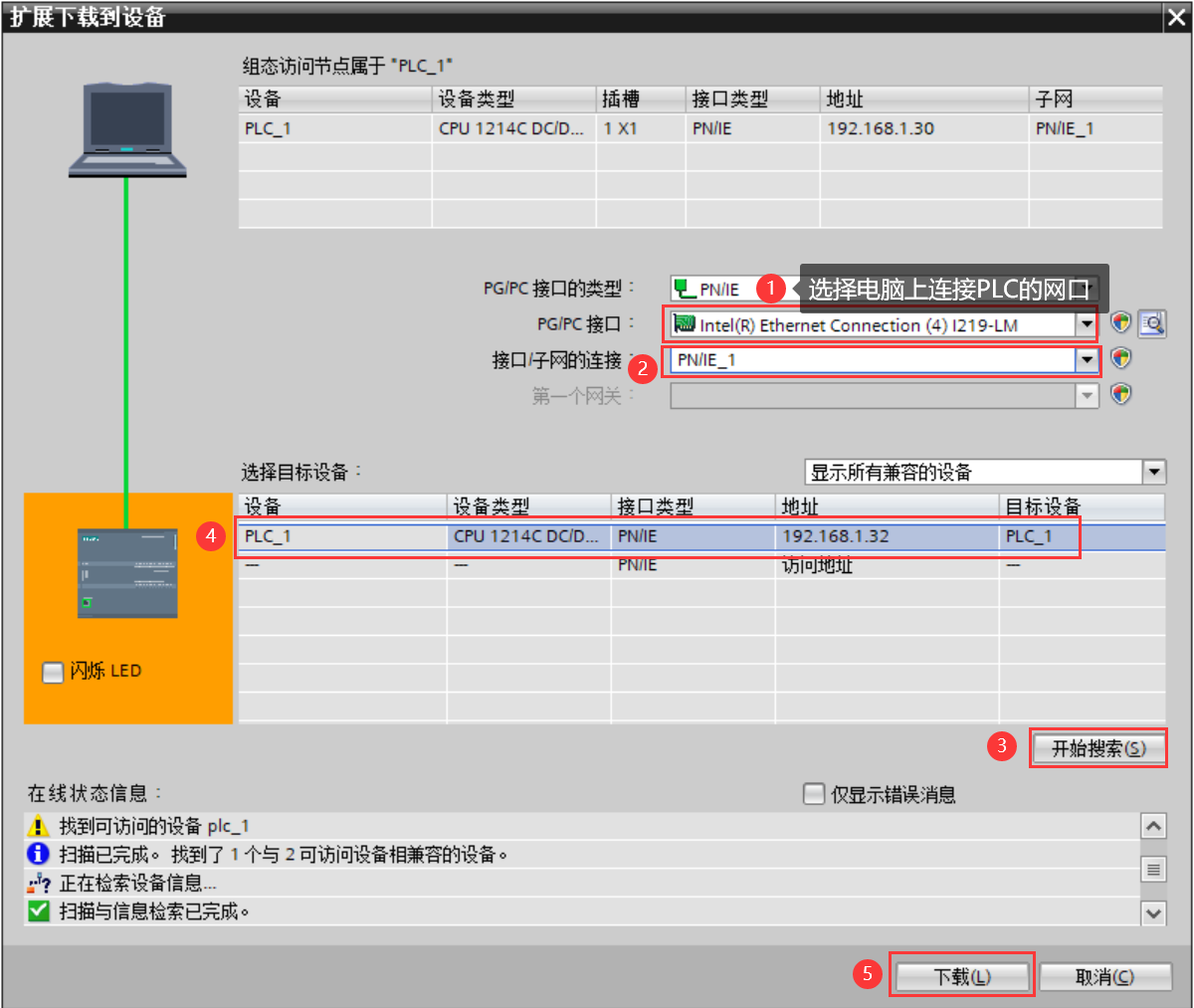
- 在扩展下载对话框中设置 PG/PC 接口 为连接 PLC 的电脑网卡,接口/子网的连接 选择
PN/IE_1,点击 开始搜索,选中目标 PLC 后点击 下载:
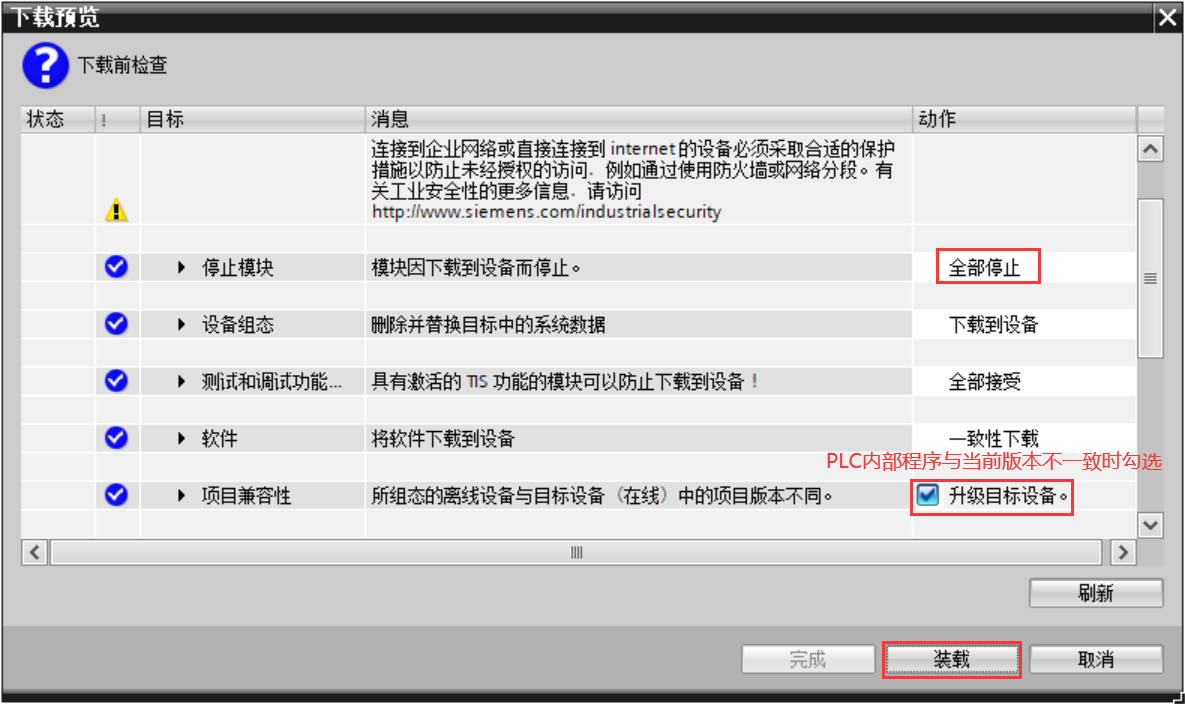
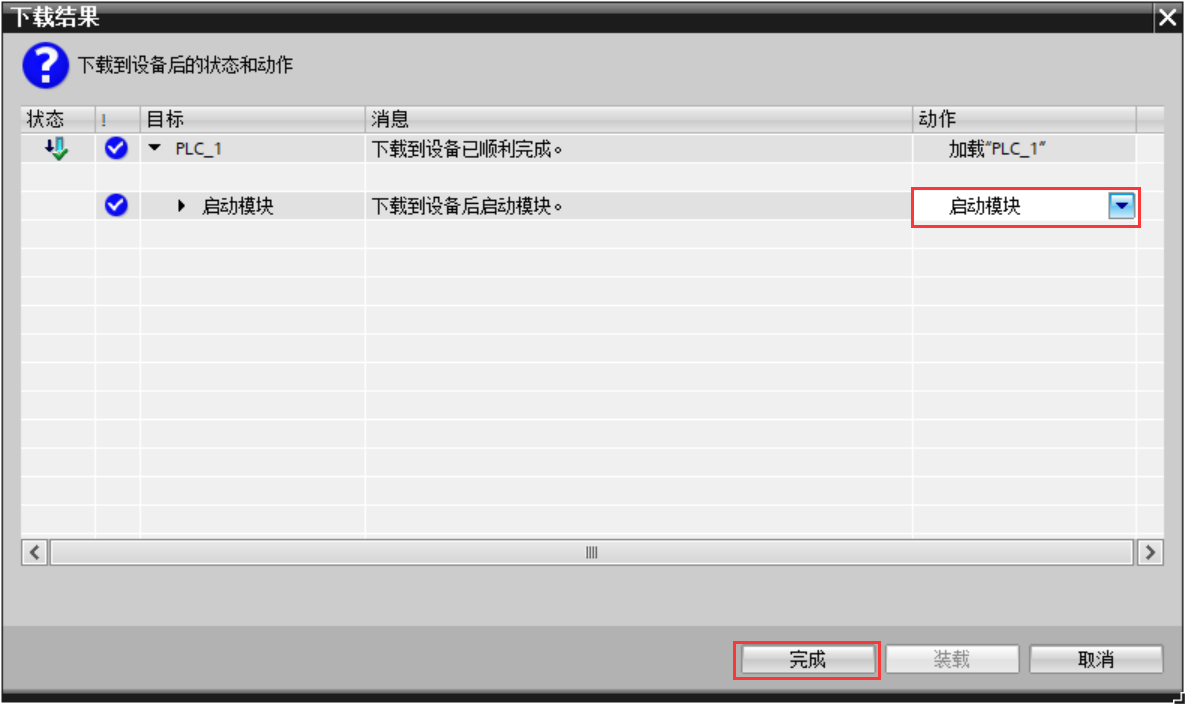
- 在 下载预览 中设置「停止模块」为 全部停止(若固件/版本不一致可勾选「升级目标设备」),点击 装载,下载完成后启动模块:
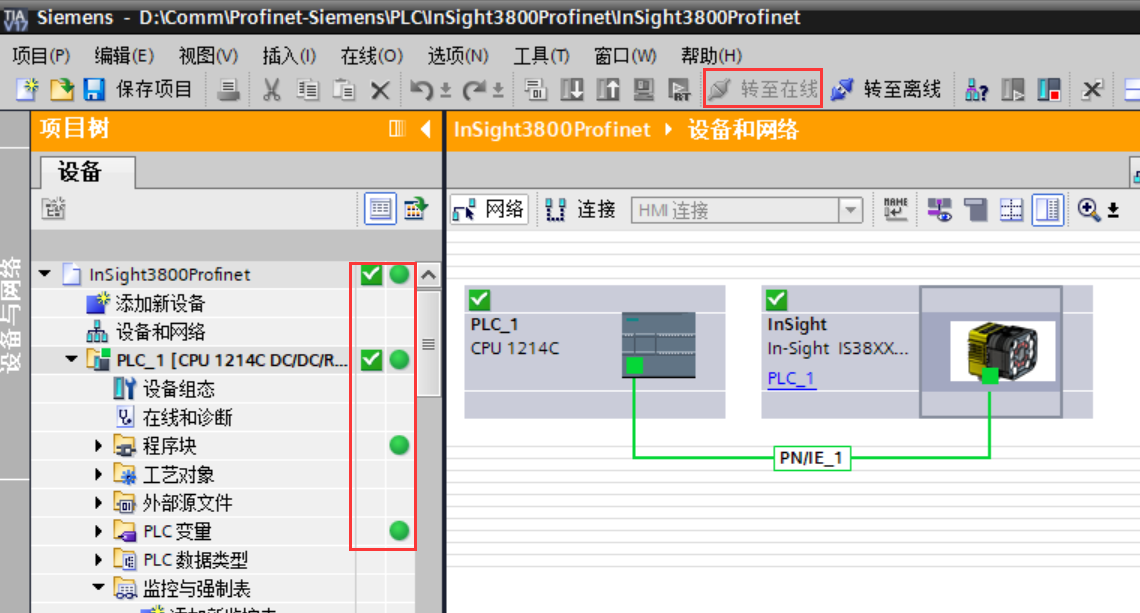
- 下载完成后点击工具栏 转至在线,确认左侧设备树状态指示灯全部变为绿色,表示 PROFINET 通讯建立成功:
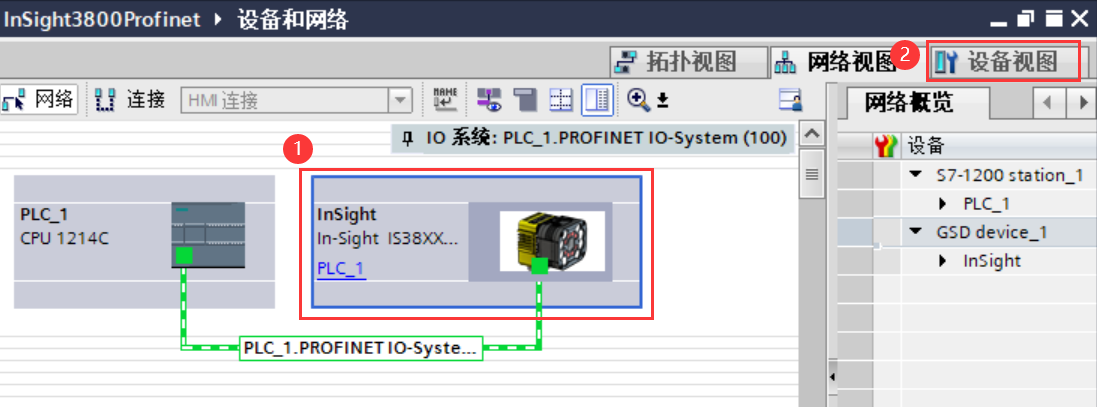
- 双击网络视图中的 IS3800 切换到 设备视图,在 设备概览 中查看各控制/状态模块的 I/O 起始地址(
UserData和Inspection Results提供多种字节长度模块,可按需在硬件目录中替换):
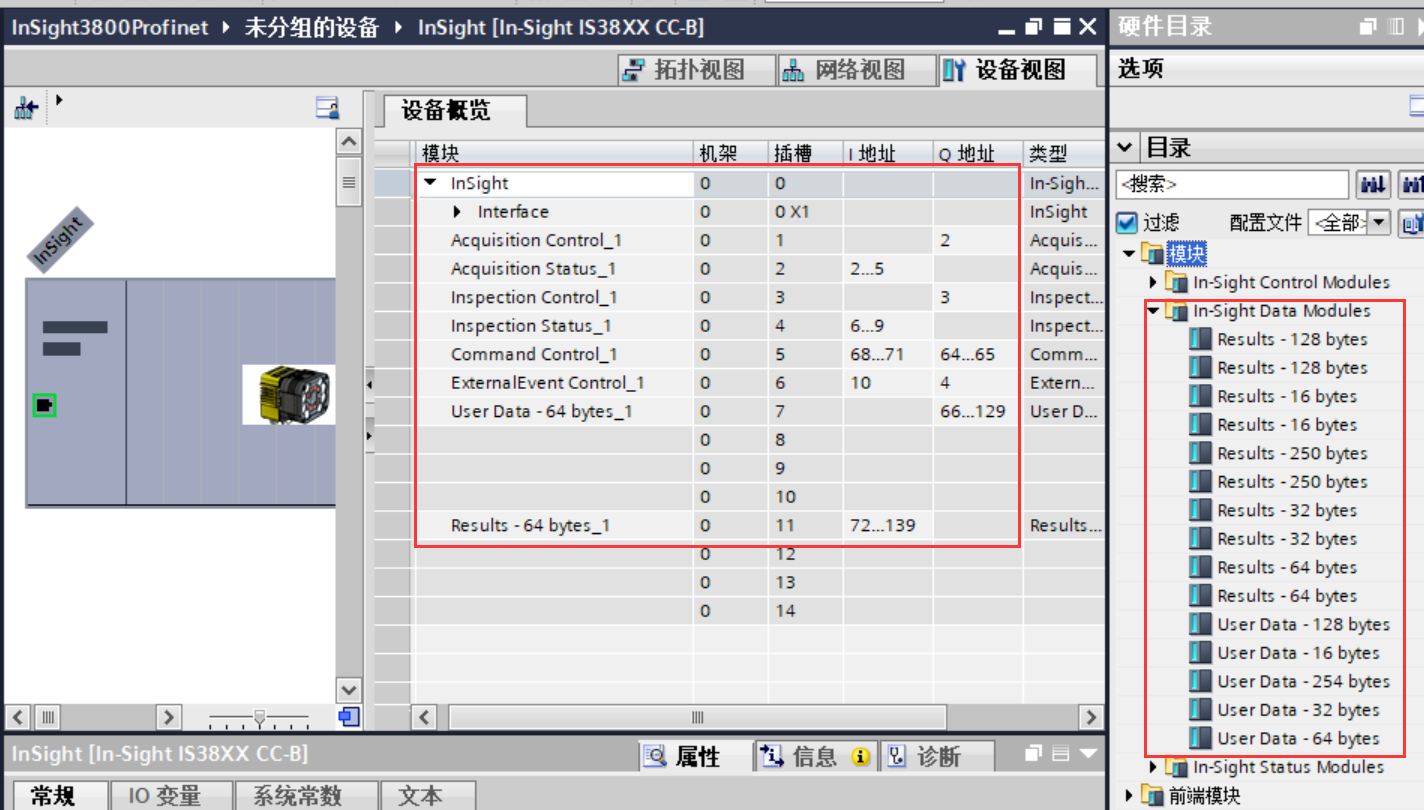
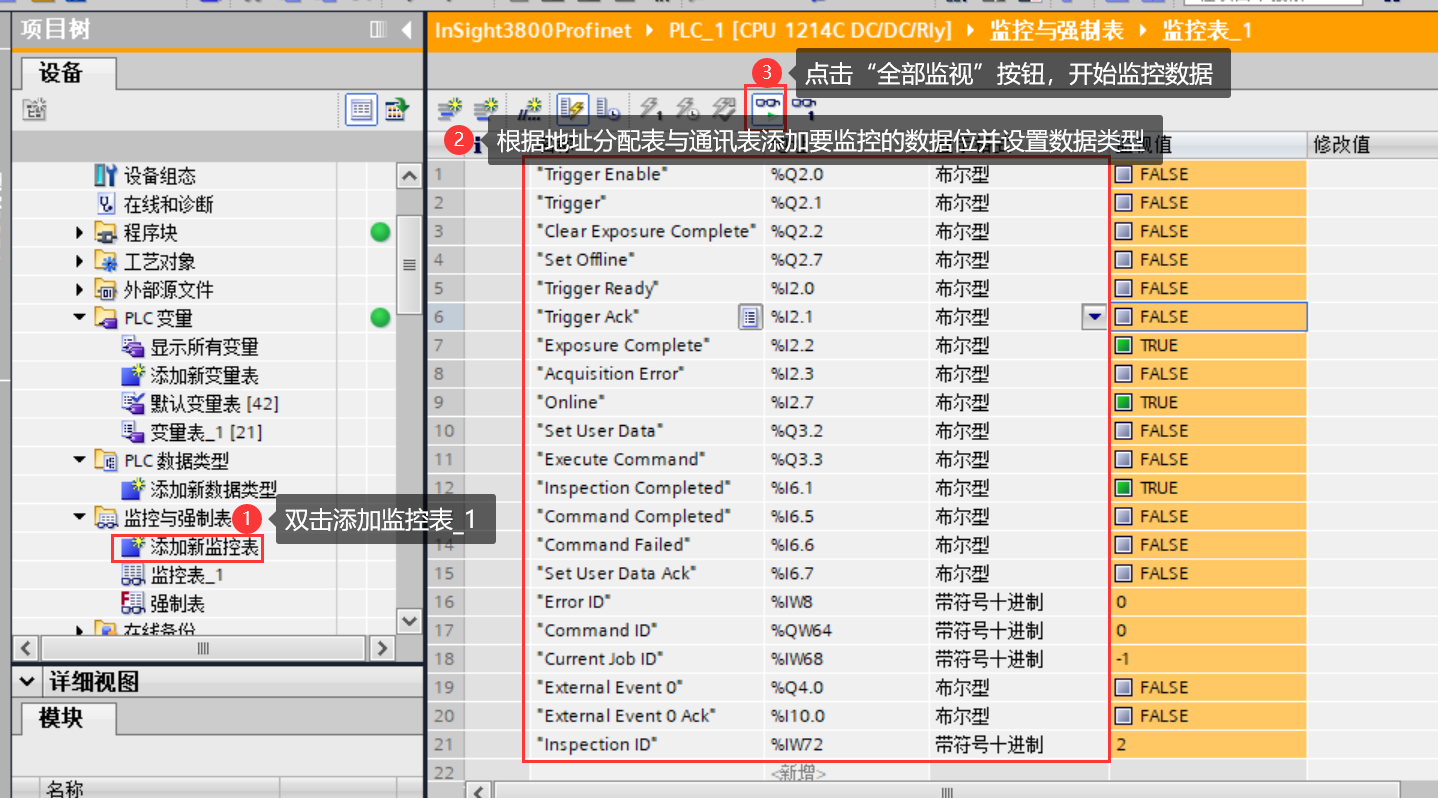
- 在项目树中双击 添加新监控表,对照上图的 I/O 地址将控制字、状态字、UserData 和 Results 地址添加到监控表,点击 全部监视 即可在线联调:
5 数据交互测试
5.1 触发拍照
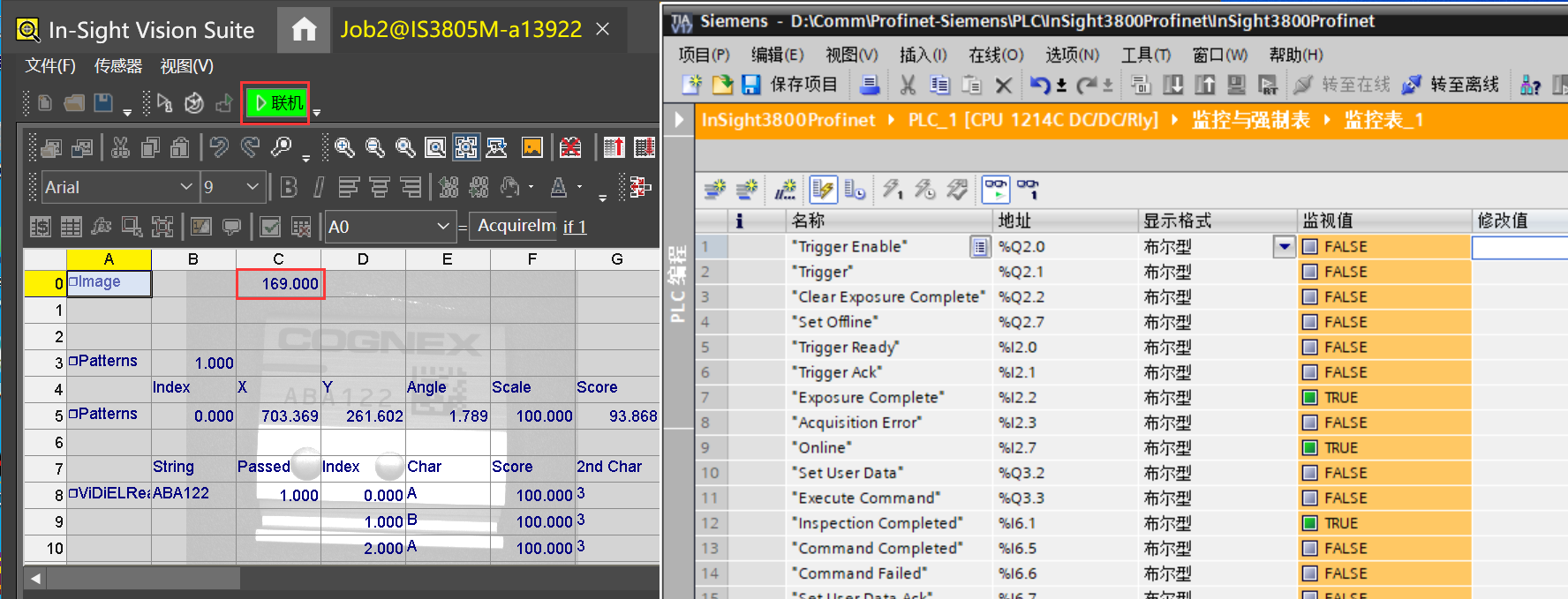
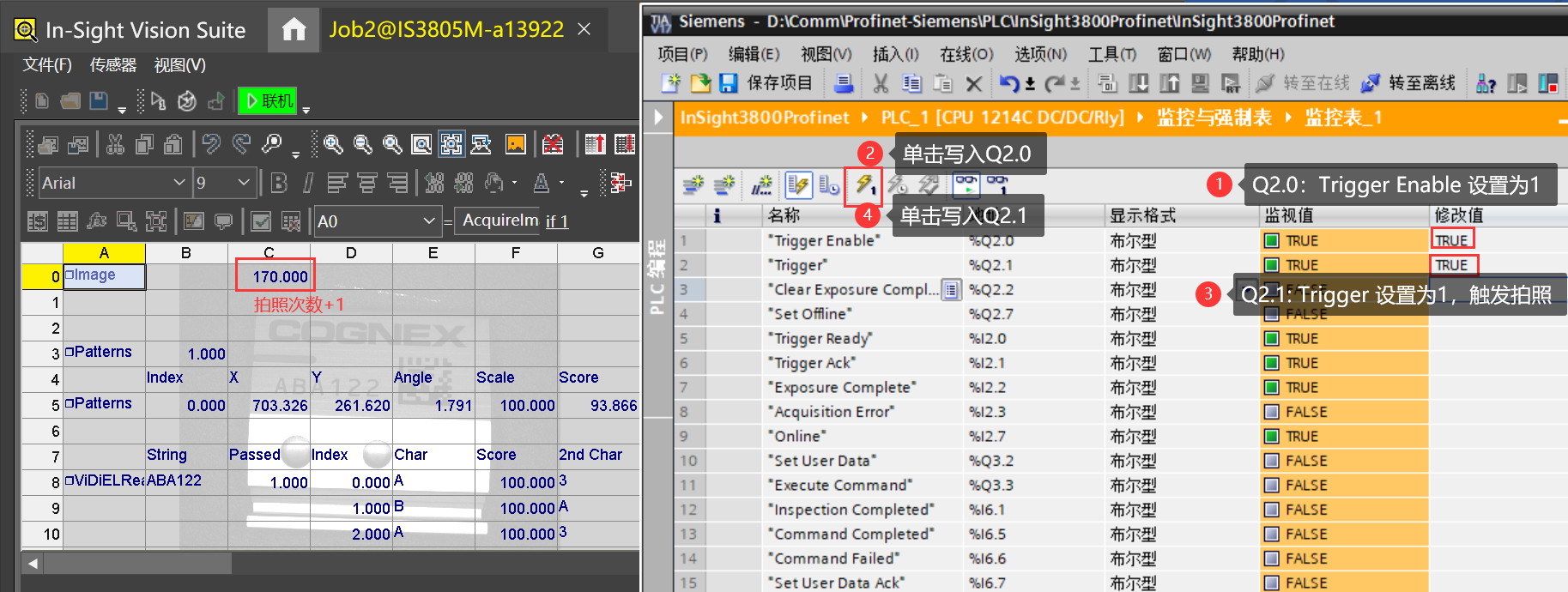
确保相机处于联机(Online)状态,先将 Trigger Enable 置 1,再将 Trigger 置 1,相机即触发拍照:
- 触发前:
- 触发后:
5.2 发送检测结果到 PLC
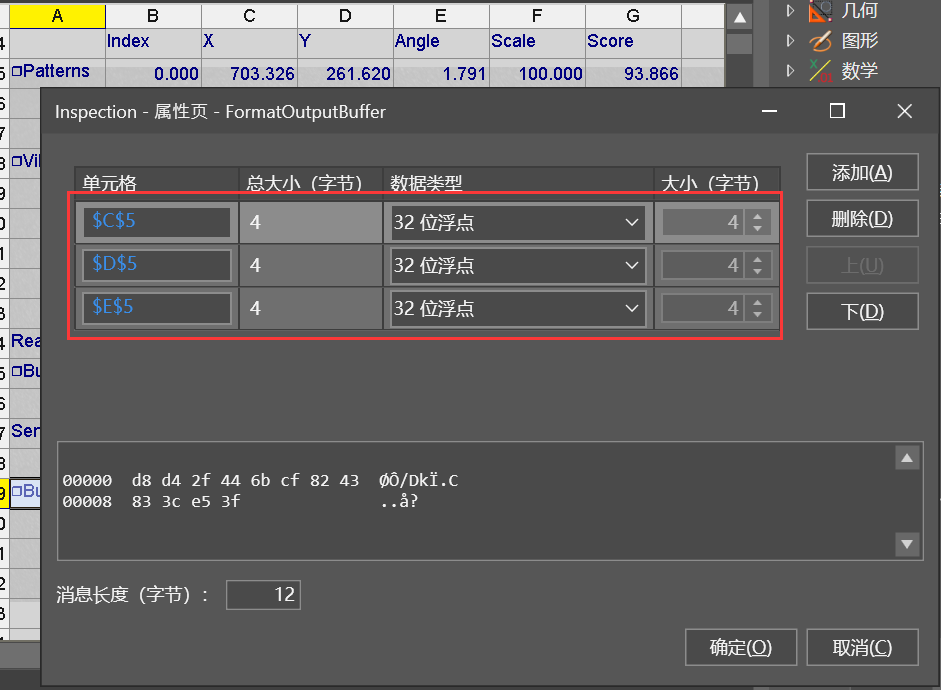
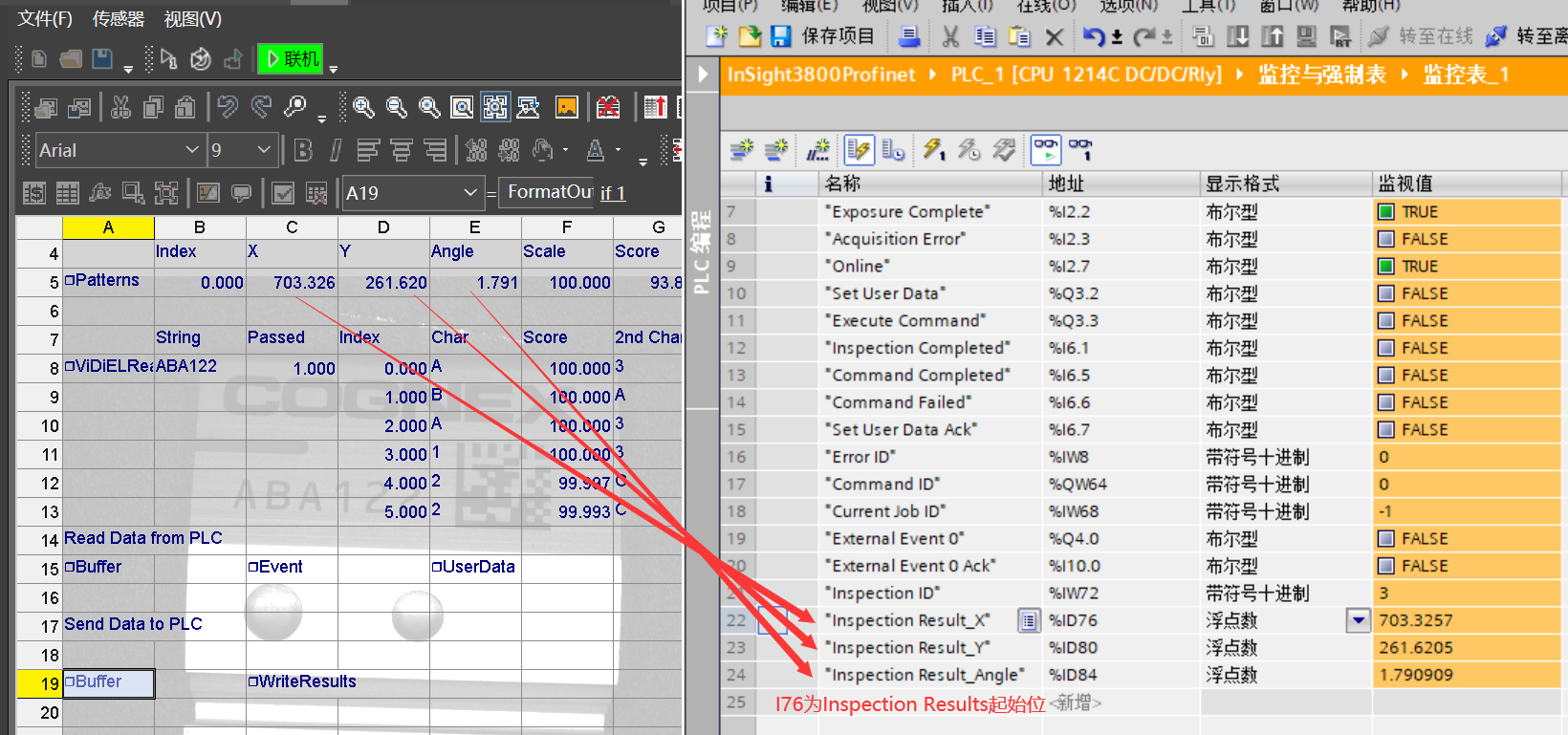
触发相机拍照检测完成后,FormatOutputBuffer 中打包的数据会自动通过 WriteResultsBuffer 发送至 PLC 的 Inspection Results 对应地址(可在监控表中切换显示格式方便核对):
5.3 相机接收 PLC UserData 数据
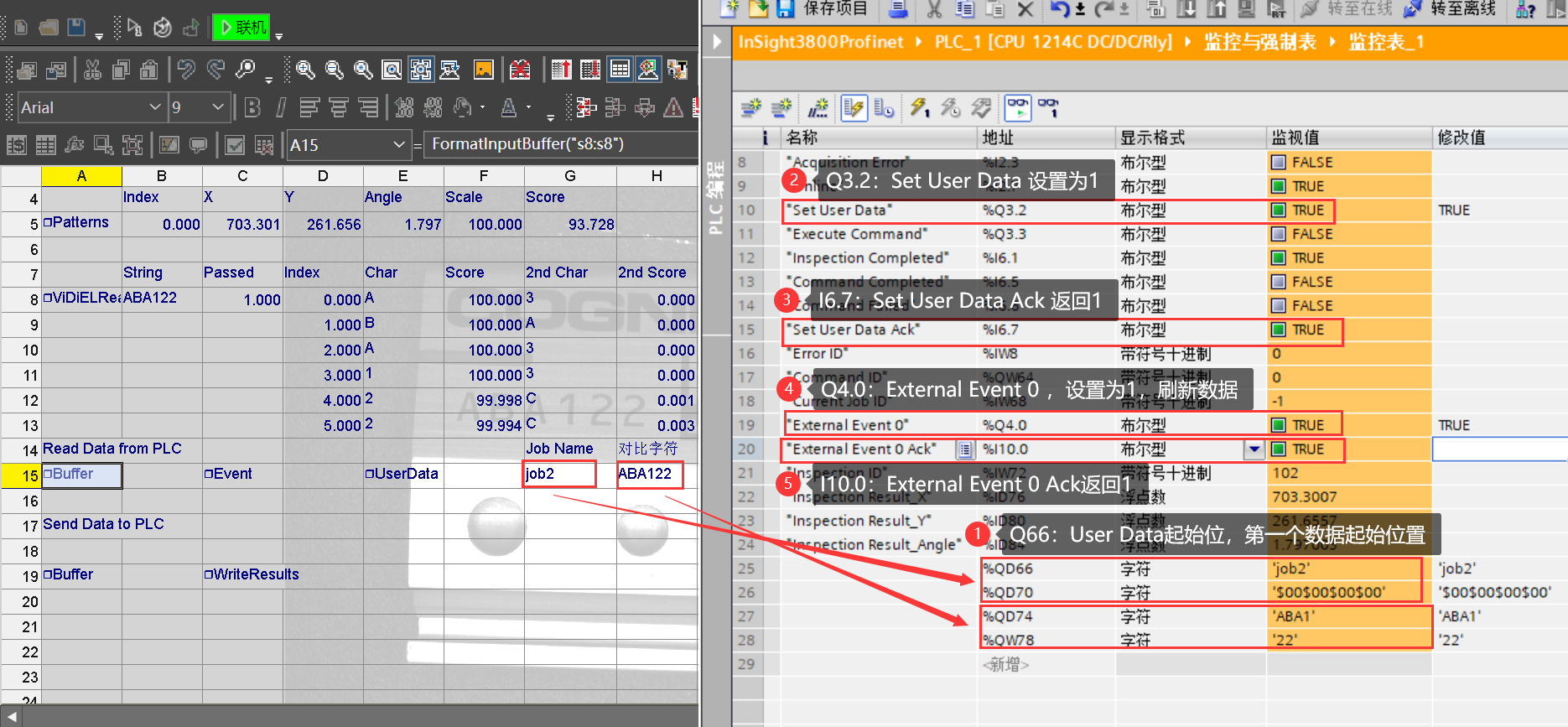
- 在 PLC 监控表的
User Data区域写入需要发送的数据; - 将
Set User Data置1,待相机反馈Set User Data Acknowledge = 1后,再将External Event 0置1,触发相机读取并刷新电子表格数据显示。
💡 提示:如果在第 3.1 节已勾选「启用绕过用户数据」,可省略置位
Set User Data的握手步骤。
6 PLC 切换相机 Job(作业)
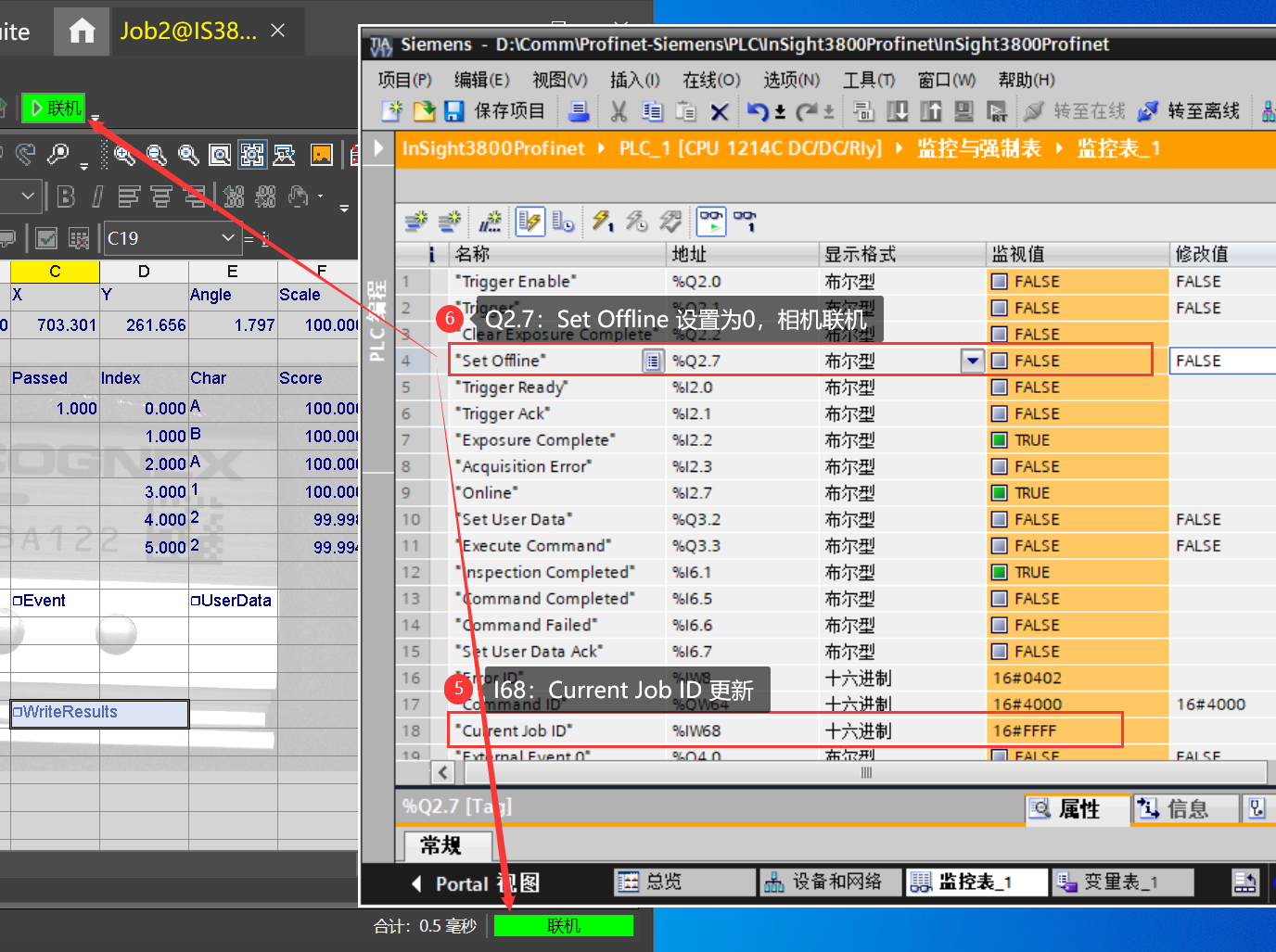
6.1 通过 Job ID 切换
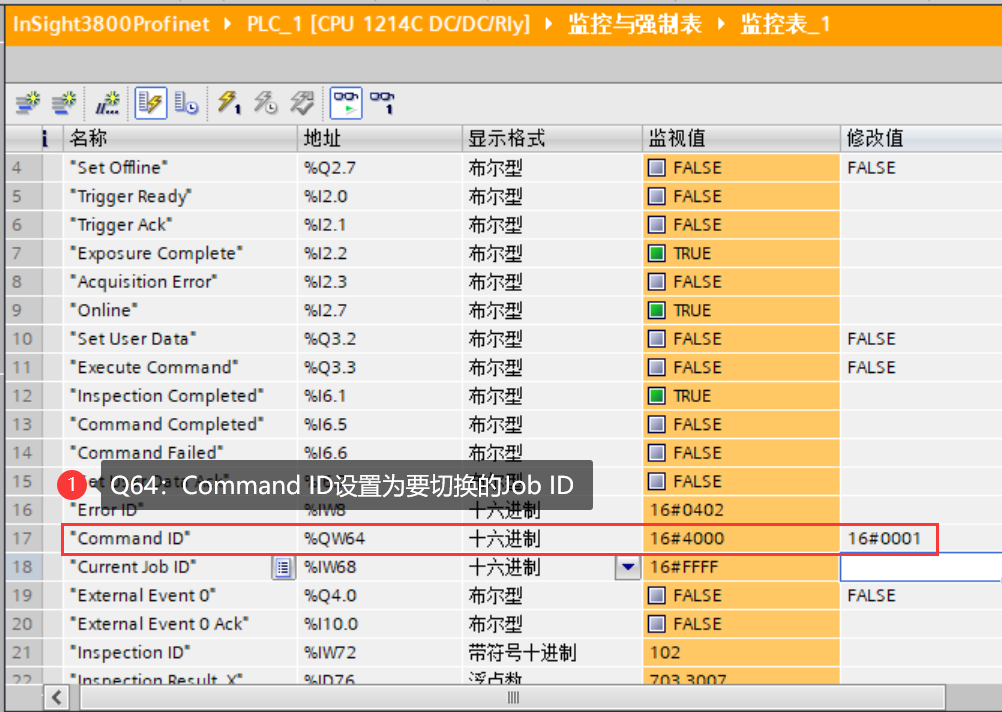
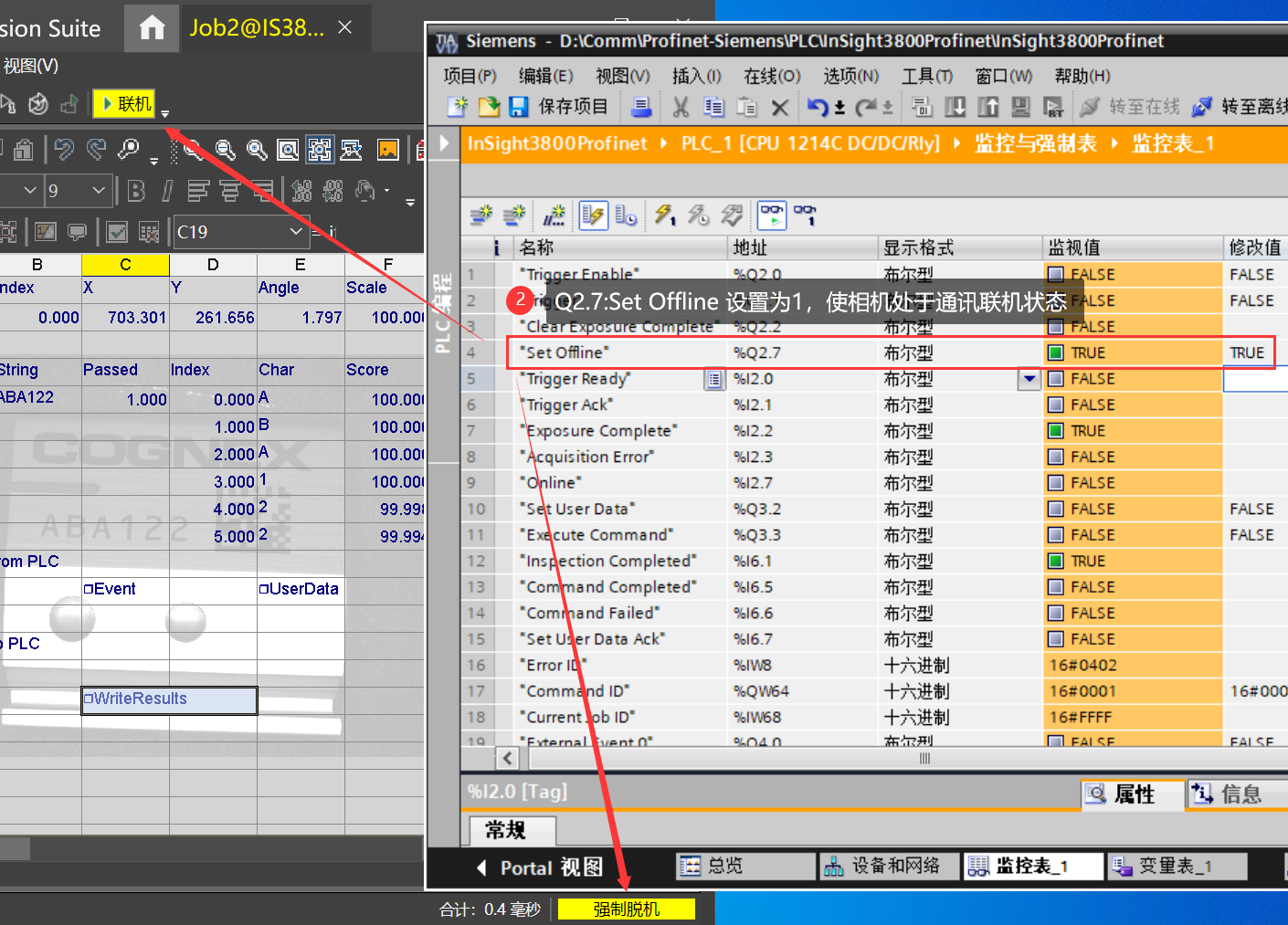
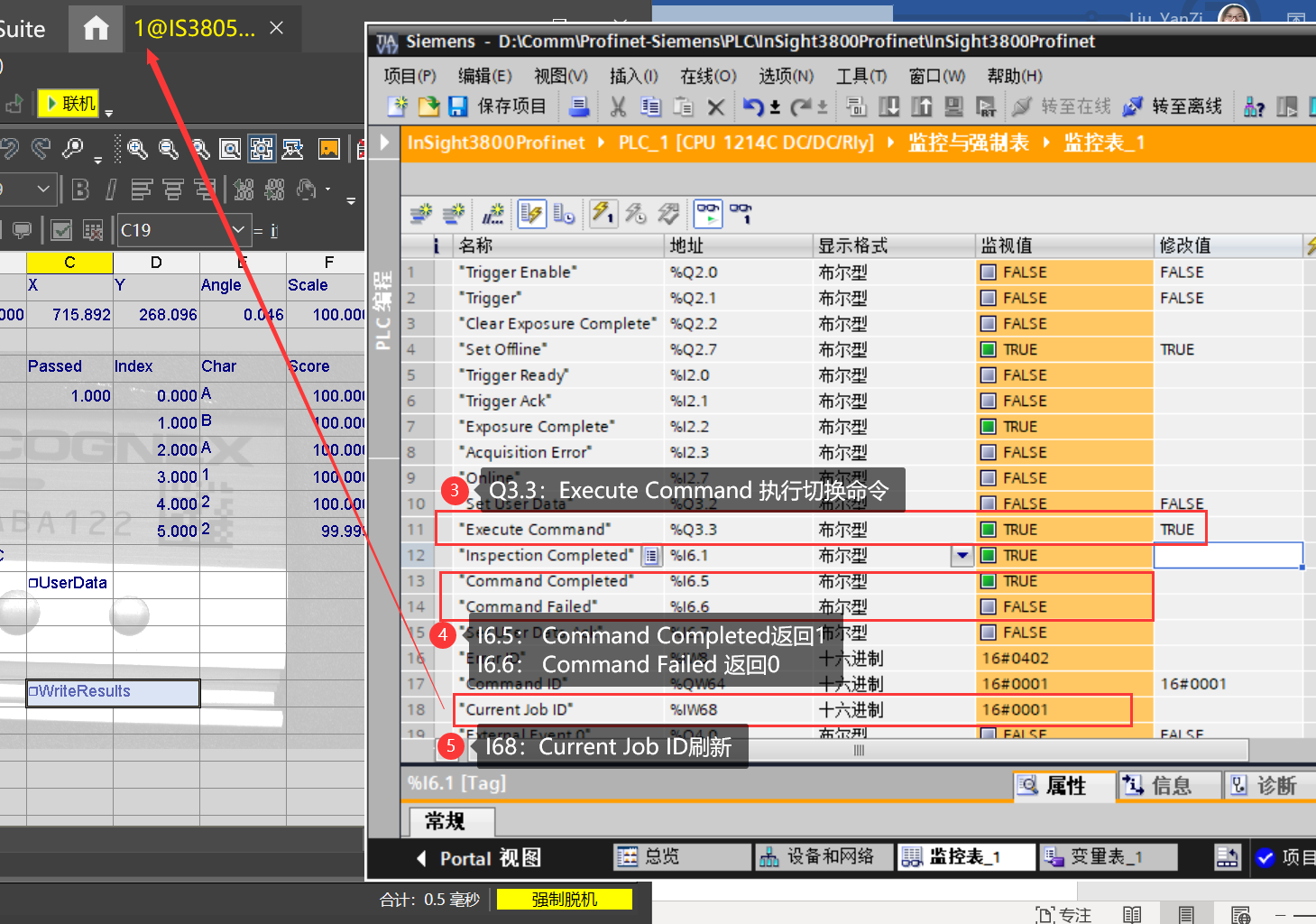
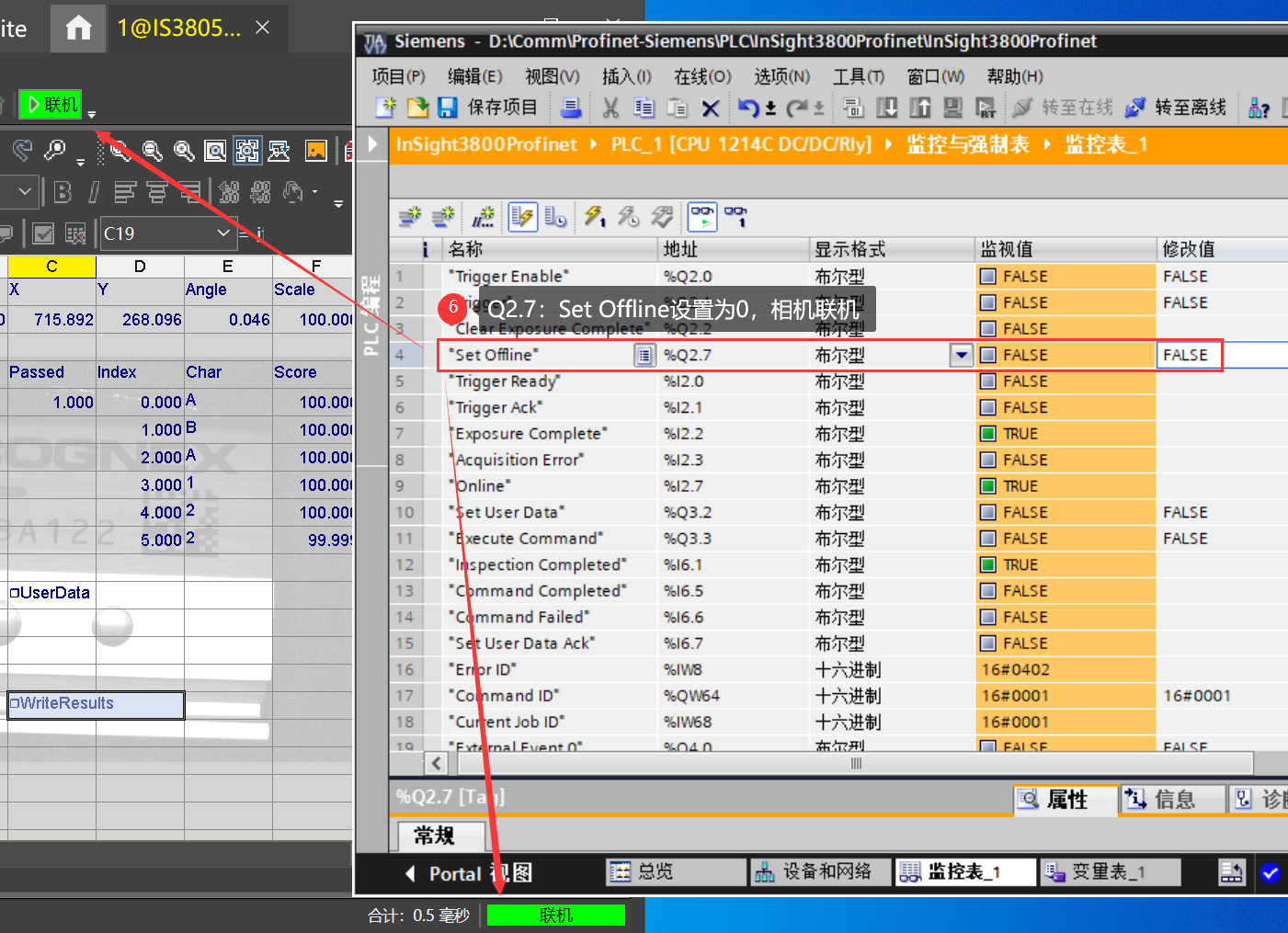
适用作业 ID 取值范围:0 ~ 999。切换步骤如下:
- 将目标作业 ID 写入
Command ID; - 将
Set Offline置1,使相机进入强制脱机状态; - 将
Execute Command置1执行切换作业命令; - 等待
Command Completed = 1且Command Failed = 0,表明切换成功,此时Current Job ID更新为目标作业 ID; - 最后复位
Execute Command = 0并将Set Offline置0,恢复相机联机状态。
6.2 通过 Job 名称切换
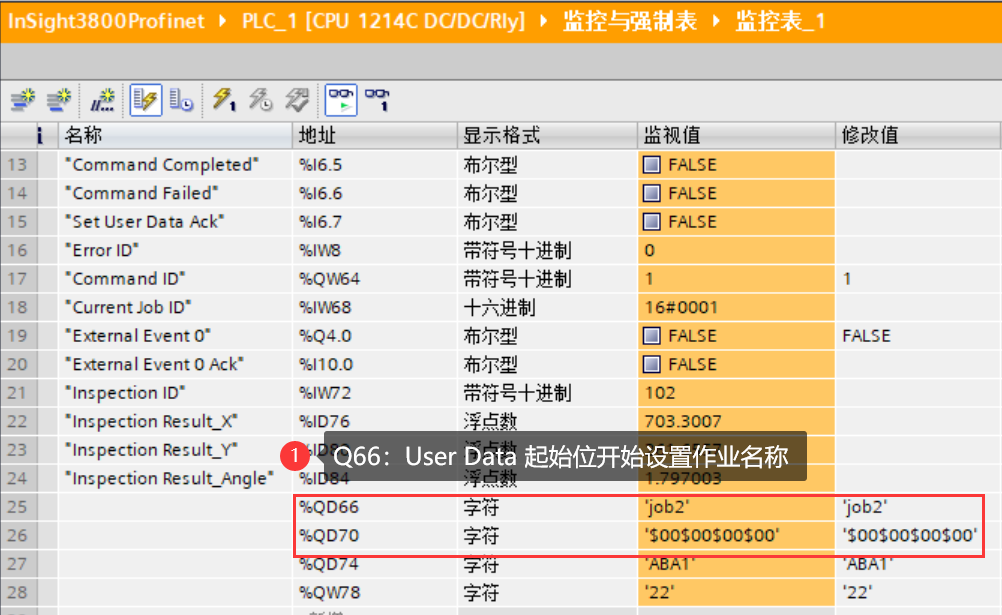
- 将目标作业名称(ASCII 字符)写入
User Data起始地址,且紧随名称末尾的下一个字节必须写入0(字符串结束符NULL); - 将
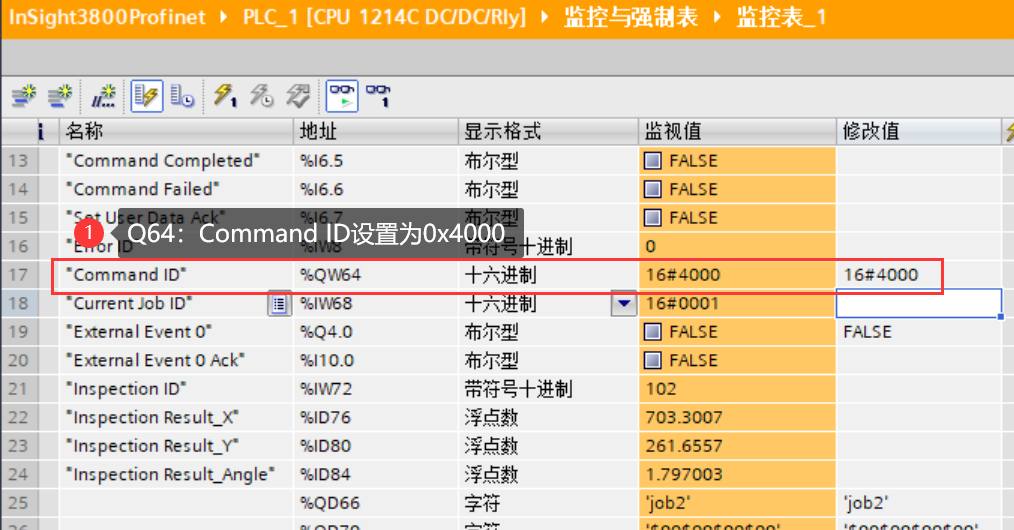
Command ID设为0x4000; - 将
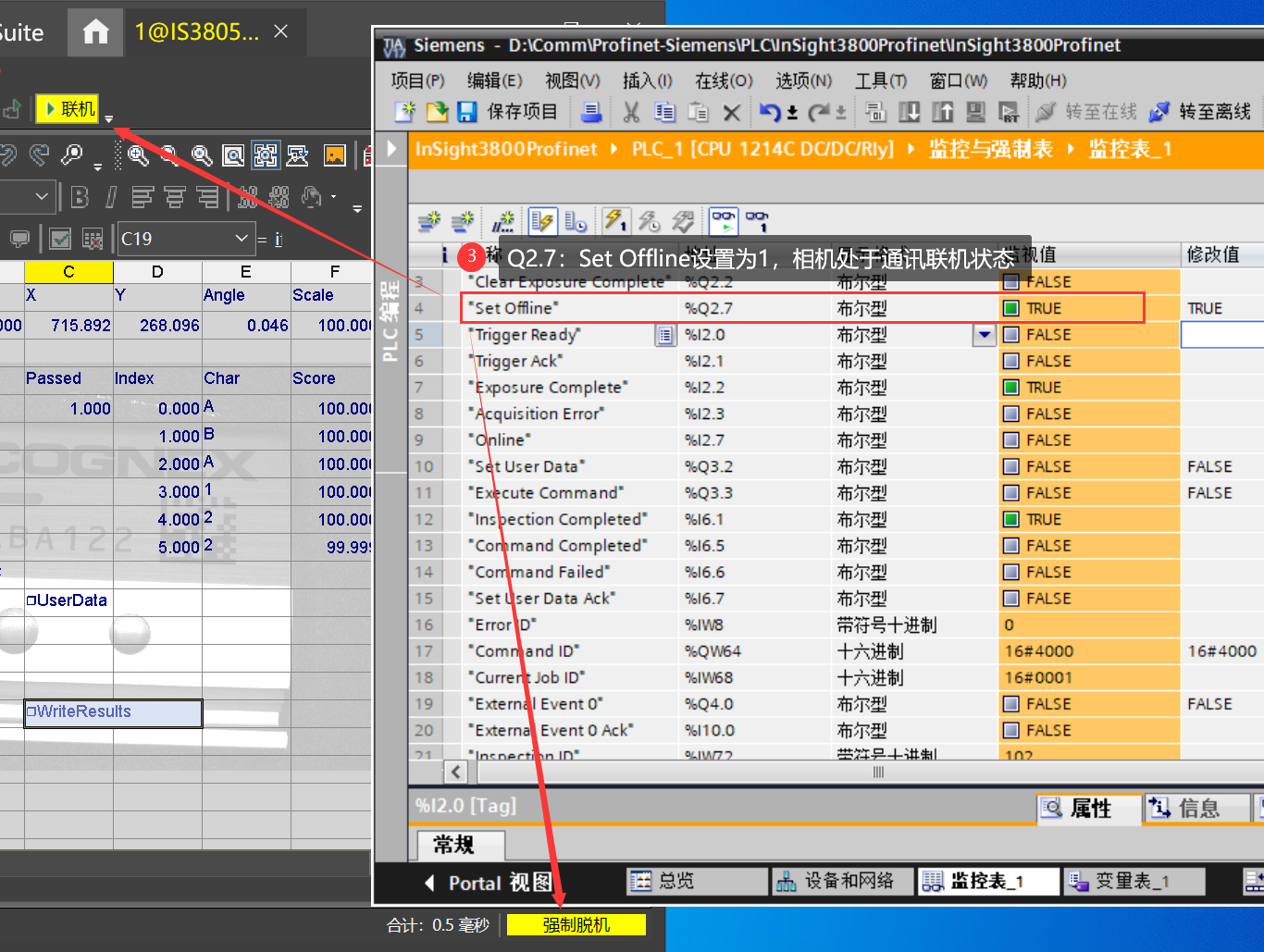
Set Offline置1使相机进入通讯脱机状态; - 将
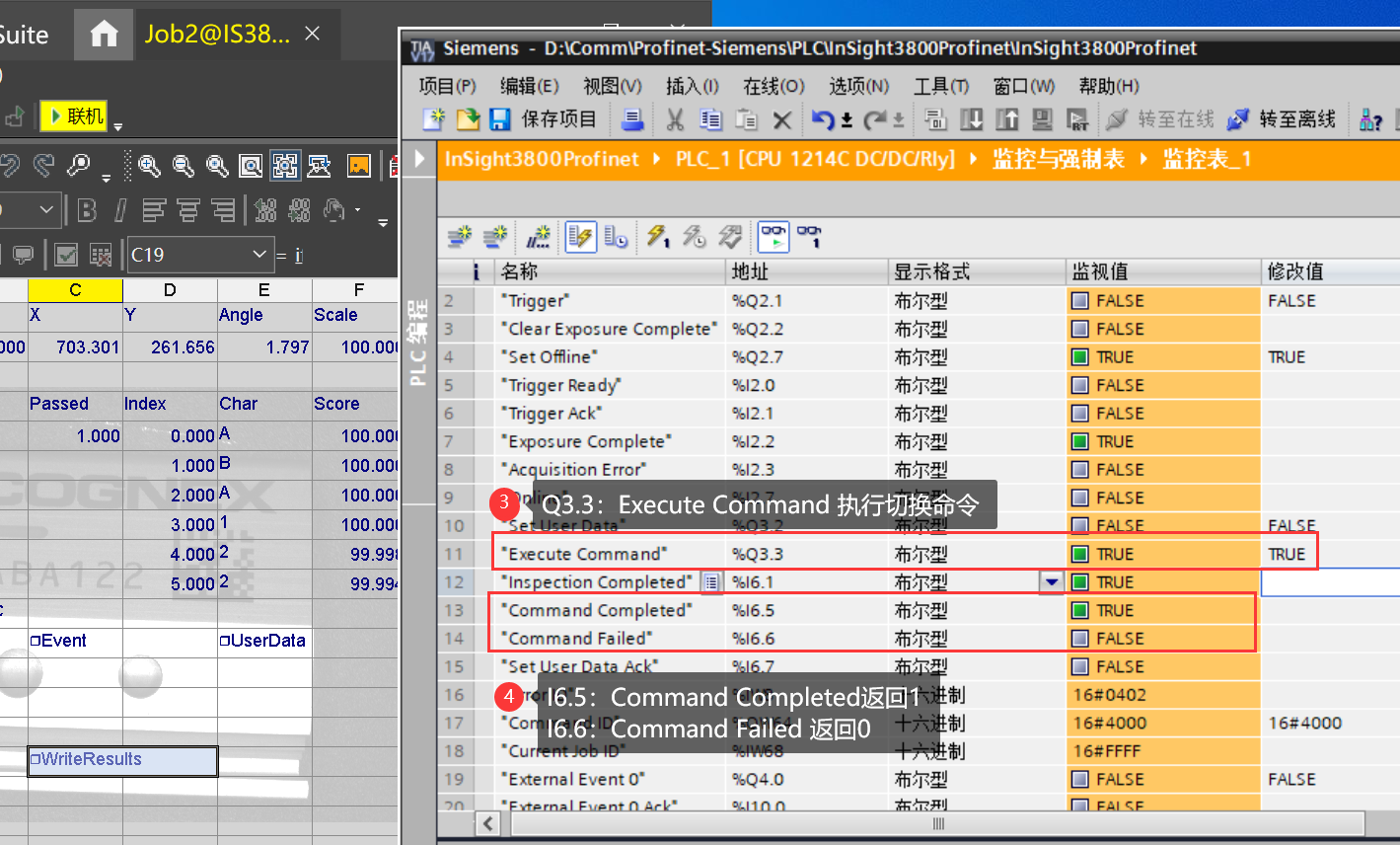
Execute Command置1执行切换命令,等待Command Completed = 1且Command Failed = 0;- 若作业名称以数字开头,
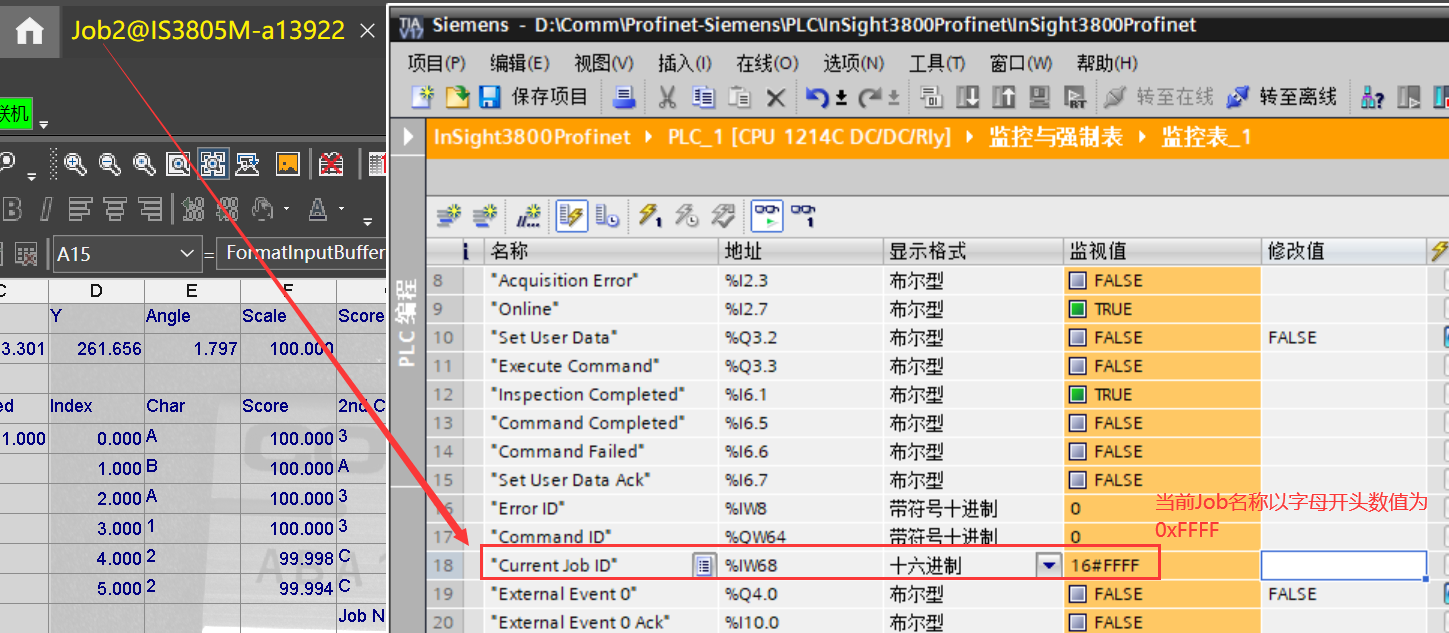
Current Job ID显示开头数字; - 若作业名称以字母开头,
Current Job ID显示0xFFFF;
- 若作业名称以数字开头,
- 切换成功后,将
Set Offline置0恢复相机联机。
7 参考资料
7.1 PROFINET IO 模块交互表与信号位详解
PROFINET IO 模块总览
| Module(模块) | Byte | Bit 7 | Bit 6 | Bit 5 | Bit 4 | Bit 3 | Bit 2 | Bit 1 | Bit 0 |
|---|---|---|---|---|---|---|---|---|---|
| Acquisition Control | 0 |
Set Offline | Reserved | Reserved | Reserved | Reserved | Clear Exposure Complete | Trigger | Trigger Enable |
| Acquisition Status | 0 |
Online | Offline Reason [2] | Offline Reason [1] | Offline Reason [0] | Acquisition Error | Exposure Complete | Trigger Acknowledge | Trigger Ready |
1 |
Reserved | — | — | — | — | — | — | — | |
2..3 |
Acquisition ID (16-bit) | ||||||||
| Inspection Control | 0 |
Clear Error | Reserved | Reserved | Reserved | Execute Command | Set User Data | Inspection Results Acknowledge | Buffer Results Enable |
| Inspection Status | 0 |
Set User Data Acknowledge | Command Failed | Command Completed | Command Executing | Results Valid | Results Buffer Overrun | Inspection Completed | Reserved |
1 |
Error | Reserved | — | — | — | — | — | Job Passed | |
2..3 |
Error ID (16-bit) | ||||||||
| Command Control Input | 0..1 |
Command ID (16-bit) | |||||||
| Command Control Output | 0..1 |
Current Job ID (16-bit) | |||||||
2..3 |
Command Result Code (16-bit) | ||||||||
| Soft Event Control Input | 0 |
External Event 7 | External Event 6 | External Event 5 | External Event 4 | External Event 3 | External Event 2 | External Event 1 | External Event 0 |
| Soft Event Control Output | 0 |
External Event Ack 7 | External Event Ack 6 | External Event Ack 5 | External Event Ack 4 | External Event Ack 3 | External Event Ack 2 | External Event Ack 1 | External Event Ack 0 |
| User Data(最多 4 模块 / 1016 Bytes) | 0..1015 |
User Data | |||||||
| Inspection Results(最多 4 模块 / 1000 Bytes) | 0..1 |
Inspection ID | |||||||
2..3 |
Inspection Results Code | ||||||||
4..1003 |
Inspection Results |
1. Acquisition Control(采集控制,PLC → 相机)
| 字节 | 位 | 名称 | 功能描述 |
|---|---|---|---|
0 |
0 |
Trigger Enable |
启用通过 Trigger 位网络触发拍照;清零则禁用网络触发 |
0 |
1 |
Trigger |
触发相机获取图像(前提:Trigger Enable 必须置 1) |
0 |
2 |
Clear Exposure Complete |
清空 Exposure Complete 状态位 |
0 |
7 |
Set Offline |
置 1 时强制相机进入脱机状态,直到清零恢复 |
2. Acquisition Status(采集状态,相机 → PLC)
| 字节 | 位 | 名称 | 功能描述 |
|---|---|---|---|
0 |
0 |
Trigger Ready |
为 1 表示允许接收新的 Trigger 信号(系统在线、Trigger Enable = 1 且未在采图) |
0 |
1 |
Trigger Ack |
表示已接收 Trigger 触发(保持到 Trigger 清空),上升沿递增 Acquisition ID;若离线时触发,该位与 Acq Error 同置 1 |
0 |
2 |
Exposure Complete |
曝光完成标志 |
0 |
3 |
Acq Error |
采图失败标志(常见原因:触发未设为工业以太网、系统未在线、$System.OnlineEnabled 为 False、正在采图或图像缓存溢出) |
0 |
4..6 |
Offline Reason |
离线原因代码:0 = 在线;1 = 作业编辑完全脱机;2 = 离散 I/O 脱机;3 = 通讯脱机 |
0 |
7 |
Online |
为 1 表示视觉系统处于在线状态 |
2..3 |
— | Acquisition ID |
每次 Trigger Ack 置 1 时递增 1 |
3. Inspection Control(检测控制,PLC → 相机)
| 字节 | 位 | 名称 | 功能描述 |
|---|---|---|---|
0 |
0 |
Buffer Results Enable |
置 1 启用结果缓冲(最多缓存 16 组),每组结果保持至 Inspection Results Ack 确认后切换下一组 |
0 |
1 |
Inspection Results Ack |
启用缓冲时,通知相机 PLC 已收到当前 Inspection ID / Result Code / Results 数据 |
0 |
2 |
Set User Data |
通知相机新 User Data 已就绪,相机转存至缓冲区后会置位 Set User Data Ack |
0 |
3 |
Execute Command |
高电平触发执行 Command ID 命令,保持至 Command Completed = 1 后清零(同时清除 Command Completed) |
0 |
7 |
Clear Error |
置 1 清空 Error 与 Error ID,保持至 Error 清零 |
4. Inspection Status(检测状态,相机 → PLC)
| 字节 | 位 | 名称 | 功能描述 |
|---|---|---|---|
0 |
1 |
Inspection Completed |
每次视觉检测完成时翻转跳变 |
0 |
2 |
Results Buffer Overrun |
Buffer Results Enable = 1 时因未及时确认 Inspection Results Ack 导致丢弃检测结果 |
0 |
3 |
Results Valid |
Inspection ID、Result Code、Results 与 Job Pass 已有效;置位 Inspection Results Ack 后清零 |
0 |
4 |
Command Executing |
正在执行命令(如加载作业)时为 1,完成后清零 |
0 |
5 |
Command Completed |
命令执行完成且 Execute Command 仍为高电平时置 1,Execute Command 拉低后清零 |
0 |
6 |
Command Failed |
命令(如加载作业)失败时置 1,下次成功加载作业后清零(早于 Command Completed 置位) |
0 |
7 |
Set User Data Ack |
告知 PLC Set User Data 已接收完成 |
1 |
0 |
Job Passed |
最近一次检测结果为 Passed 时置 1 |
1 |
7 |
Error |
发生错误时置 1,详见 Error ID |
2..3 |
— | Error ID |
错误代码:0x0000 = 无错误;0x0101 = 离线状态下触发相机 |
5. Command / SoftEvent / UserData / Inspection Results
| 模块 | 字节 | 位 | 名称 | 功能描述 |
|---|---|---|---|---|
| Command Control Input | 0..1 |
— | Command ID |
16 位命令码(Execute Command 上升沿执行):0x0000 ~ 0x03E7 按 ID 加载作业;0x4000 按名称加载作业 |
| Command Control Output | 0..1 |
— | Current Job ID |
当前作业 ID(若作业名以字母开头则显示 0xFFFF) |
2..3 |
— | Command Result Code |
0x0000 = 成功/未知失败;0x0002 = Bad Command;0x208D = 请求与当前系统状态不匹配 |
|
| SoftEvent Control Input | 0 |
0..7 |
External Event 0..7 |
PLC 触发对应编号的软事件 |
| SoftEvent Control Output | 0 |
0..7 |
External Event Ack 0..7 |
相机确认已收到对应软触发事件 |
| User Data | 0..1015 |
— | User Data |
PLC 发送给相机,由 ReadUserDataBuffer 读取 |
| Inspection Results | 0..1 |
— | Inspection ID |
当前结果集对应的 Acquisition ID |
2..3 |
— | Inspection Results Code |
WriteResultsBuffer 中定义的 Result Code |
|
4..1003 |
— | Inspection Results |
WriteResultsBuffer 写入的检测结果数据 |
各模块在 PLC 中的起始地址可在 TIA Portal 的 IS3800 设备视图 → 设备概览 中直接查询:
7.2 交互时序图
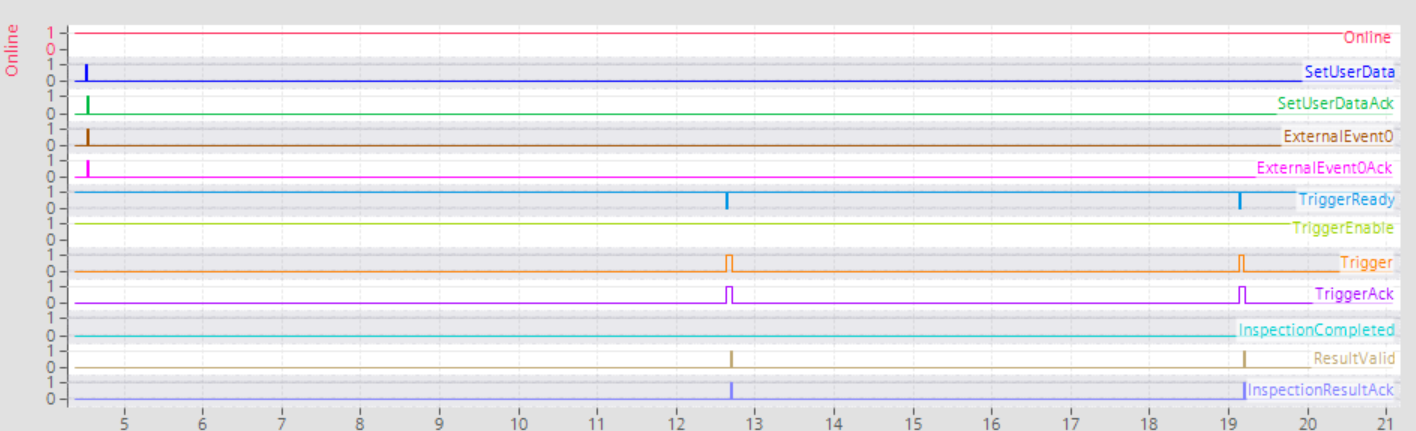
- PLC 写入 UserData 后多次触发拍照检测时序图:
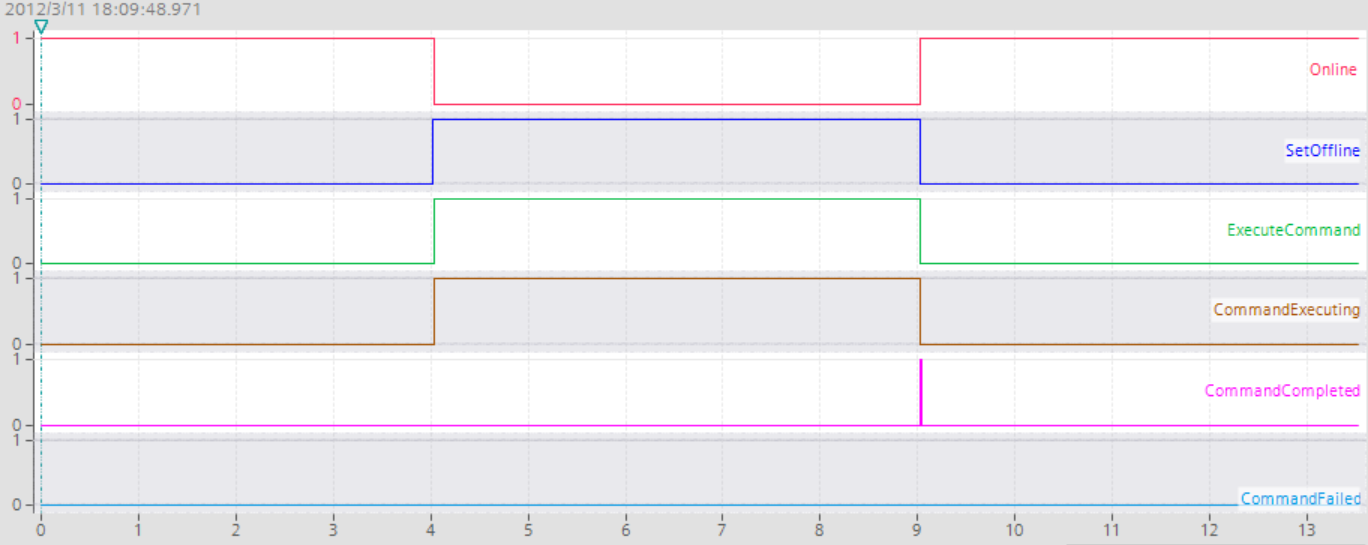
- PLC 切换相机作业(Job)时序图:
7.3 参考 PLC 程序
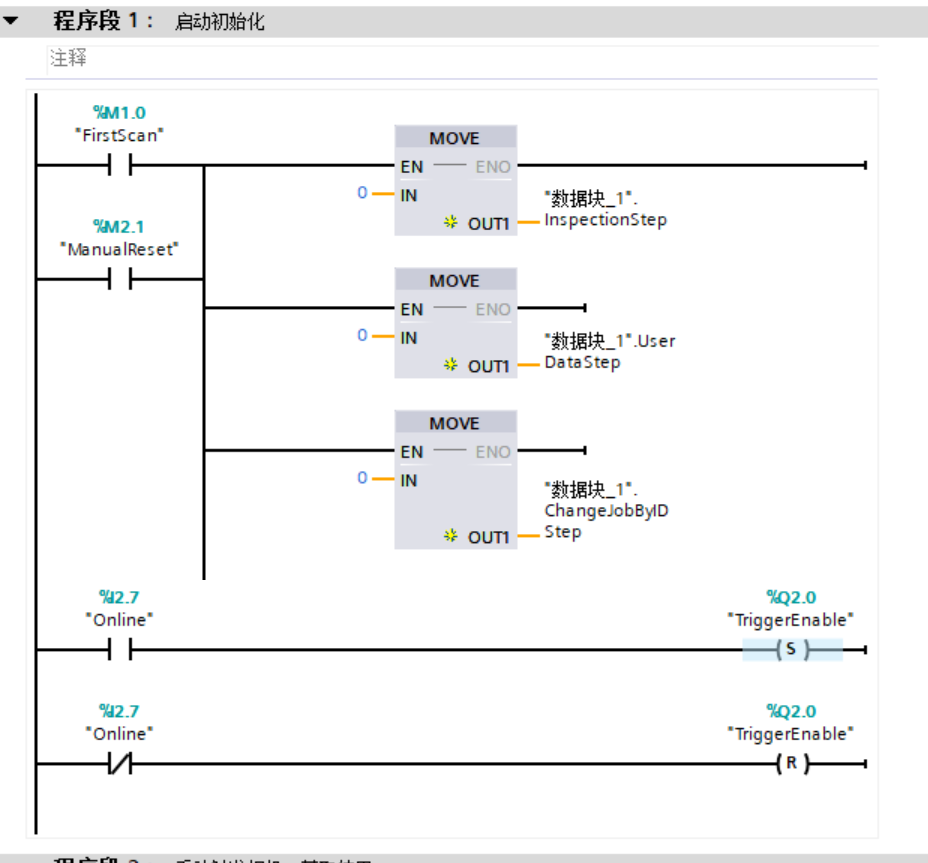
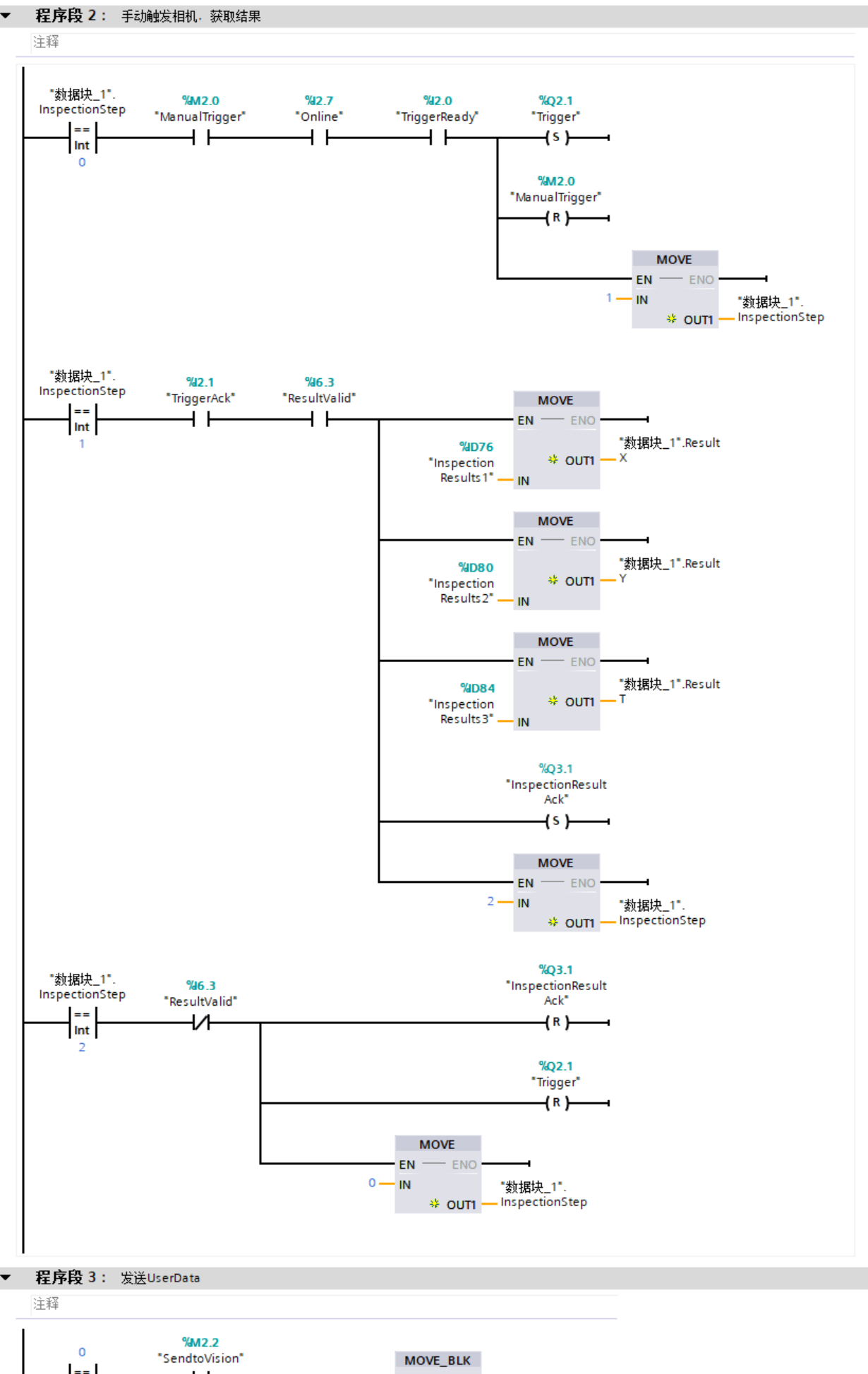
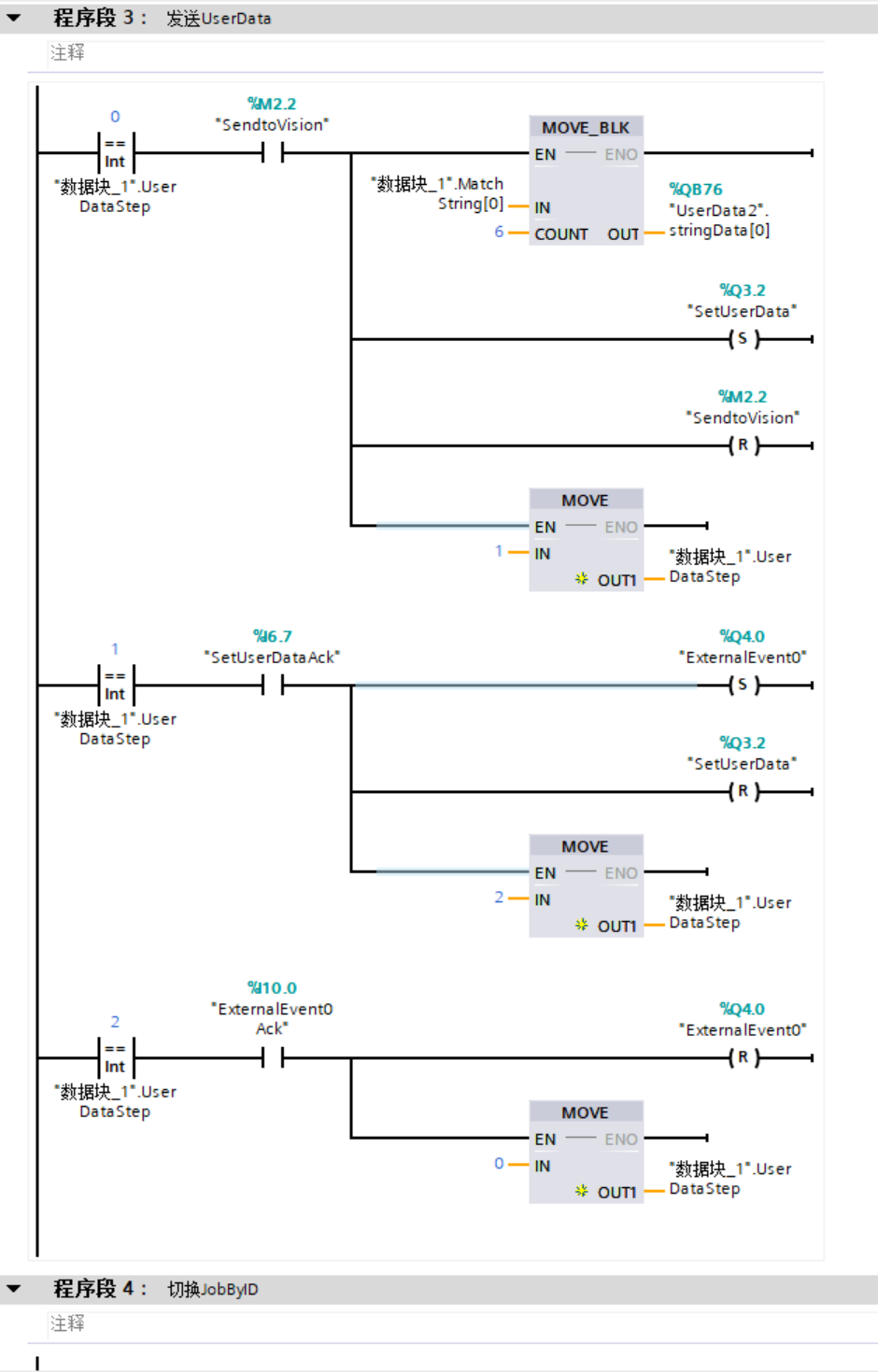
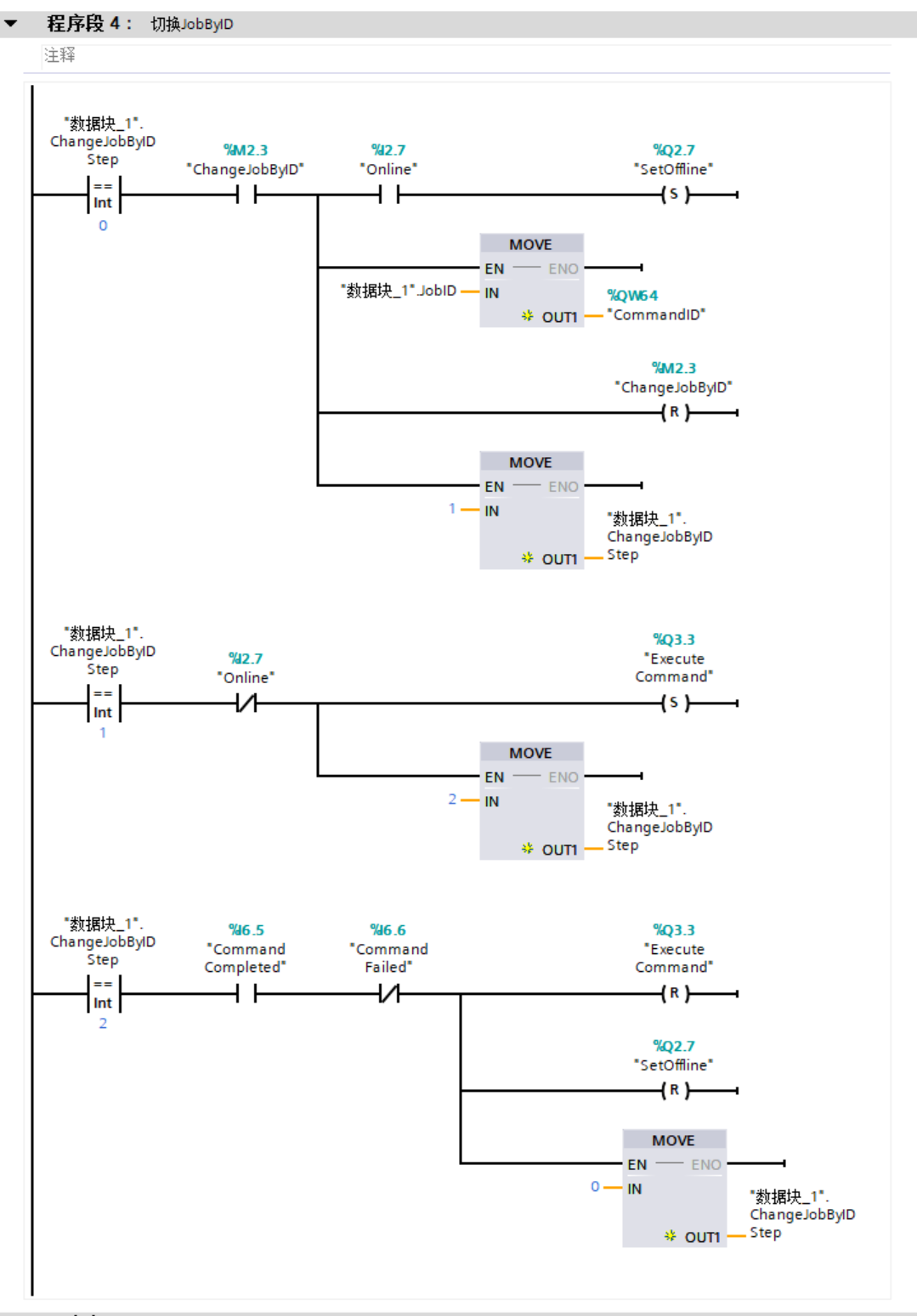
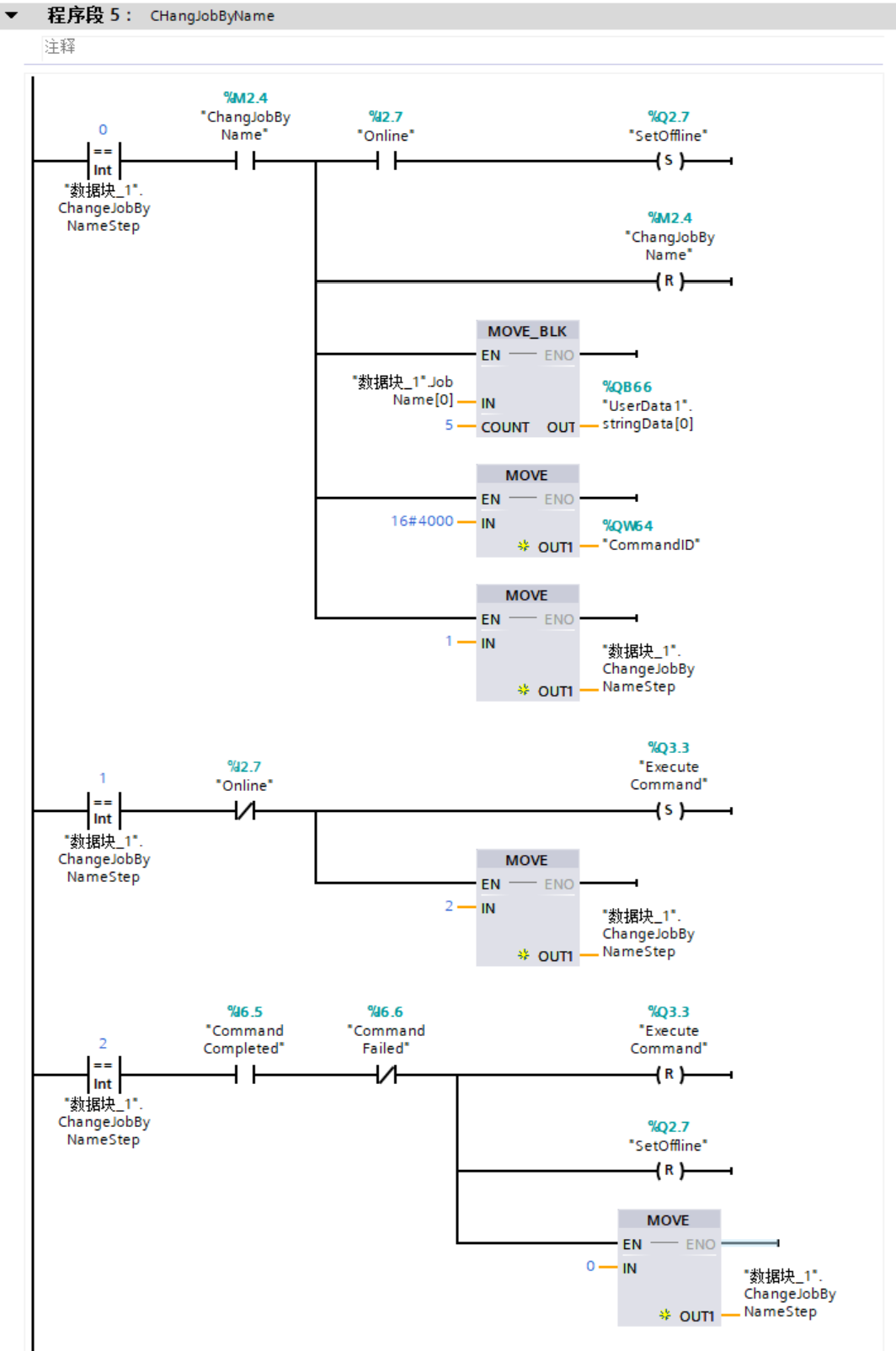
以下为西门子 TIA Portal 参考梯形图控制逻辑:
7.4 官方参考文档
- In-Sight 23.1.0 Spreadsheet 帮助文档:默认目录
C:\Program Files\Cognex\In-Sight\In-Sight Vision Suite Editors\In-Sight\In-Sight 23.1.0\Docs\Help_InSight - Siemens TIA Portal V17 帮助文档