在产线视觉检测项目中,通常需要将相机每次检测的 OK / NG 图像自动上传到工控机归档追溯,同时防止长期运行写满硬盘。本文整理了一套完整的现场闭环方案:FileZilla Server 搭建与排障 → 康耐视 IS2800 FTP 动态命名存图 → Windows 定时自动清理脚本。
一、搭建 FileZilla Server FTP 服务器
1. 启动服务与管理界面
- 运行
FileZilla Server.exe 启动后台服务,服务器地址(127.0.0.1)和默认管理端口保持默认:
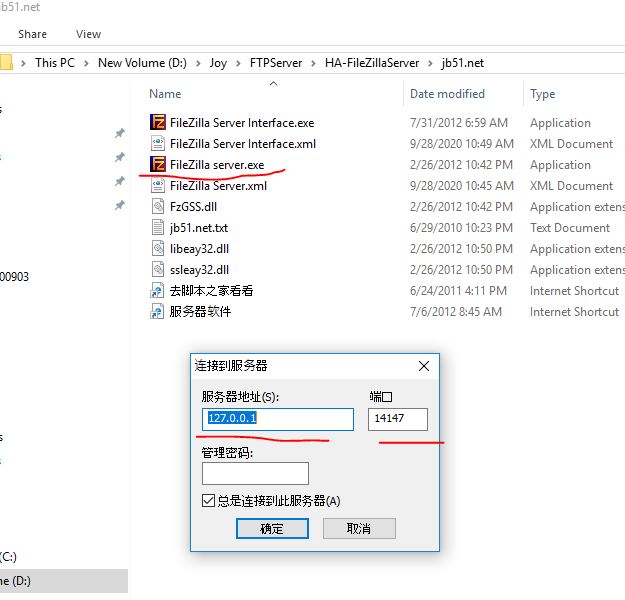
- 运行
FileZilla Server Interface.exe 连接管理界面,日志区域显示 Logged on 即表示登录成功:
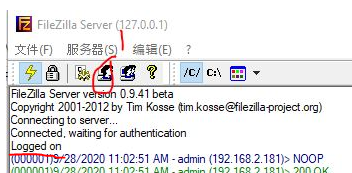
2. 常见启动失败排查
- 现象 1:界面提示
Error, could not connect to server,说明后台 Server 服务尚未开启:
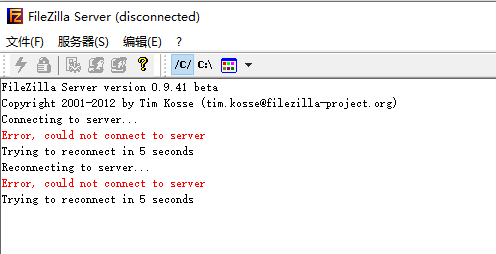
- 排查方法:务必先运行
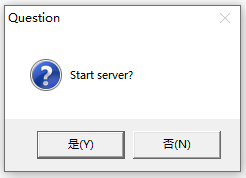
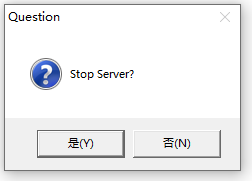
FileZilla Server.exe。正常情况下再次运行会弹窗提示 Stop Server?;如果一直提示 Start server? 而无法启动,请打开任务管理器检查 FileZilla Server 进程与服务状态:
- 现象 2:端口冲突导致服务启动失败(需检查 21 / 管理端口是否被其他程序占用):
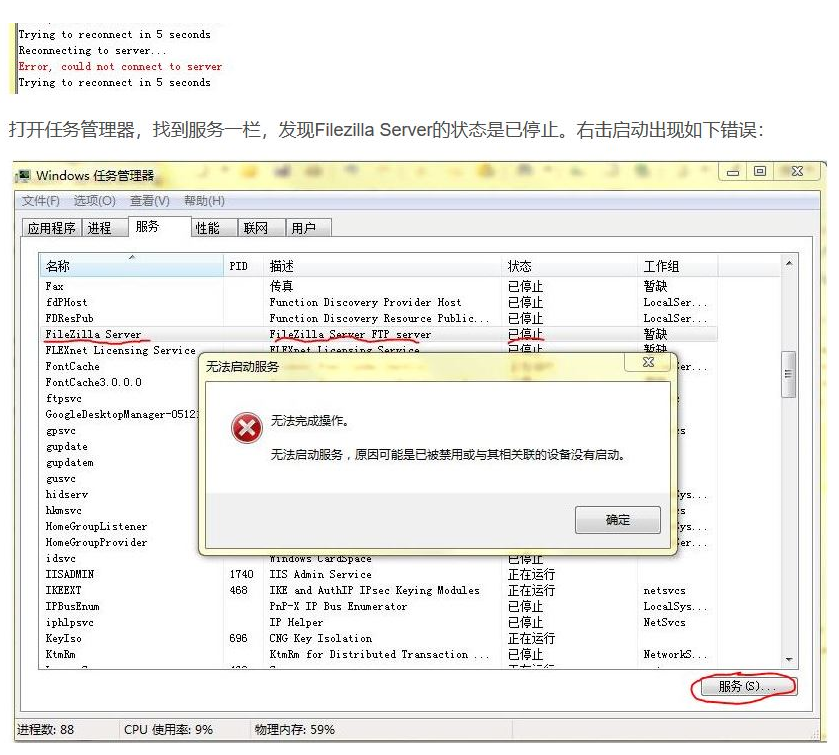
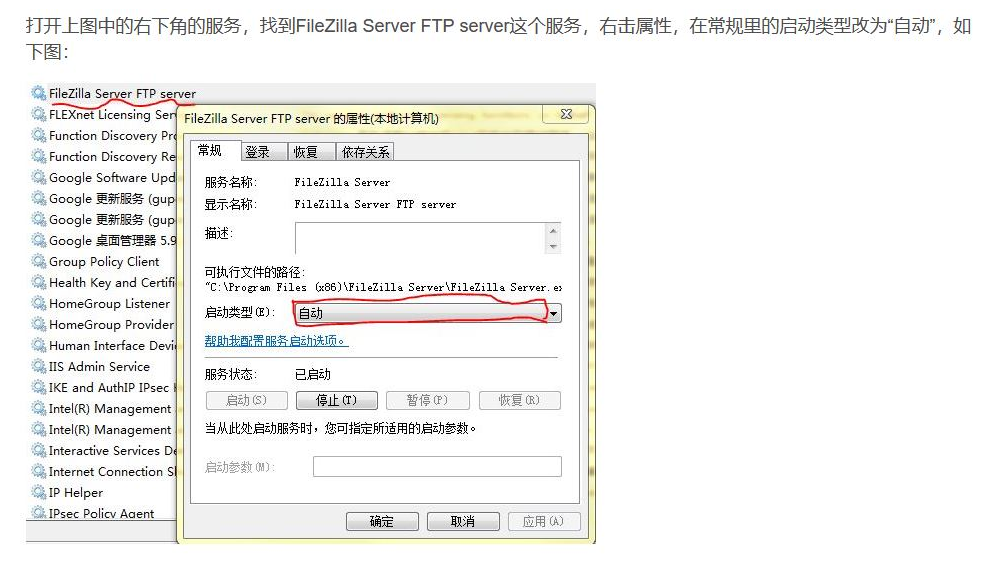
- 设为开机自动启动:在系统服务列表中找到
FileZilla Server FTP server,右键打开 属性,将 启动类型 改为 自动:
3. 添加 FTP 用户与共享目录权限
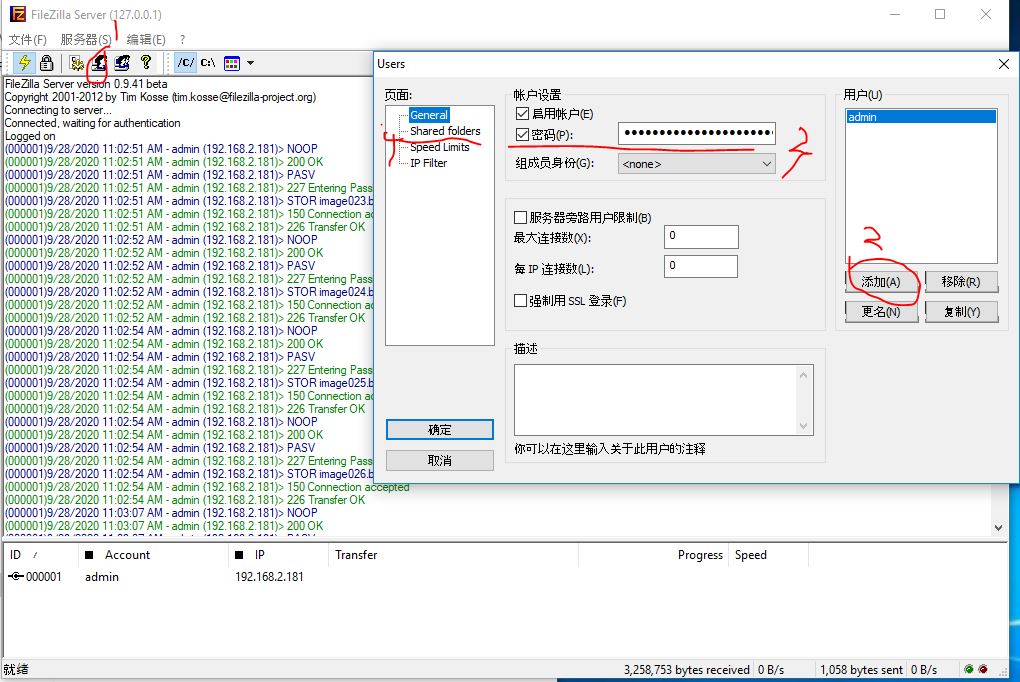
- 点击菜单栏上的 用户(Users) 图标,点击 Add 新建用户名,并在 General 中勾选密码设置登录密码:
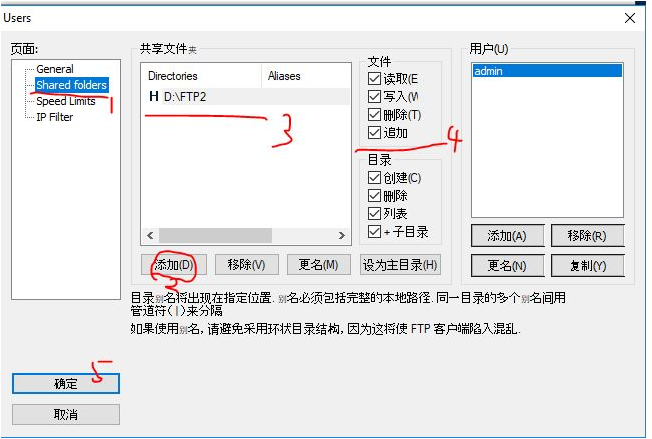
- 切换到左侧 Shared folders,点击 Add 指定本地存图目录,勾选右侧文件及目录的 读取 / 写入 / 删除 / 追加 / 创建 / 列出 等所需权限,点击 确定 保存:
4. 设置 FTP 端口、绑定 IP 与界面自启
- 点击菜单栏 设置 图标,在 常规设置(General settings) 中确认或修改 FTP 监听端口(默认
21):
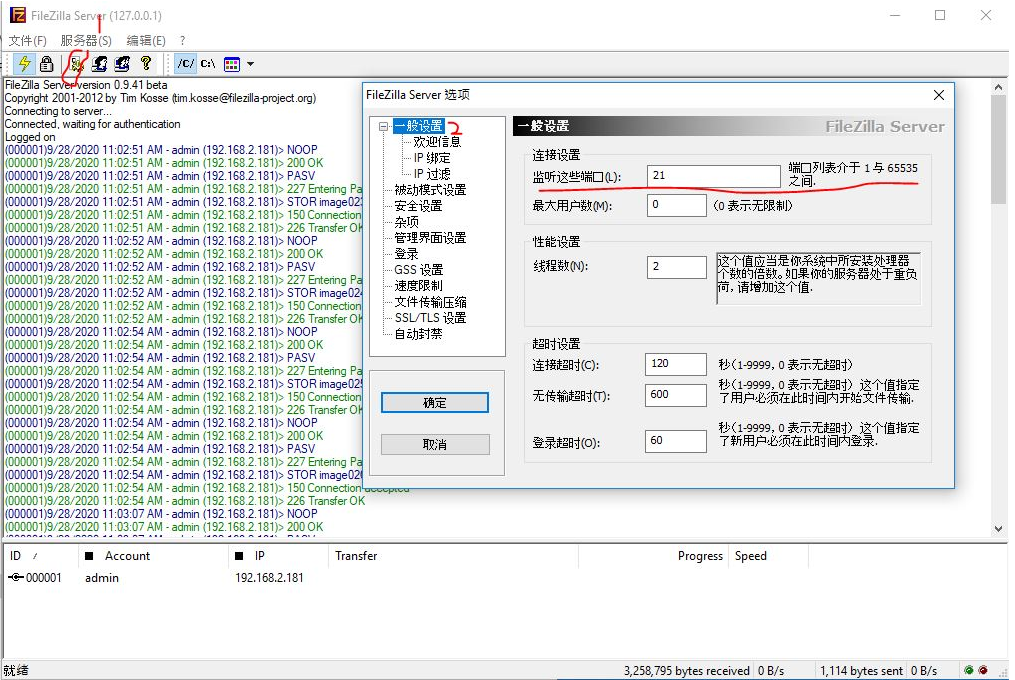
- 切换到 IP 绑定(IP Bindings),绑定与视觉相机处于同一网段的本机 IP 地址并点击确定:
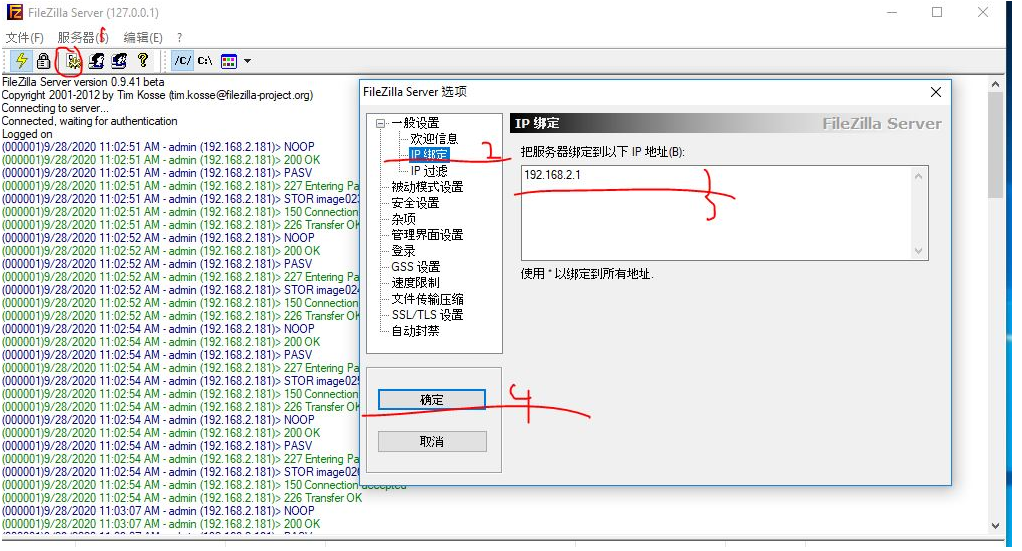
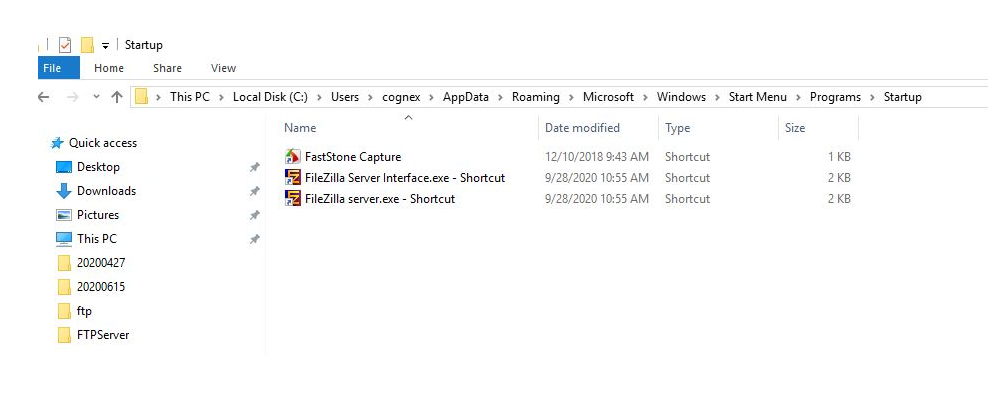
- 如需开机自动显示管理界面,可将
FileZilla Server Interface.exe 创建快捷方式并放入 Windows 开始菜单的 启动(Startup) 目录中:
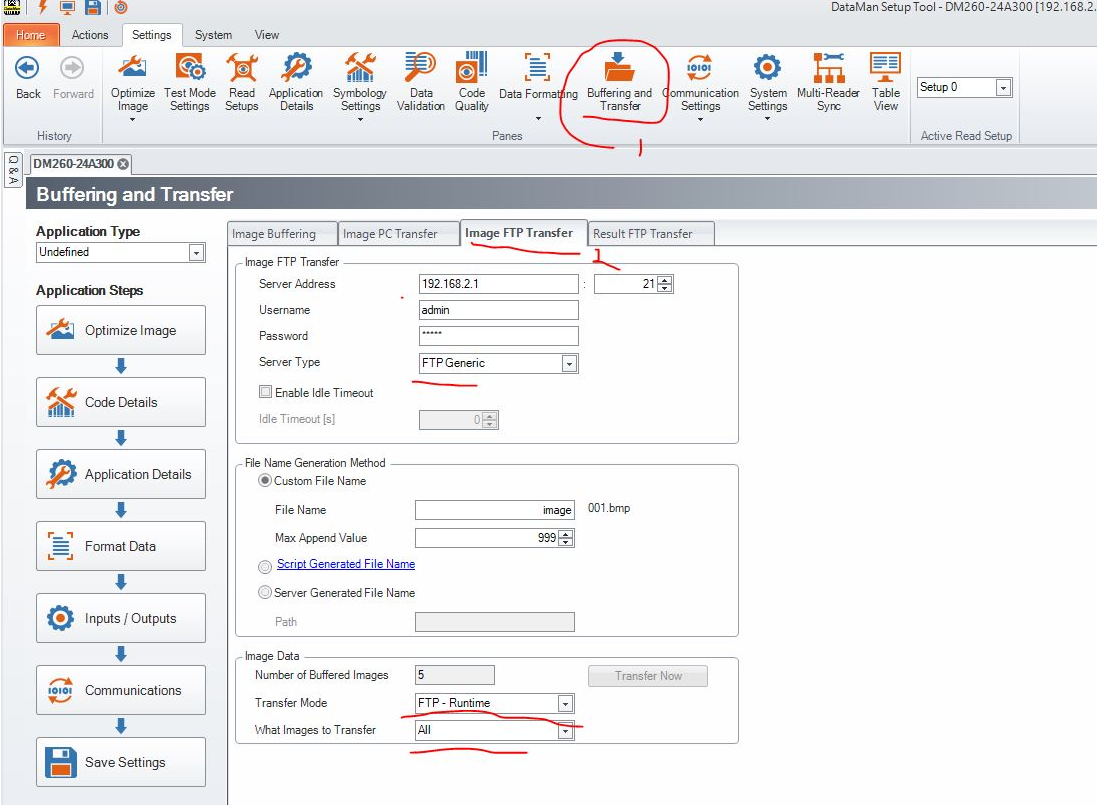
💡 附:康耐视 DataMan 读码器 FTP 存图参考设置页面
若现场同时使用 DataMan 系列读码器,在 DataMan Setup Tool 的 Image Transfer / Result FTP Transfer 页面填入上述服务器 IP、端口、用户名、密码及文件名规则即可:
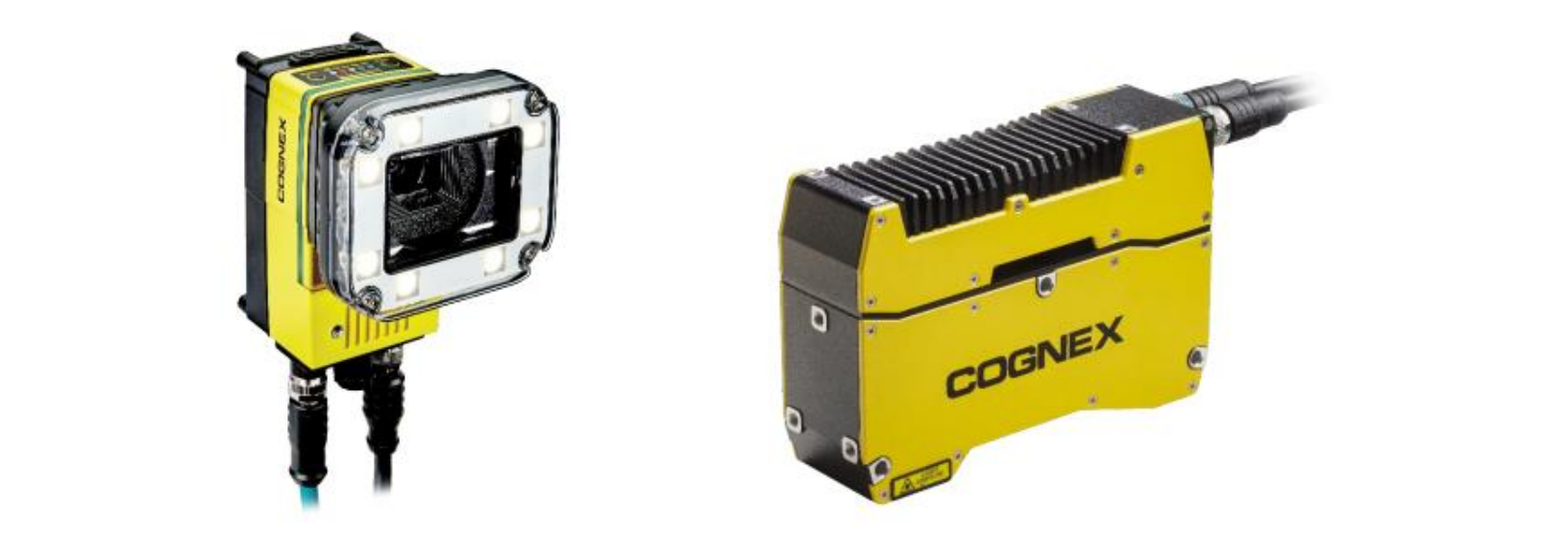
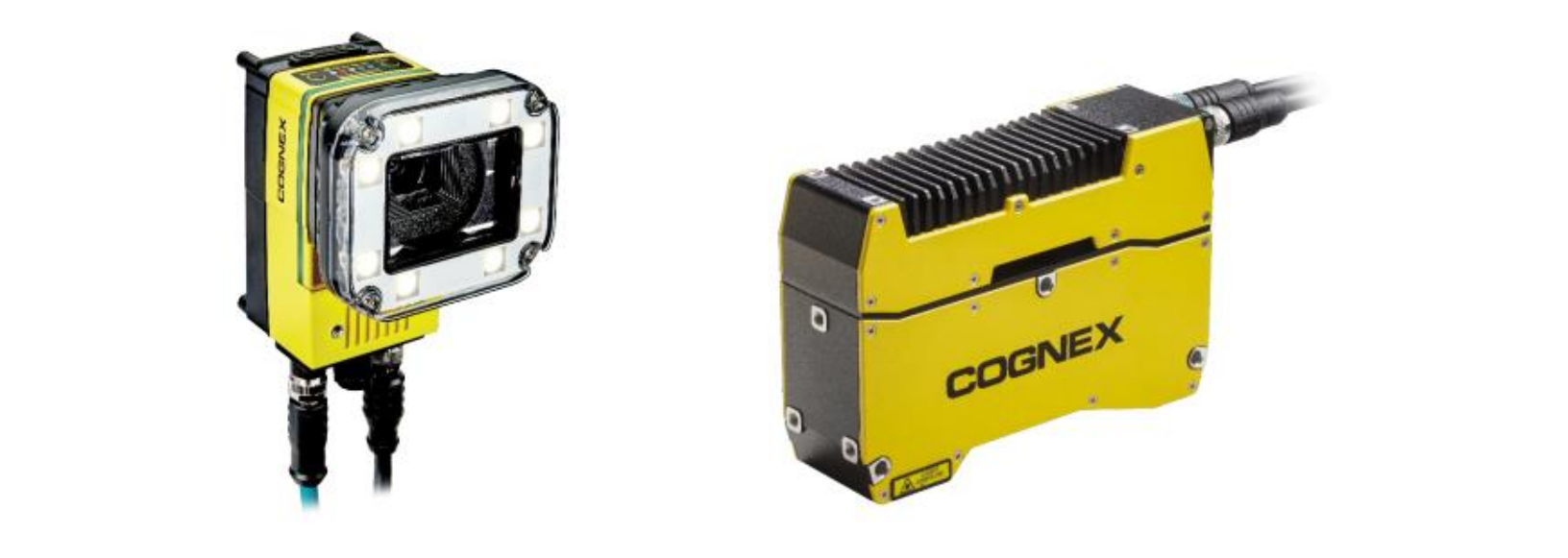
二、康耐视 IS2800 相机 FTP 存图与动态命名配置
下面以 IS2800 相机配合 PROFINET 接收 PLC 下发的文件名并按 OK / NG 分类存图为例,介绍详细配置步骤。
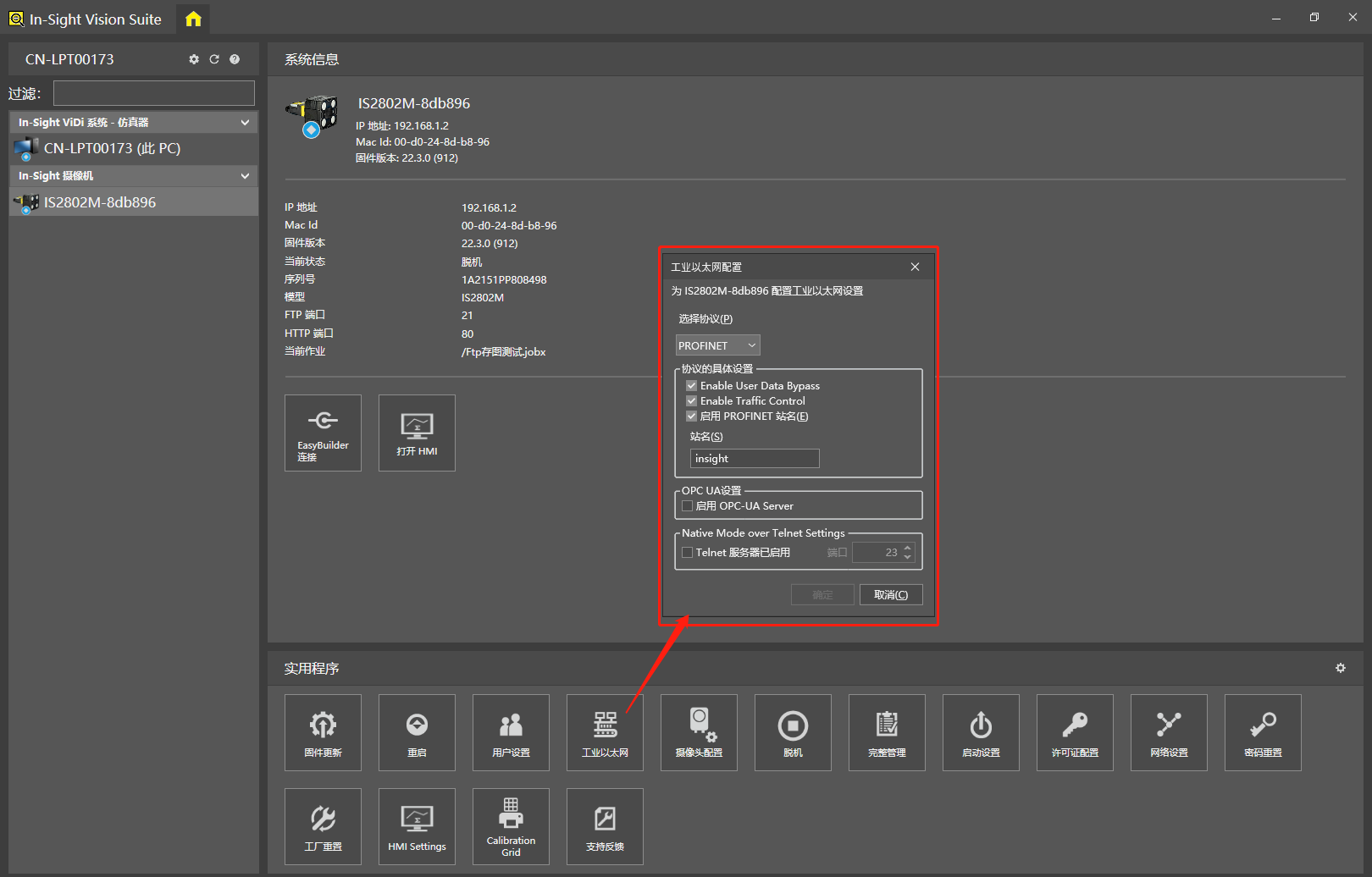
1. 配置 PROFINET 通讯网络及站名
打开 In-Sight Vision Suite,先完成相机 IP、PROFINET 协议启用及站名配置:
2. 配置 Math 表格引入检测结果与存图路径变量
在 Math 表格中引入检测结果(如 OK / NG 判断),并拼接对应的目标文件夹名称或路径变量:
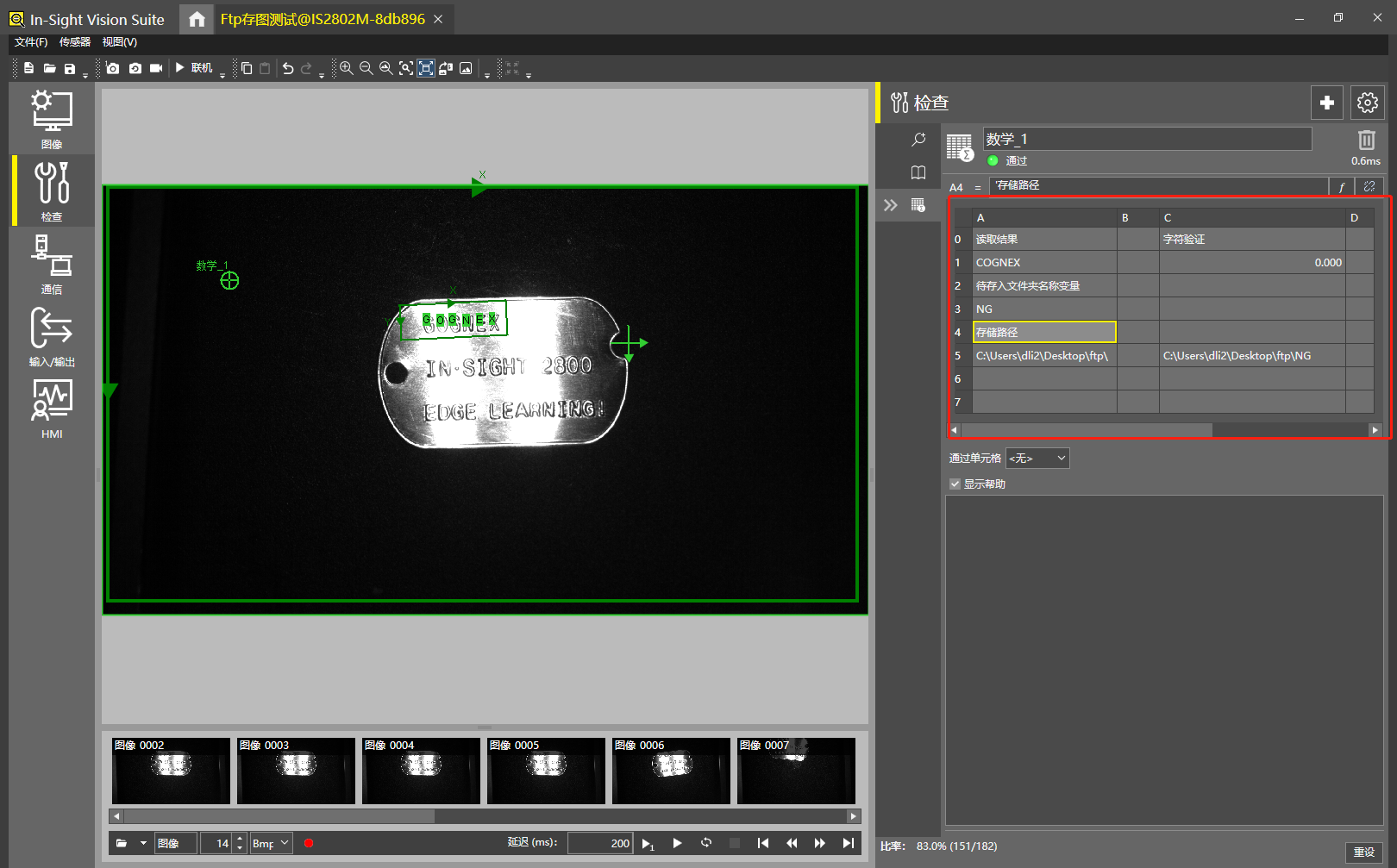
3. 配置通信选项卡参数
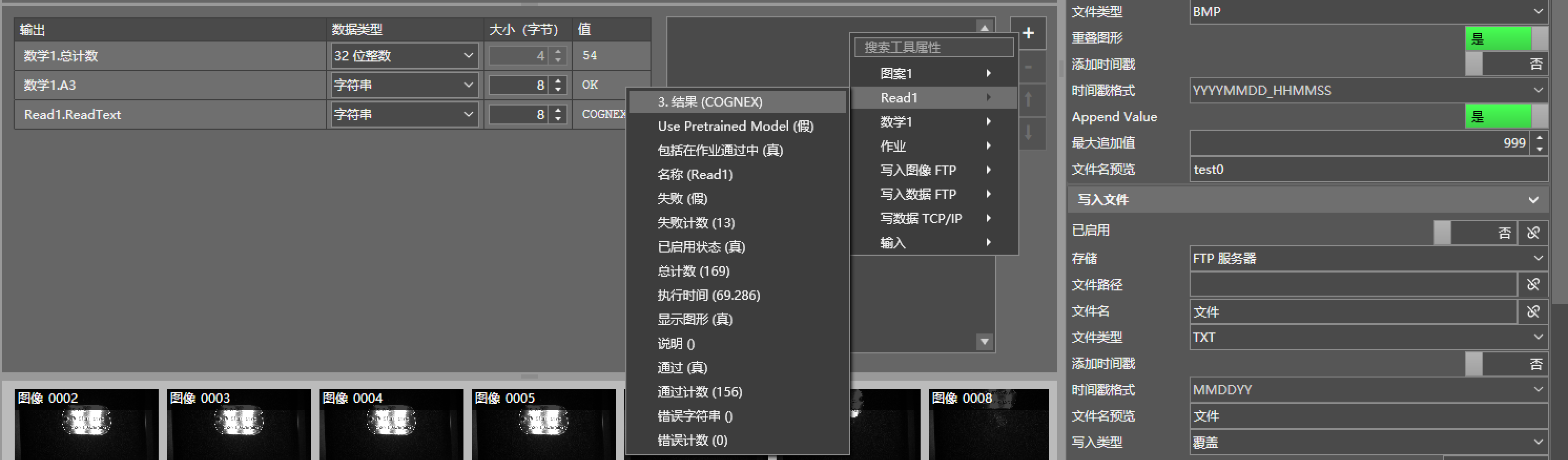
切换到 通信 选项卡,在右侧参数栏分别配置 工业通信协议、FTP 服务器地址及账号密码、存图路径:
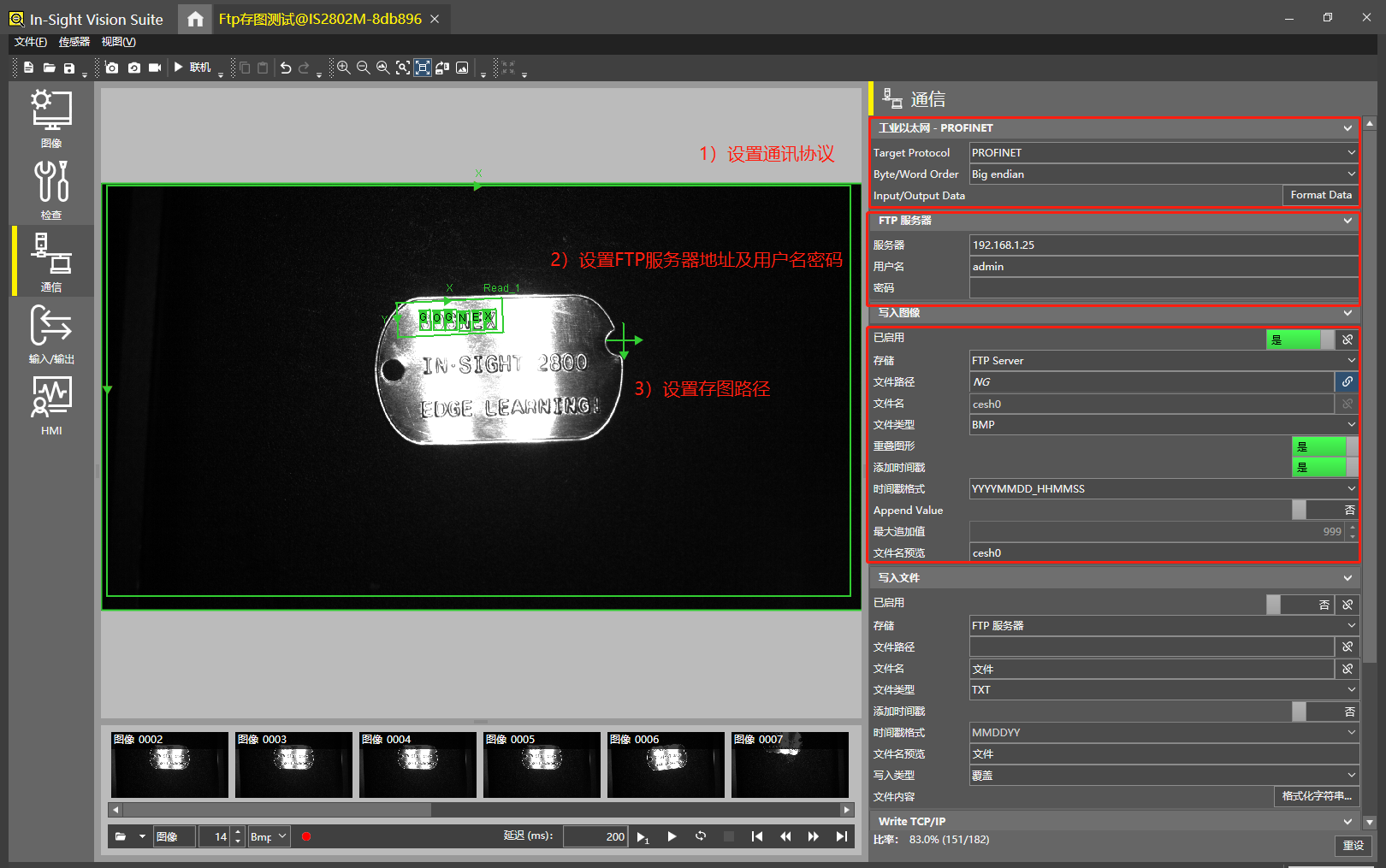
点击 Format Data 配置输入/输出数据:
- 输入(PLC → 相机):选定
写入图像 FTP → 文件名,数据类型设置为 字符串(String)(可用于接收 PLC 下发的条码 / 工件号作为图片名);
- 输出(相机 → PLC):选择需要回传给 PLC 的视觉检测结果。
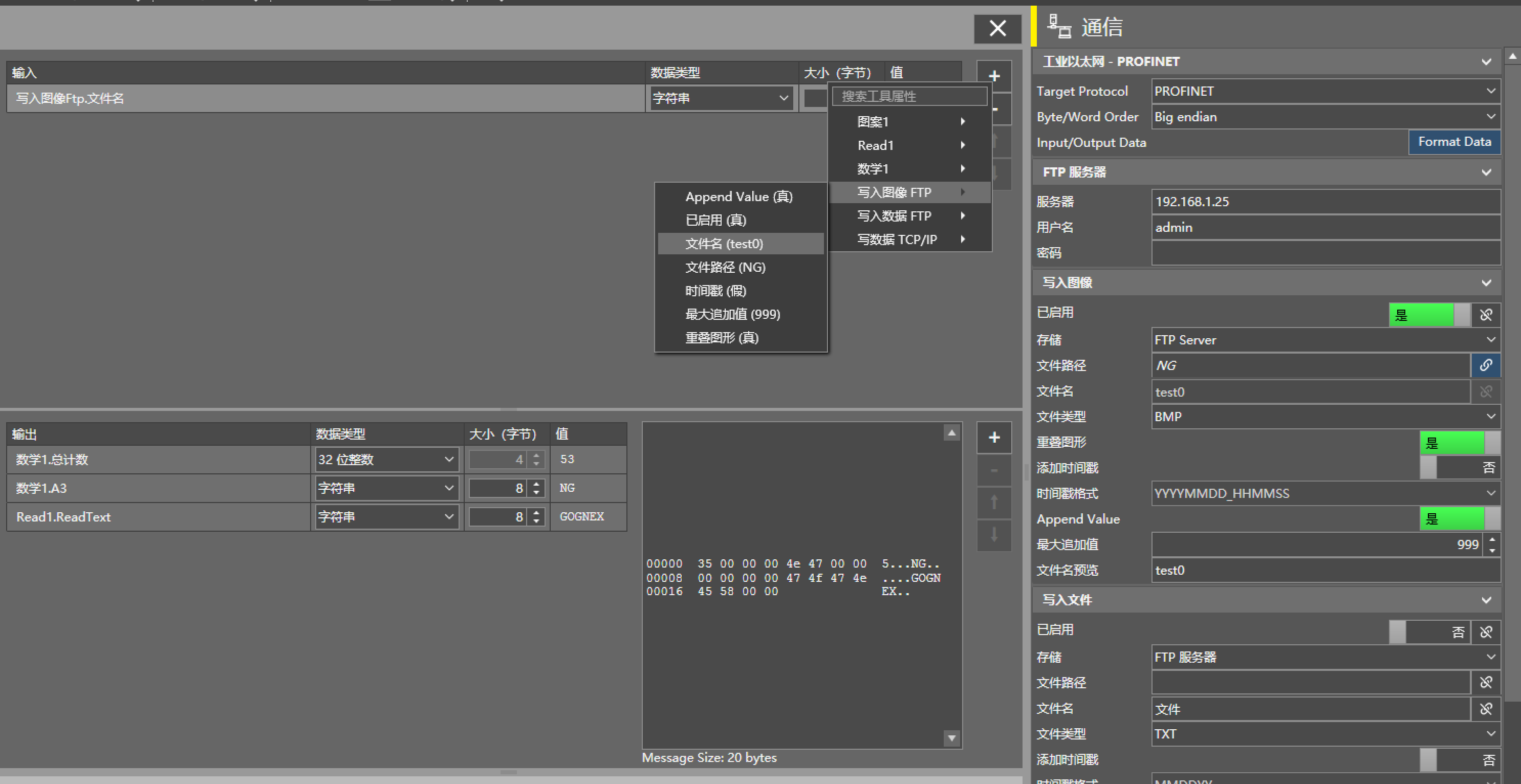
3.2 FTP 存图路径与动态文件夹设置
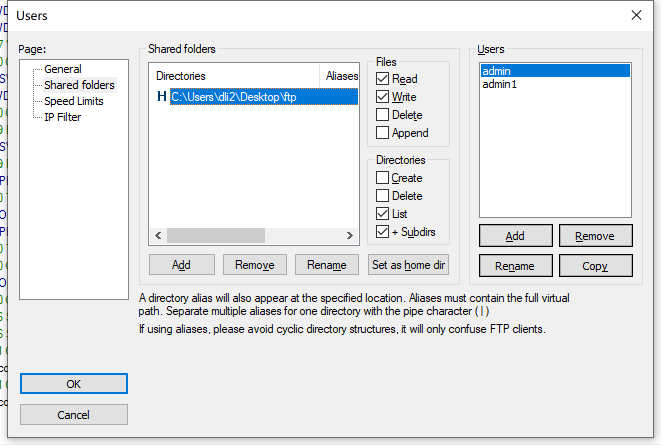
- 确认 FileZilla Server 中已创建对应账户并配置好本地共享根目录(如
C:\Users\...\Desktop\ftp):
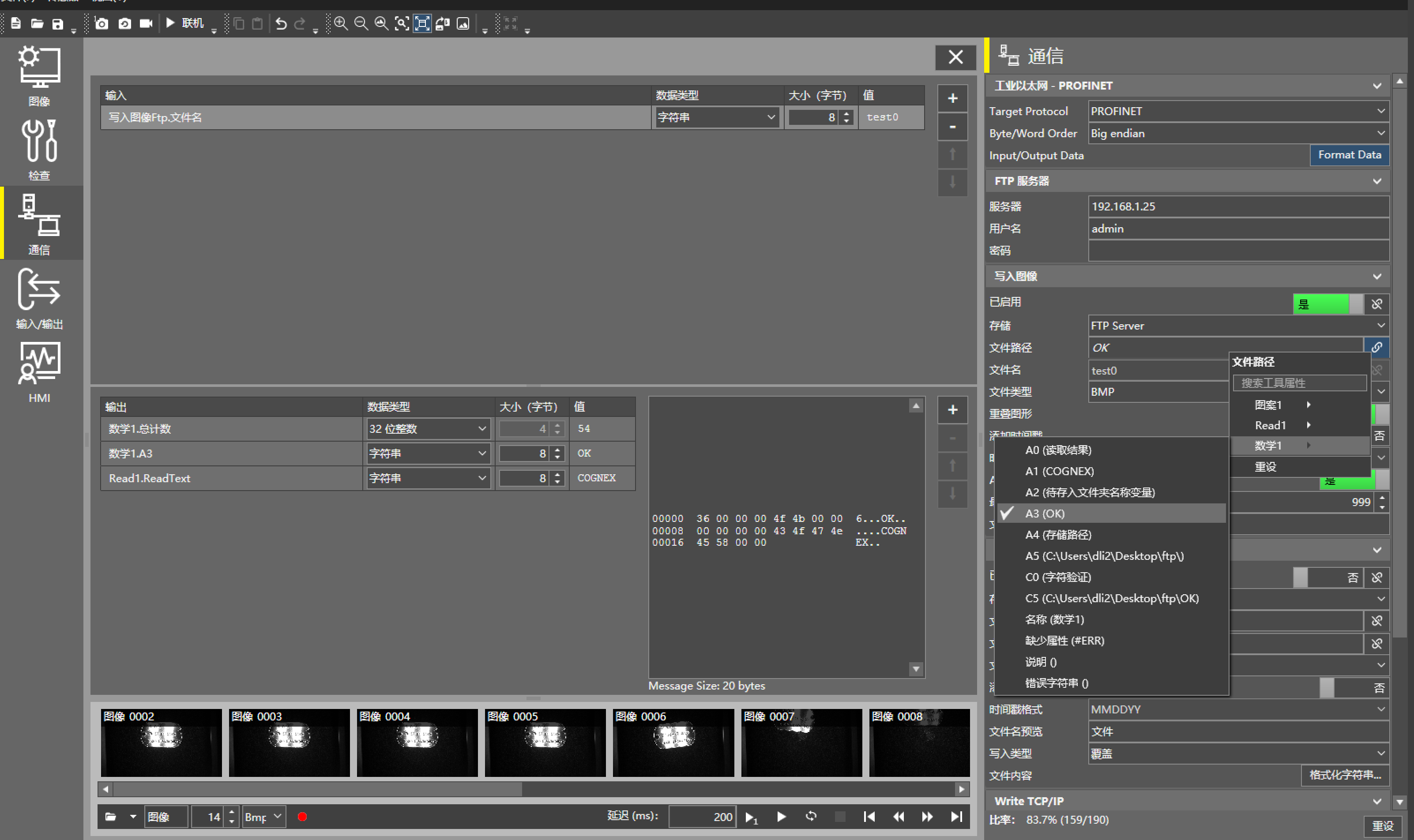
- 在相机的 FTP 文件路径 参数中引入第 2 步 Math 表格生成的目标文件夹名称变量(实现自动按
OK / NG 分目录存放),最后设定是否保存 重叠图形(SVG) 及文件名尾缀:
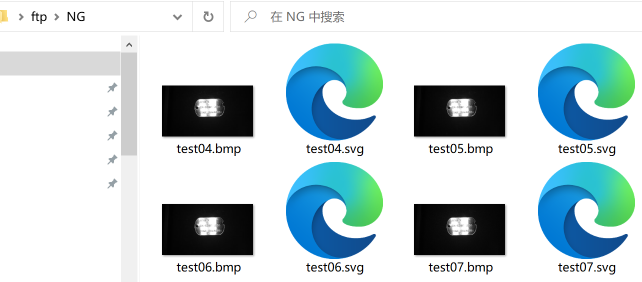
4. 图像存储效果验证
触发相机检测后,FTP 根目录下会自动生成分类文件夹(OK / NG),文件夹内同步保存原图(.bmp)及带检测框的叠加图(.svg):

三、工控机存图定时自动清理脚本
产线相机长期高频拍照极易撑爆工控机磁盘,可将以下批处理脚本直接放在存图目录下,配合 Windows 任务计划程序 每日定时执行,仅保留最新的指定数量文件/文件夹。
版本 1:仅清理目录内的旧文件(不含子文件夹)
保存为 定时清理文件.bat(UTF-8 编码),按需修改 KEEP_FILE_COUNT(默认保留最新 5000 个文件):
1
2
3
4
5
6
7
8
9
10
11
12
13
14
15
16
17
18
19
20
21
22
23
24
25
26
27
28
29
30
31
32
33
34
35
36
37
38
39
40
41
42
43
44
45
46
47
48
49
50
51
52
53
54
55
56
57
58
59
| @echo off
chcp 65001 >nul
title 每日文件定时清理程序
::::::::::::::::::::::::::::::::::::::::::::::::::::::
:: 配置项:保留最新文件数量(请根据需求修改)
::::::::::::::::::::::::::::::::::::::::::::::::::::::
set "KEEP_FILE_COUNT=5000"
::::::::::::::::::::::::::::::::::::::::::::::::::::::
set /a SKIP_COUNT=KEEP_FILE_COUNT + 1
set "SCRIPT_PATH=%~dp0"
cd /d "%SCRIPT_PATH%"
echo.
echo ======================================================
echo 文件清理任务开始执行
setlocal enabledelayedexpansion
for /f "delims=" %%a in ('echo %date% %time%') do set "DATETIME=%%a"
echo 执行时间:!DATETIME!
endlocal
echo 工作目录:%SCRIPT_PATH%
echo 保留最新文件数:%KEEP_FILE_COUNT% 个
echo ======================================================
echo.
for /f %%a in ('dir /a:-d /b 2^>nul ^| find /c /v ""') do set "TOTAL_COUNT=%%a"
set /a VALID_COUNT=TOTAL_COUNT - 1
echo 当前目录有效文件数量:%VALID_COUNT% 个
if %VALID_COUNT% leq %KEEP_FILE_COUNT% (
echo.
echo 文件数量未超出阈值,无需清理
goto :TASK_END
)
set /a DELETE_COUNT=VALID_COUNT - KEEP_FILE_COUNT
echo.
echo 文件数量超出限制,将删除最旧的 %DELETE_COUNT% 个文件
echo.
for /f "skip=%SKIP_COUNT% delims=" %%f in ('dir /a:-d /o:-d /b 2^>nul') do (
if not "%%~nxf"=="%~nx0" (
echo 已删除旧文件:%%f
del /f /q "%%f" >nul 2>&1
)
)
:TASK_END
echo.
echo ======================================================
echo 文件清理任务执行完成
echo ======================================================
echo.
exit
|
版本 2:同时清理旧文件及旧子文件夹(适合按日期分目录存图)
保存为 定时清理文件-含文件夹.bat,按需修改 KEEP_FILE_COUNT(例如按天分目录时可设为 30,保留最近 30 天目录):
1
2
3
4
5
6
7
8
9
10
11
12
13
14
15
16
17
18
19
20
21
22
23
24
25
26
27
28
29
30
31
32
33
34
35
36
37
38
39
40
41
42
43
44
45
46
47
48
49
50
51
52
53
54
55
56
57
58
59
60
61
| @echo off
chcp 65001 >nul
title 每日文件及文件夹定时清理程序
::::::::::::::::::::::::::::::::::::::::::::::::::::::
:: 配置项:保留最新文件/文件夹总数(请根据需求修改)
::::::::::::::::::::::::::::::::::::::::::::::::::::::
set "KEEP_FILE_COUNT=30"
::::::::::::::::::::::::::::::::::::::::::::::::::::::
set /a SKIP_COUNT=KEEP_FILE_COUNT + 1
set "SCRIPT_PATH=%~dp0"
cd /d "%SCRIPT_PATH%"
echo.
echo ======================================================
echo 文件清理任务开始执行
setlocal enabledelayedexpansion
for /f "delims=" %%a in ('echo %date% %time%') do set "DATETIME=%%a"
echo 执行时间:!DATETIME!
endlocal
echo 工作目录:%SCRIPT_PATH%
echo 保留最新数量:%KEEP_FILE_COUNT% 个
echo ======================================================
echo.
for /f %%a in ('dir /b 2^>nul ^| find /c /v ""') do set "TOTAL_COUNT=%%a"
set /a VALID_COUNT=TOTAL_COUNT - 1
echo 当前目录有效条目数量:%VALID_COUNT% 个
if %VALID_COUNT% leq %KEEP_FILE_COUNT% (
echo.
echo 数量未超出阈值,无需清理
goto :TASK_END
)
set /a DELETE_COUNT=VALID_COUNT - KEEP_FILE_COUNT
echo.
echo 超出限制,将删除最旧的 %DELETE_COUNT% 个条目
echo.
for /f "skip=%SKIP_COUNT% delims=" %%f in ('dir /o:-d /b 2^>nul') do (
if not "%%~nxf"=="%~nx0" (
if exist "%%f\" (
echo 已删除旧文件夹:%%f
rd /s /q "%%f" >nul 2>&1
) else (
echo 已删除旧文件:%%f
del /f /q "%%f" >nul 2>&1
)
)
)
:TASK_END
echo.
echo ======================================================
echo 文件清理任务执行完成
echo ======================================================
echo.
exit
|
⚠️ 使用提醒:
- 脚本会对自身所在目录执行删除操作,请务必将其放入专门的 FTP 存图子目录中,切勿放在桌面或系统盘根目录直接运行!
- 建议通过 Windows 任务计划程序(Task Scheduler) 创建每日定时任务,指定「起始于」为脚本所在目录,实现无人值守自动清理。