康耐视In-Sight视觉相机作业调试实战:调光、定位、ViDi EL分类与多作业切换
前文已分别介绍了康耐视视觉相机的 PROFINET 通讯组态、FTP 自动存图与清理 以及 NTP 时间同步。本文聚焦最核心的相机侧视觉作业(Job)实战调试流程——以 In-Sight Vision Suite(EasyBuilder 界面) 为例,完整演示从网络协议微调、采图调光、特征定位、ViDi EL 分类工具学习、数学逻辑汇总到输出数据映射与 PLC 多配方切换的全过程。
相机 IP 与 PROFINET 协议配置要点
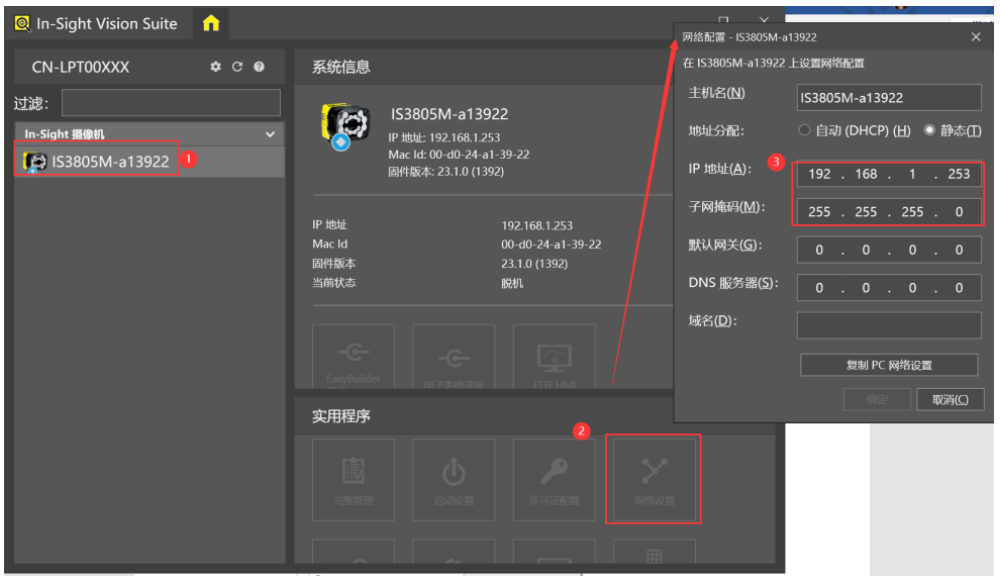
- 设置相机 IP 地址:在 In-Sight Vision Suite 首页选中相机,点击下方网络配置,将相机 IP 设置为与 PLC、调试电脑处于同一网段(子网掩码
255对应位相同,0对应位不同且不能为0或255)。
- 启用 PROFINET 与“绕过用户数据”:
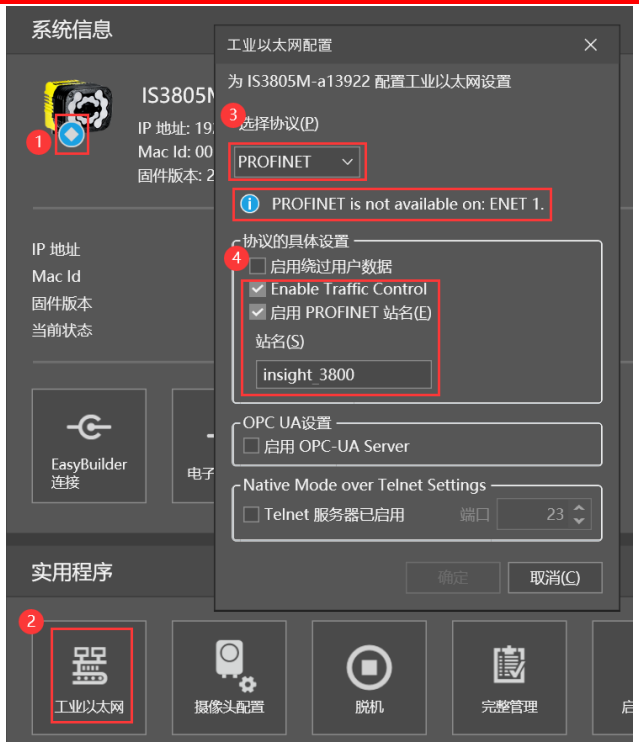
- 确认相机处于正确连接状态(蓝色图标),单击“实用程序”下的“工业以太网”,在协议下拉框中选择
PROFINET。 - 实用细节——启用绕过用户数据(Bypass User Data):
- 勾选后,PLC 修改
User Data中的数据后无需再将Set User Data置1,直接触发相机拍照即可同步接收到新数据; - 不勾选时,PLC 必须先将
Set User Data置1写入数据,再触发拍照。
- 勾选后,PLC 修改
- 保存后等待相机重启生效。注意:PROFINET 协议仅支持
ENET0接口,ENET1网口不支持。
- 确认相机处于正确连接状态(蓝色图标),单击“实用程序”下的“工业以太网”,在协议下拉框中选择
新建作业与图像采集调光
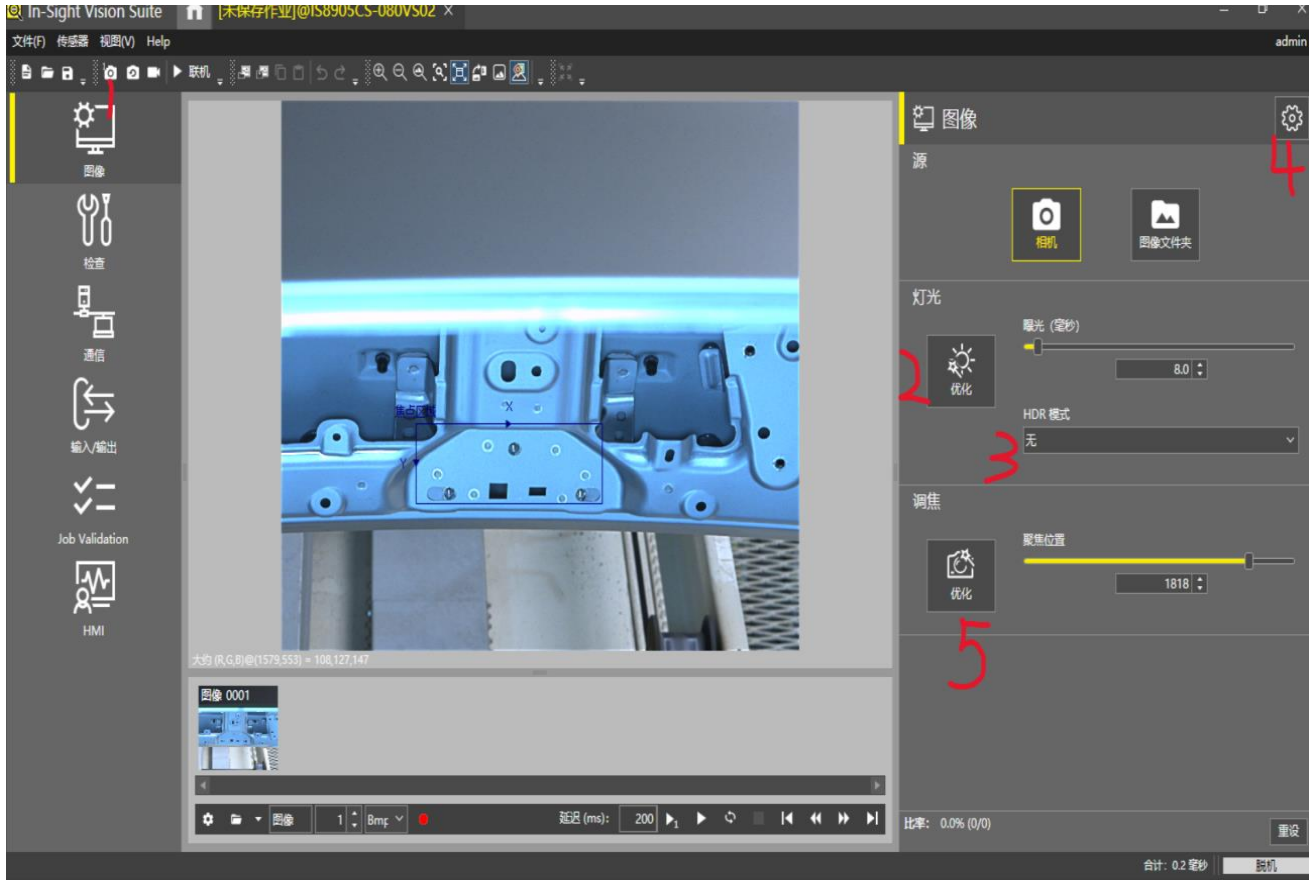
进入 EasyBuilder 调试界面,新建作业并在左侧“图像”栏依次调整采集参数:
- 拍照:采集实时样张;
- 自动调整灯光:快速寻找基础亮度与曝光;
- HDR 模式:对反光较强的钣金/金属件建议尝试开启 HDR,观察明暗细节是否有明显改善;
- 高级设置:如 IS82/83 等型号可在高级设置中更改最大曝光时间;
- 自动聚焦:完成清晰度对焦。
添加定位工具(查找图案)与现场阈值经验
定位工具用于为整幅图像建立动态基准坐标系,使后续检查工具能够跟随工件的位置偏移自动移动。
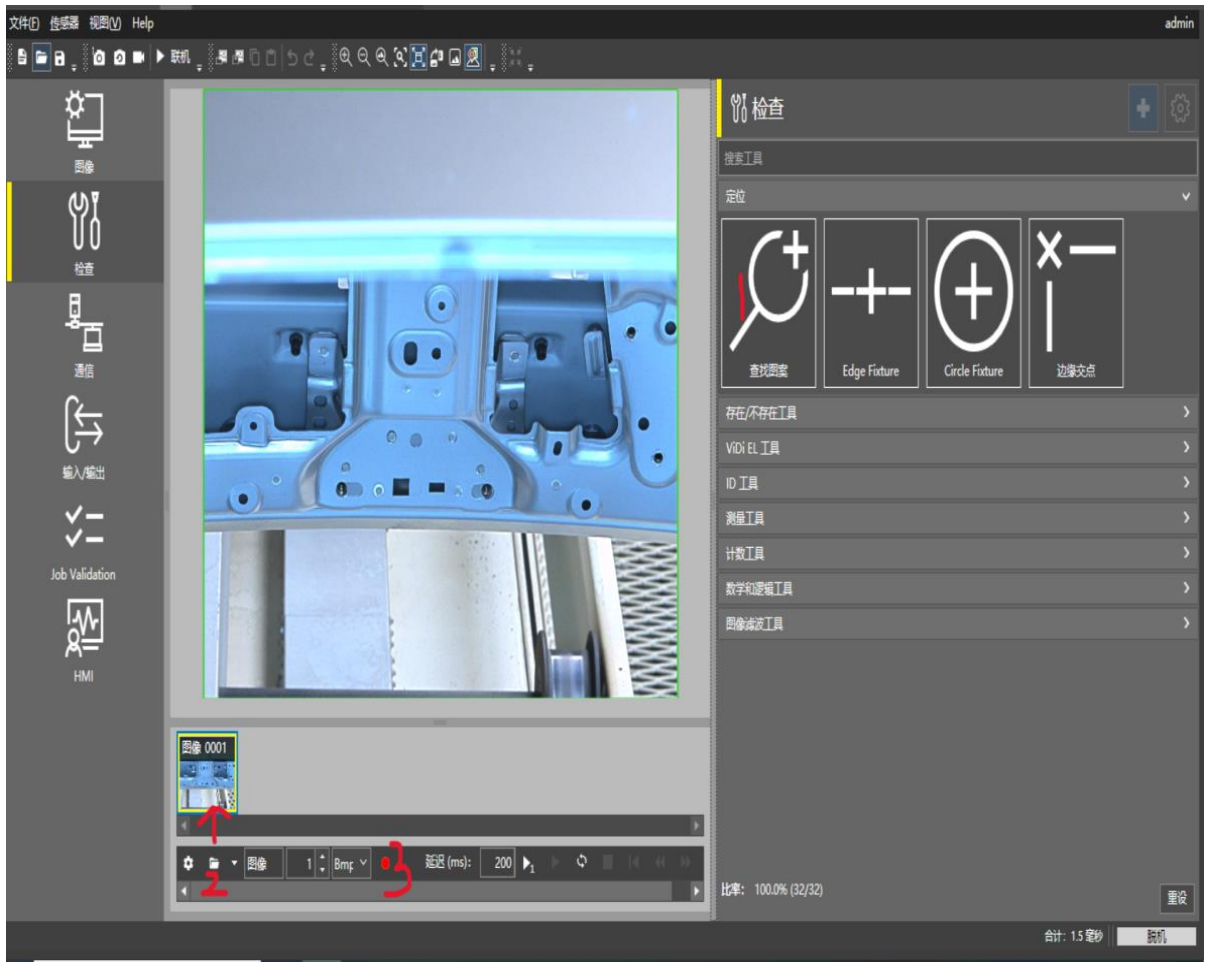
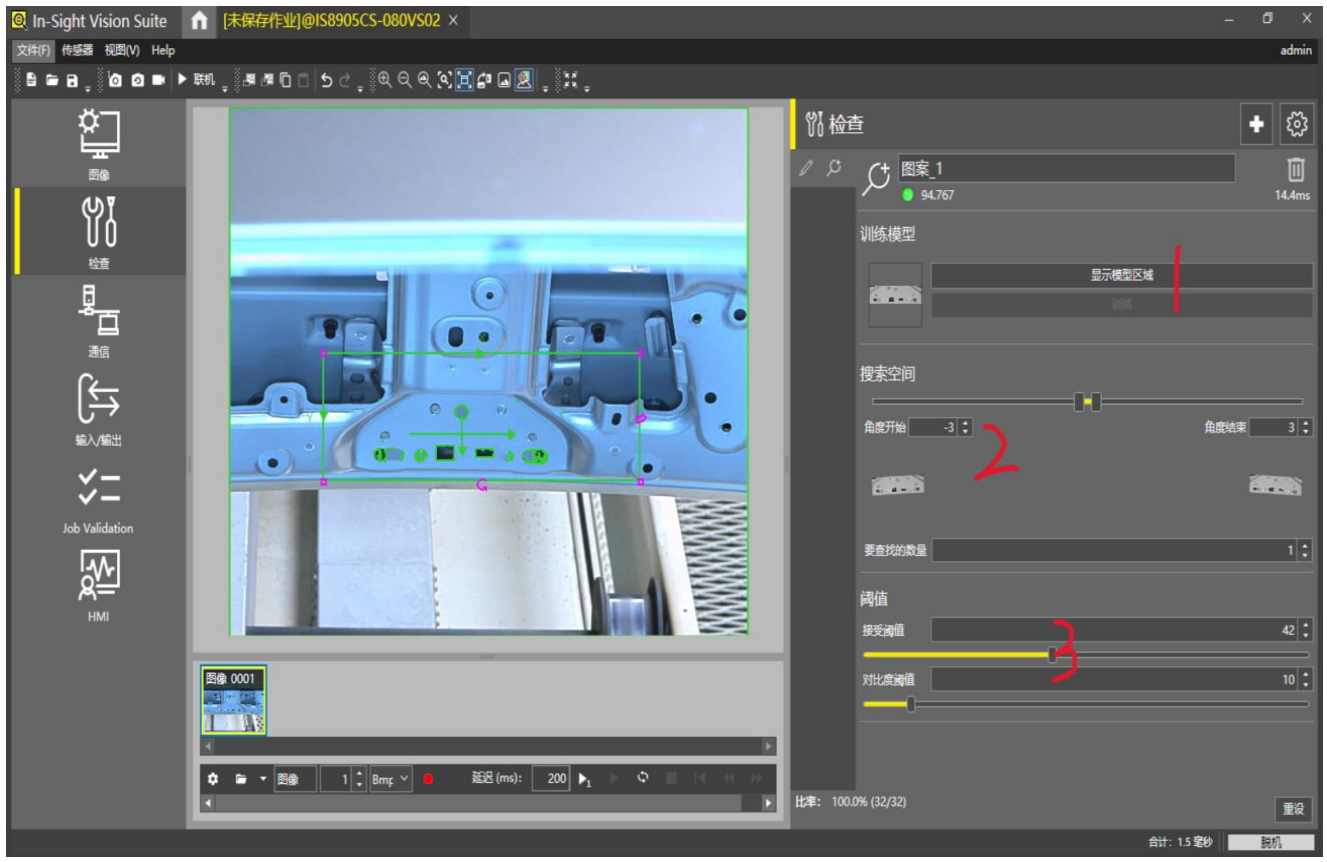
- 添加“查找图案”定位工具:进入左侧“检查”菜单,添加“查找图案(PatMax / Pattern)”定位工具。
- 区域掩膜与存图路径设置:
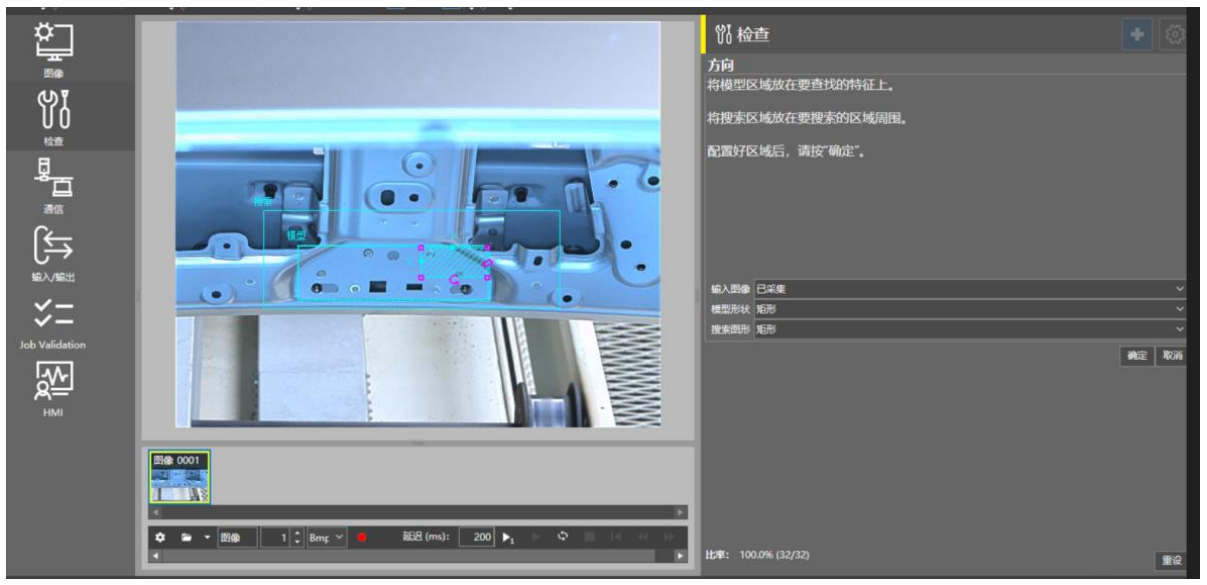
- 可在模型搜索窗口内添加子区域并填充斜线掩膜,屏蔽背景杂乱或反光剧烈的无关区域;
- 选框原则:定位框应优先选在结构简单、稳定不变、轮廓线条清晰的特征处;真正需要检测的特征区域不必包含在定位框内部;
- 顺手在底部图库条设置拍照本地存储位置,点击红色录图圆点激活后,每次拍照会自动按编号保存样图,便于后续深度学习训练。
- 重新训练模型与阈值调参经验:
- ① 训练模型:如需调整特征区域,手动拖动模型框后点击“训练”更新基准模型;
- ② 角度误差:按工件实际来料旋转公差合理放宽角度范围;
- ③ 接受阈值与对比阈值(现场避坑):定位工具的接受阈值不建议设得过高,一般设为
45左右即可(若设太高,零件微小波动或反光变化就会导致定位失败);对比阈值保持默认10即可。
添加 ViDi EL 分类工具与多特征绑定原则
添加分类工具与样本学习
- 打开“检查”工具箱,展开
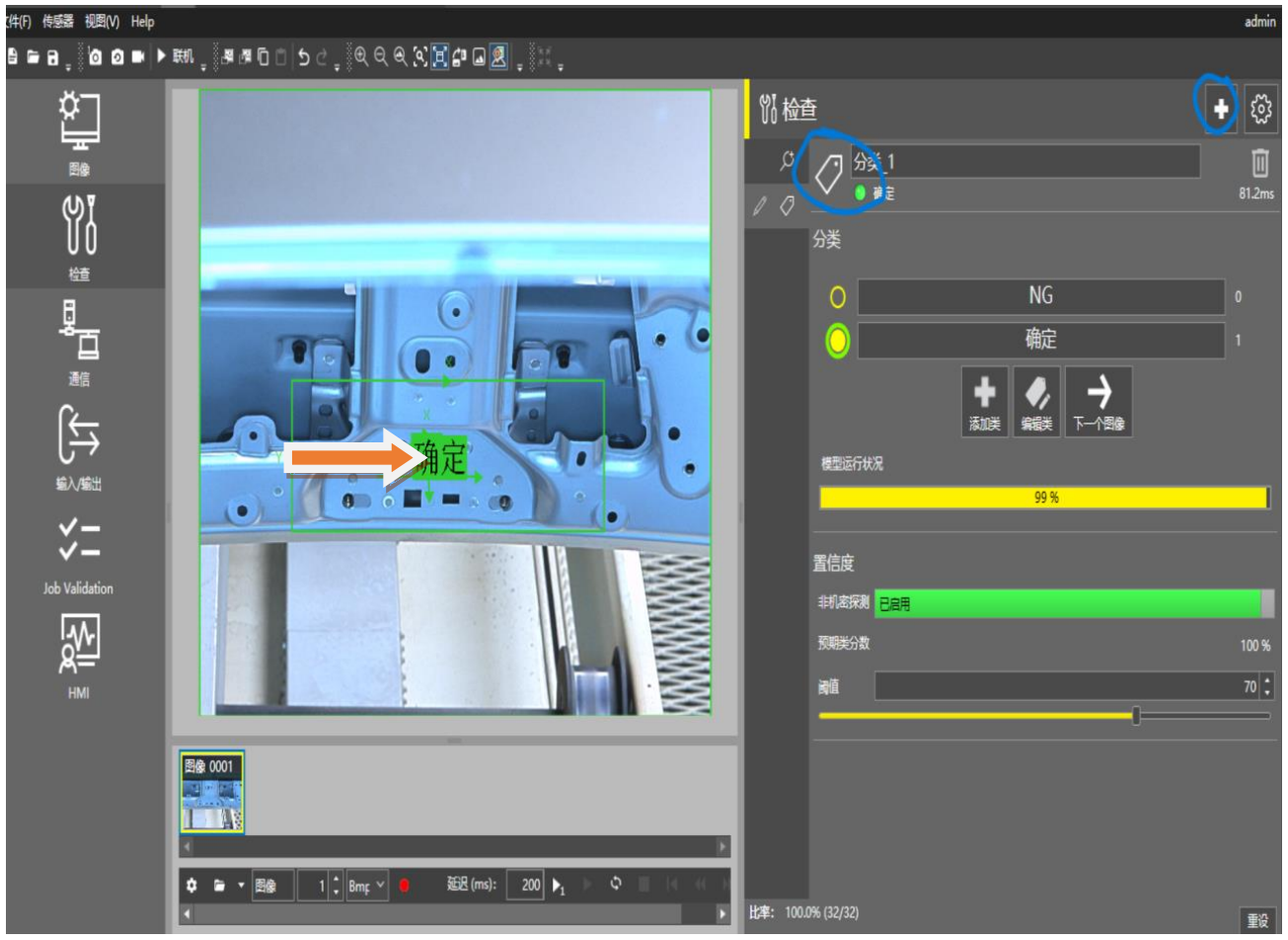
ViDi EL组并选择“分类(Classify)”工具,在图像中框选待检特征区域 ROI 后点击“确定”。注意:
ViDi EL工具的 ROI 仅支持矩形,不支持其他不规则形状和掩膜。
- 修改类别名与添加 OK/NG 样本:
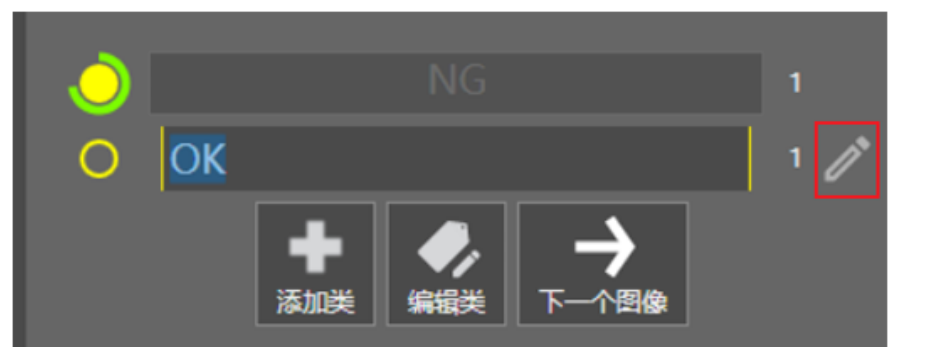
- 将默认的中文标签“确定”修改为标准英文
OK(与NG对应); - 打开前面采集保存的样图,逐张标注
OK或NG样本加入学习; - 分类阈值建议:与定位工具相反,分类工具的置信度阈值建议适当设高,推荐
65以上,防止边缘模糊件被误判为 OK。
- 将默认的中文标签“确定”修改为标准英文
多特征点检测的定位绑定铁律
当同一视野内存在多个待检特征点时,务必遵守以下两条顺序与绑定原则:
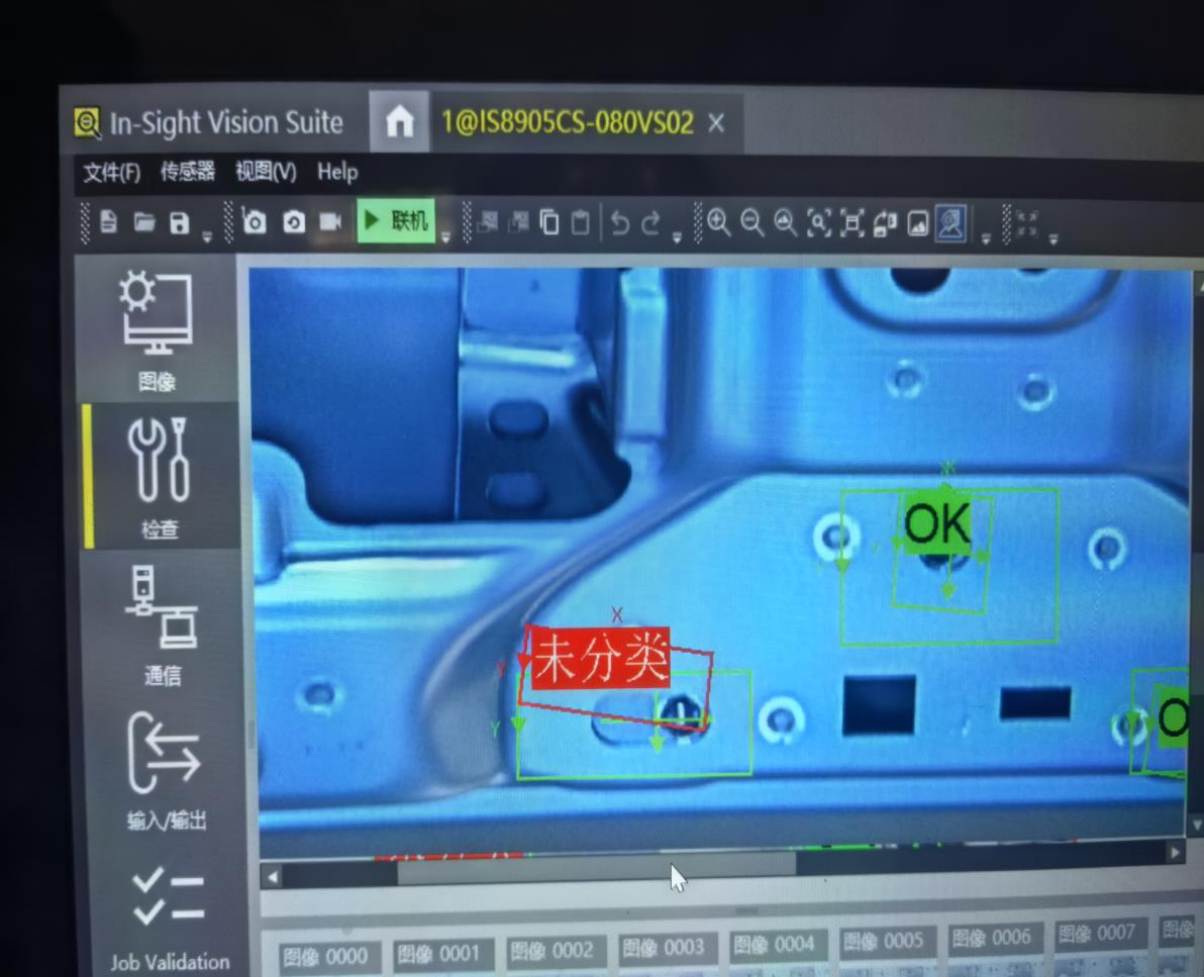
- 先定位、后检查:添加顺序必须保证定位工具在前、识别工具在后(例如“定位 1 → 识别 1 → 定位 2 → 识别 2”或“定位 1 → 定位 2 → 识别 1 → 识别 2”),将识别框拖入对应定位特征区即可自动绑定基准;
- 同一零件多特征只绑一个定位:如果多个待检点位于同一个刚性零件上,强烈建议只建立 1 个定位工具,让多个分类工具全部绑定该定位。若为每个点各自建定位工具,极易造成多定位误差叠加,引发搜索框大幅偏移。
添加数学工具汇总综合判定逻辑
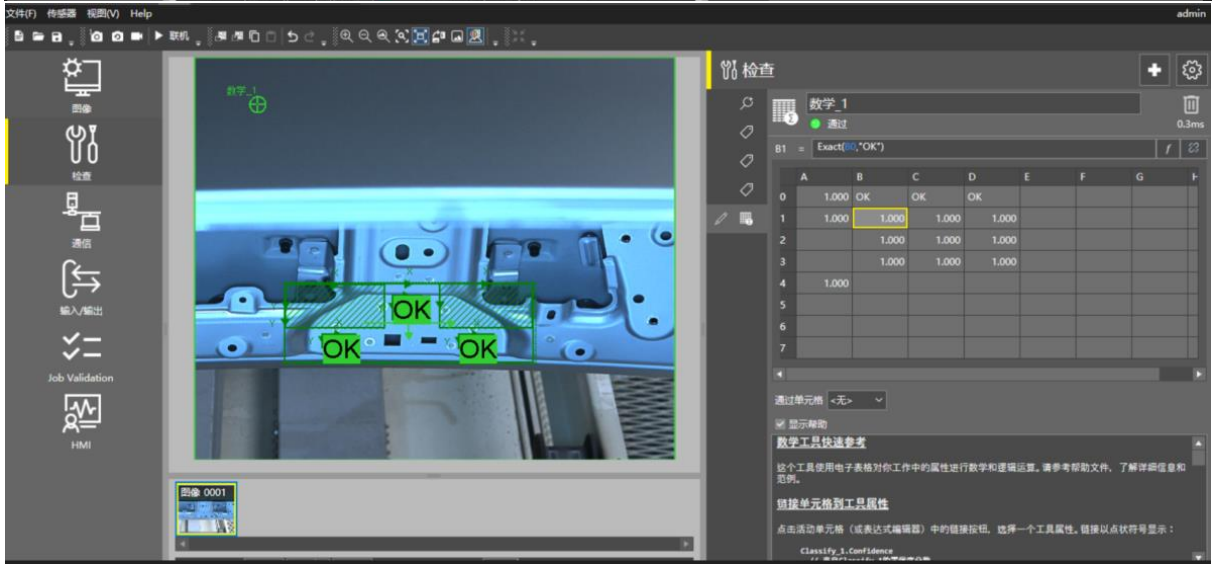
当作业包含多个分类工具(如本例中的 分类_1、分类_2、分类_3)时,可通过“数学(Math)”工具将各工具结果做逻辑汇总,输出单一综合结果给 PLC。
- 在“检查”工具箱中添加
数学工具(生成数学_1电子表格)。
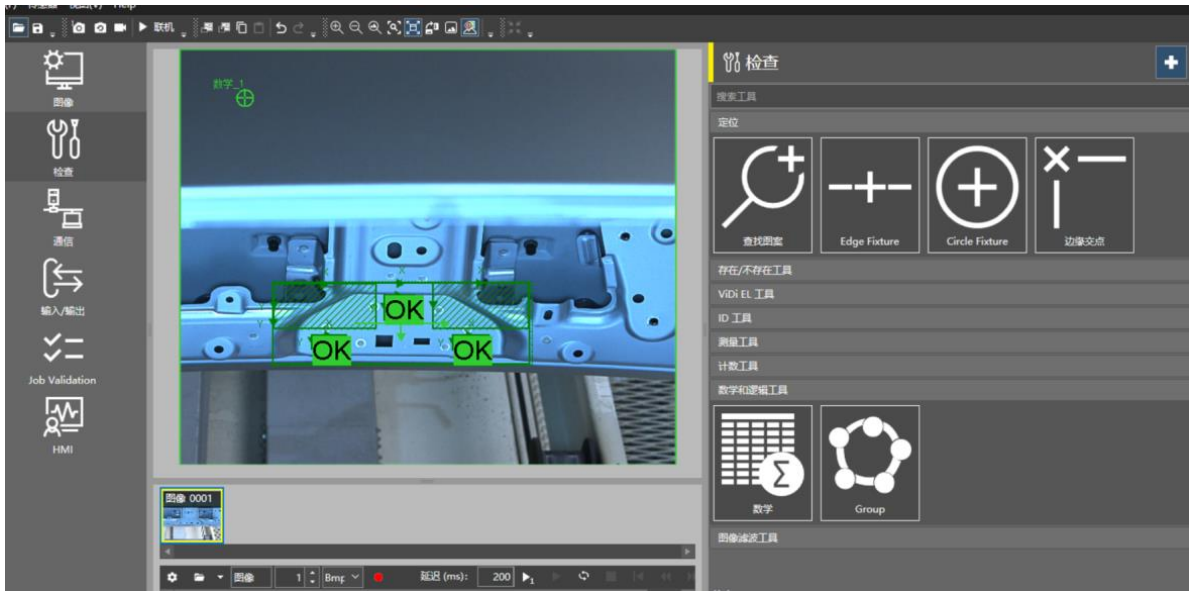
- 选中单元格后点击公式栏右侧的链接属性图标,打开工具属性列表。
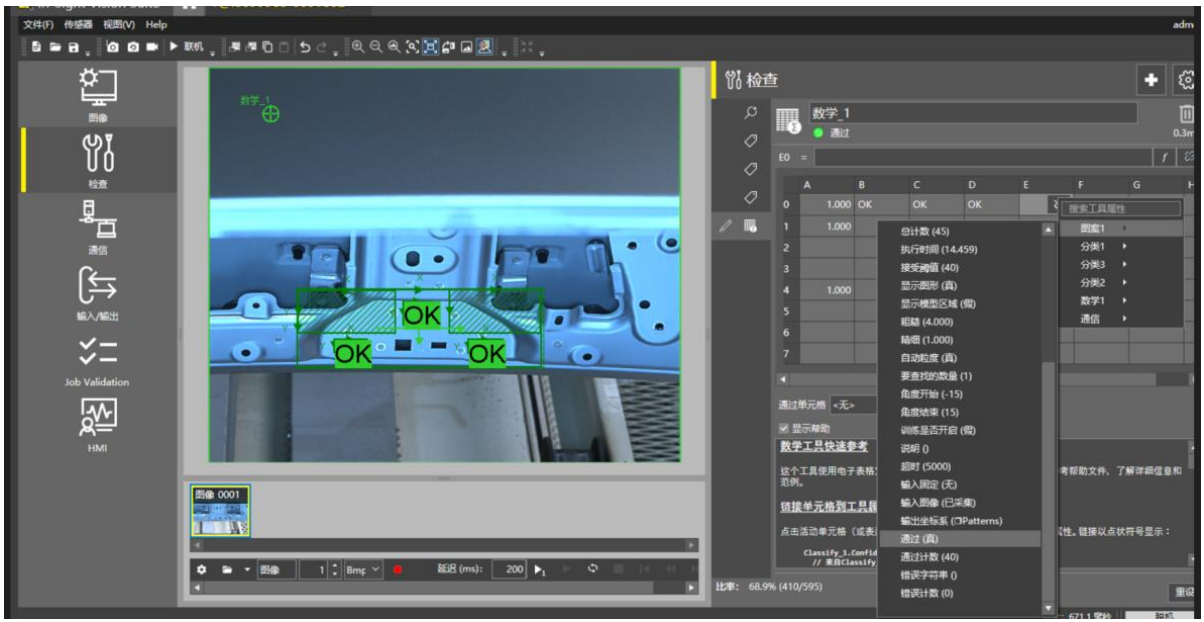
- 依次将定位工具
图案1的通过状态及各分类工具(分类1、分类2、分类3)的预期类 (OK)/通过结果链接至表格对应单元格(例如A1放定位通过,B0 ~ D0放分类结果,B2 ~ D2放各分类通过状态)。
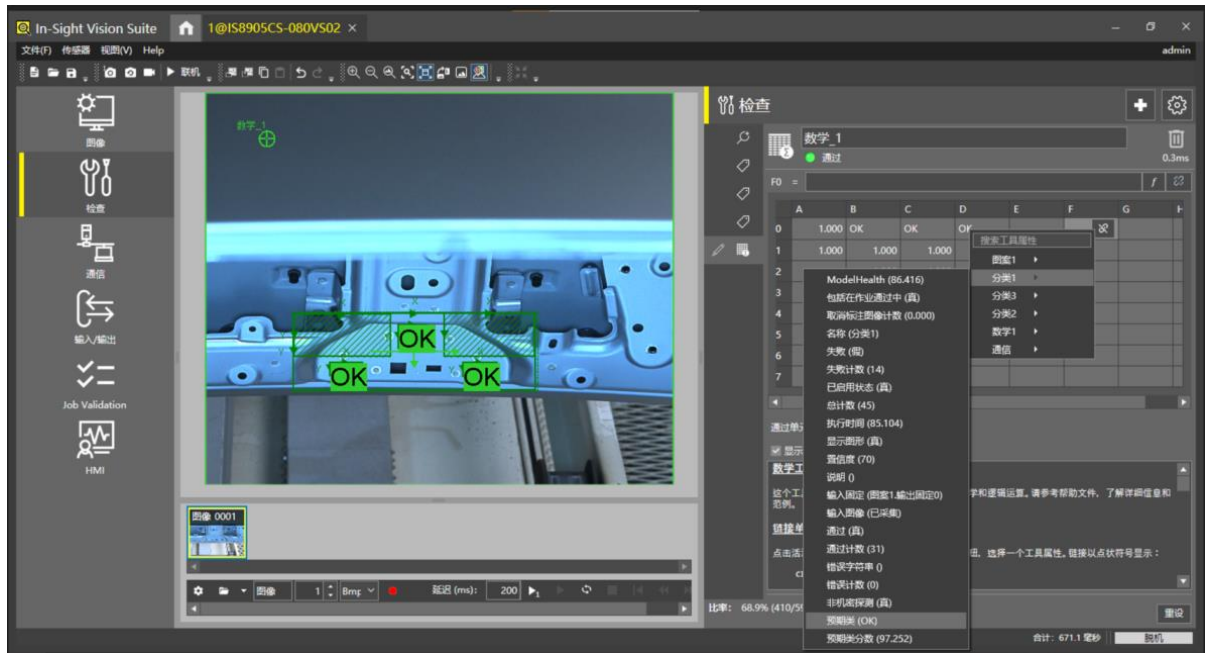
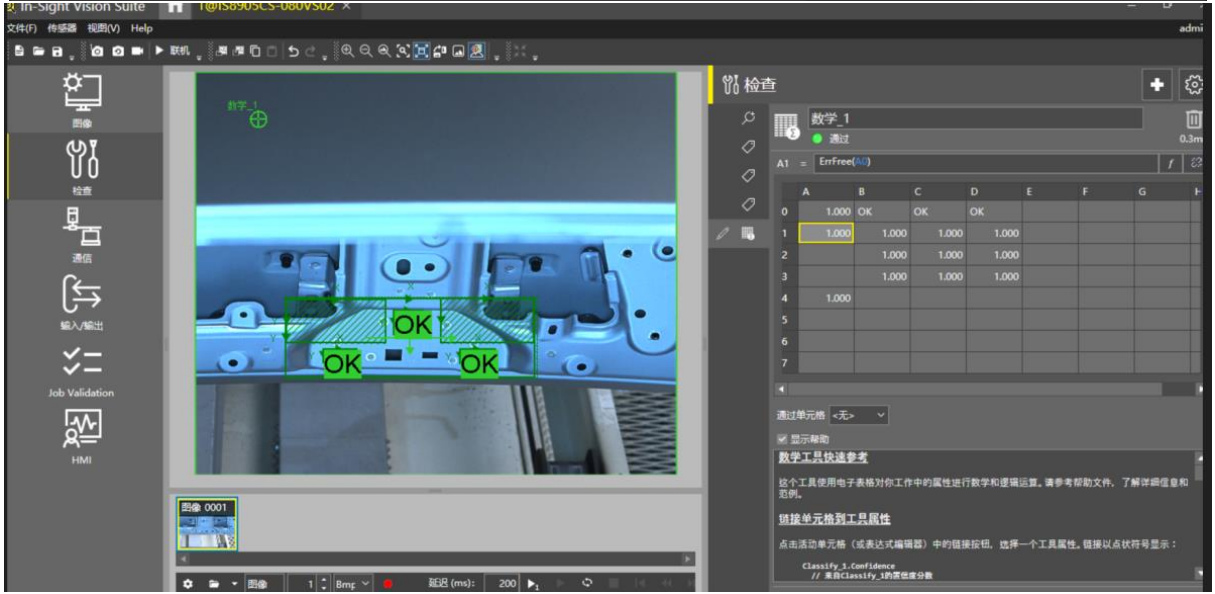
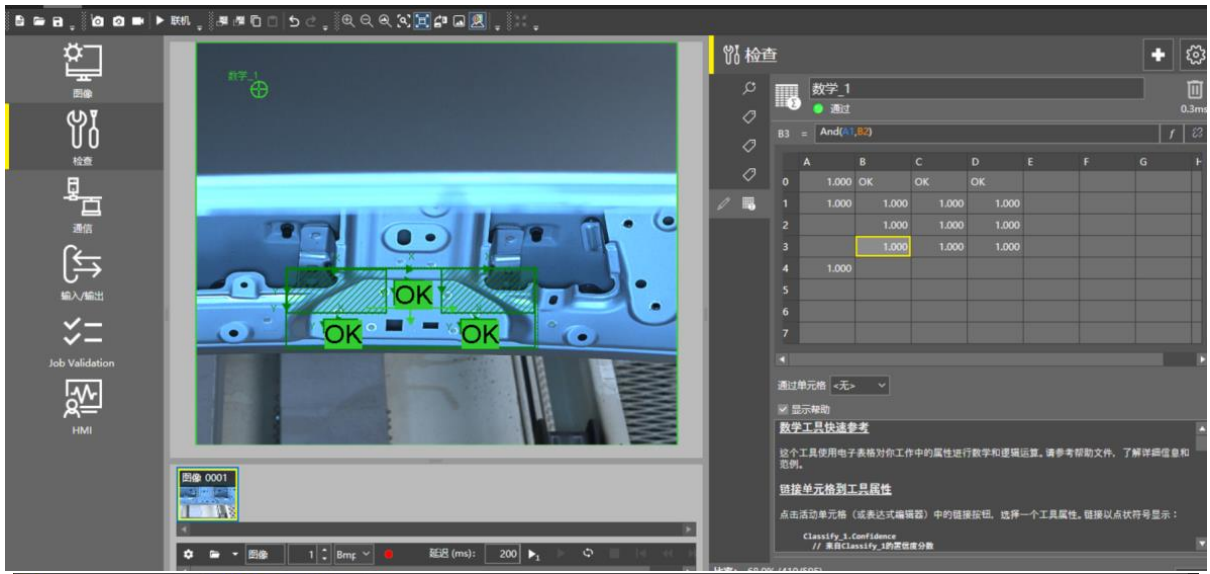
- 编写逻辑汇总函数:
- 在
B3(以及C3、D3)输入逻辑与表达式=And(A1, B2),确保定位与该点分类同时通过时输出1.000;
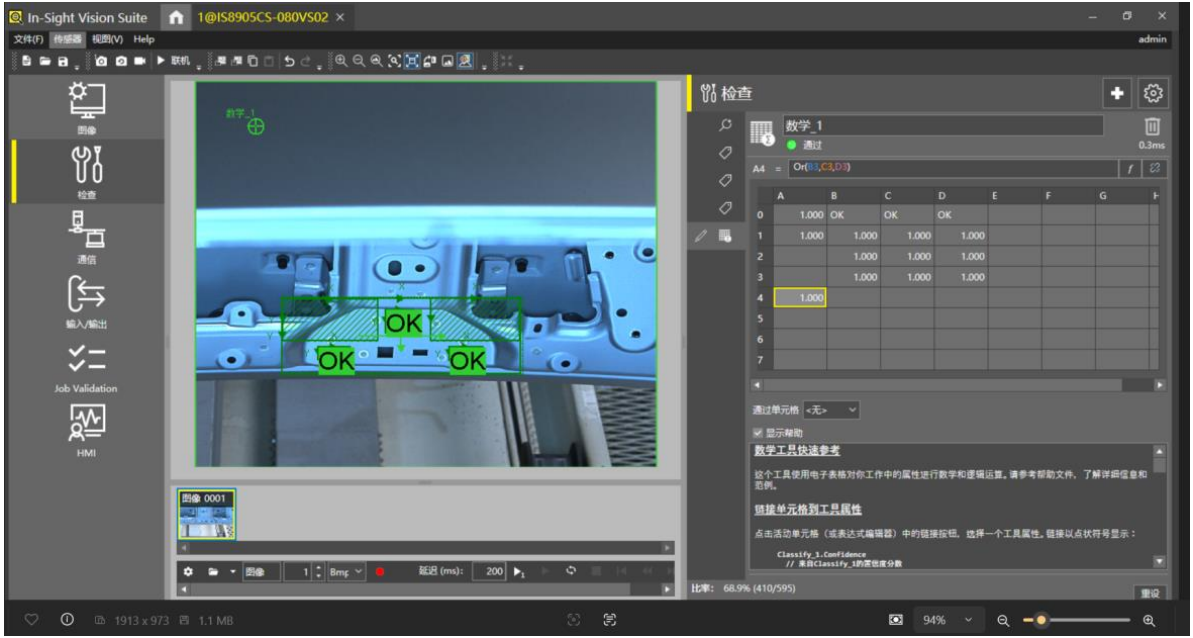
- 在
- 在汇总输出单元格
A4输入综合逻辑函数(如示例中的=Or(B3, C3, D3);若工艺要求所有特征点同时合格才放行,则改为=And(B3, C3, D3)),确认最终输出位显示1.000。
通信格式化数据映射与多作业命名切换
PROFINET 输入/输出格式化数据映射
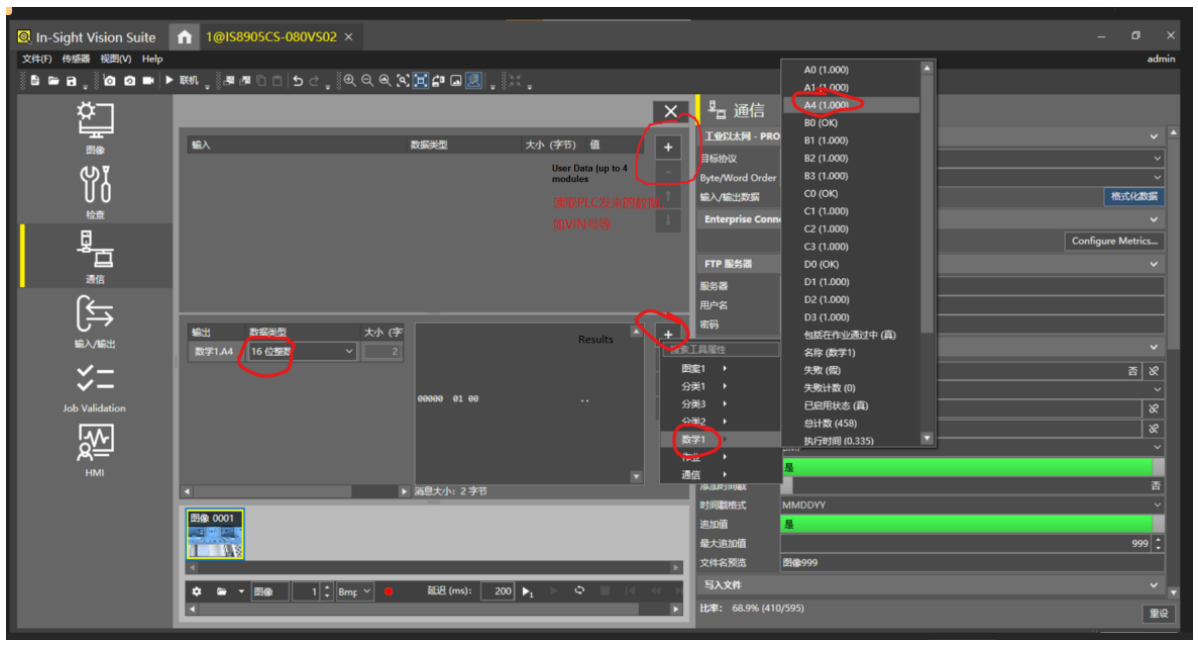
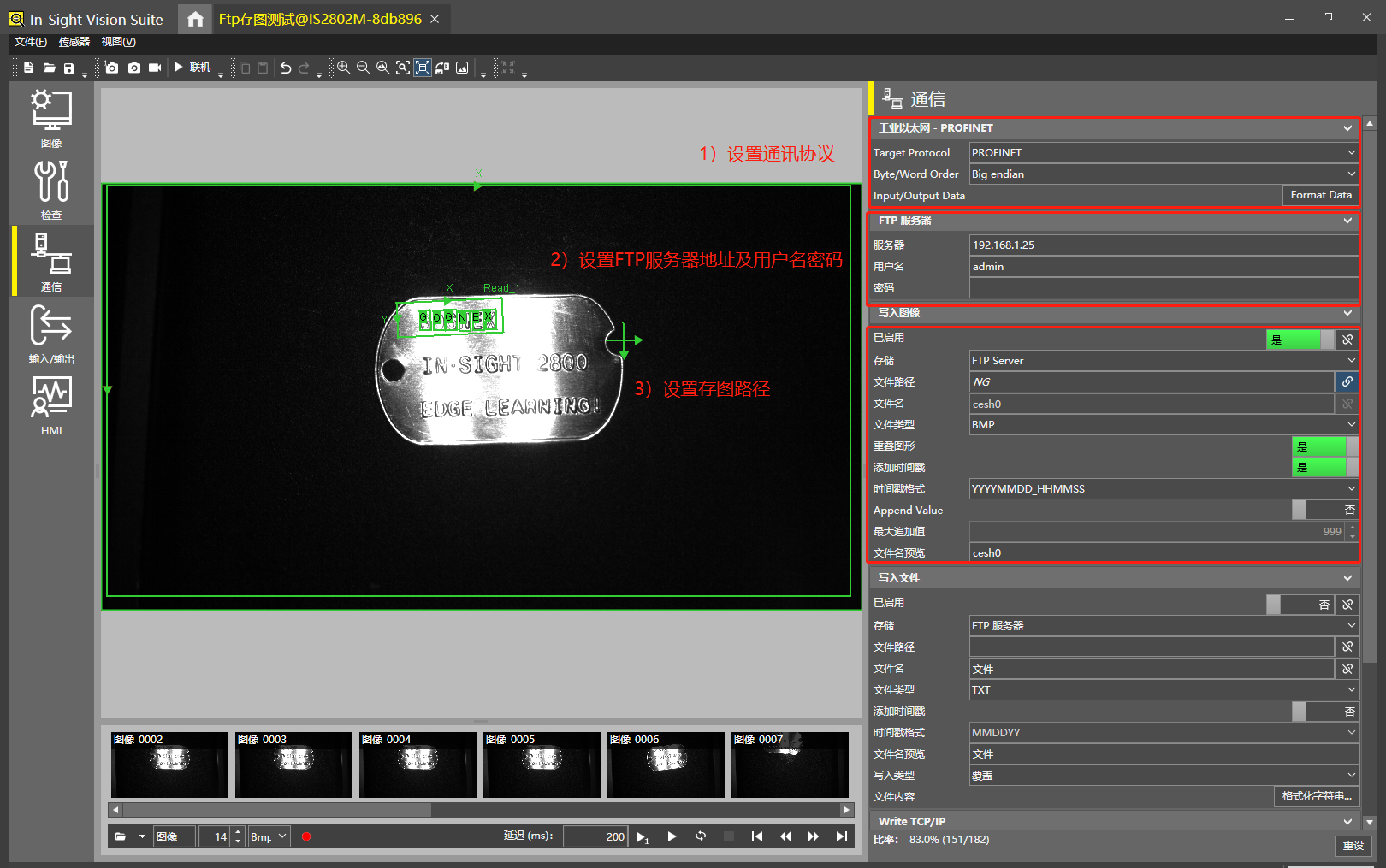
- 点击左侧“通信”菜单,确认“工业以太网 - PROFINET”下的目标协议为
PROFINET,点击右侧“格式化数据”按钮。
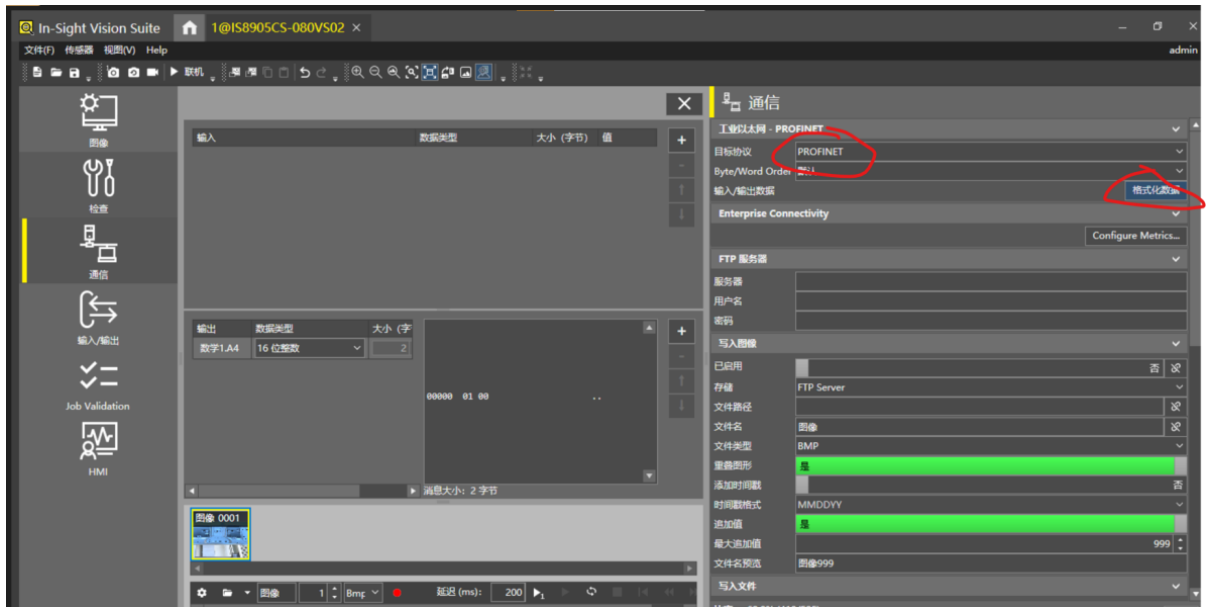
- 配置收发数据区:
- 上方“输入”区(
+号):可按需添加接收 PLC 下发的数据(User Data,最多支持 4 个模块,例如用于存图命名的车型码、VIN 码等); - 下方“输出”区(
+号):点击+→ 展开数学1→ 选择汇总输出单元格A4 (1.000),将数据类型设为16 位整数(占 2 字节,实时预览00000 01 00即十进制1)。
- 上方“输入”区(
保存作业与 PLC 按 Job Number 切换配方
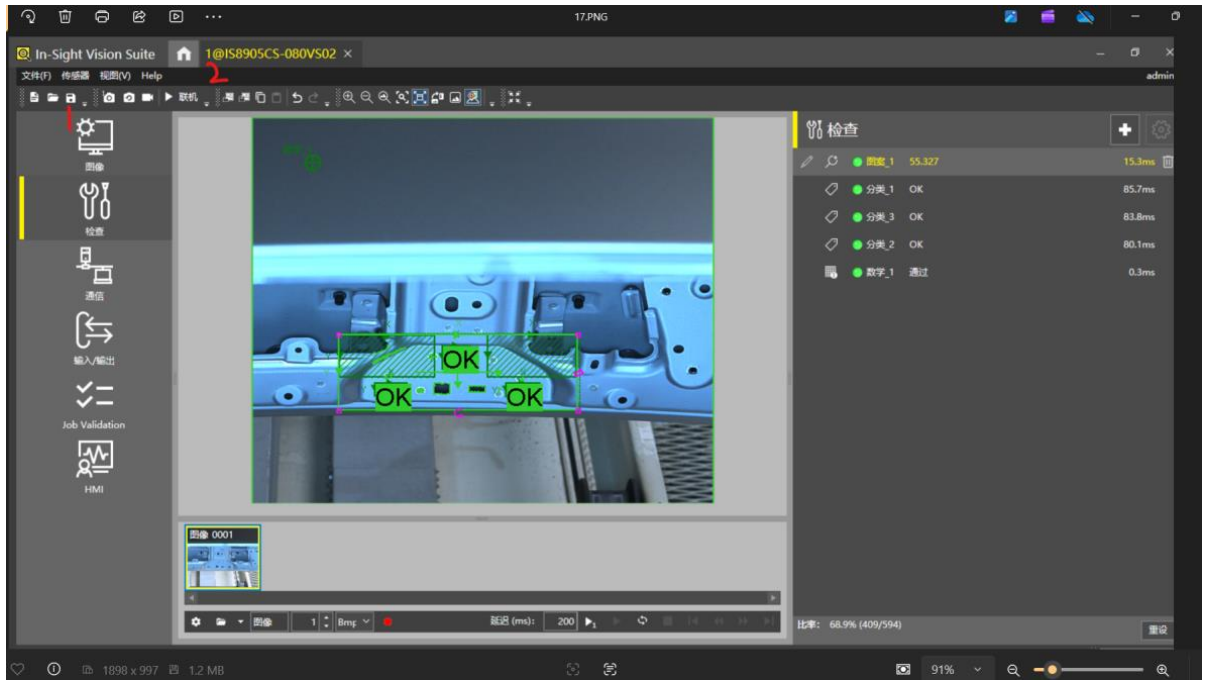
- 点击软件左上角保存图标保存当前视觉作业;
- 多作业命名规范:若需要 PLC 通过 PROFINET 的
Job Number动态切换不同工件的视觉配方,作业名称必须以数字编号开头(如1、2、3),数字后可加下划线和易读后缀以便维护识别(例如1_ModelA、2_ModelB)。
本博客所有文章除特别声明外,均采用 CC BY-NC-SA 4.0 许可协议。转载请注明来源 与亓のBlog!
相关推荐
2026-11-28
康耐视In-Sight 3800相机与西门子PLC PROFINET通讯组态指南
康耐视 In-Sight 3800 系列智能相机与西门子 S7-1200 PLC 的 PROFINET IO 通讯完整组态指南,涵盖 In-Sight Vision Suite 电子表格函数配置、TIA Portal V17 GSD 安装与硬件组态、拍照触发与数据收发、按 ID/名称切换 Job、完整 PROFINET 信号位定义表、交互时序图及参考 PLC 程序。
2026-11-28
康耐视In-Sight 2800 3800相机NTP时间同步配置指南
详细介绍使用 Meinberg NTP 在本地工控机搭建 NTP 时间服务器,并通过 In-Sight Vision Suite 为康耐视 D900、3D-L4000、IS2800 及 IS3800 系列视觉相机配置时间同步的完整步骤。
2026-11-28
康耐视视觉相机FTP存图完整方案(FileZilla Server+IS2800存图命名+定时清理)
康耐视视觉相机现场 FTP 存图全流程实战指南,涵盖 FileZilla Server 搭建与排障、IS2800 相机 PROFINET 传参动态命名与按文件夹分类存图、DataMan FTP 参考设置及 Windows 定时清理脚本。
2026-11-29
SEW MOVITRAC MC07B通过DFE32B PROFINET网关一拖八总线调试与EMC屏蔽规范
详解 SEW MOVITRAC MC07B 变频器搭配 FSC11B 通讯卡与 DFE32B/UOH11B PROFINET IO 网关实现一拖八总线控制的完整工程步骤,涵盖水平与升降硬件接线、Def IP 与 AS 拨码开关铁律、FBG11B 面板参数设置、3PD 过程数据(PO1~PO3 / PI1~PI3)精确换算公式、EMC 屏蔽接地及电柜散热维护规范。
2026-11-29
西门子V90 PN伺服常用报文详解与V-ASSISTANT以太网调试入门
全面梳理西门子 SINAMICS V90 PN 伺服在速度控制与 EPOS 基本定位模式下的常用 PROFINET 报文(1/2/3/5/7/9/102/105/110/111)、GSD 与 HSP 的选型区别,以及 V-ASSISTANT 通过以太网直连调试 V90 PN 的入门步骤。
评论