康耐视In-Sight 2800 3800相机NTP时间同步配置指南
在工业视觉现场应用(特别是需要按时间命名 FTP 存图或追溯检测记录)中,经常需要将视觉相机时间与工控机同步。本文介绍在 Windows 工控机上使用 Meinberg NTP 搭建本地时间服务器,并在 In-Sight Vision Suite 中为康耐视相机配置 NTP 时间同步的完整操作流程。
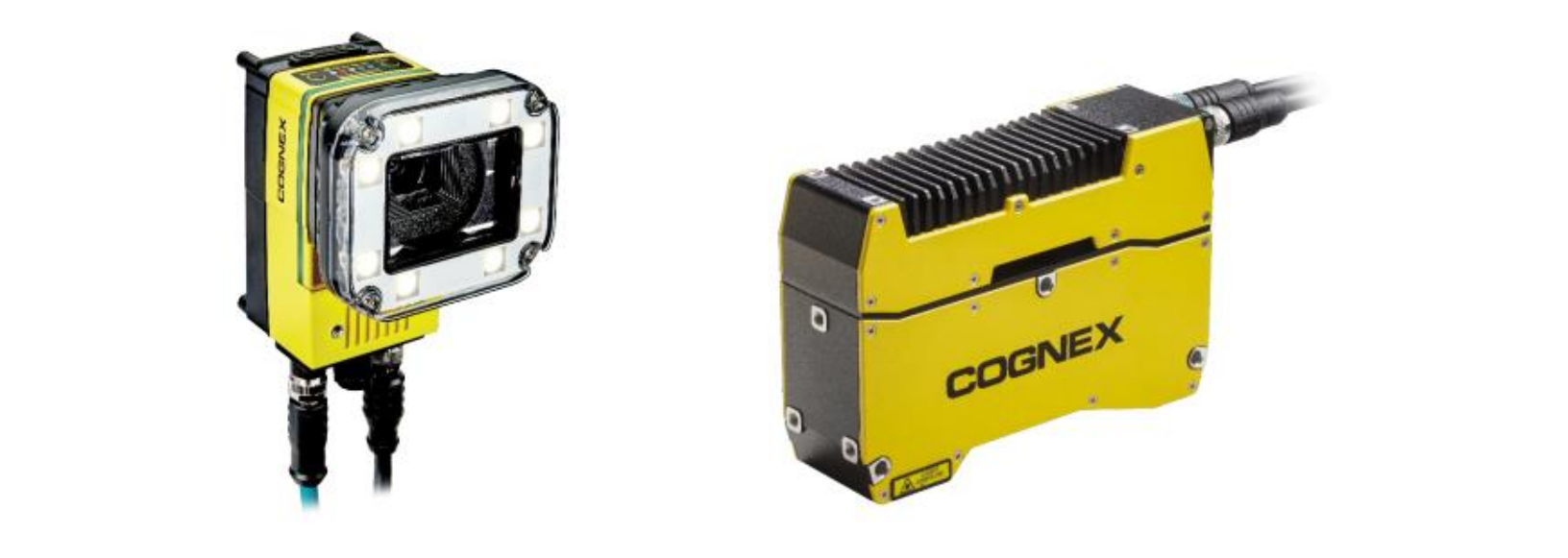
适用相机系列:
- In-Sight D900 系列
- In-Sight 3D-L4000 系列
- In-Sight 2800(IS2800)& In-Sight 3800(IS3800)系列
一、在工控机安装并配置 Meinberg NTP 服务器
1. 下载并安装 NTP Server
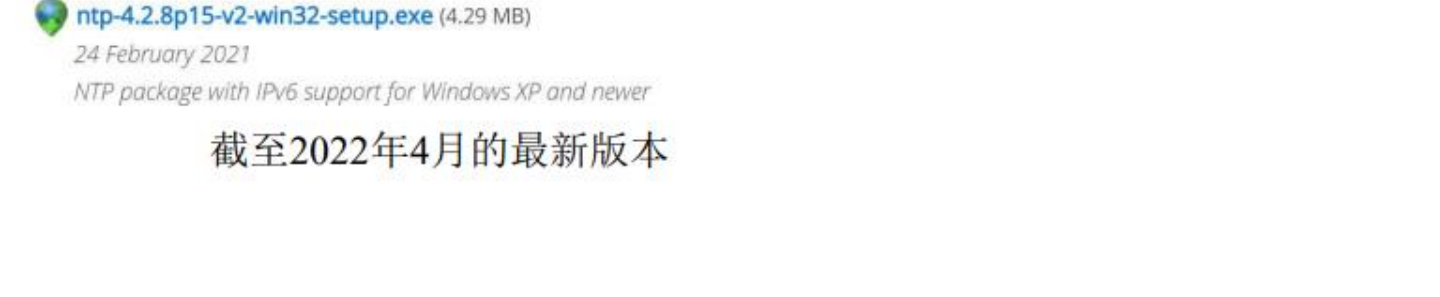
- 前往 Meinberg 官网 https://www.meinbergglobal.com/english/sw/ntp.htm 下载最新版 Windows 安装包(如
ntp-4.2.8p15-v2-win32-setup.exe):
- 运行安装程序,按默认一路点击 Next;
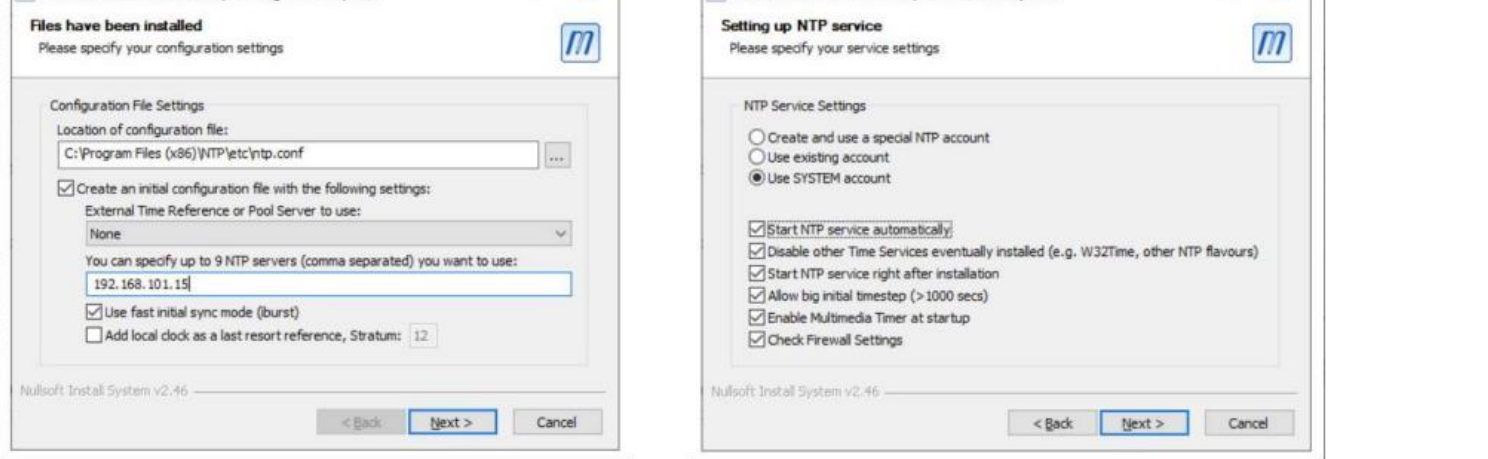
- 在配置 NTP 服务器地址步骤可指定目标服务器 IP(或保留默认后续在配置文件中修改);
- 服务账户选择
Use SYSTEM account完成安装:
2. 修改 NTP 配置文件(ntp.conf)
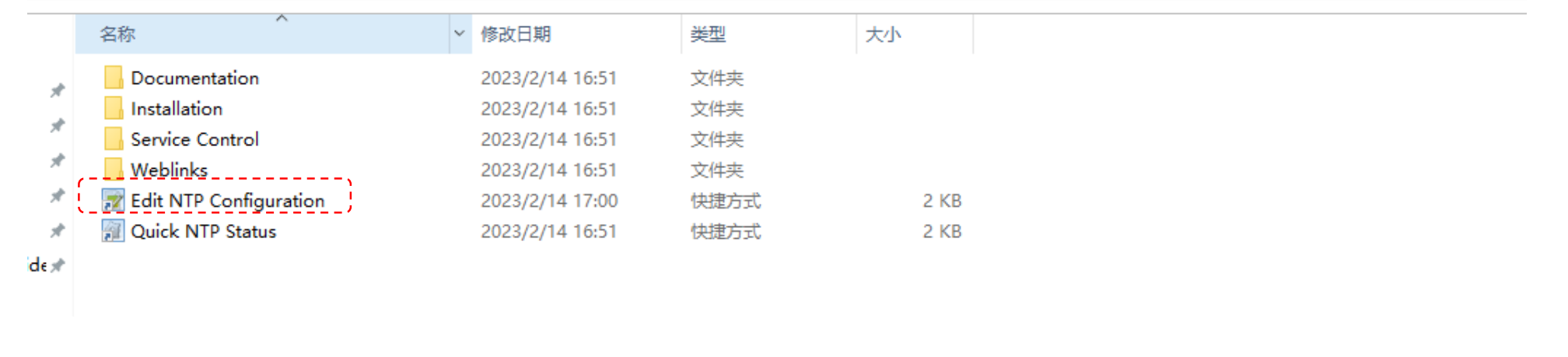
- 打开开始菜单快捷目录
%APPDATA%\Microsoft\Windows\Start Menu\Programs\Meinberg\Network Time Protocol,以管理员身份运行Edit NTP Configuration:
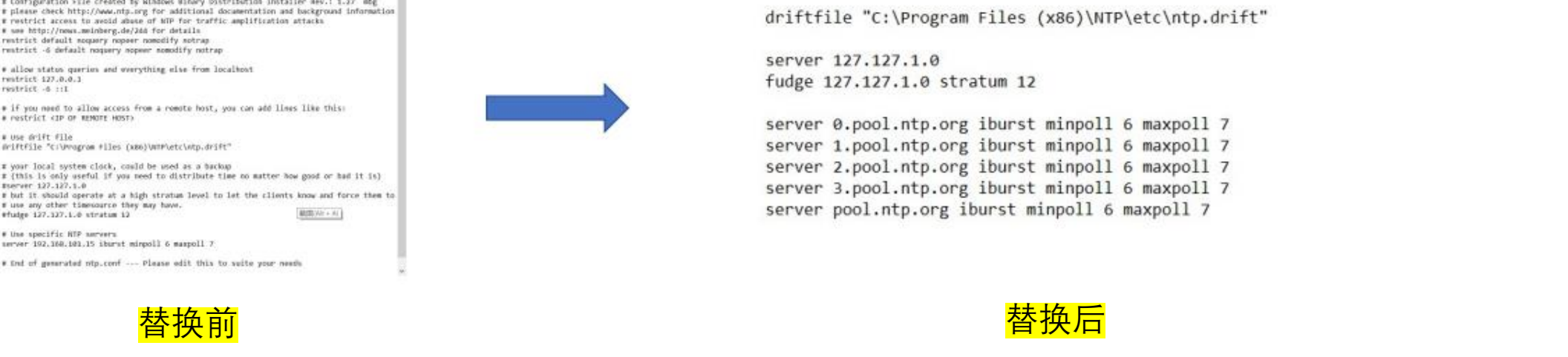
- 将配置文件中的默认内容全部替换为以下配置并保存:
1 | restrict 127.0.0.1 |
💡 说明:
server 127.127.1.0与fudge 127.127.1.0 stratum 12的作用是让工控机在离线内网环境下以本机系统时钟作为本地时间源向相机授时。
3. 重启 NTP 服务并确认运行状态
- 进入目录
%APPDATA%\Microsoft\Windows\Start Menu\Programs\Meinberg\Network Time Protocol\Service Control,以管理员身份运行Restart NTP Service,待命令行提示Network Time Protocol Daemon 服务已经启动成功:
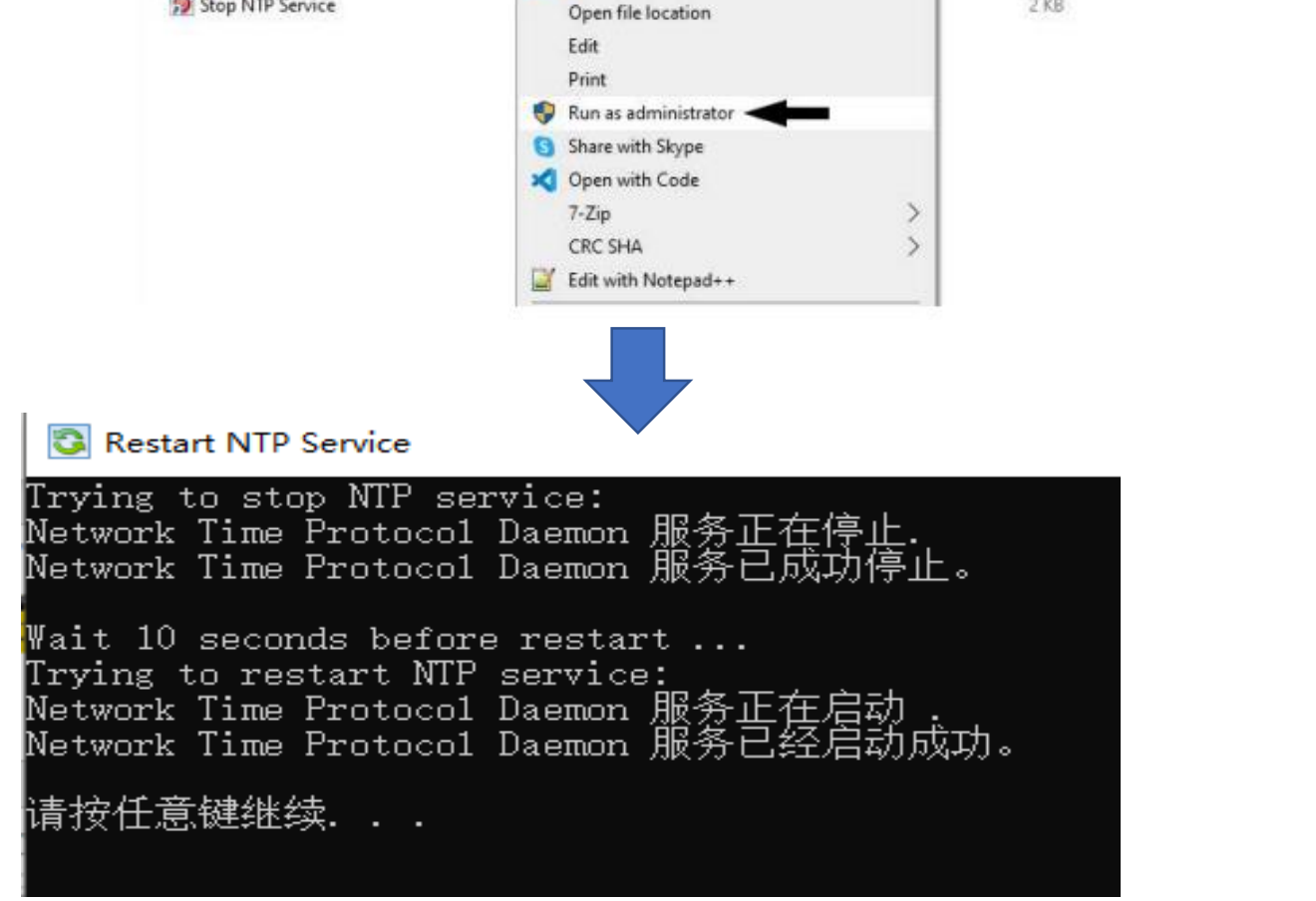
- 返回上一级目录打开
Quick NTP Status,确认本地时钟源LOCAL(0)处于正常同步状态:
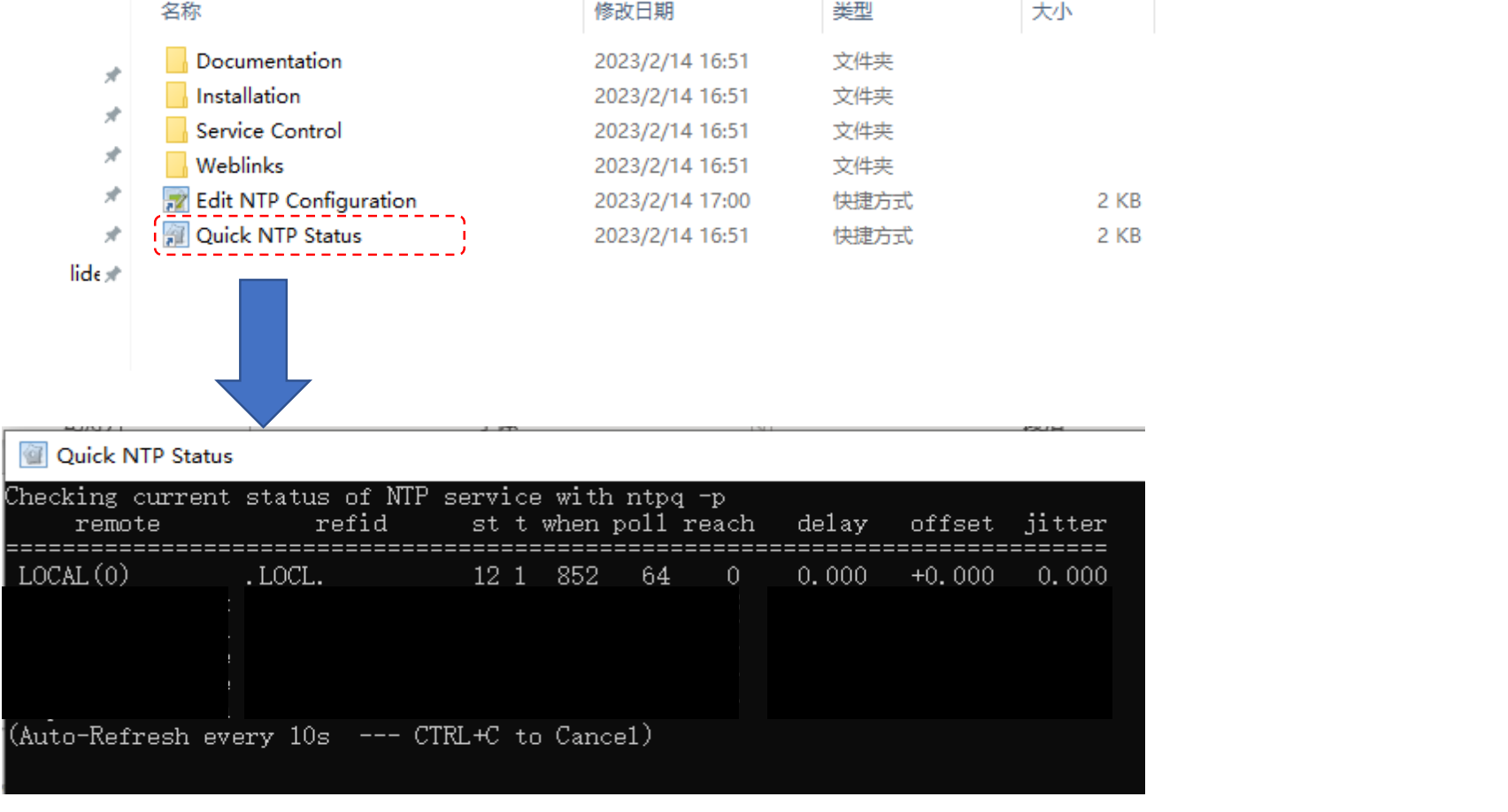
4. 获取本地网卡 IP 并关闭防火墙拦截
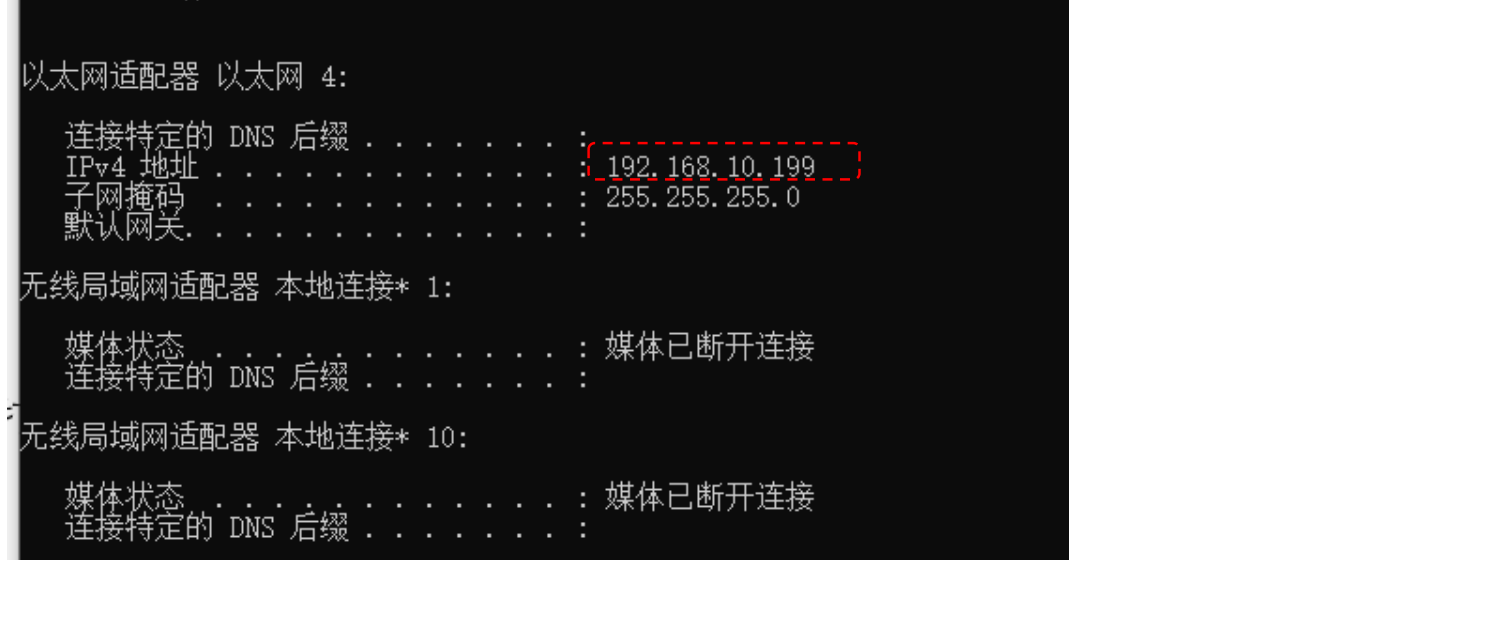
- 通过以太网将相机连接至工控机,打开
CMD命令行输入ipconfig,记录连接相机的本地以太网网卡 IP 地址(示例为192.168.10.199):
- 关闭 Windows 防火墙及杀毒软件(或在防火墙放行 UDP 123 端口),避免 NTP 授时报文被拦截。
二、在 In-Sight Vision Suite 中配置相机时间同步
1. 打开相机时间设置
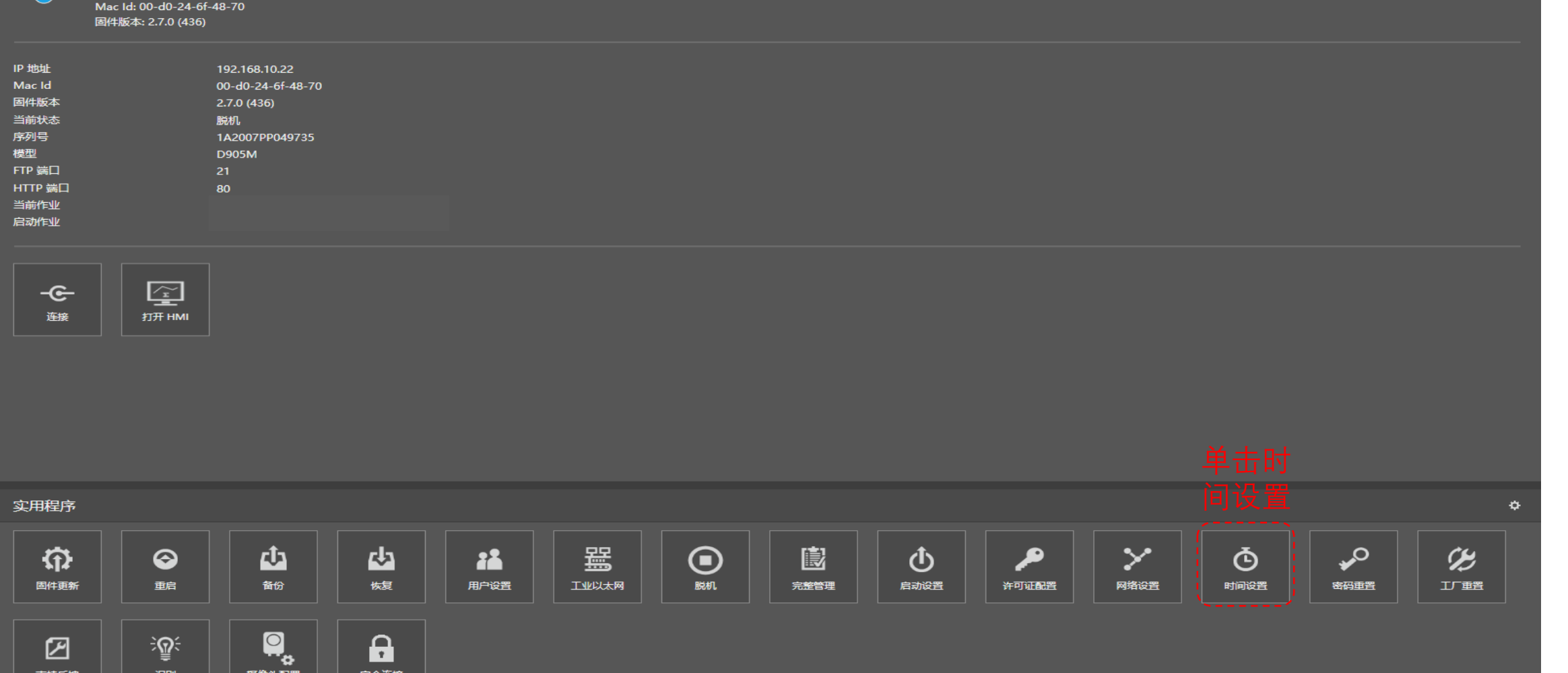
打开 In-Sight Vision Suite,待相机出现在设备列表后选中目标相机,点击下方工具栏中的 时间设置:
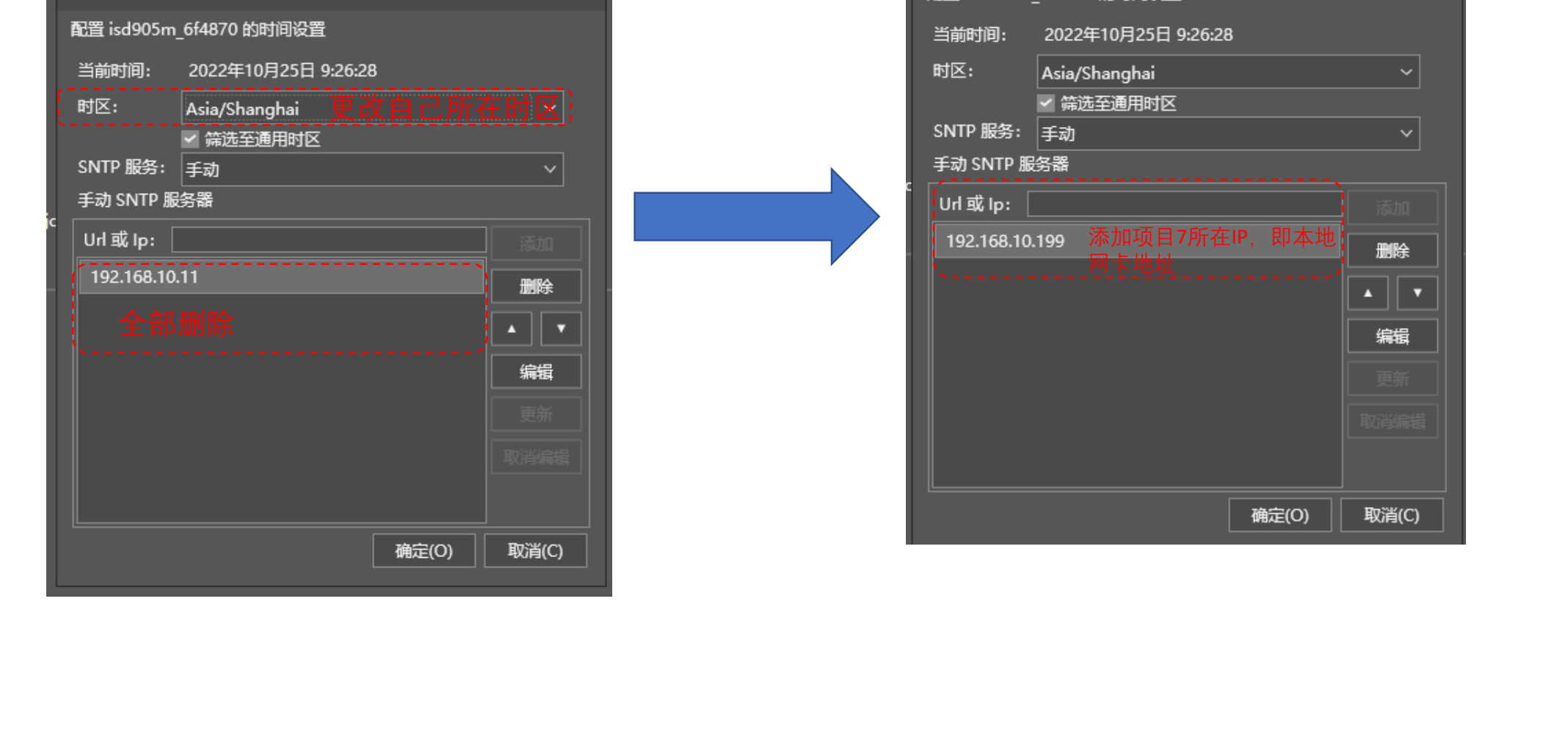
2. 更改时区并添加本地 NTP 服务器地址
- 将 时区 调整为本地所在时区(如
Asia/Shanghai); - 将默认 URL 列表中的地址 全部删除;
- 点击 添加,输入上一步
ipconfig查到的工控机本地网卡 IP 地址(如192.168.10.199),点击 确定:
3. 重启相机并验证同步结果
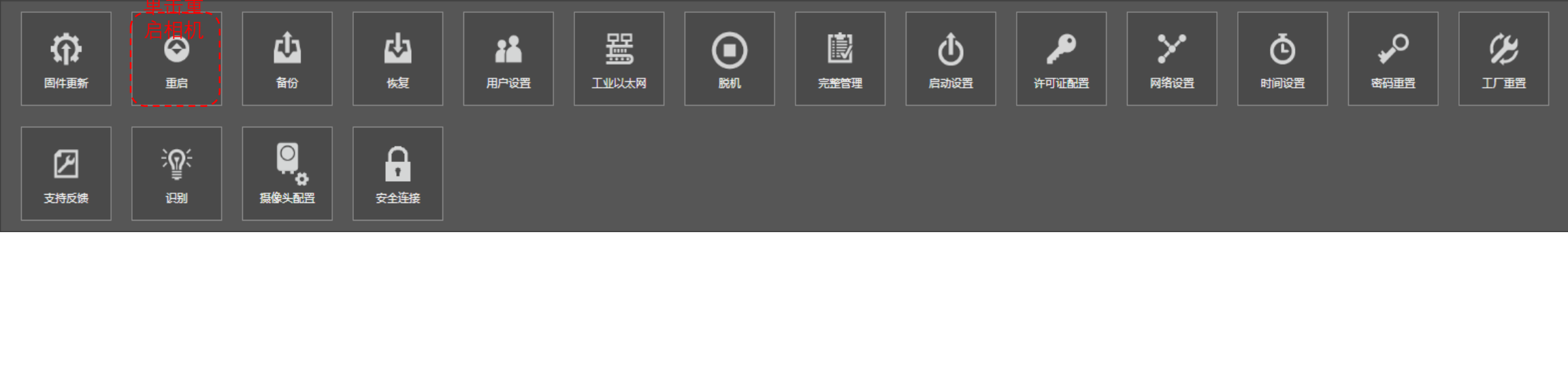
- 点击工具栏中的 重启设备,在弹窗中点击 确定 重启相机:
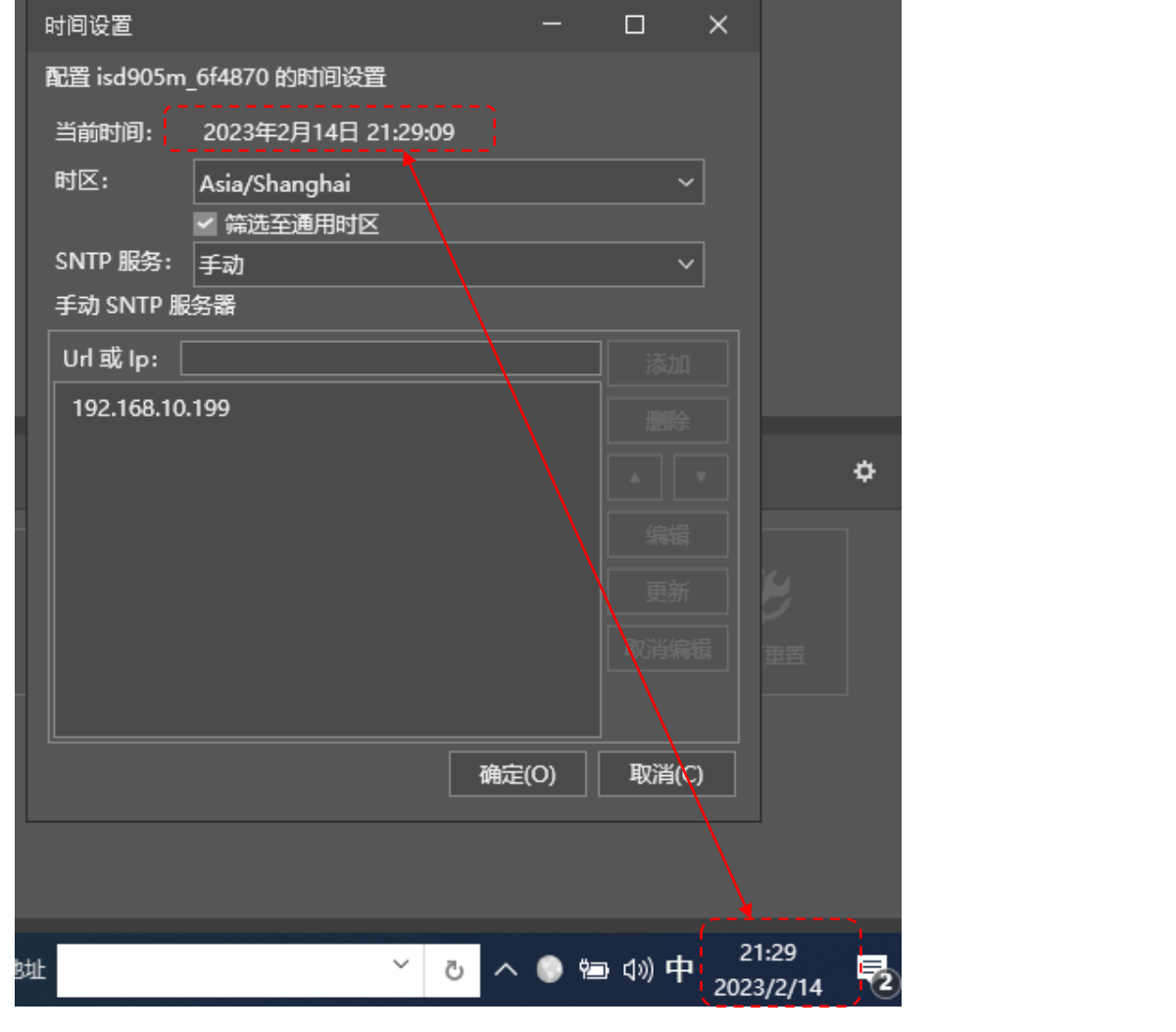
- 相机重启上线后,再次打开 时间设置,核对设备的 当前时间 与工控机 Windows 系统时间一致,即表示 NTP 时间同步配置成功:
本博客所有文章除特别声明外,均采用 CC BY-NC-SA 4.0 许可协议。转载请注明来源 与亓のBlog!
相关推荐
2026-11-28
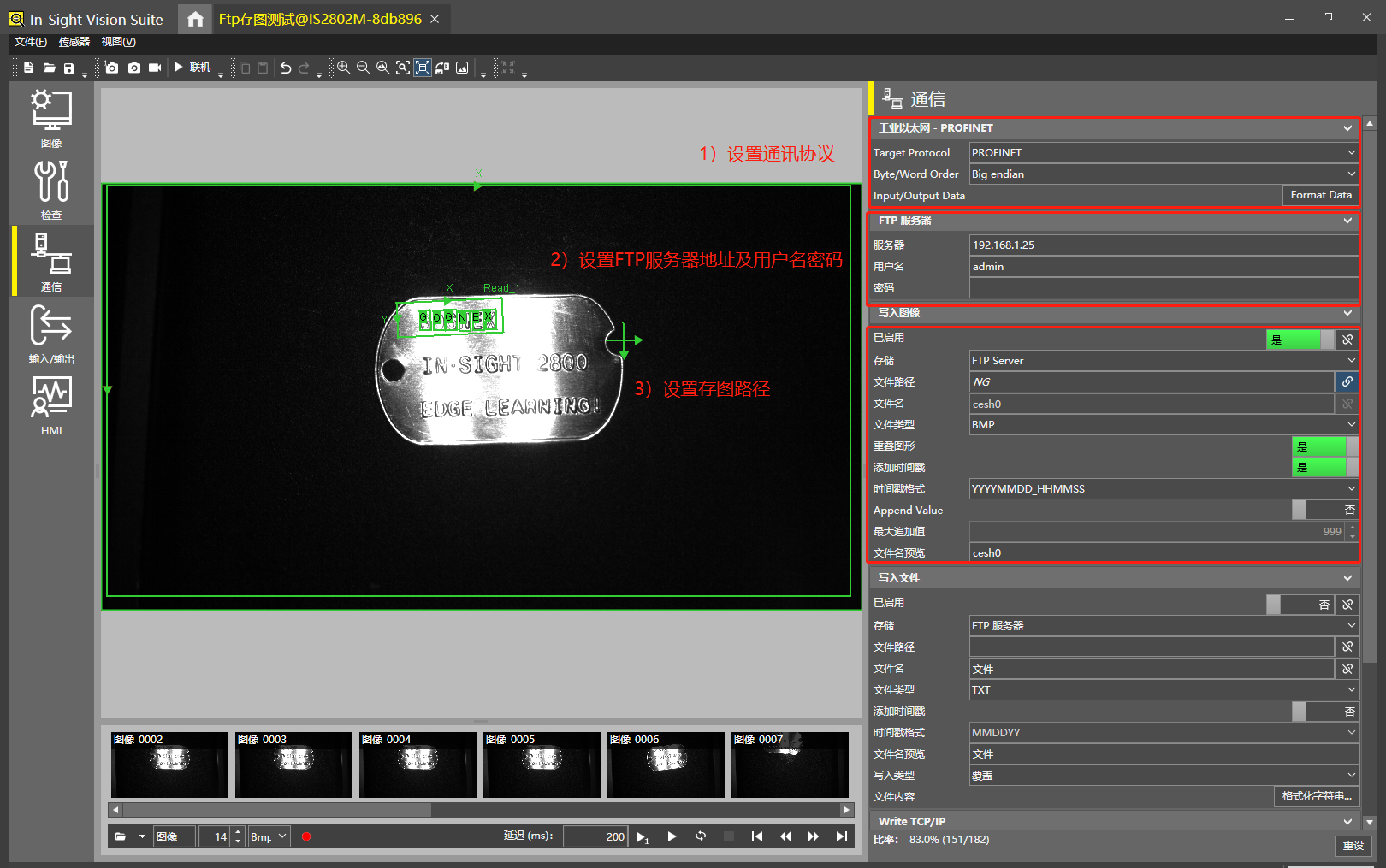
康耐视视觉相机FTP存图完整方案(FileZilla Server+IS2800存图命名+定时清理)
康耐视视觉相机现场 FTP 存图全流程实战指南,涵盖 FileZilla Server 搭建与排障、IS2800 相机 PROFINET 传参动态命名与按文件夹分类存图、DataMan FTP 参考设置及 Windows 定时清理脚本。
2026-11-28
康耐视In-Sight 3800相机与西门子PLC PROFINET通讯组态指南
康耐视 In-Sight 3800 系列智能相机与西门子 S7-1200 PLC 的 PROFINET IO 通讯完整组态指南,涵盖 In-Sight Vision Suite 电子表格函数配置、TIA Portal V17 GSD 安装与硬件组态、拍照触发与数据收发、按 ID/名称切换 Job、完整 PROFINET 信号位定义表、交互时序图及参考 PLC 程序。
2026-11-29
康耐视In-Sight视觉相机作业调试实战:调光、定位、ViDi EL分类与多作业切换
基于 In-Sight Vision Suite 完整记录康耐视视觉相机(In-Sight 2800/3800 等)从 IP 与 PROFINET 绕过用户数据设置、自动调光与 HDR 对焦、查找图案定位与掩膜阈值技巧、ViDi EL 深度学习分类工具训练与多特征单定位防误差叠加,到数学逻辑综合输出(And/Or)、PROFINET 格式化数据映射及多作业数字前缀切换的全流程实战步骤。
评论