Oracle数据库和PDPS安装及配置
安装及配置Oracle
一、安装java perl
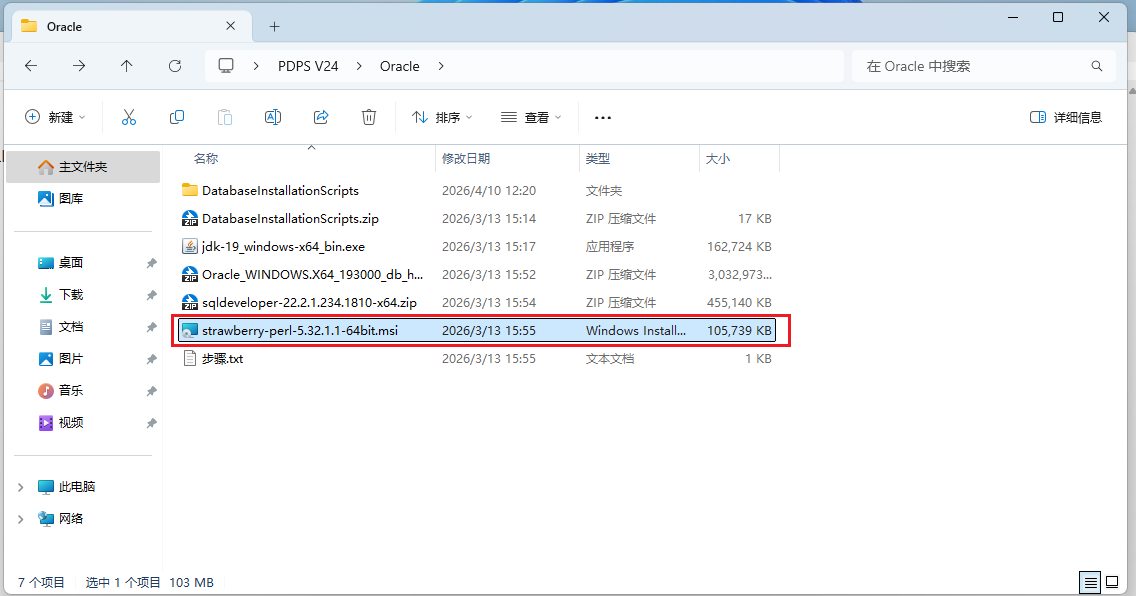
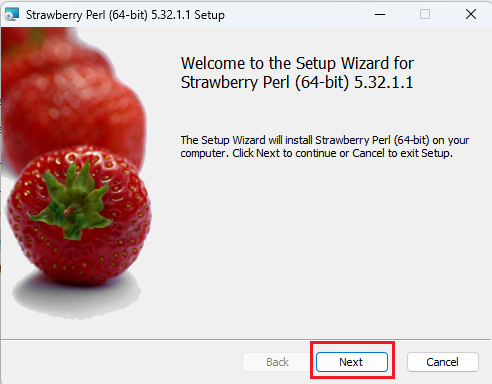
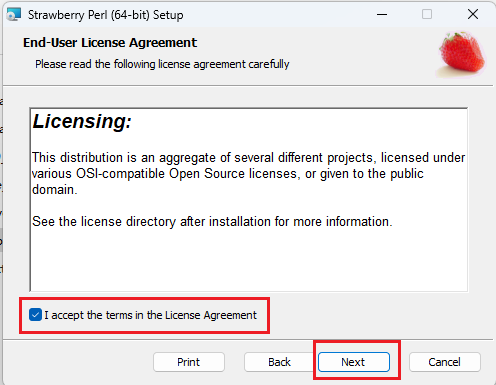
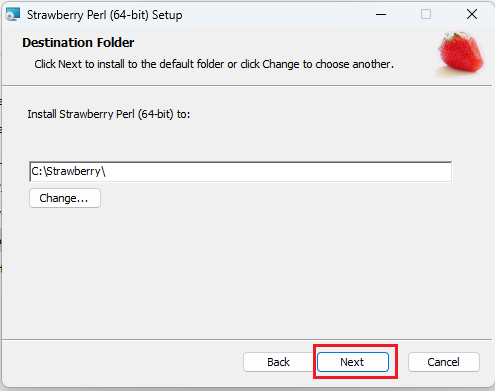
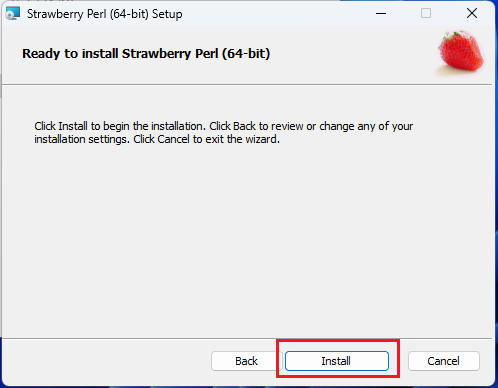
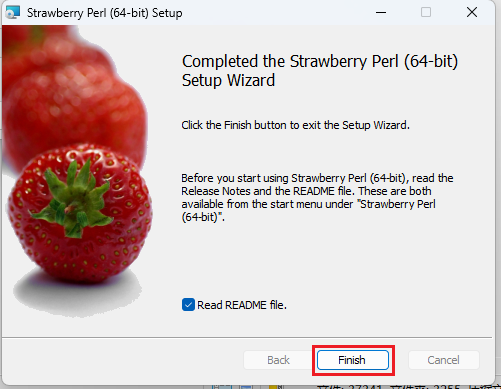
二、安装Oracle
新建文件夹:ORACLE_BASE
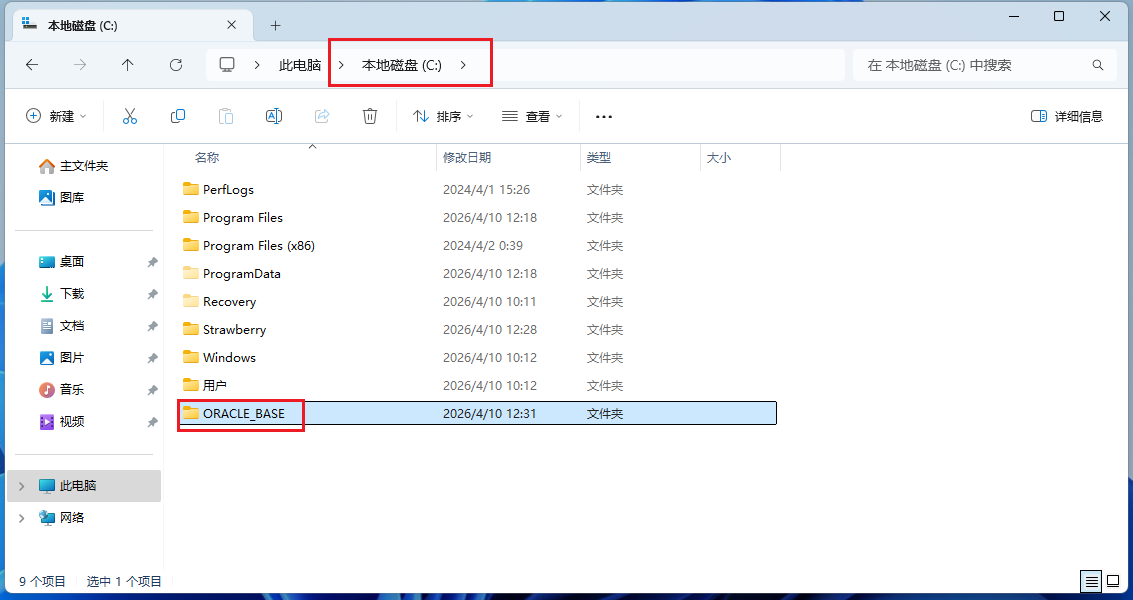
将安装包解压到和ORACLE_BASE同一目录下,运行安装程序
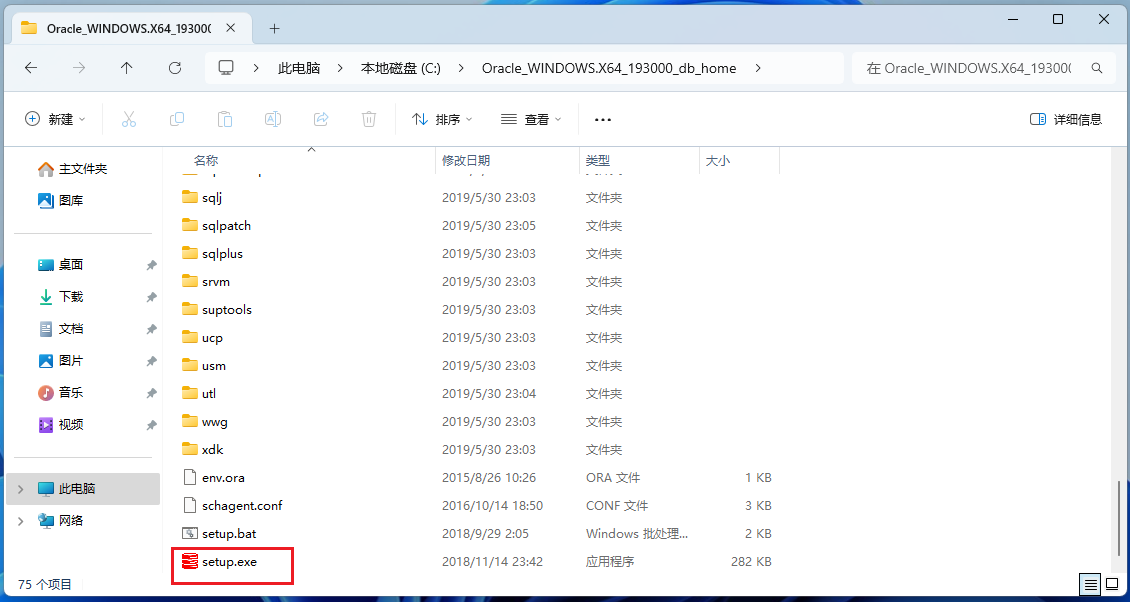
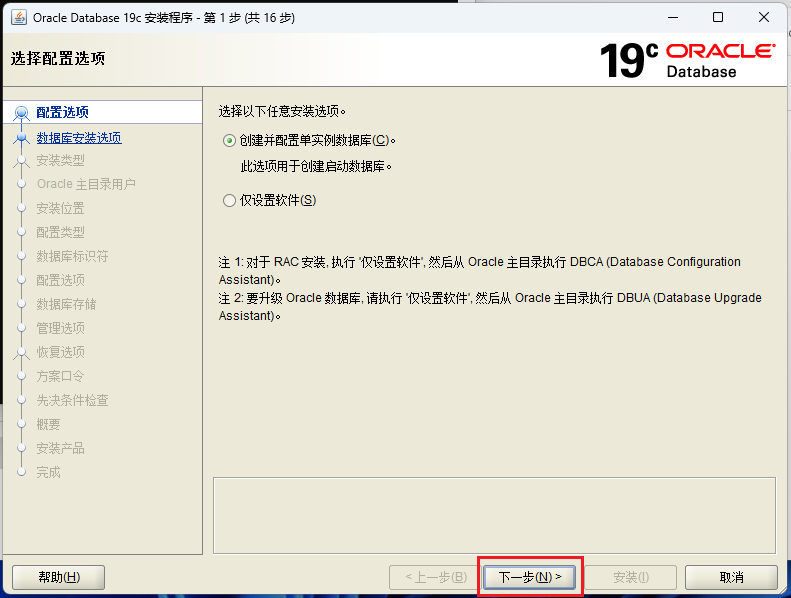
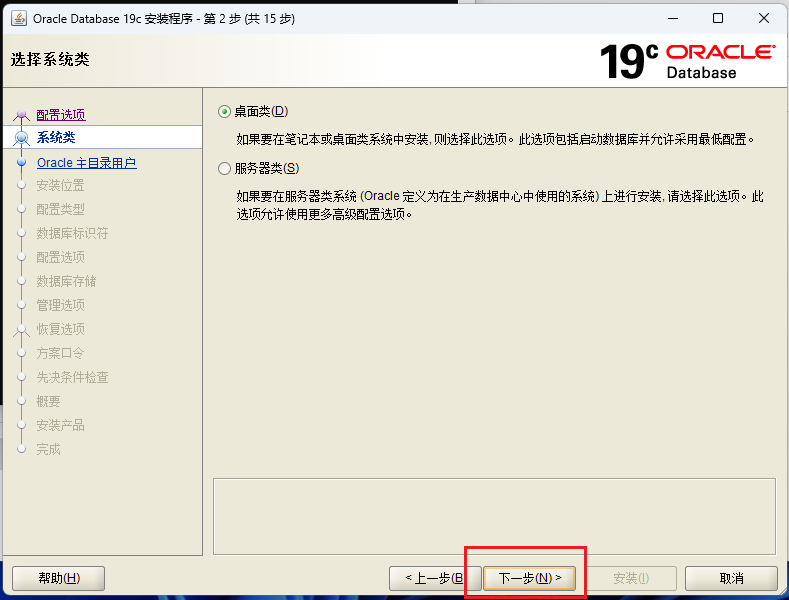
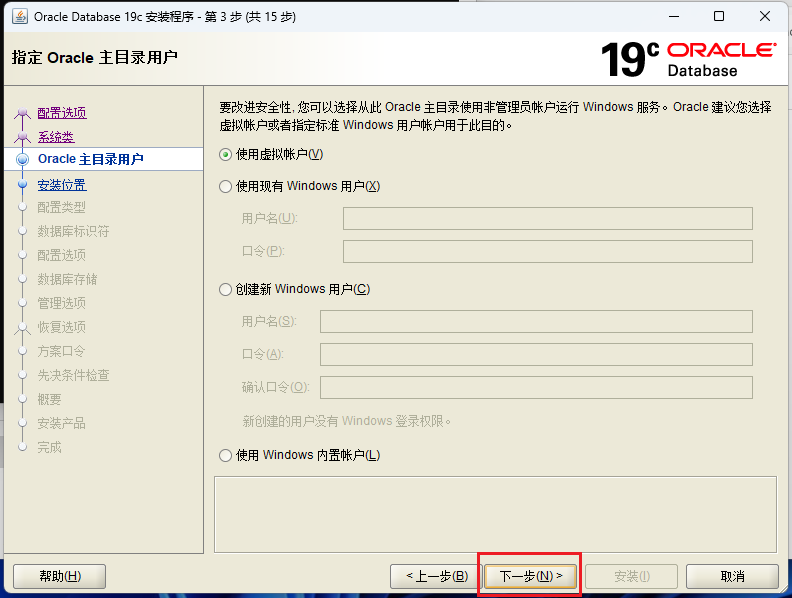
设置目录和密码,我这里设置的密码是:
1 | Abc123456 |
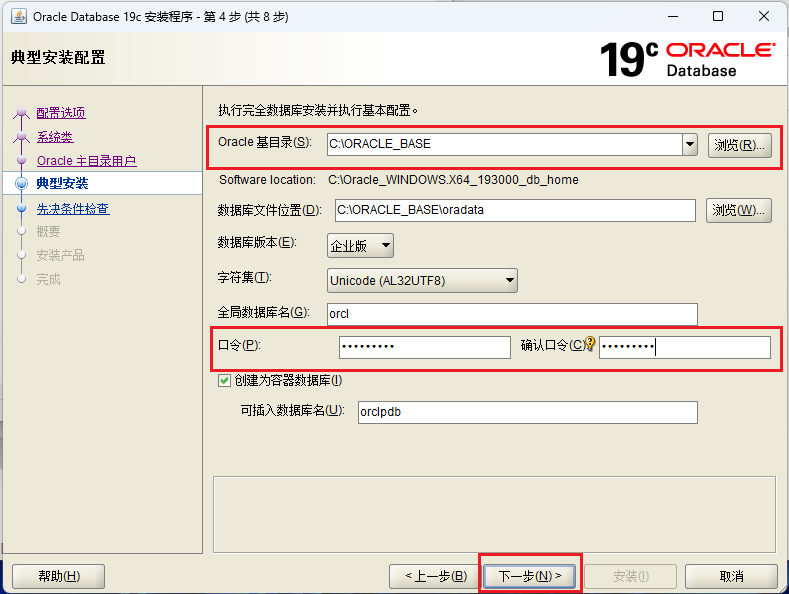
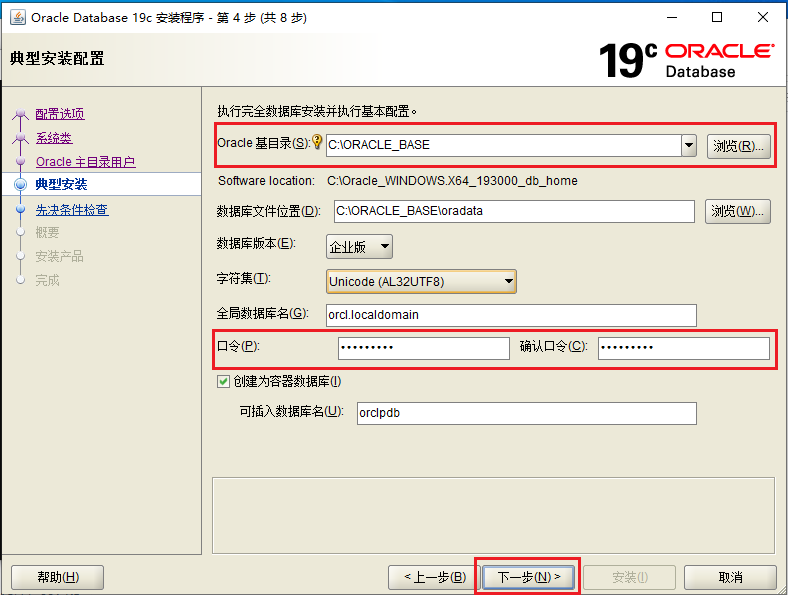
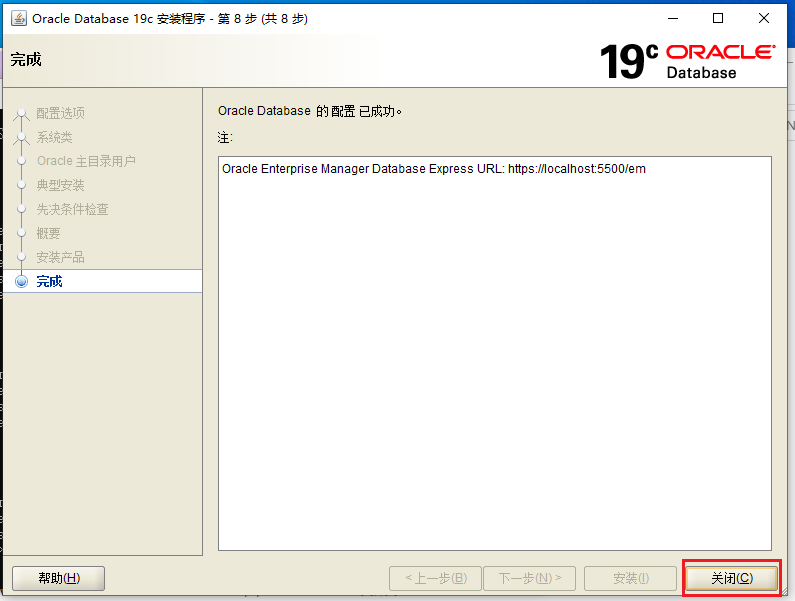
三、修改ORACLE编码
win+r打开注册表
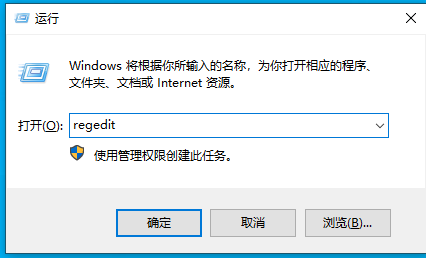
路径如下:
1 | \HKEY_LOCAL_MACHINE\SOFTWARE\ORACLE\KEY_OraDB19Home1 |
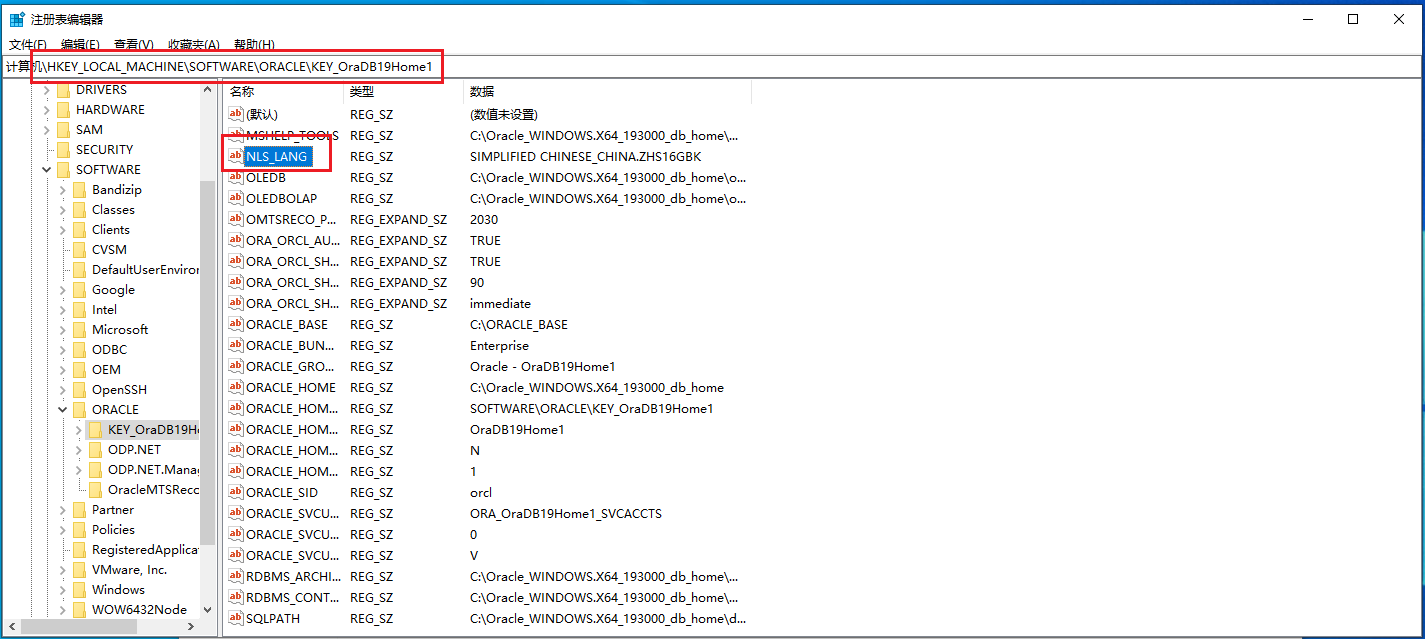
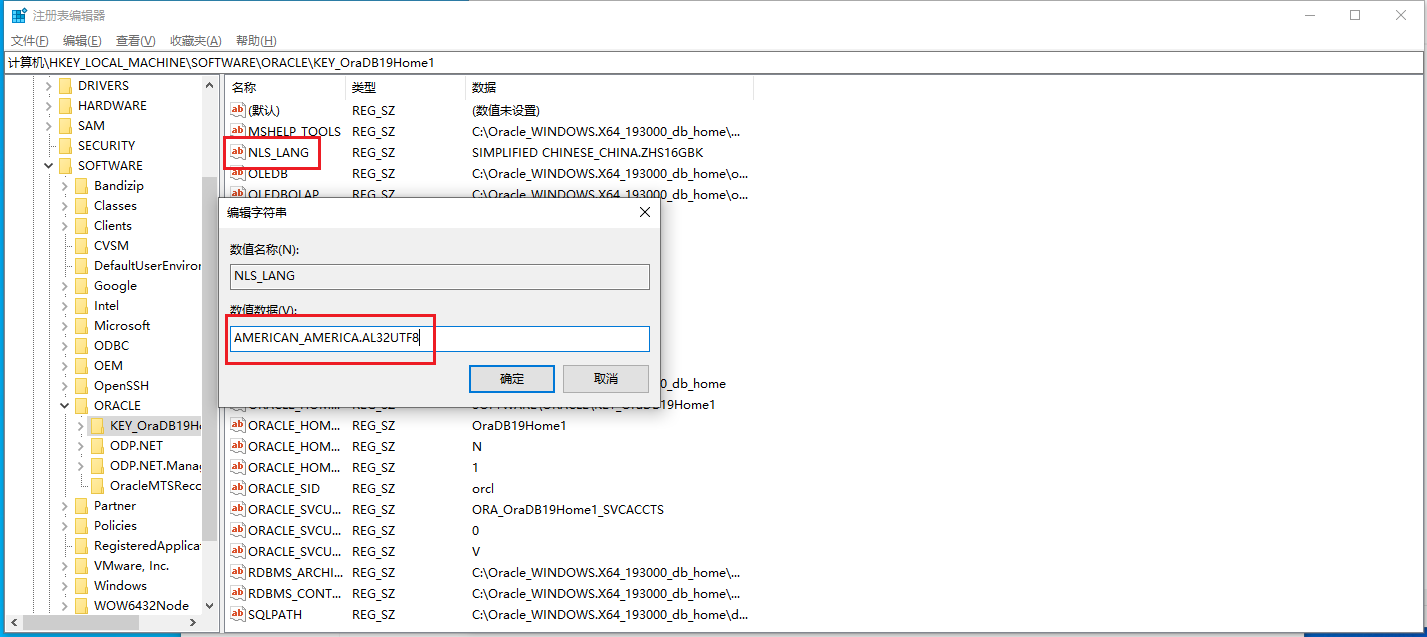
双击修改为
1 | AMERICAN_AMERICA.AL32UTF8 |
四、关闭监听程序
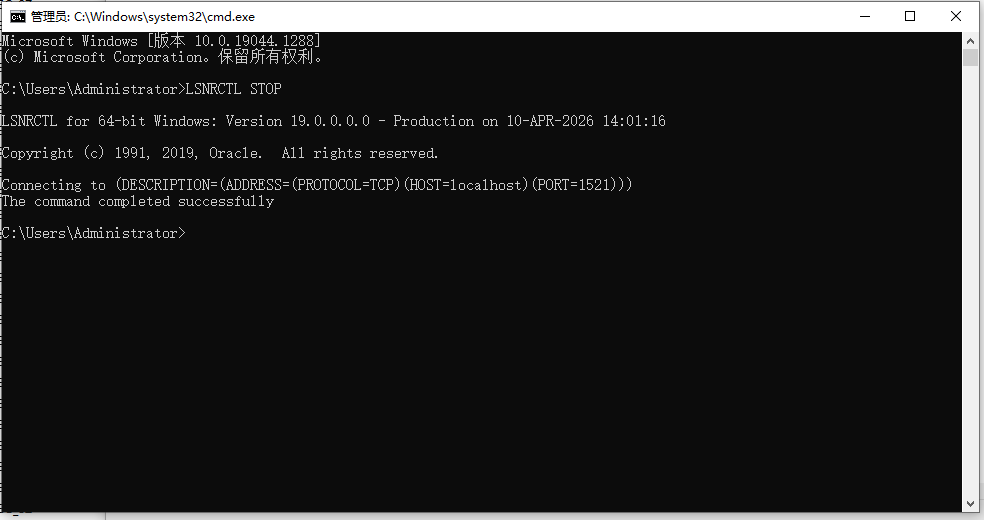
关闭Listener lsnrctl stop
用管理员权限打开CMD,后续的CMD窗口均需要管理员权限
输入LSNRCTL STOP 后回车执行
五、修改listener文件
打开c盘里面的安装目录
1 | C:\Oracle_WINDOWS.X64_193000_db_home\network\admin\listener.ora |
用记事本打开
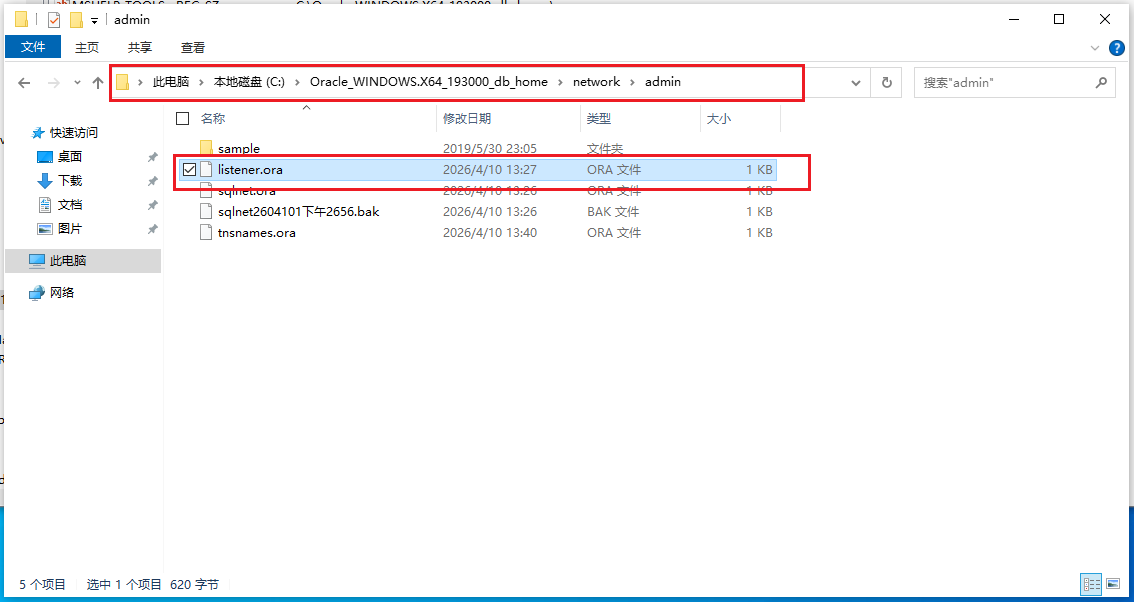
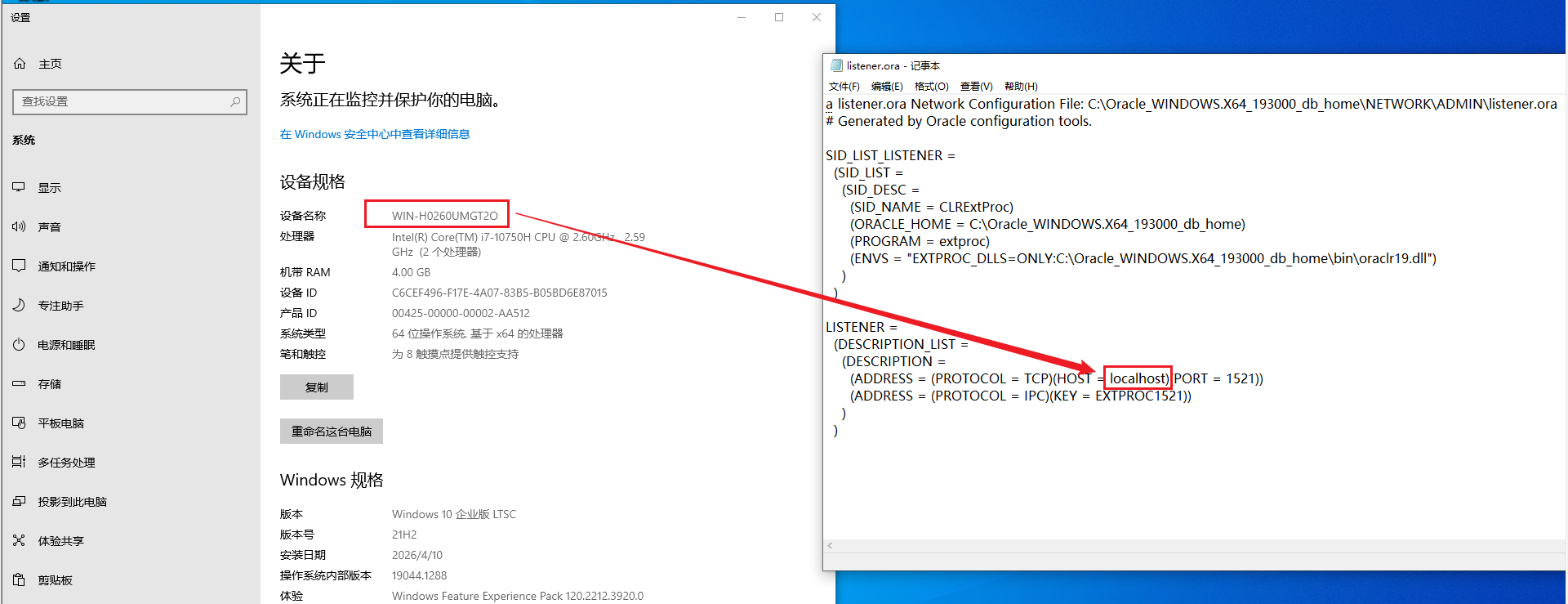
在此电脑->属性里面查看设备名称,复制替换掉localhost,然后保存
六、添加环境变量
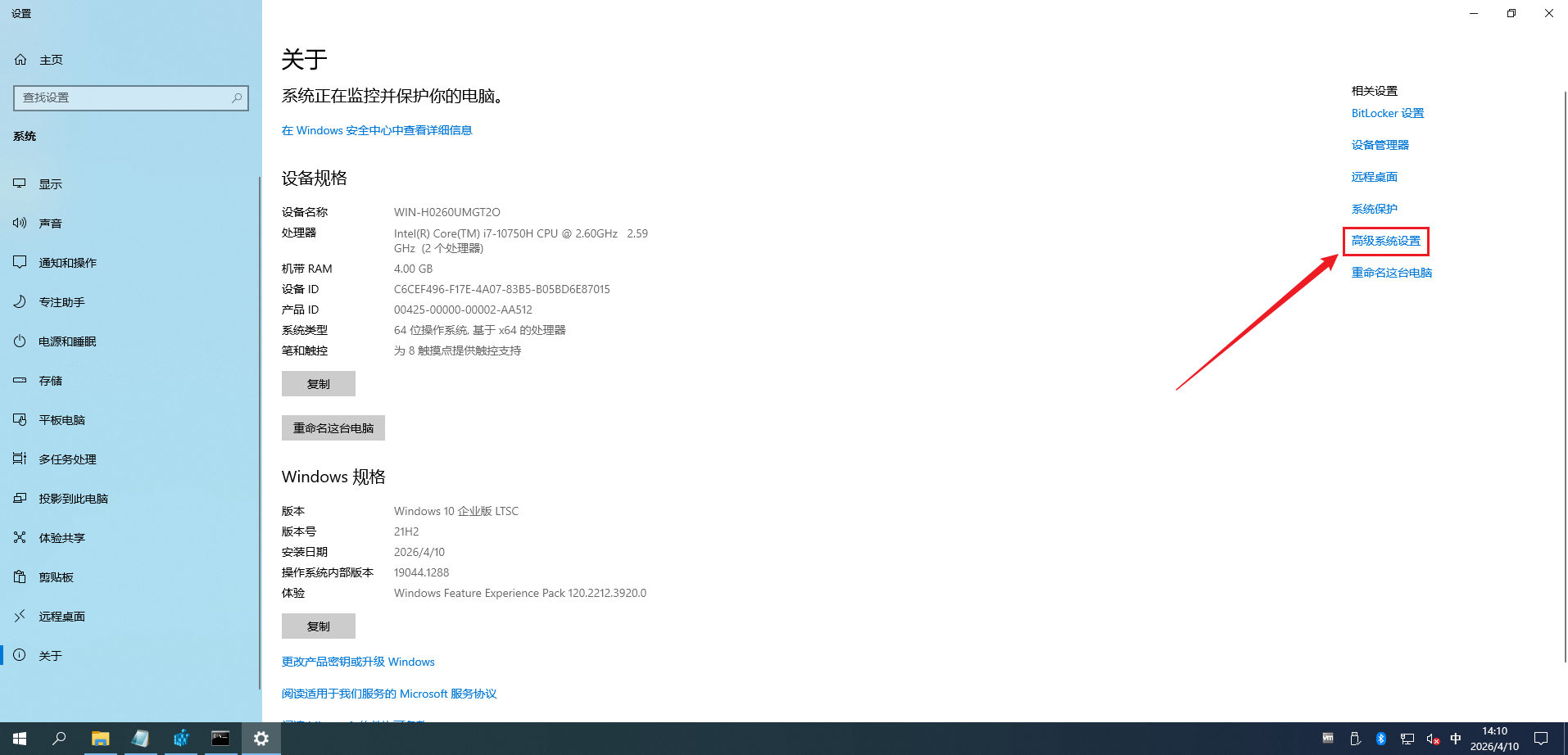
此电脑->属性->高级系统设置
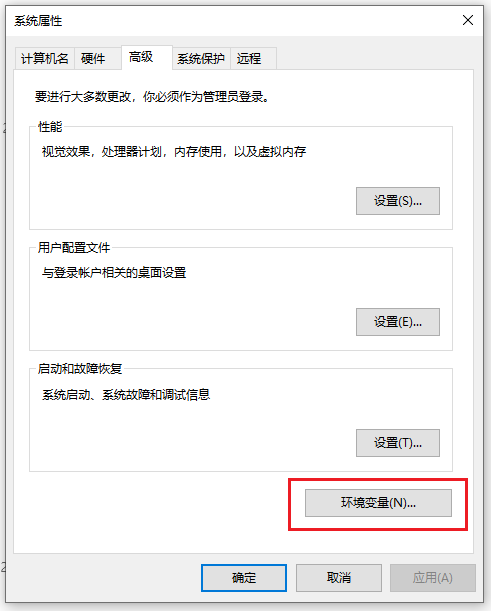
新建
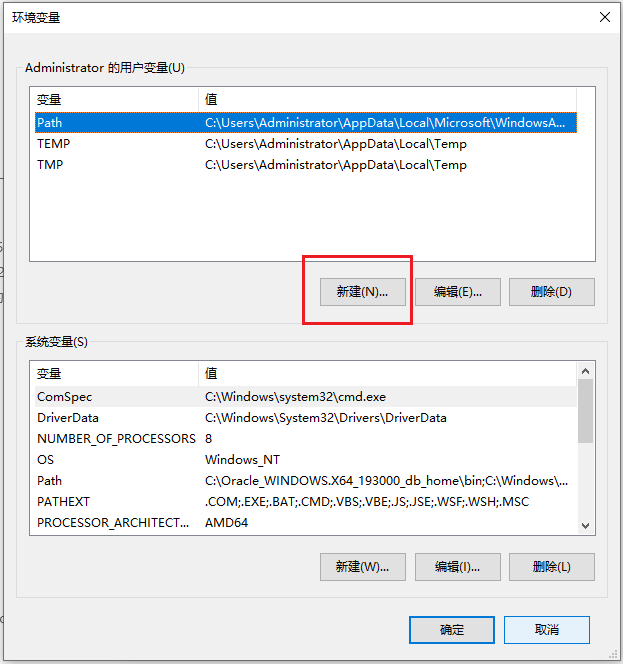
ORACLE_HOME 对应软件安装目录
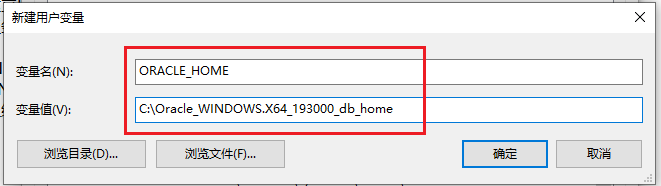
再新建
ORACLE_BASE对应在C盘创建的ORACLE_BASE文件夹
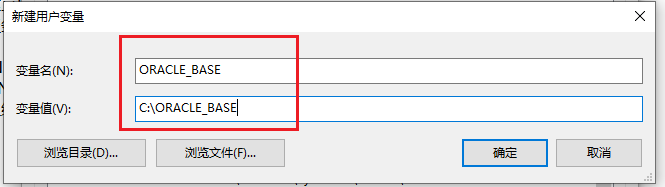
七、注册ODP.NET
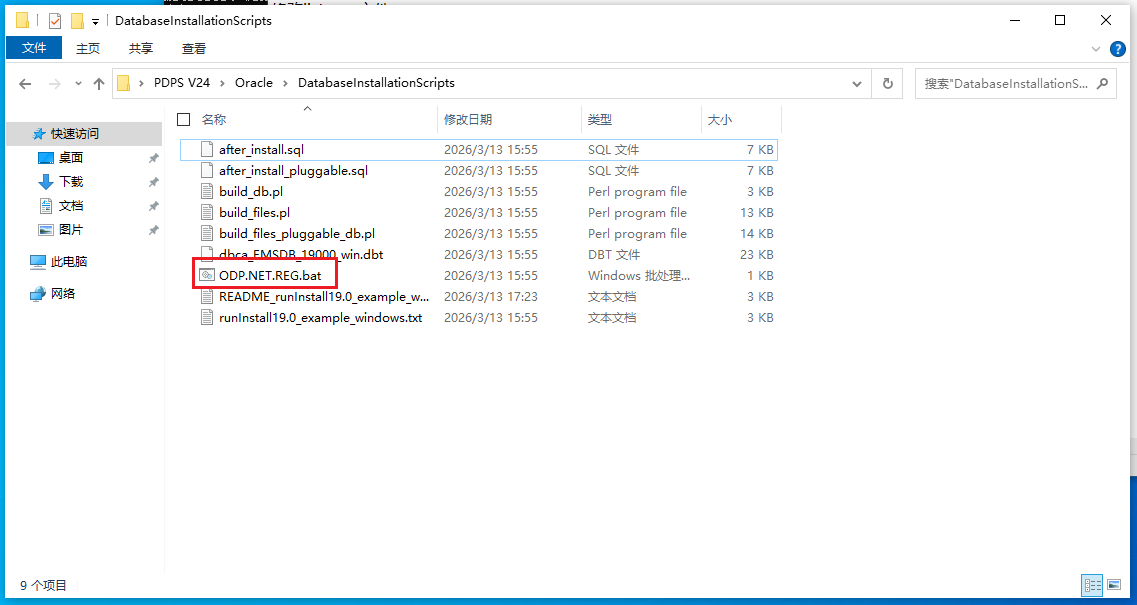
右键以管理员运行即可
八、创建DB
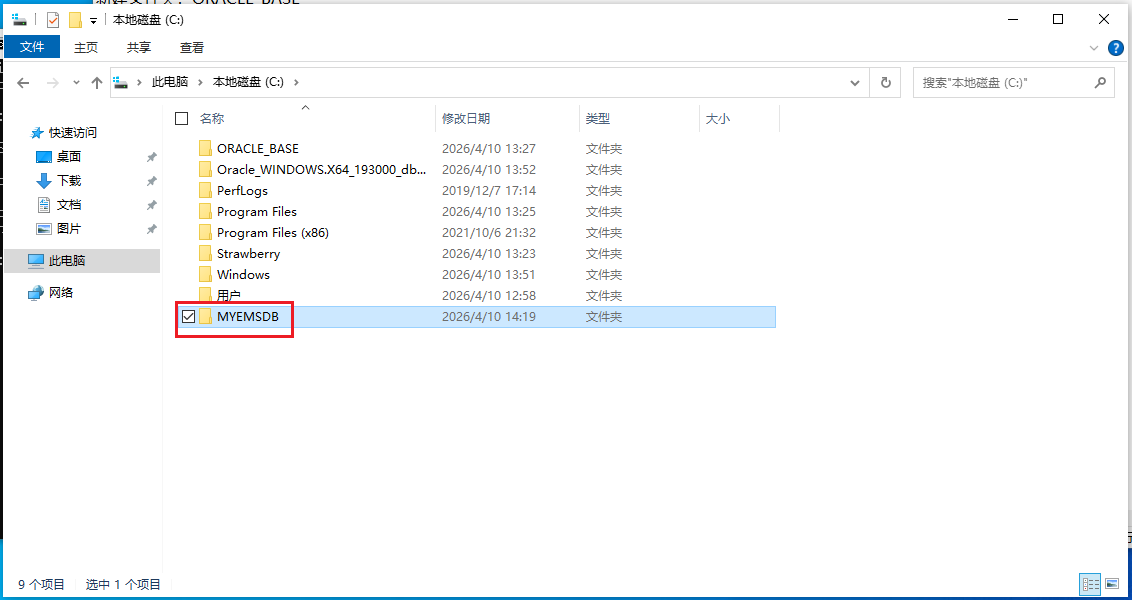
新建DB文件夹
修改建立DB的脚本并运行
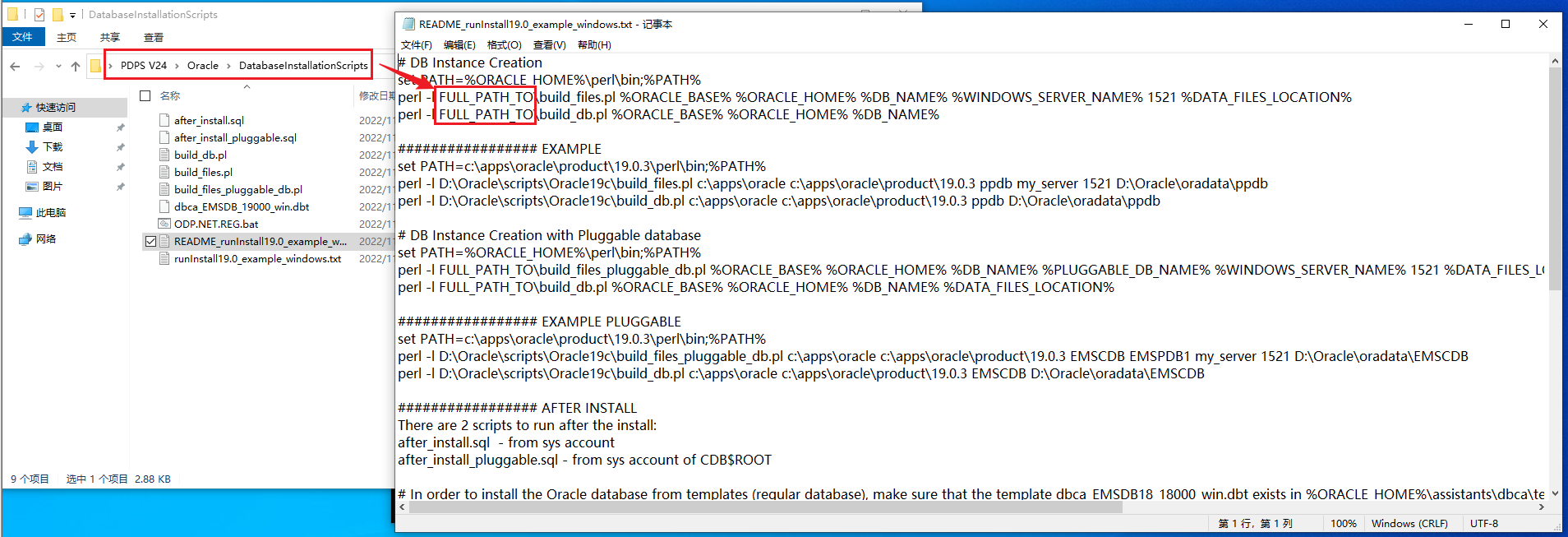
使用这个脚本所在的路径替换掉FULL_PATH_TO
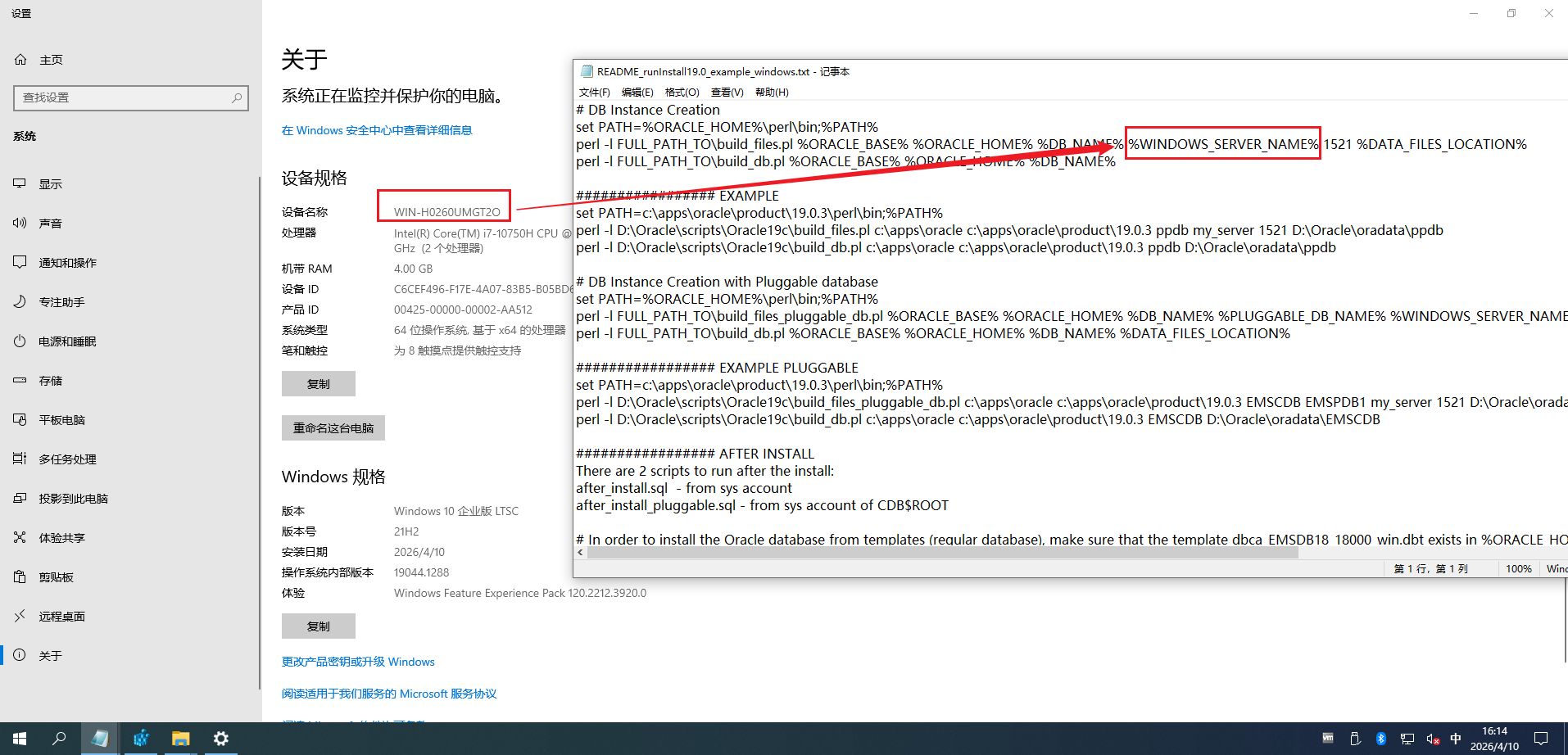
使用电脑设备名称替换掉**%WINDOWS_SERVER_NAME%**
将需要建立的Database的名字替换掉**%DB_NAME%**

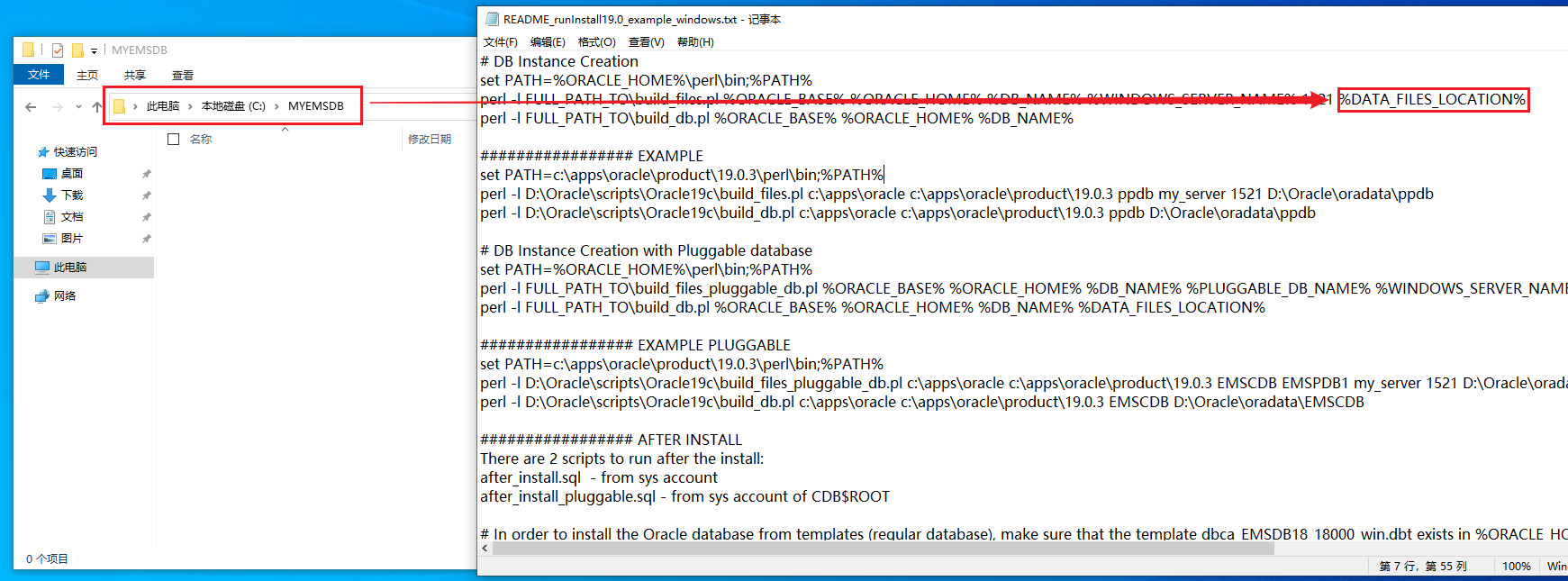
使用存放Database的文件夹路径替换掉**%DATA_FILES_LOCATION%**
将以下中文替换为对应的即可
1 | perl -l 脚本所在文件夹路径\build_files.pl %ORACLE_BASE% %ORACLE_HOME% 需要建立的Database的名字 电脑设备名称 1521 存放Database的文件夹路径 |
替换好的样子:
1 | perl -l C:\Users\Administrator\Desktop\PDPS_V24\Oracle\DatabaseInstallationScripts\build_files.pl %ORACLE_BASE% %ORACLE_HOME% MYEMS WIN-H0260UMGT2O 1521 C:\MYEMSDB |
然后将这两条修改好的命令复制到CMD里面执行,注意路径里面不能有中文和空格,否则会报错
第一条运行成功
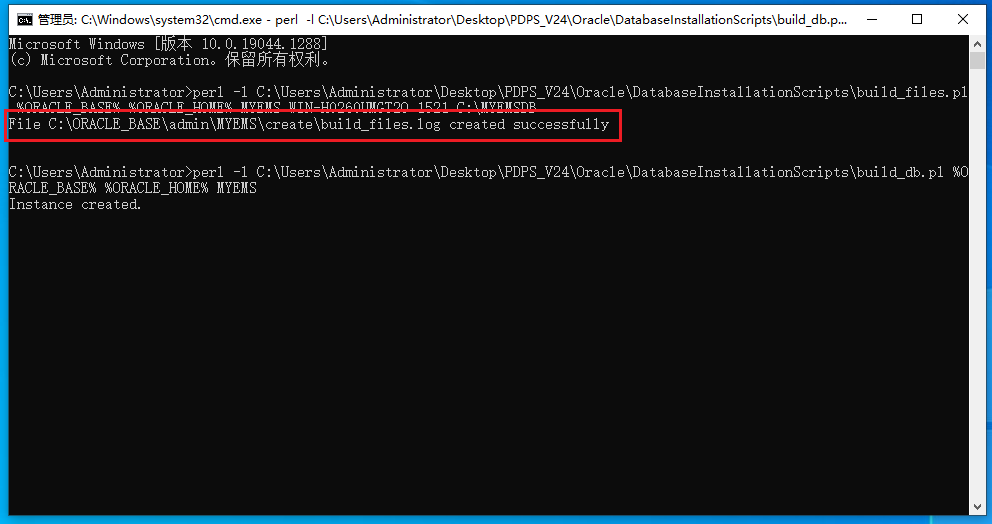
输入第二条指令执行,出现Instance created提示后,再按一次回车
第二条运行成功
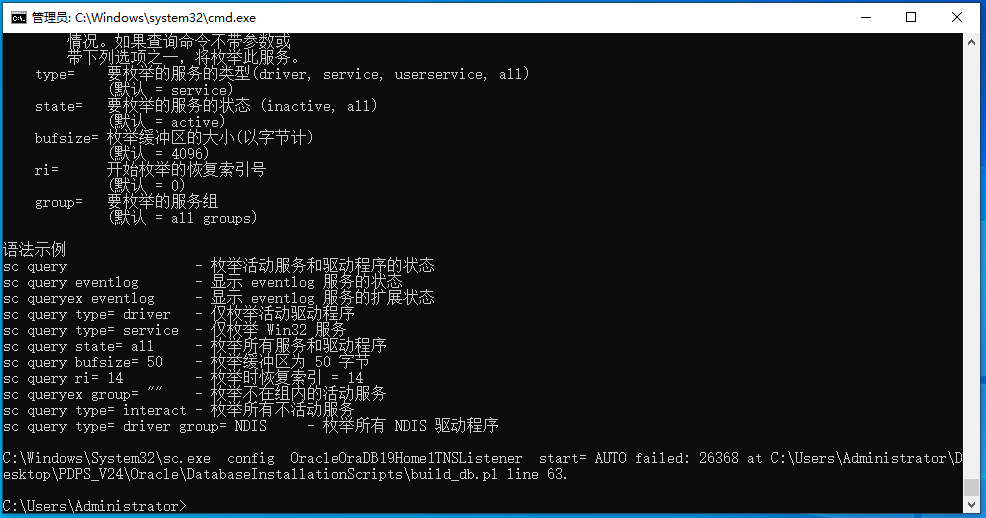
九、修改服务为自启动
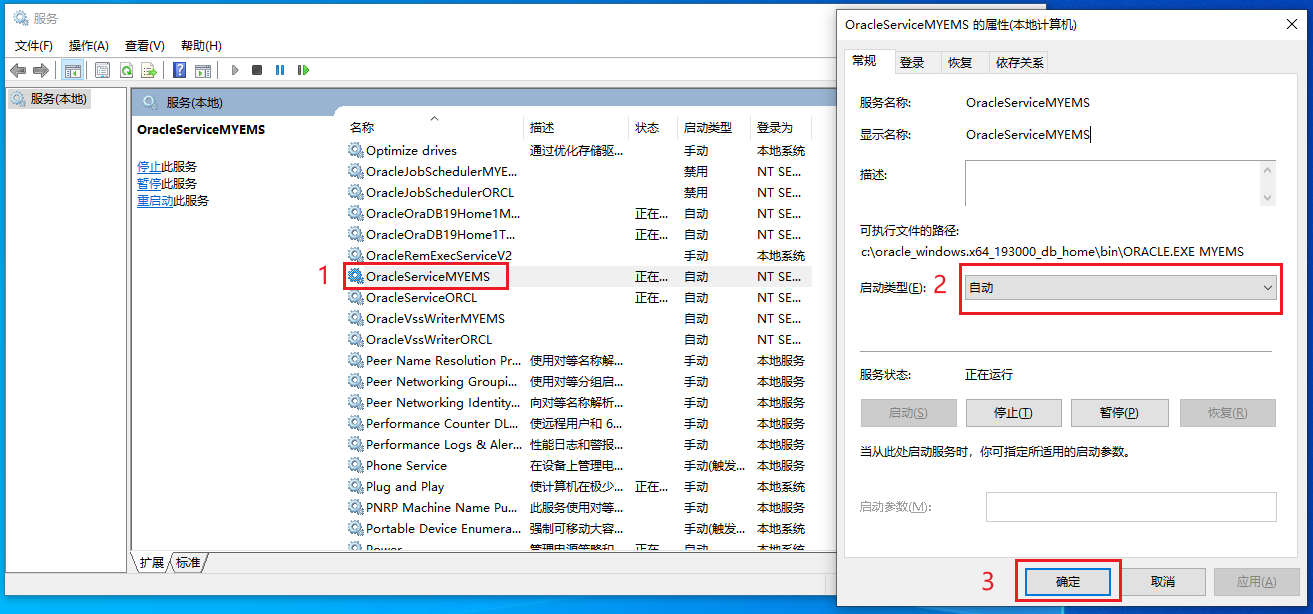
按win+r打开运行窗口,输入services.msc进入服务
双击OracleServiceMYEMS这个服务,然后将启动类型改为自动
安装及配置PDPS
一、安装PDPS
1、进入软件安装包目录
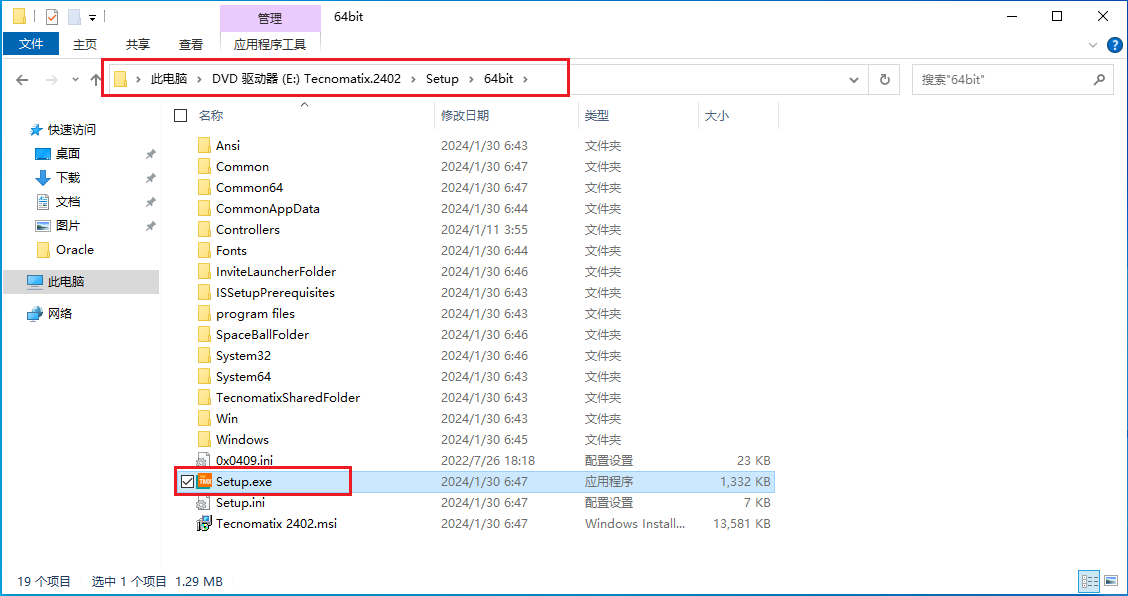
2、安装运行库
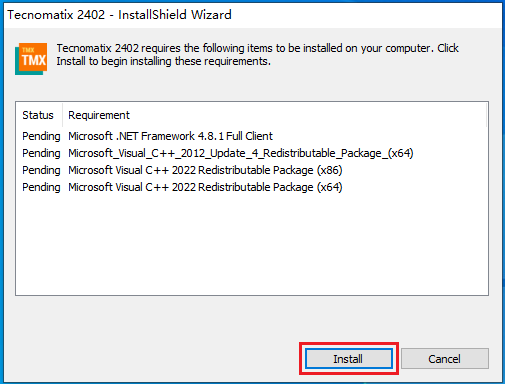
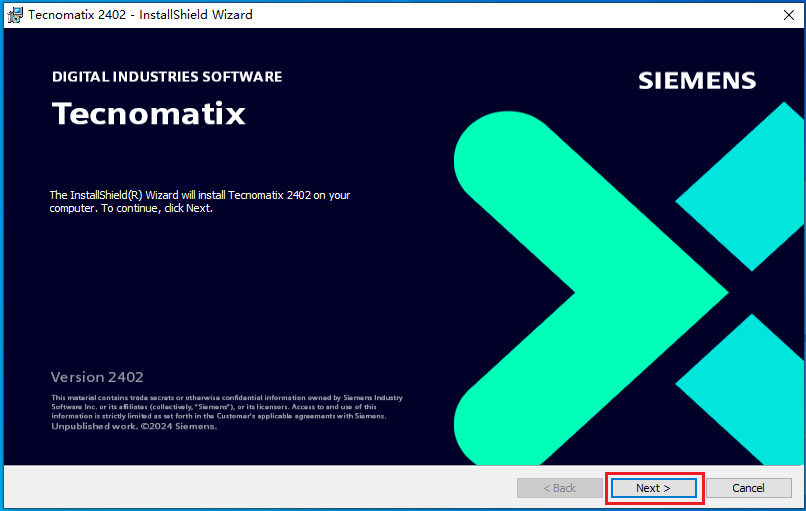
3、选择安装PDPS
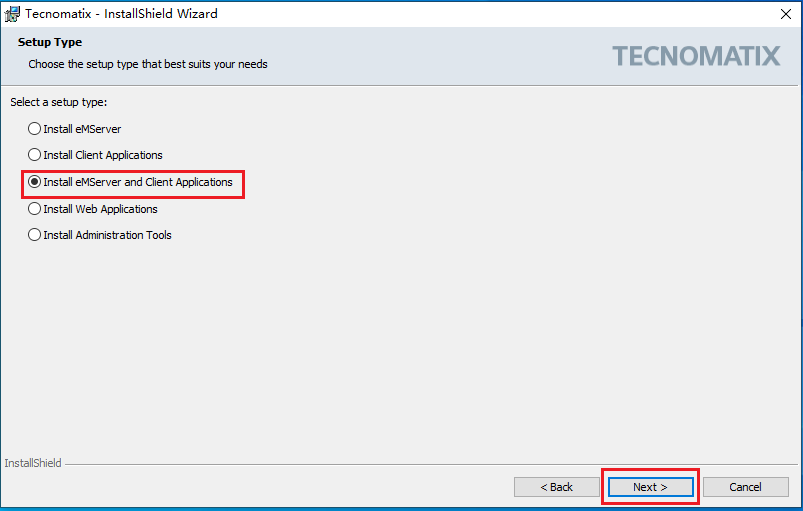
4、选择需要安装的软件组件
- 在组件列表中,勾选 “Process Simulate Standalone” ,点选向下的小箭头进行选择。建议使用默认安装路径
(C:\Program Files),或选择空间充足的自定义路径。重要! 安装路径不能包含中文或特殊字符(空格也尽量避免),使用纯英文路径!
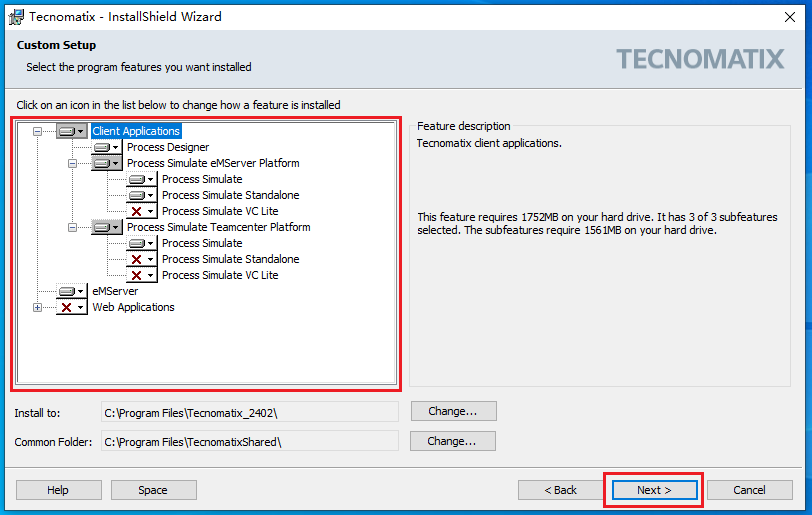
5、选择需要安装的机器人控制器组件
- 在机器人控制器组件列表中,勾选需要的机器人,也可后续添加。
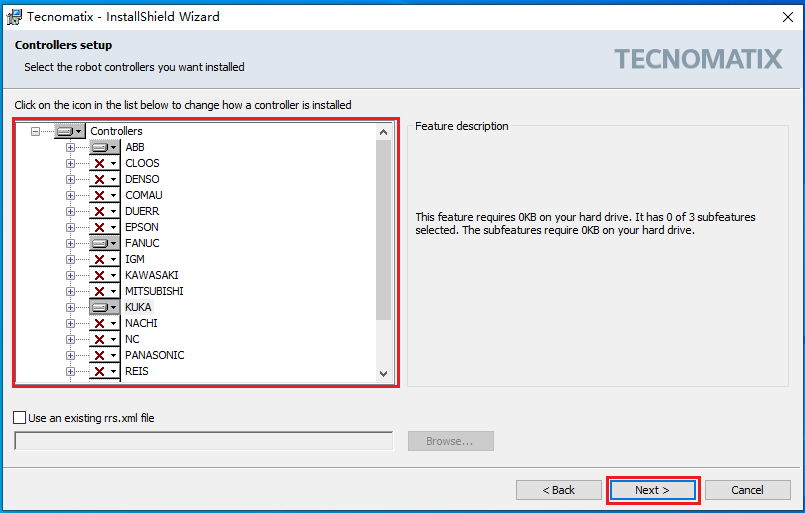
6、数据收集许可
- 数据收集许可:选择DECLINE“”。
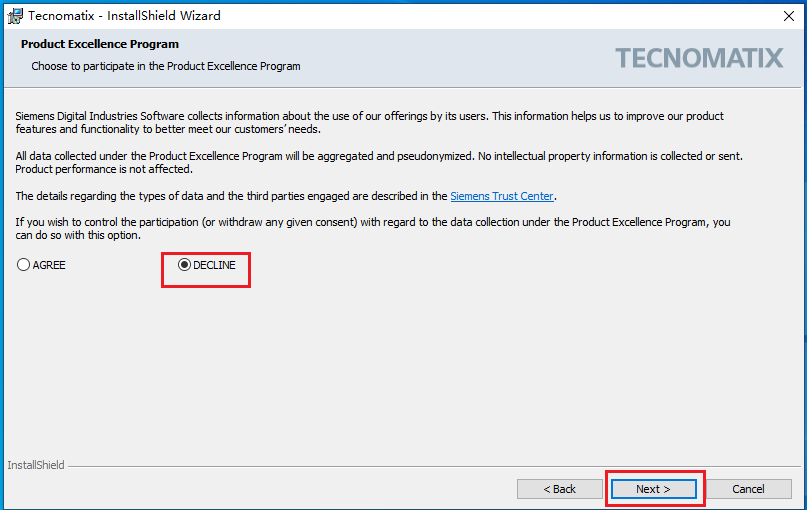
- 以下采用默认配置进行安装。
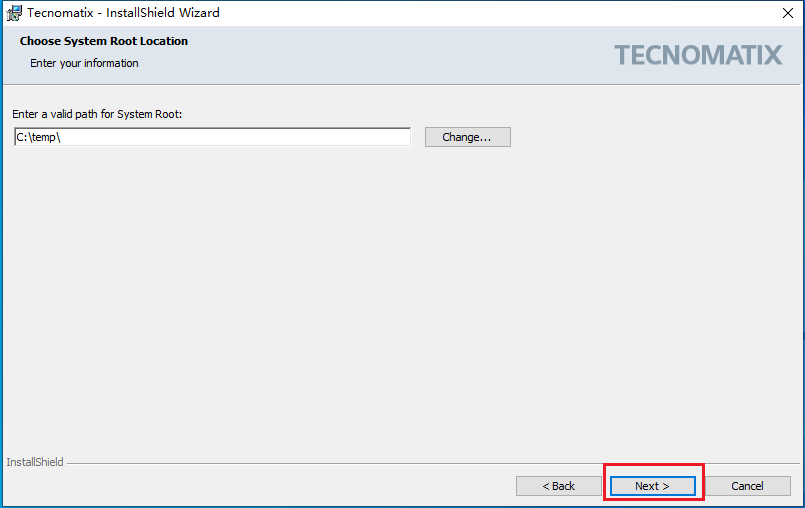
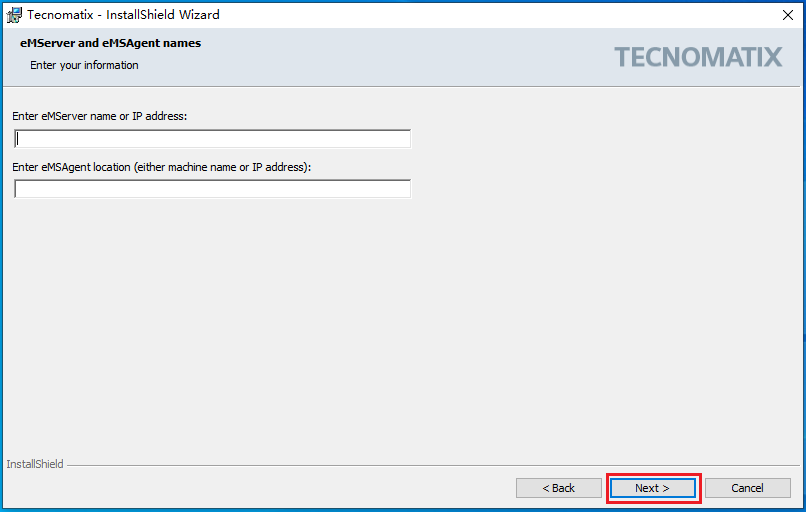
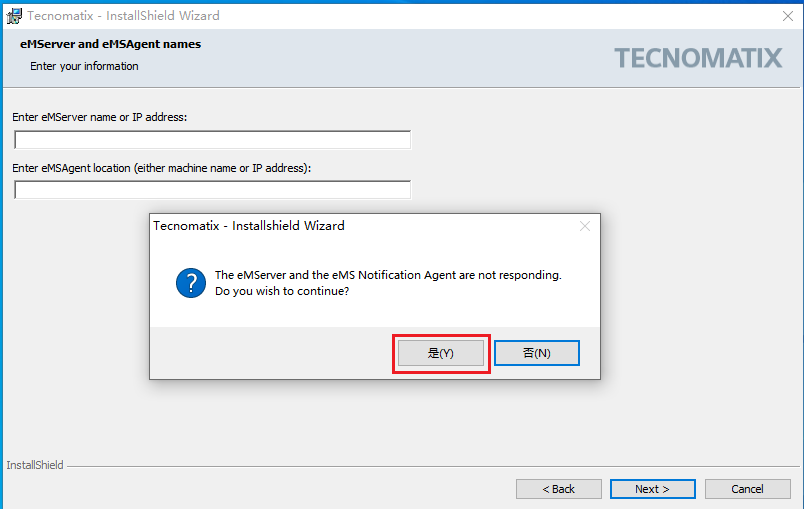
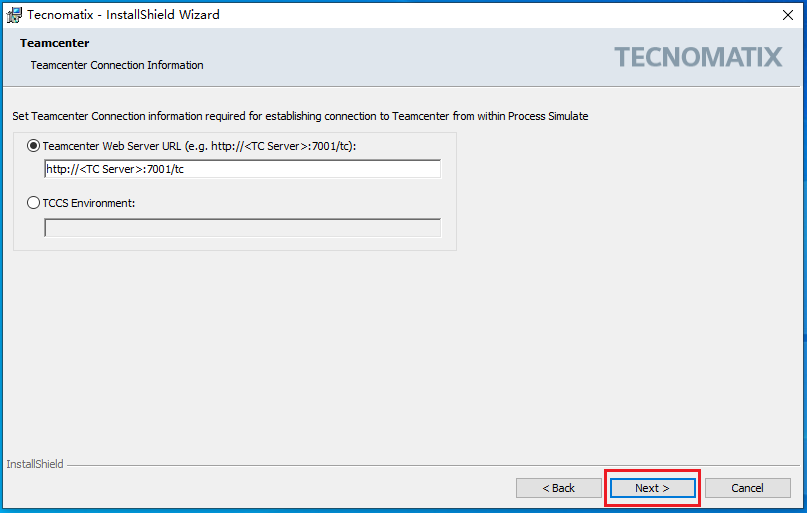
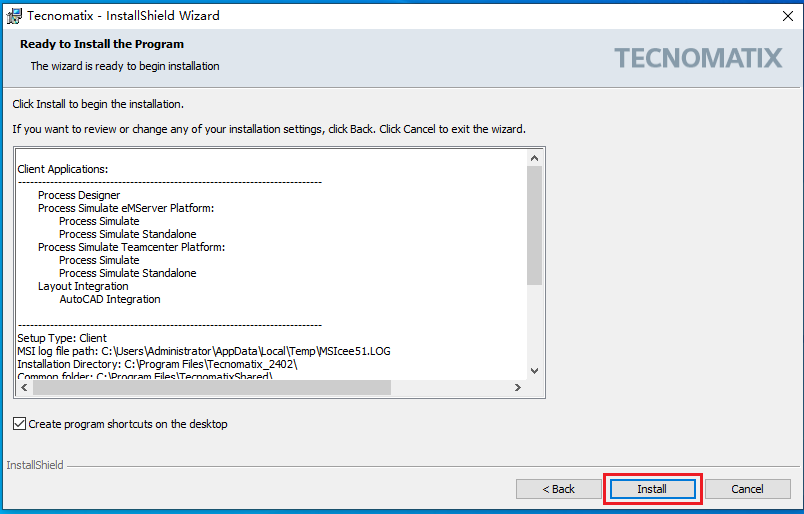
7、开始安装
- 确认配置无误后,点击 “Install” 开始安装。此过程耗时较长(30分钟至数小时),请耐心等待,不要中断。
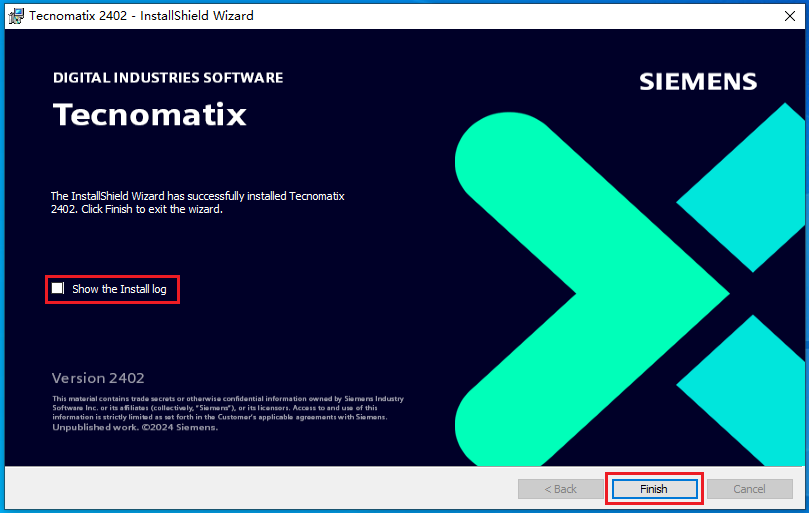
8、安装完成
- 提示安装成功后,点击 “Finish” 退出向导。暂时不要运行软件!
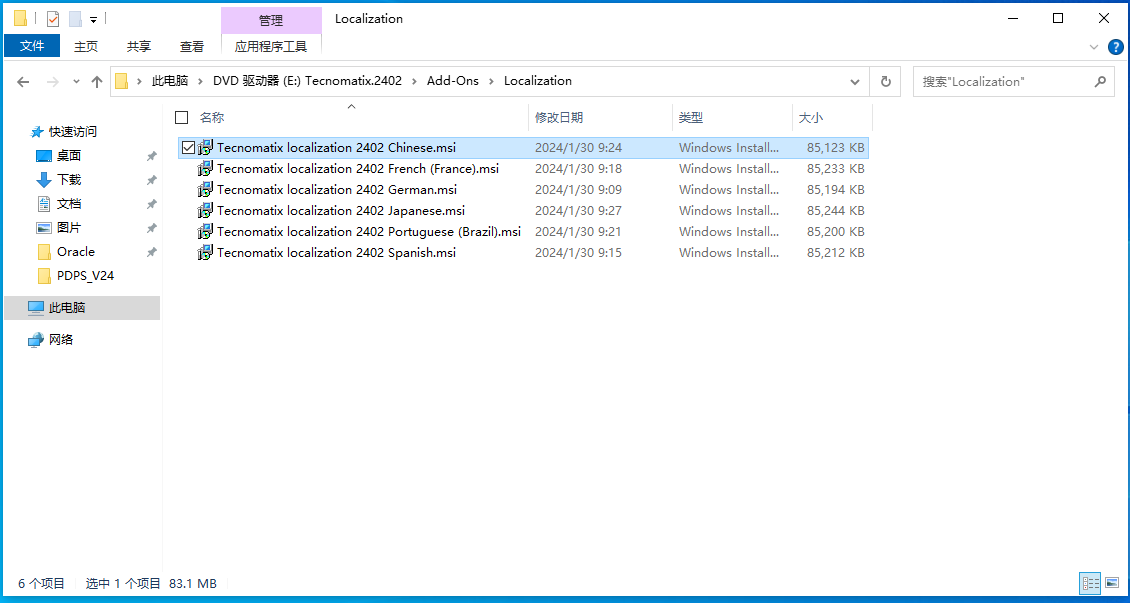
9、安装语言包
进入如下目录安装中文语言包,一直下一步即可
二、配置PDPS
1、配置许可证
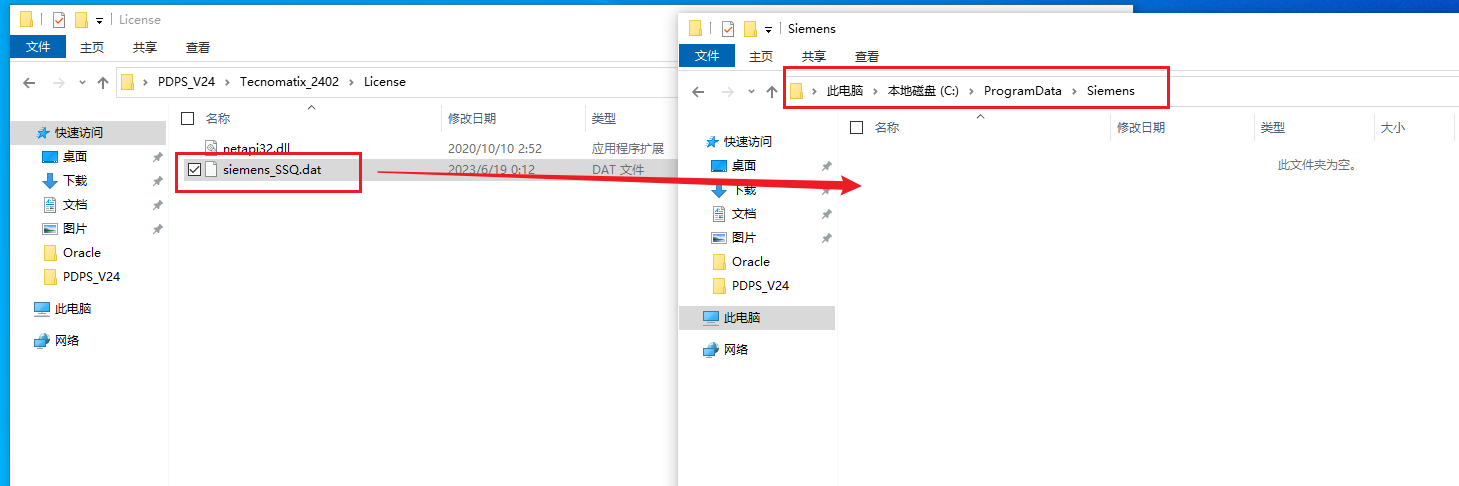
将获得的许可证文件 (siemens_SSQ.dat)复制到西门子许可目录下:C:\ProgramData\Siemens\siemens_SSQ.dat没有就创建一个文件夹
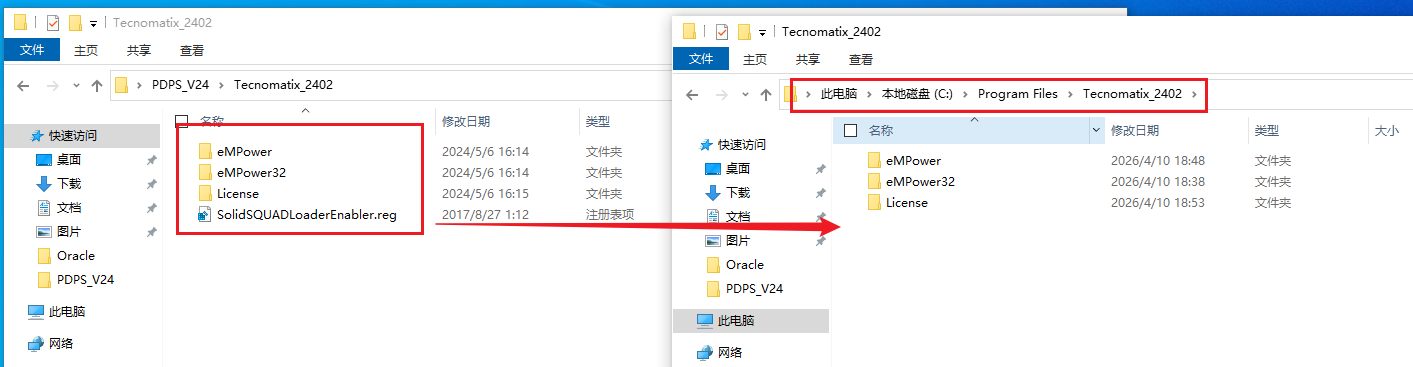
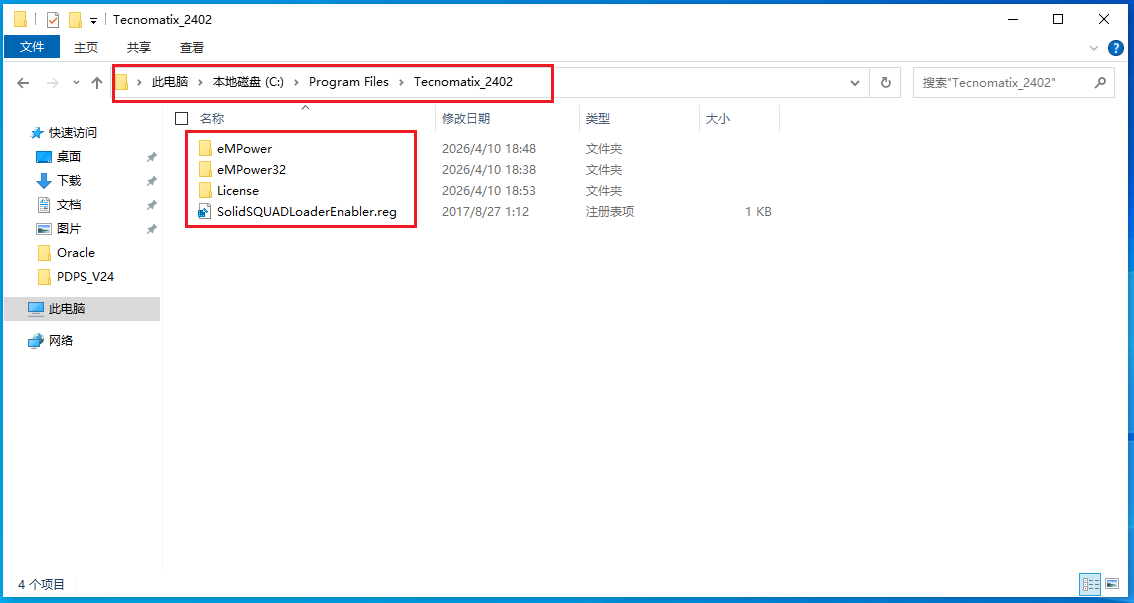
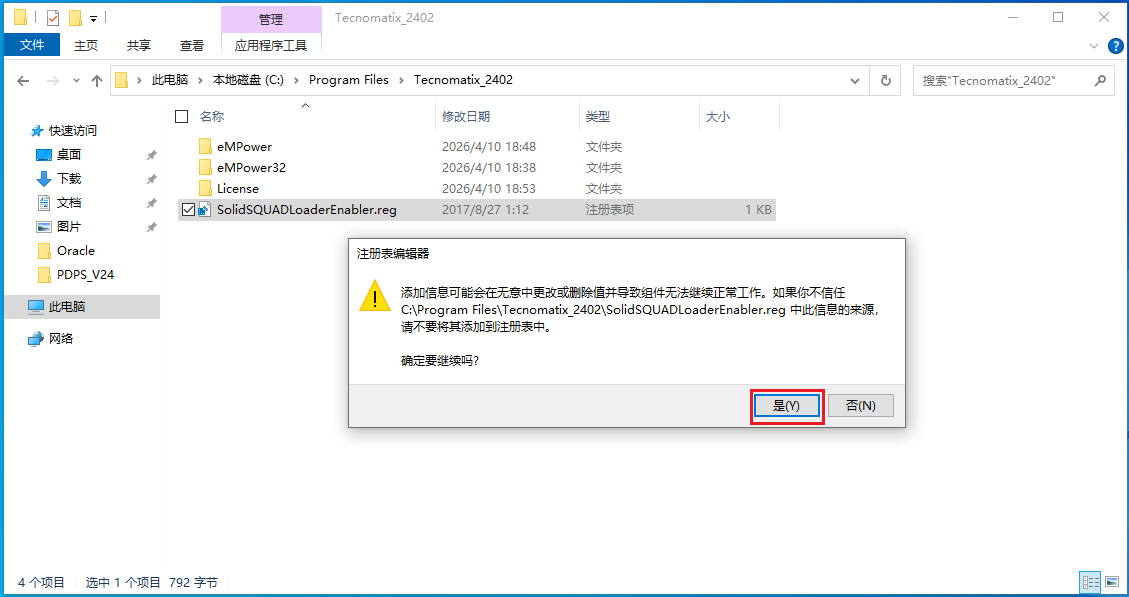
将Crack文件夹中的文件覆盖到对应的安装目录下,双击进行注册
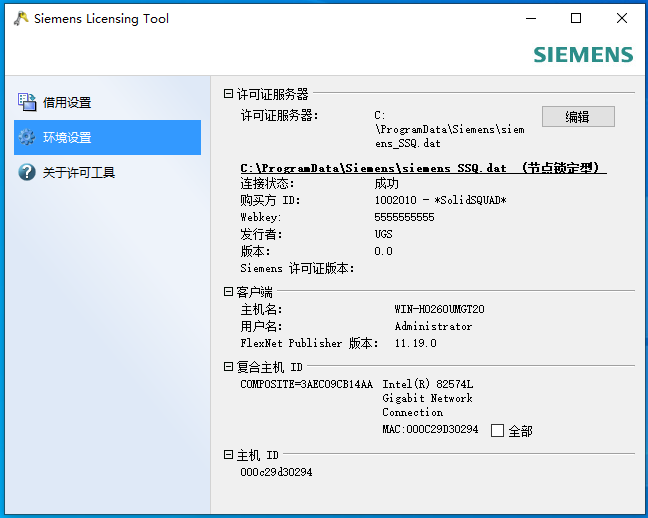
打开LicensingTool,选择Environment Settings(环境设置),点Edit(编辑)
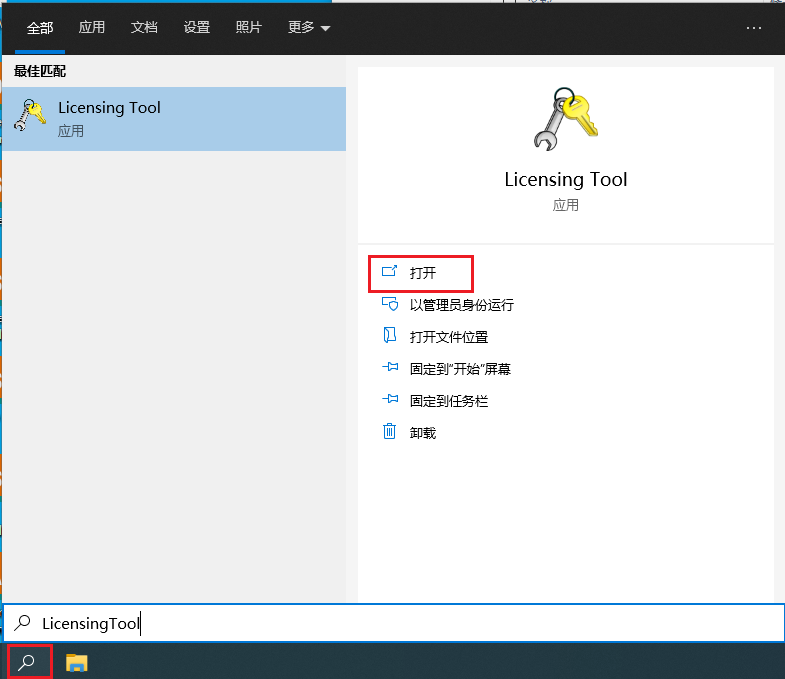
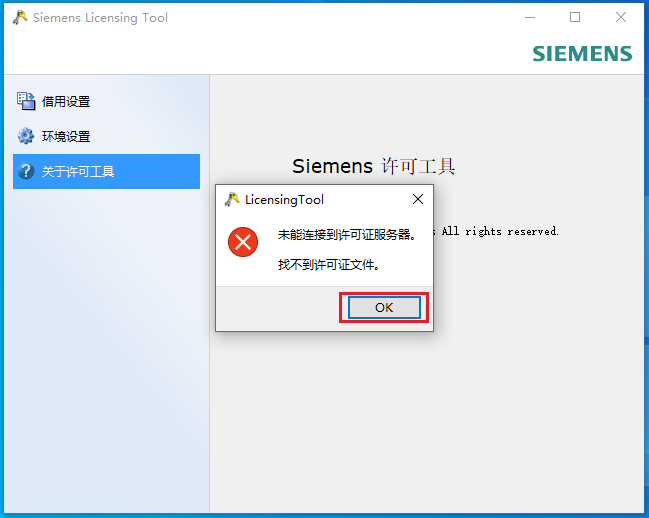
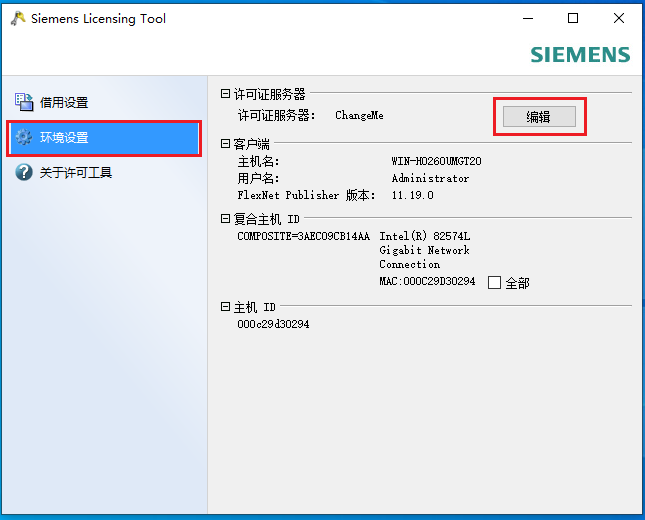
填入C:\ProgramData\Siemens\siemens_SSQ.dat
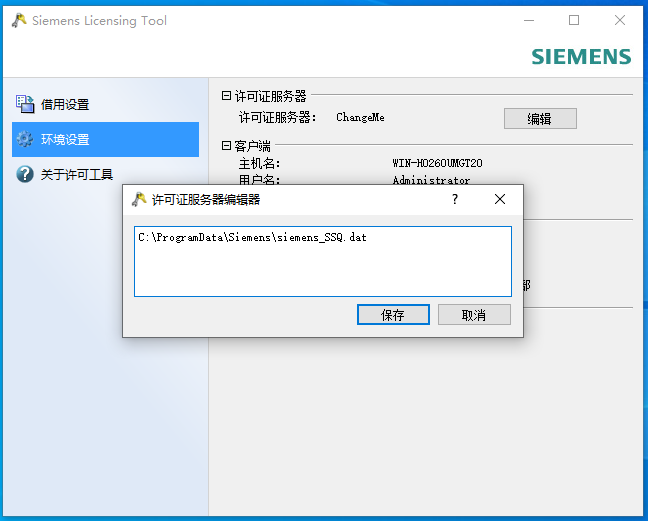
完成
2、配置EMS
进入PS安装目录
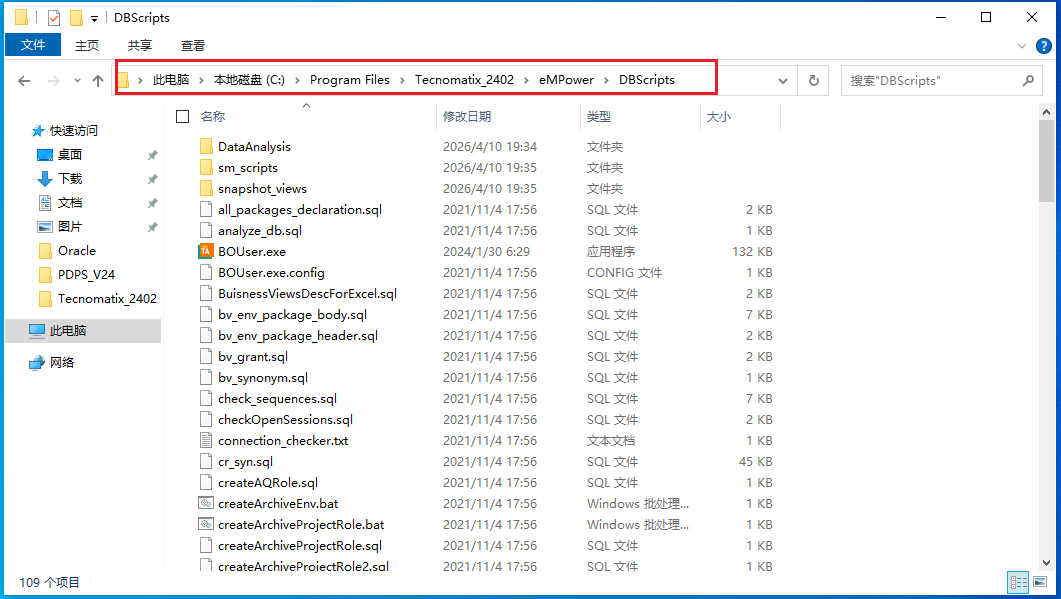
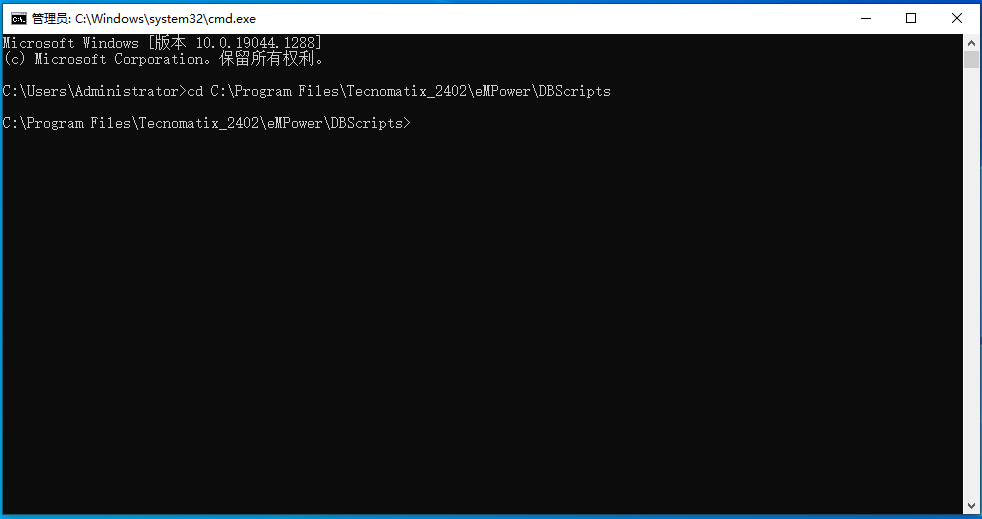
复制目录路径,win+r打开cmd
输入
1 | cd 目录路径 |
例如
1 | cd C:\Program Files\Tecnomatix_2402\eMPower\DBScripts |
然后输入
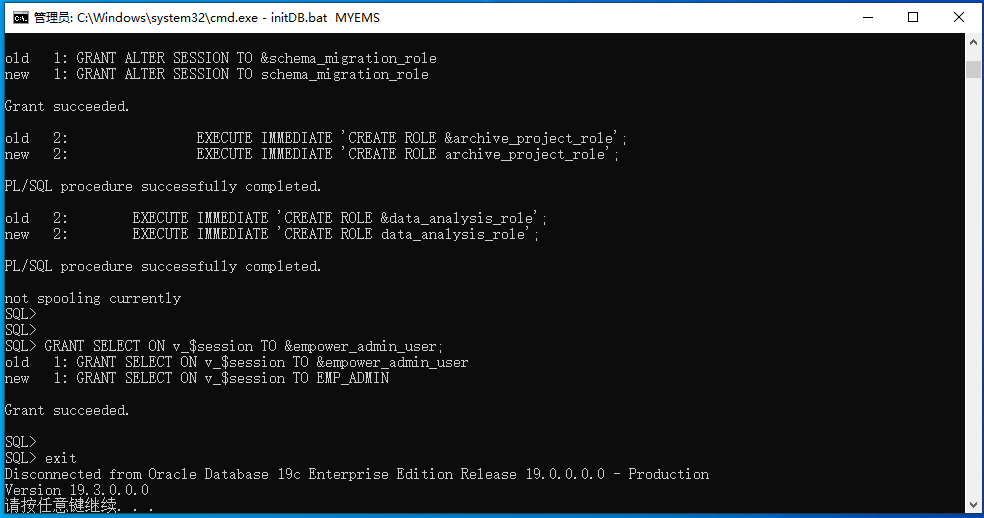
1 | initDB.bat 先前建立的Database的名字 |
例如
1 | initDB.bat MYEMS |
成功
打开EMServer管理软件
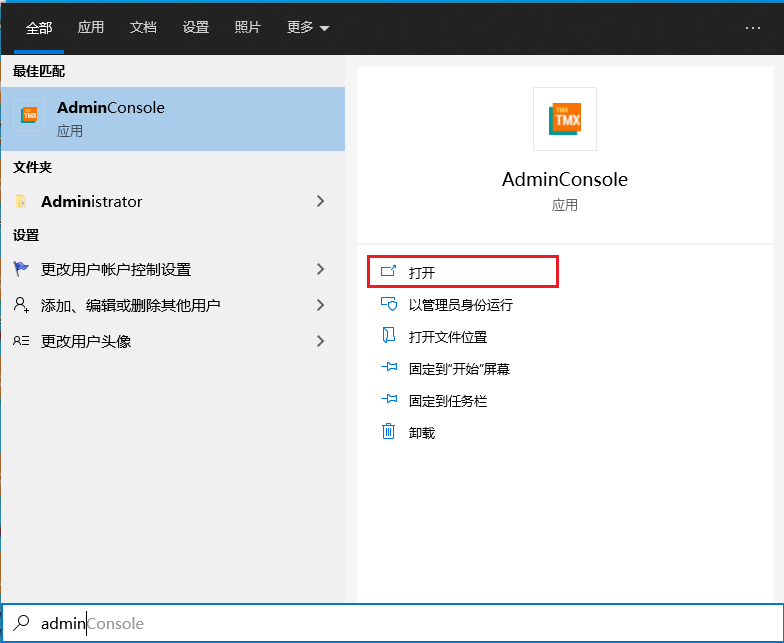
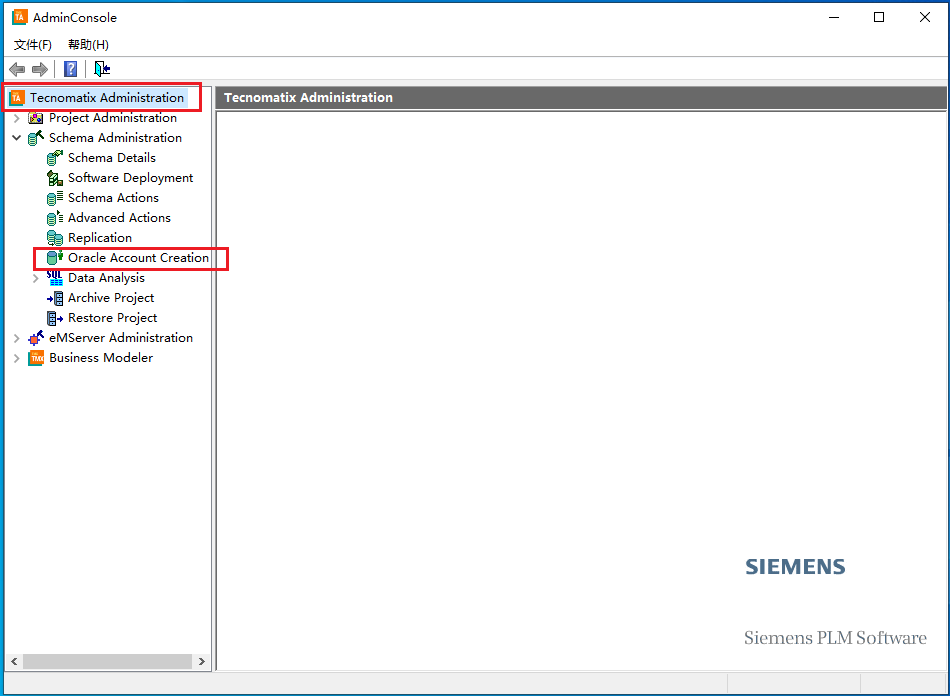
创建Oracle账号
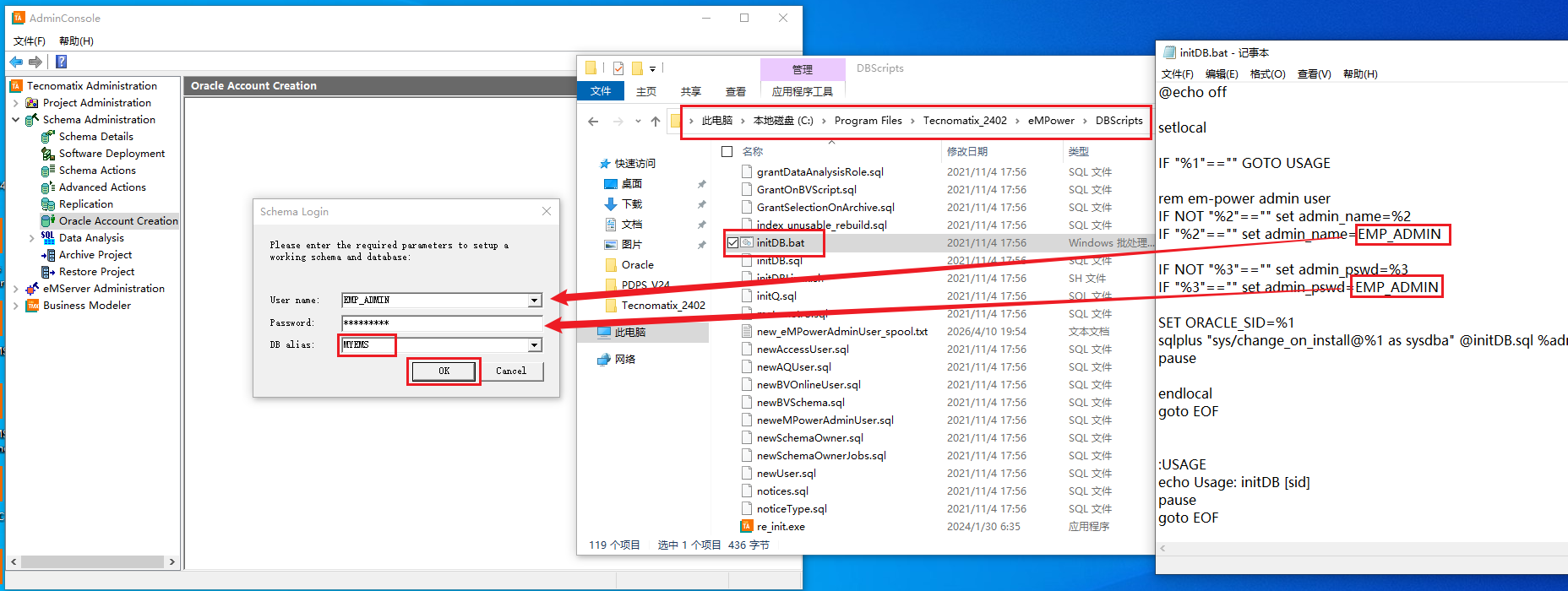
用户名和密码在我们执行initDB的时候会默认创建一个,脚本还是在PS安装目录下,将默认的用户名和密码填上,选择我们之前创建的MYEMS
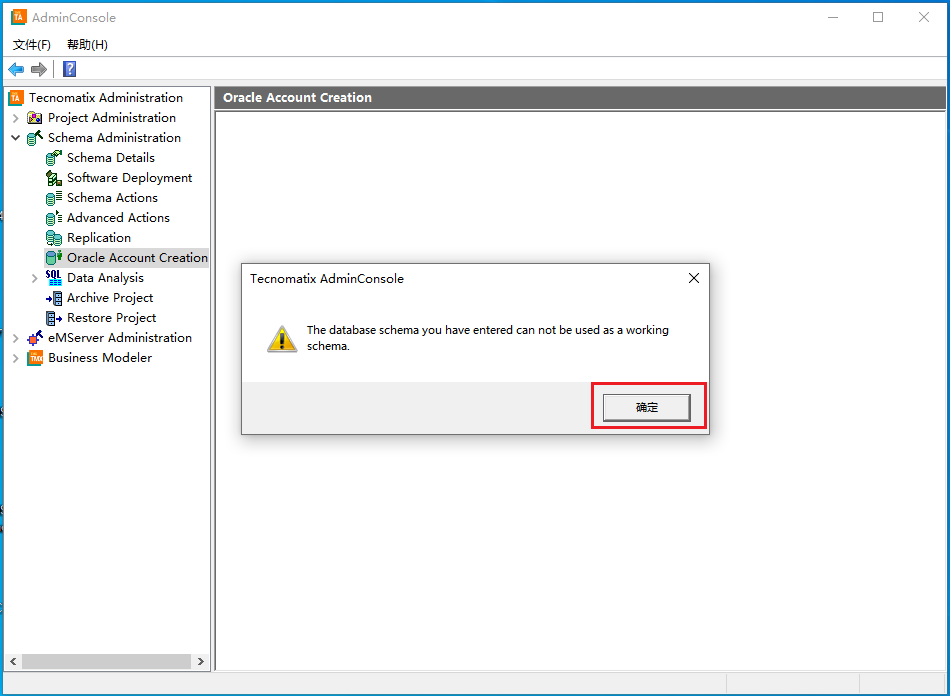
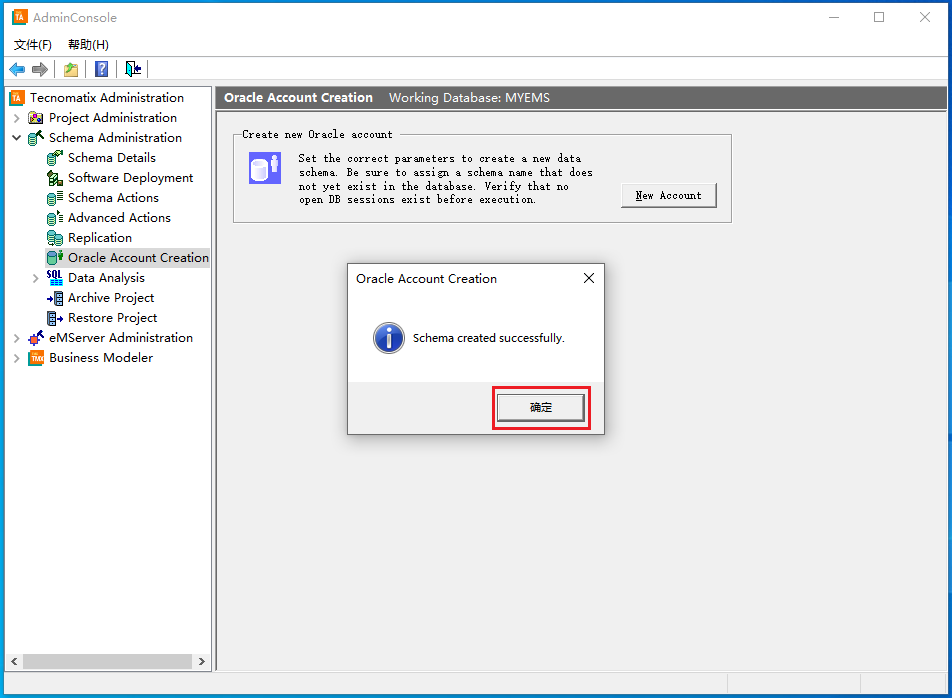
点击创建新账号
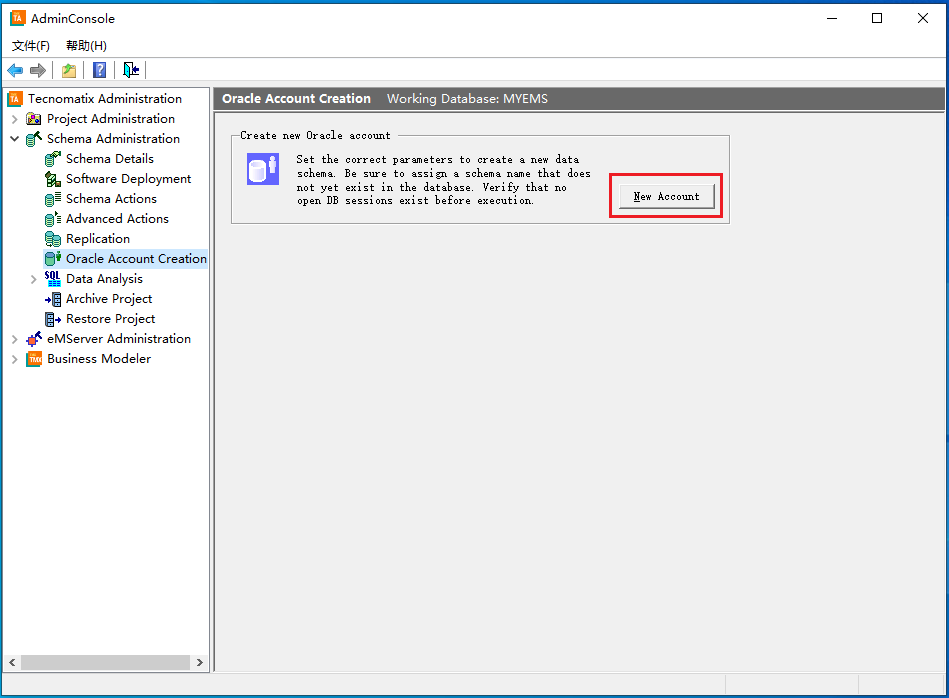
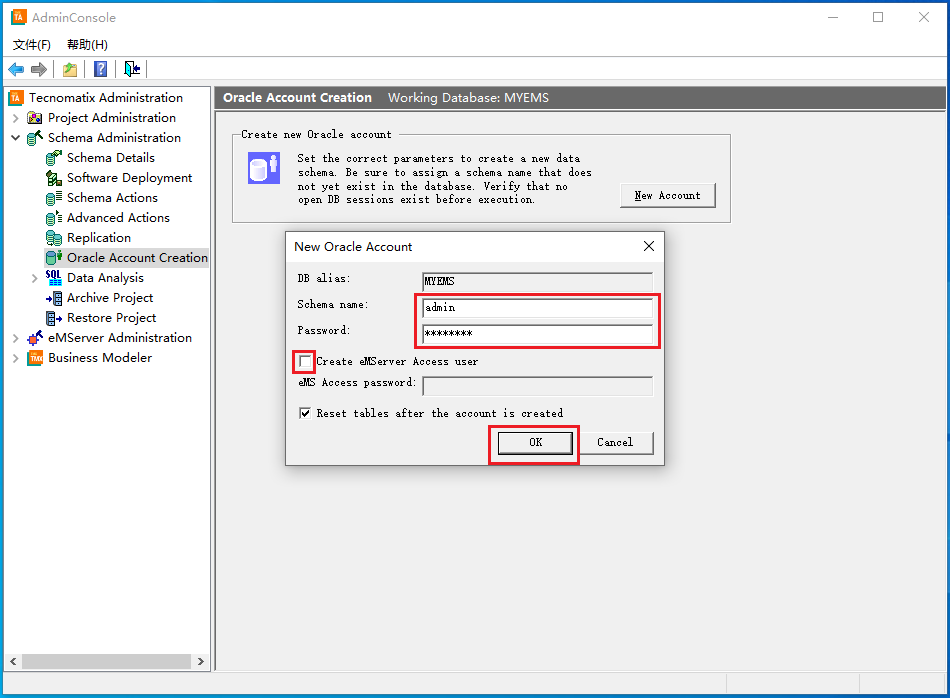
输入需要设置的账号密码
我这里设置的
1 | Schema name:admin |
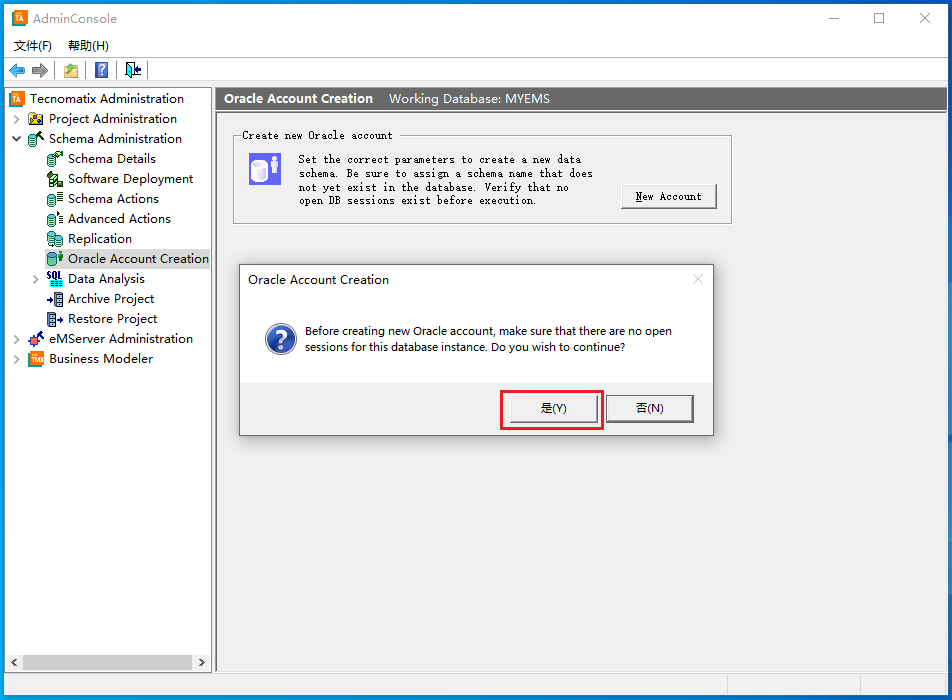
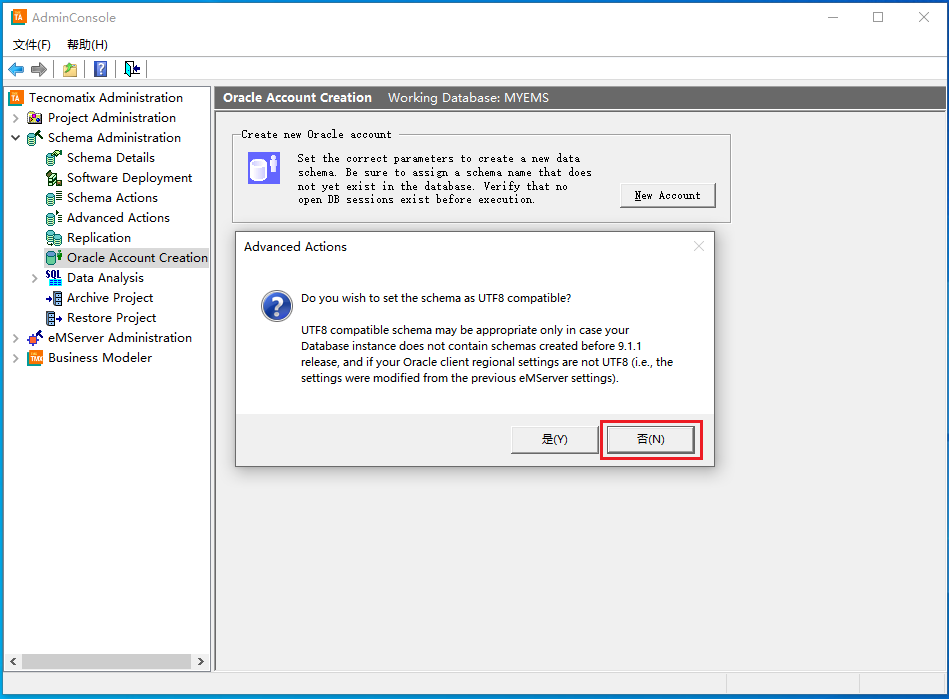
这里问是否需要兼容UTF8,如果不是特别老的数据就不需要的,看情况
创建组织
选择创建好的DB和用户名,输入创建好的密码,点击应用
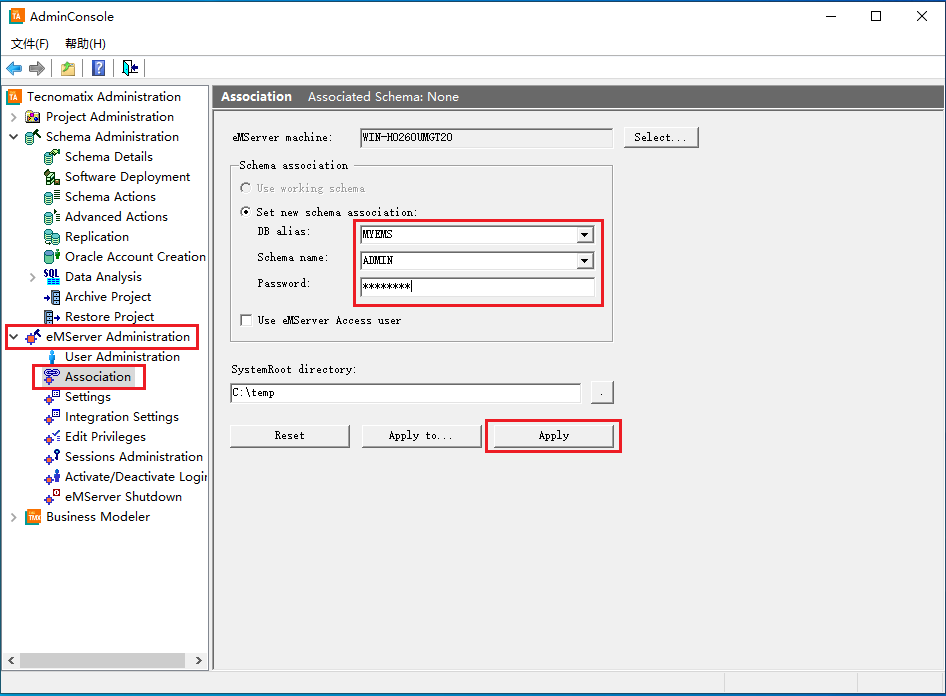
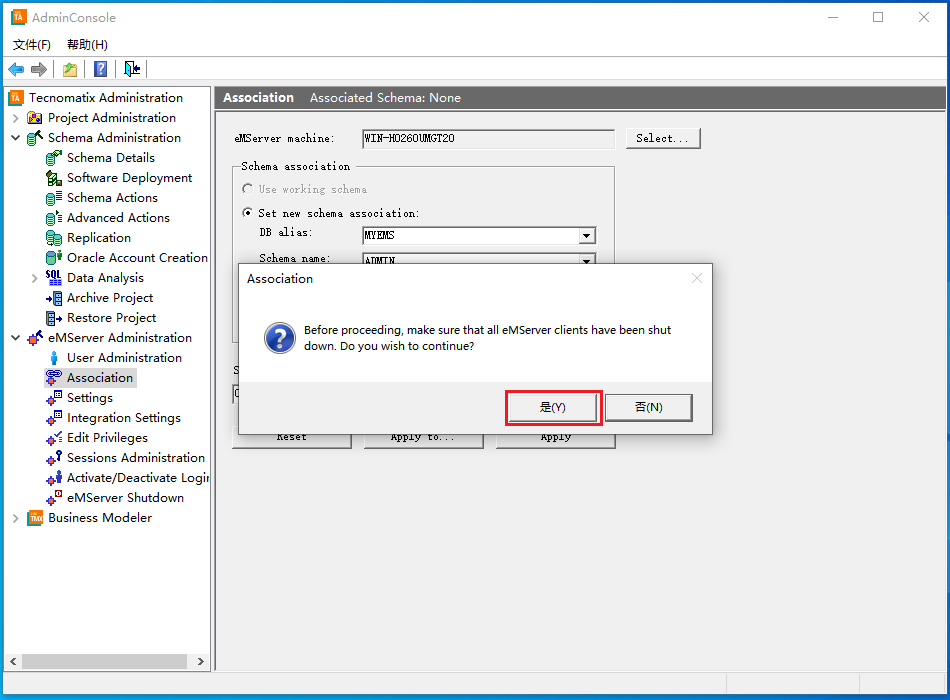
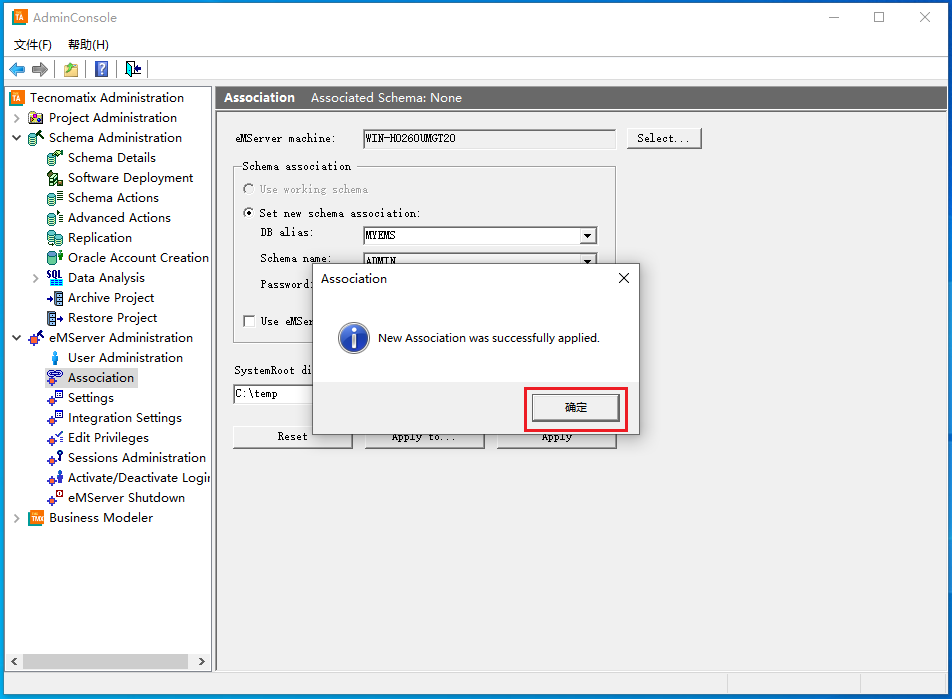
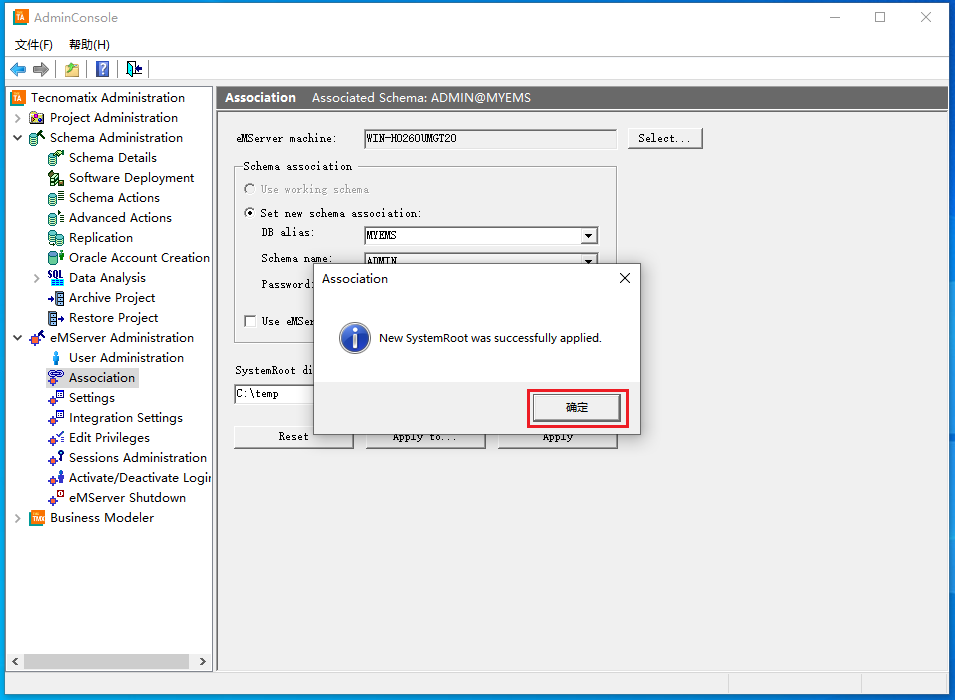
这里如果显示无法打开文件,就找到对应的文件,给这个文件user用户全部权限即可
三、安装完成
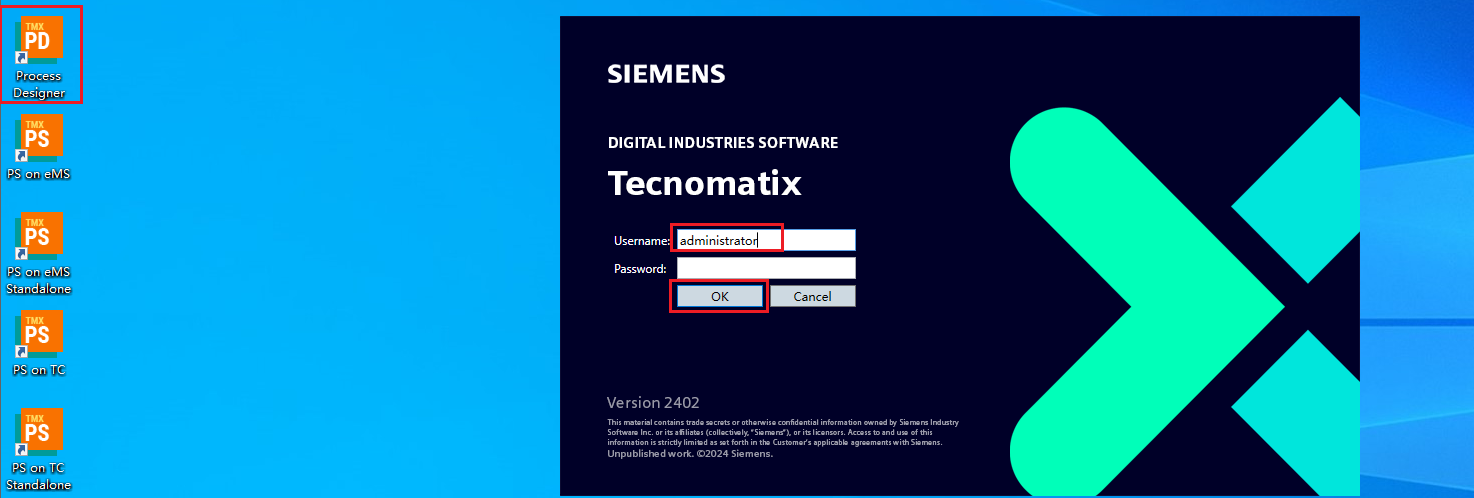
打开PD,使用默认用户登录administrator,就可以正常使用了