西门子V90 PN伺服常用报文详解与V-ASSISTANT以太网调试入门
一、V90 PN 常用 PROFINET 报文详解
西门子 PLC 可通过 PROFINET IO RT(实时) 或 IRT(等时实时,最短周期 2 ms) 控制 SINAMICS V90 PN。不同控制模式和组态方式(GSD vs HSP)所支持的报文存在明显差异,选型前务必理清。
1. 速度控制模式(S)支持的报文
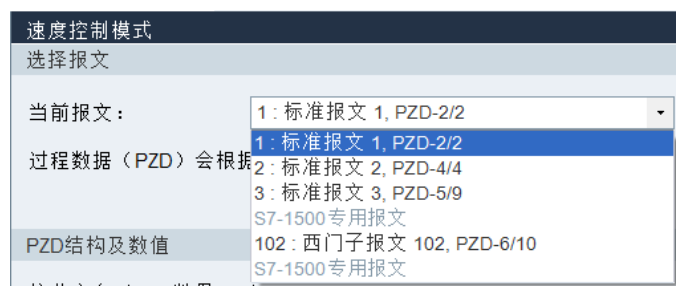
V90 PN 出厂默认为 速度控制(S) 模式,在 V-ASSISTANT 中可选 报文 1、2、3、5、102、105:
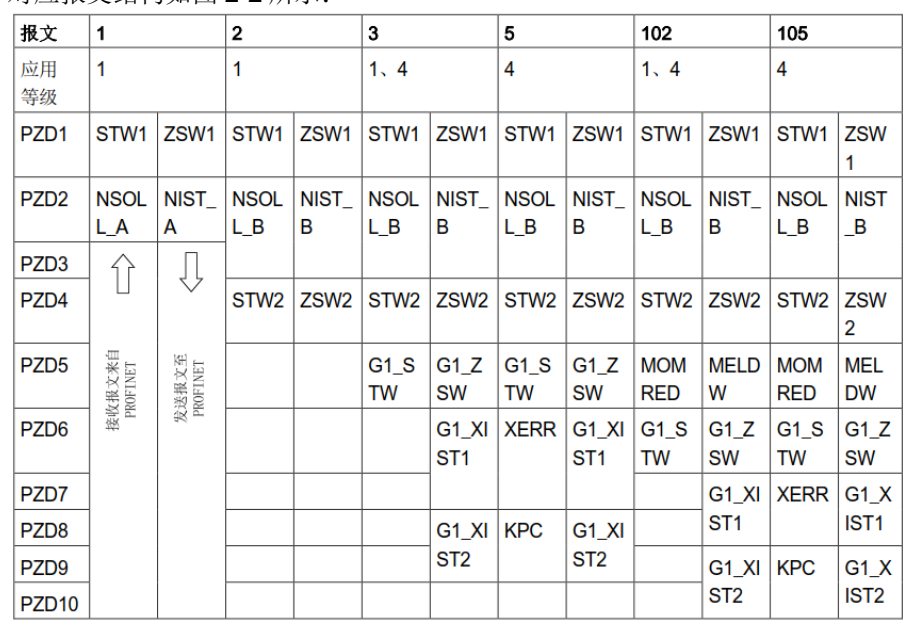
各速度模式报文 PZD 结构对照:
2. 基本定位模式(EPOS)支持的报文
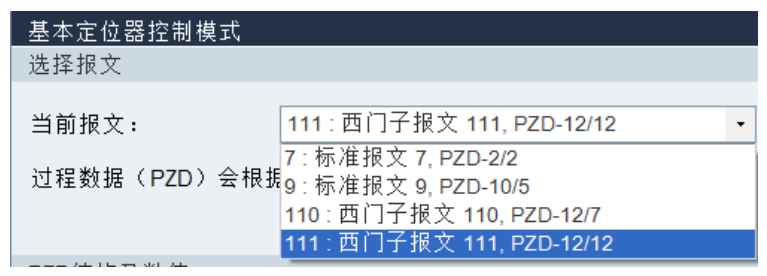
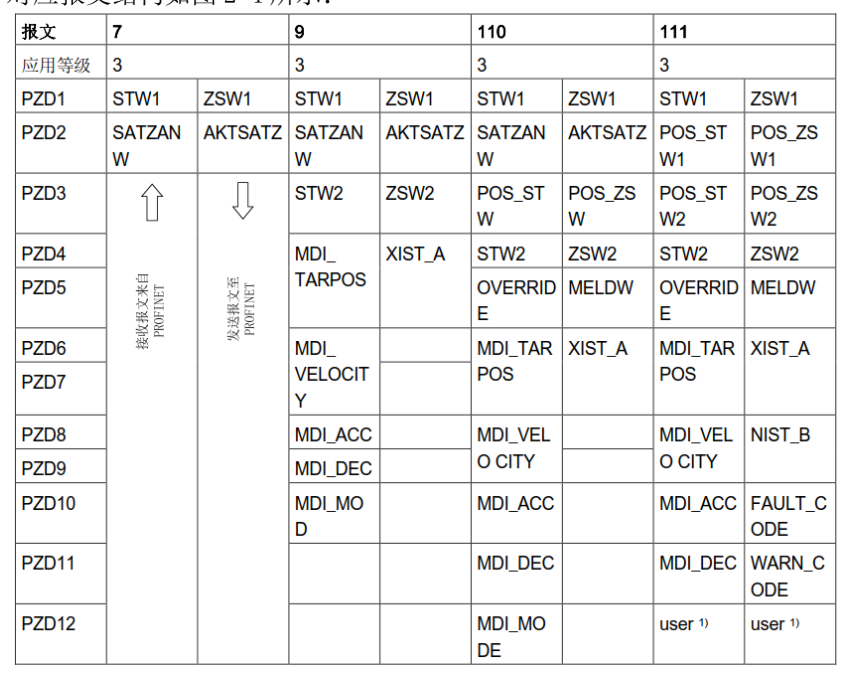
在 V-ASSISTANT 中将控制模式切换为 基本定位控制(EPOS) 后,可选 报文 7、9、110、111(V90 PN 固件 ≥ V1.00.02 起内置 EPOS,工程中最推荐西门子报文 111):
各 EPOS 报文 PZD 结构对照:
3. GSD 文件与 HSP 的区别及 PLC 选型建议
| 组态方式 | 可选报文 | 适用 PLC | 典型控制方案与注意事项 |
|---|---|---|---|
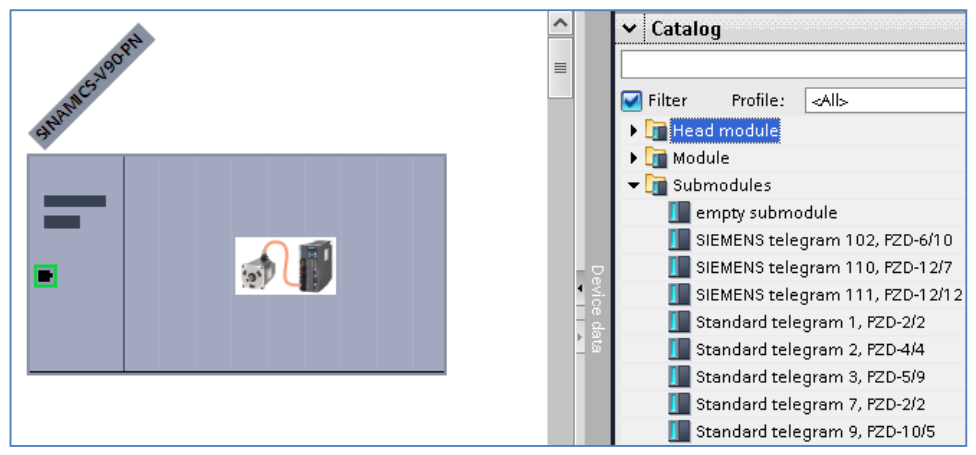
| GSD 文件 | 1、2、3、7、9、102、110、111(不含 5 和 105) |
S7-1200 / S7-1500 | • EPOS 定位:报文 111 + FB284(S7-1200/1500 首选);• TO 工艺轴:报文 3 或 102(注意:S7-1200 仅支持 RT,用 TO 定位动态性能偏弱);• 速度+转矩限幅:报文 102 中的 MOMRED |
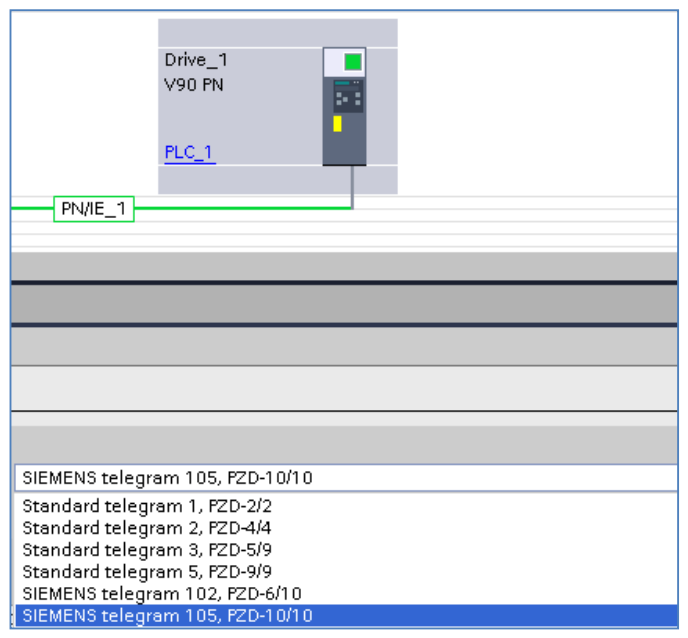
| HSP 硬件支持包 | 1、2、3、5、102、105 |
仅限 S7-1500 / 1500T (TIA ≥ V14) |
• 支持 IRT 等时同步 + DSC 动态伺服控制(报文 5 / 105);• 适合通过 TO_SpeedAxis / TO_PositioningAxis 实现高动态性能控制 |
GSD 文件在 TIA 硬件目录中的可选报文:
安装 HSP 后在 TIA 中的可选报文:
二、V-ASSISTANT 以太网直连调试入门
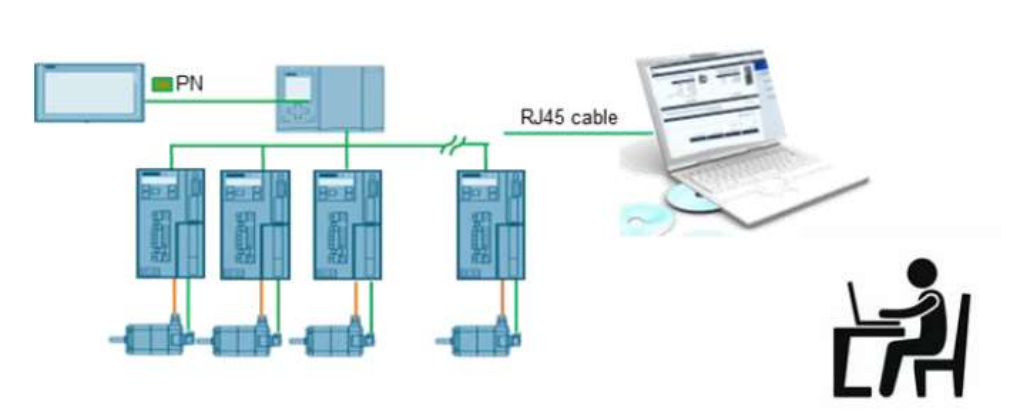
从 V-ASSISTANT V1.07 及以上版本起,调试电脑可直接通过 RJ45 网线 连接 V90 PN 的 PROFINET 网口进行在线调试,无需再插拔 Mini-USB 线缆。
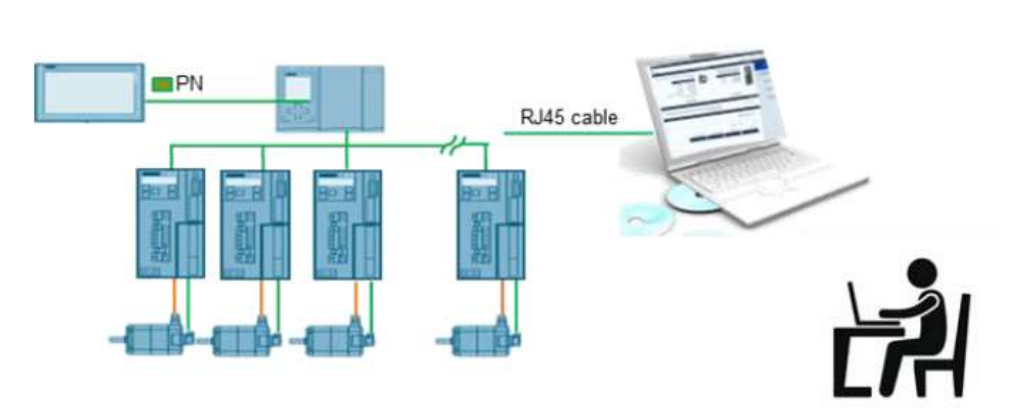
1. 软件下载与安装
前往西门子官网下载最新版 V-ASSISTANT(官方下载 109738387),解压后双击 setup.exe 完成安装:
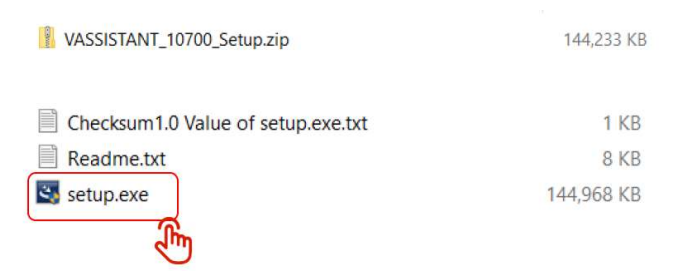
2. 选择以太网连接并扫描设备
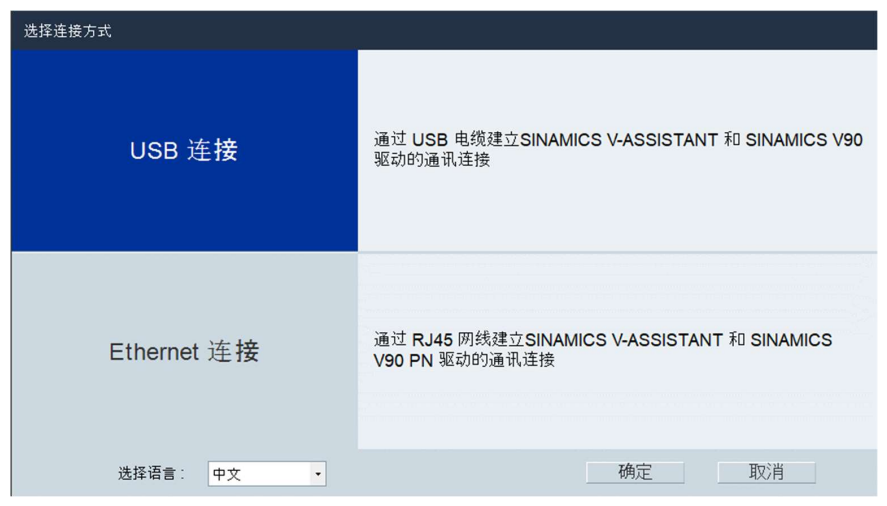
- 打开 V-ASSISTANT,在启动向导中选择
Ethernet 连接并点击 确定:
⚠️ 注意:以太网直连模式仅支持在线调试(Online Commissioning),不支持离线项目配置。
- 进入网络视图后,软件自动列出当前网卡扫描到的所有 V90 PN 驱动器(含设备名称与 IP)。选中目标设备点击 设备信息,即可直接修改 设备名、IP 地址 及 子网掩码 并点击 设置 保存:
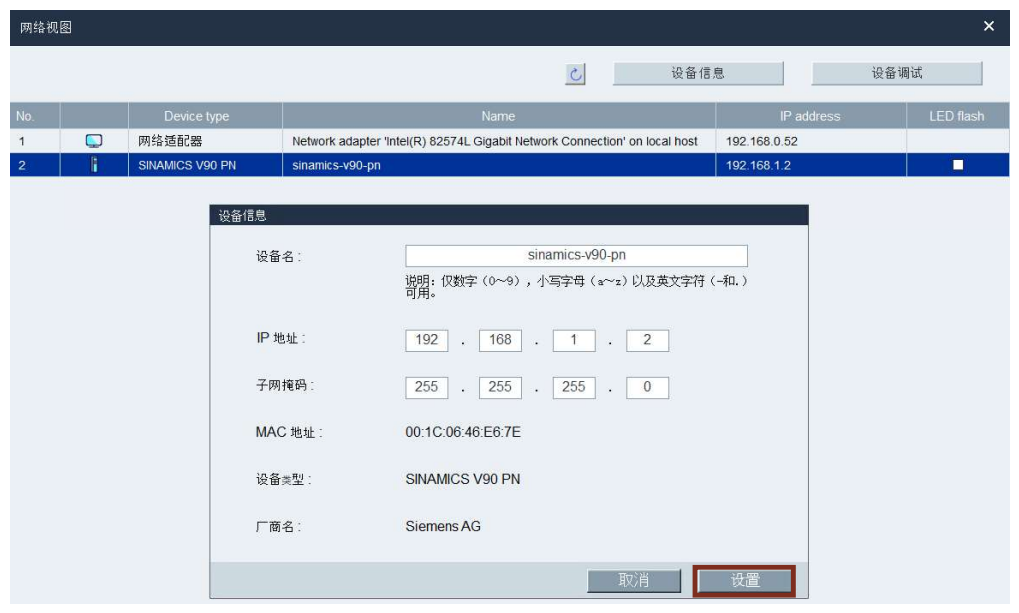
3. LED 闪烁定位物理设备
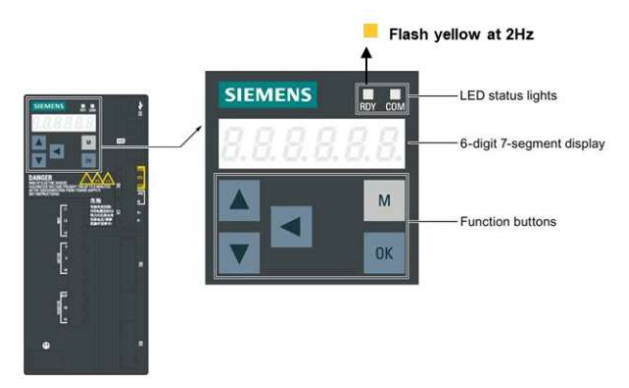
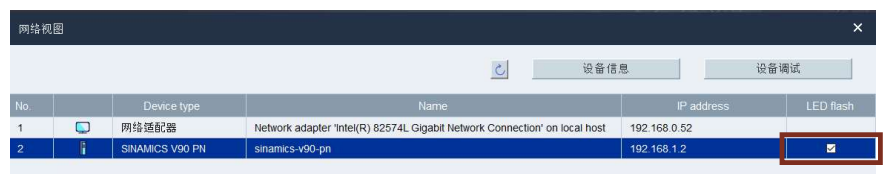
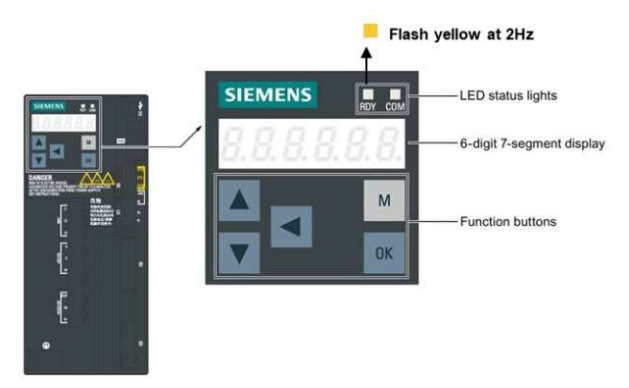
当电柜内有多台同型号 V90 PN 时,勾选列表右侧的 LED flash,对应驱动器 BOP 面板上的 RDY 指示灯会以 2 Hz 频率黄灯闪烁,便于精准核对物理轴号:
4. 进入设备调试界面
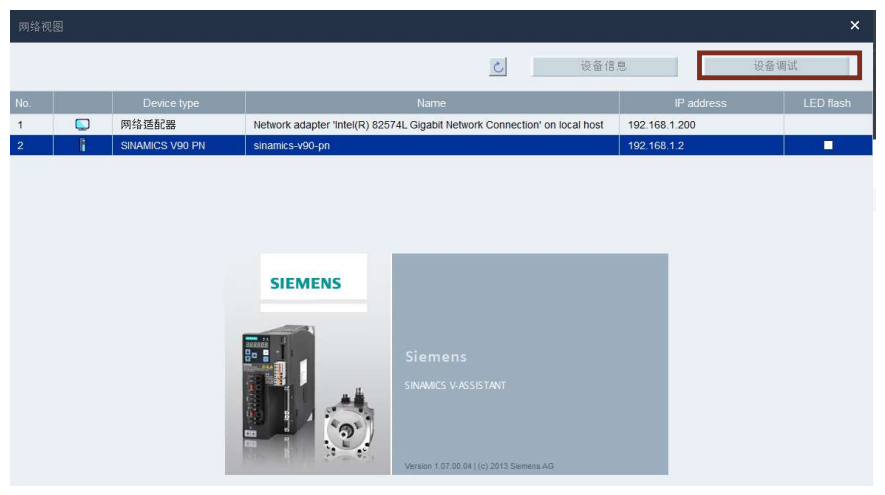
选中目标 V90 PN 后点击右上角 设备调试 按钮即可进入完整参数配置、点动测试与诊断界面:
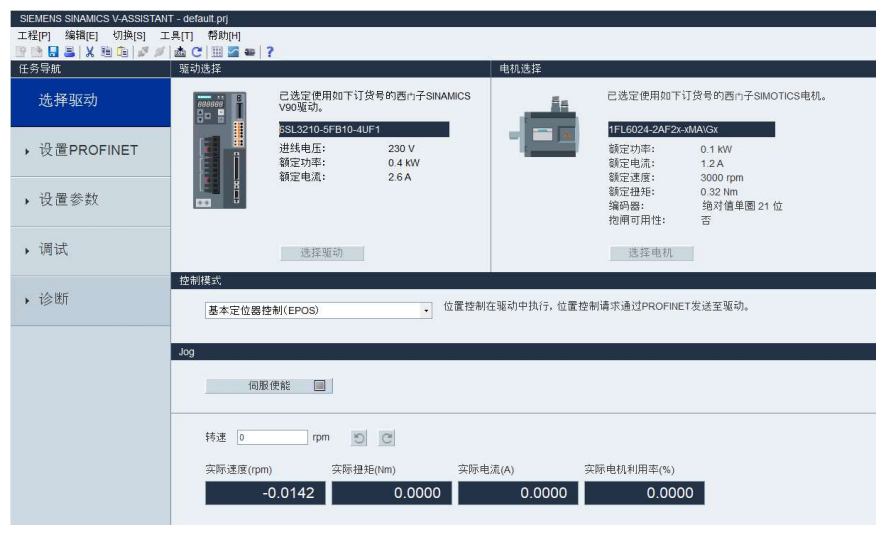
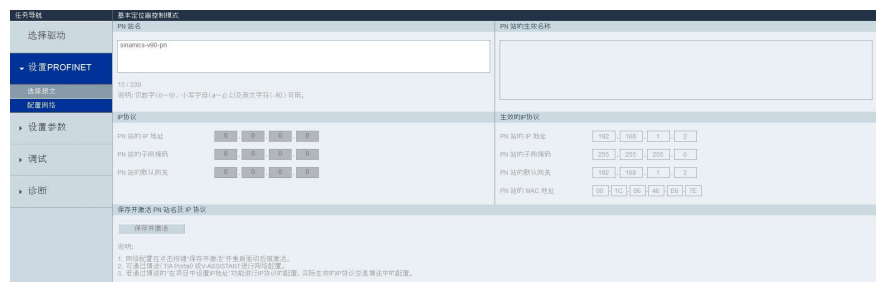
💡 与 USB 连接的差异:以太网连接模式下,左侧菜单栏会隐藏「设置 PROFINET → 配置网络」项(因为 IP 与站名已统一在进入调试前的网络视图中配置),其余驱动配置、参数化、优化与诊断功能与 USB 模式完全一致。