西门子SINAMICS S120基于TIA Portal Startdrive V16完整调试指南
在 TIA Portal 中集成的驱动调试工具 SINAMICS Startdrive 已逐步替代传统的 STARTER 软件,实现 PLC、HMI 与驱动器的统一工程管理。本文基于 Startdrive V16,以典型的 S120 多轴系统(CU320-2 PN + SLM + DMM 双电机模块) 为例,完整演示从初次联网、拓扑检测到电机辨识、一键优化与试车的全流程。
Startdrive V16 核心特性简介
相比早期版本,Startdrive V16 在 S120 调试方面带来以下重要增强:
- 在支持
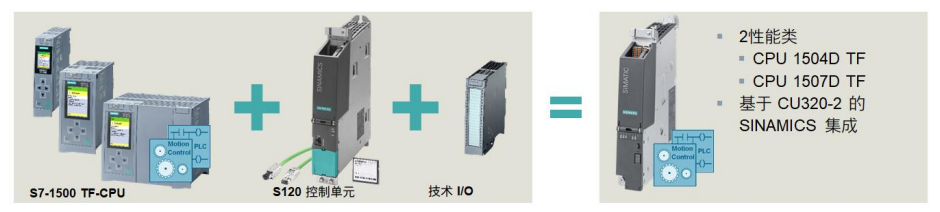
CU320-2 PN多轴系统的基础上,正式支持单轴高端伺服控制单元CU310-2 PN(FW ≥ 4.8)及PM240-2。 - 支持调试集成驱动型控制器 SIMATIC Drive Controller(集成了 S7-1500 TF-CPU 与基于 CU320-2 的 SINAMICS 控制单元)。
- 支持
DMC20/DME20DRIVE-CLiQ 集线器扩展,并引入专有技术保护(Know-How Protection)。 - 集成向导式 Safety Integrated 安全验收测试,可自动生成符合标准的安全测试报告。
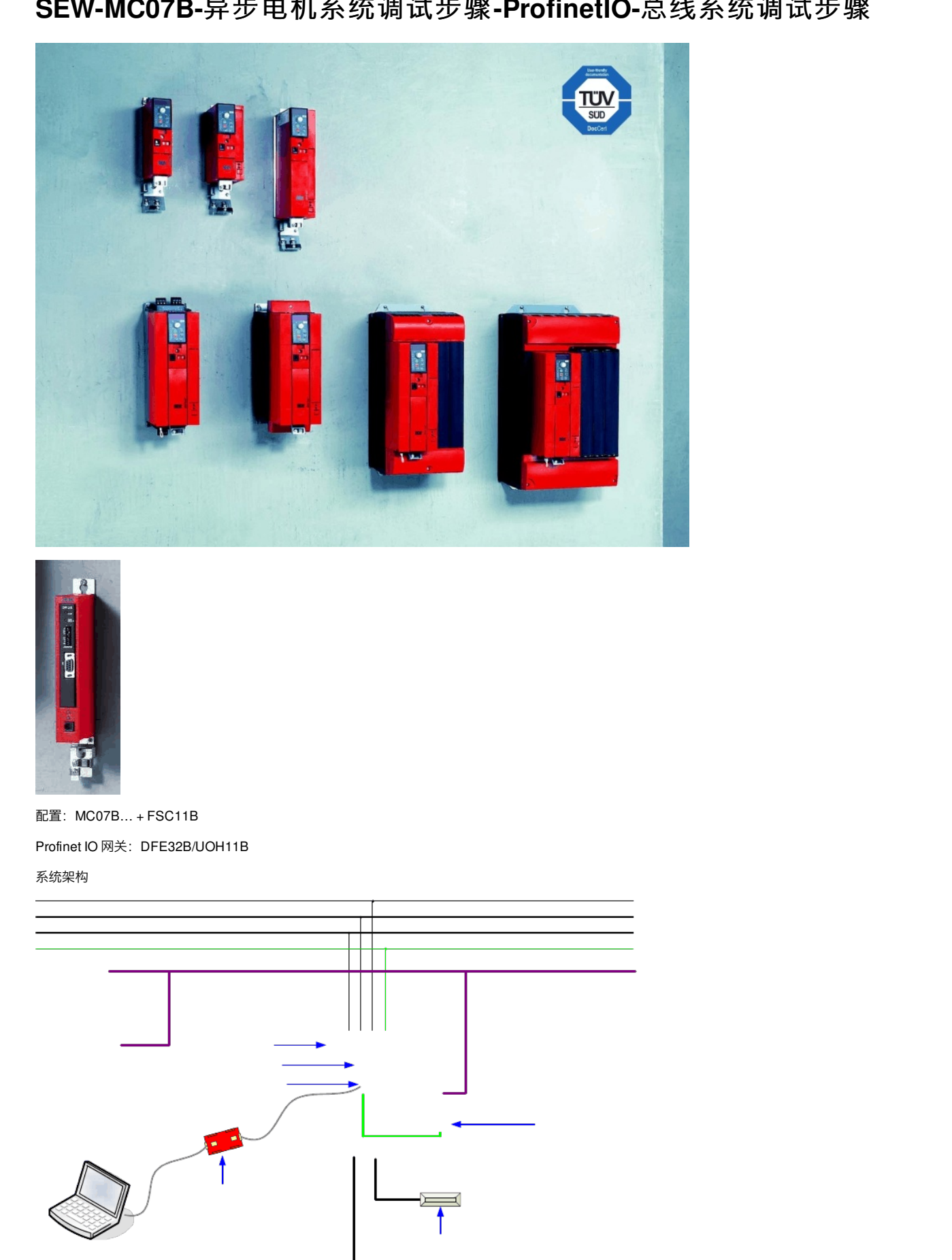
软硬件配置与 DRIVE-CLiQ 拓扑
软硬件清单
本例调试软件为 Startdrive V16 Update 4,硬件配置如下:
| 设备名称 | 订货号 | 版本 / 备注 |
|---|---|---|
| 控制单元 CU320-2 PN | 6SL3040-1MA01-0AA0 |
PROFINET 接口 |
| CF 存储卡 | 6SL3054-0FC00-1BA0 |
固件 V5.2.3 |
| 电源模块 SLM | 6SL3130-6AE15-8AA0 |
非调节型/智能型电源模块 |
| 双电机模块 DMM | 6SL3120-2TE13-0AD0 |
驱动电机 1 和电机 2 |
| 端子板 TB30 | 6SL3055-0AA00-2TA0 |
扩展 I/O |
| 电机 1(带 DRIVE-CLiQ) | 1FK7022-5AK71-1LG0 |
支持电子铭牌自动识别 |
| 电机 2(非 DRIVE-CLiQ) | 1FK7022-5AK71-1AG3 |
需配合 SMC20 接入编码器 |
| 编码器模块 SMC20 | 6SL3055-0AA00-5BA1 |
将传统编码器转为 DRIVE-CLiQ |
DRIVE-CLiQ 网络拓扑结构
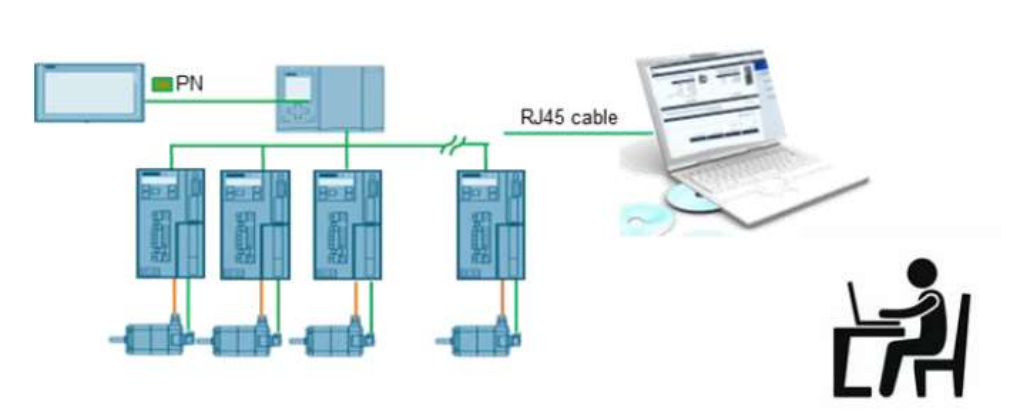
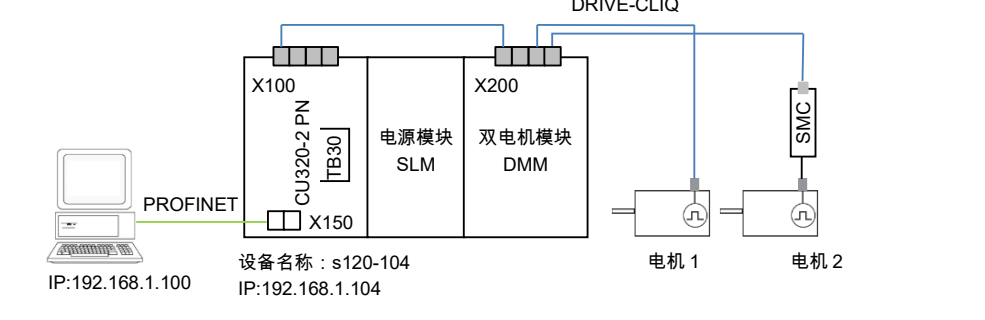
调试电脑(IP:192.168.1.100)通过网线连接至 CU320-2 PN 的 PROFINET 接口 X150(规划 IP:192.168.1.104,设备名称:s120-104),驱动侧各模块通过 DRIVE-CLiQ 线缆级联:
网络连接与设备配置检测
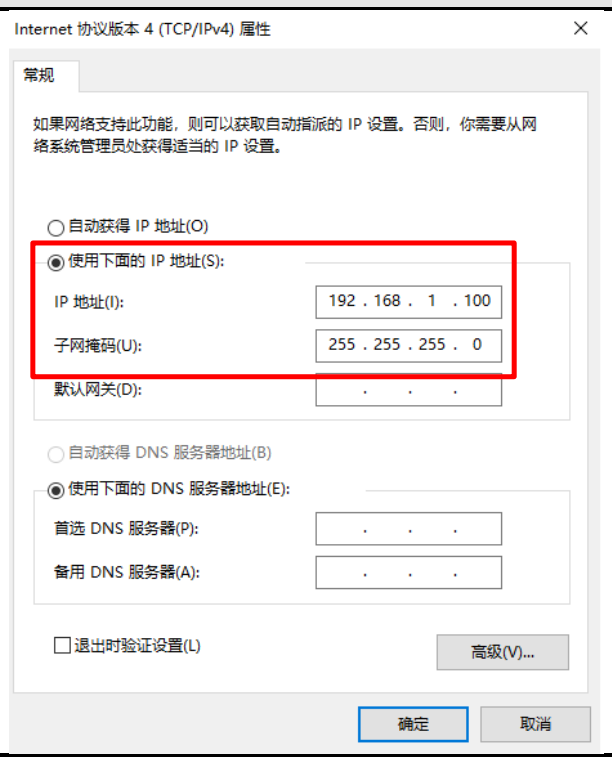
步骤 1:设置调试电脑 IP 地址
将 PG/PC 调试电脑的网卡 IPv4 地址设为与驱动同网段:192.168.1.100,子网掩码 255.255.255.0。
步骤 2:搜索可访问设备
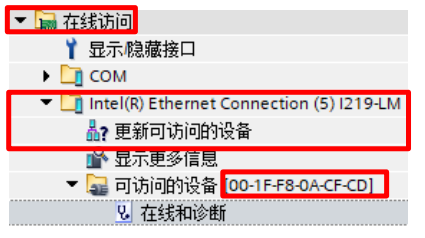
新建博途项目,在左侧项目树展开“在线访问”下对应的物理网卡,双击“更新可访问的设备”,搜索到 MAC 地址为 00-1F-F8-0A-CF-CD 的 S120 控制单元。
步骤 3:分配 IP 地址与 PROFINET 设备名称
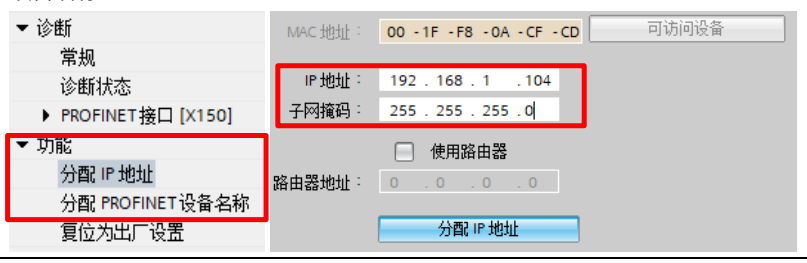
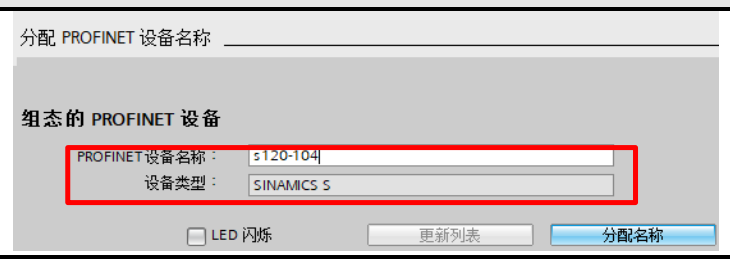
双击搜索到的设备下的“在线和诊断”,在“功能”选项卡中依次分配 IP 地址(192.168.1.104 / 255.255.255.0)和 PROFINET 设备名称(s120-104)。
步骤 4 ~ 5:检查固件版本与设备信息
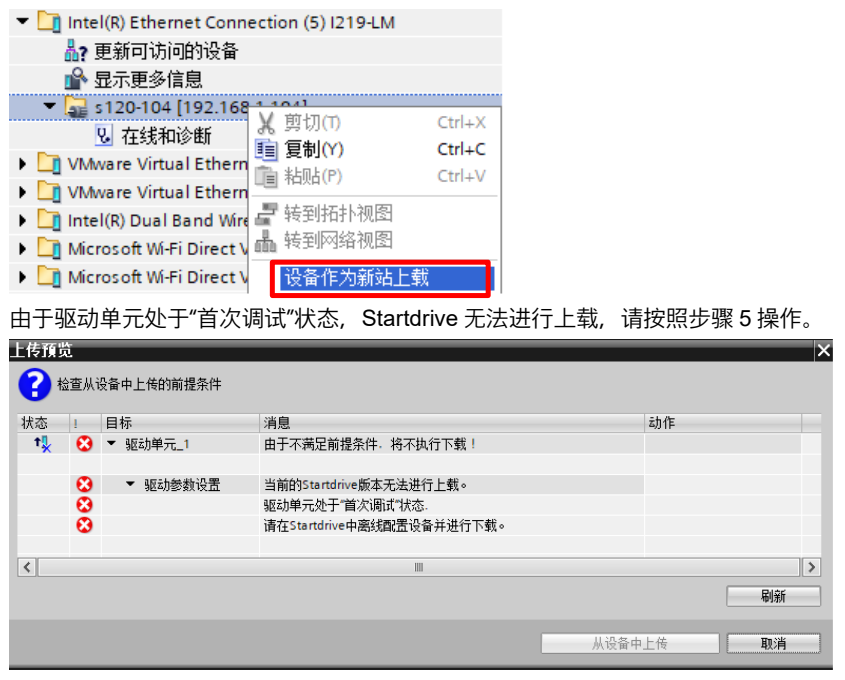
刷新“更新可访问的设备”,此时显示 s120-104 [192.168.1.104]。
- 若为已配置过的设备,可直接右键“设备作为新站上载”将现有拓扑与参数拉入项目,然后跳至步骤 10。
- 若设备处于首次调试状态,Startdrive 无法直接上载,需按后续步骤新建站点并执行“设备配置检测”。
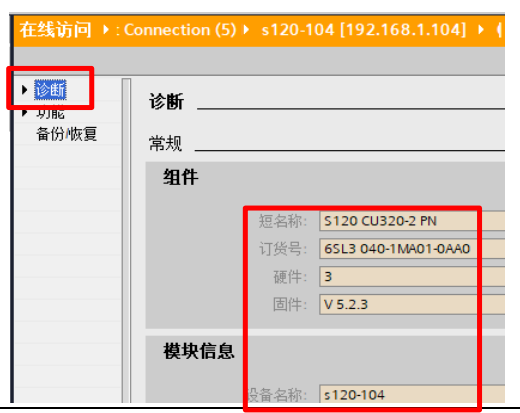
在“在线和诊断 -> 诊断 -> 常规”中确认控制单元短名称(S120 CU320-2 PN)、订货号(6SL3040-1MA01-0AA0)及固件版本(V5.2.3)。
步骤 6 ~ 7:离线添加设备并配置网络属性
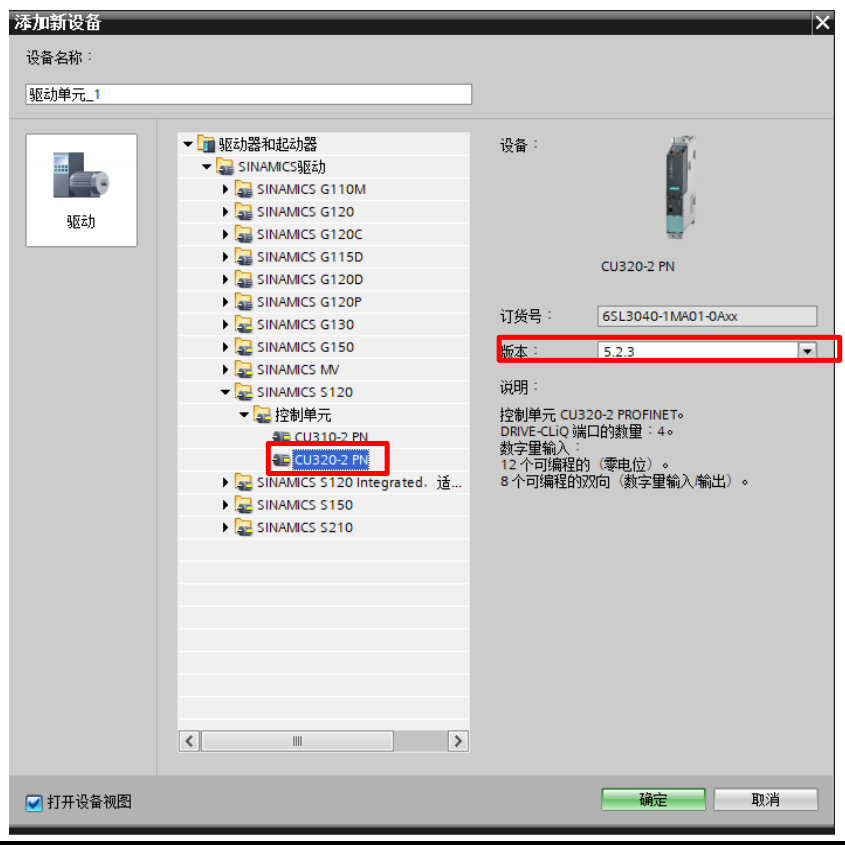
在项目树双击“添加新设备”,选择 SINAMICS S120 -> CU320-2 PN 并匹配固件版本 V5.2.3。
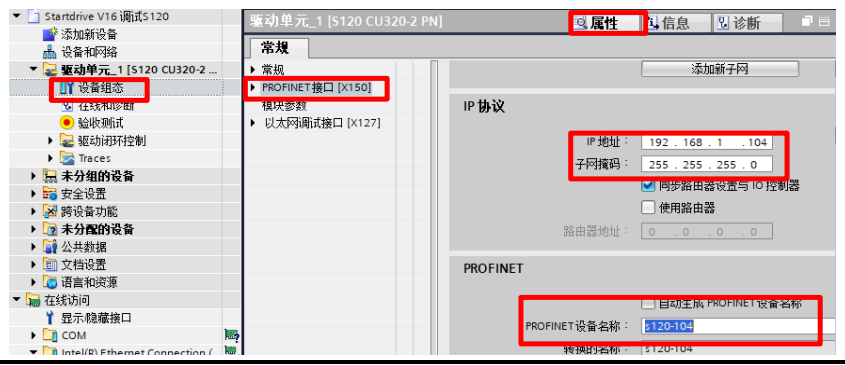
打开设备组态,在属性窗口中将 PROFINET 接口(X150)的 IP 地址、子网掩码及 PROFINET 设备名称设置为与在线分配完全一致。
步骤 8 ~ 9:执行“设备配置检测”读取实际拓扑
在项目树右键点击新添加的驱动单元,选择“设备配置检测”。
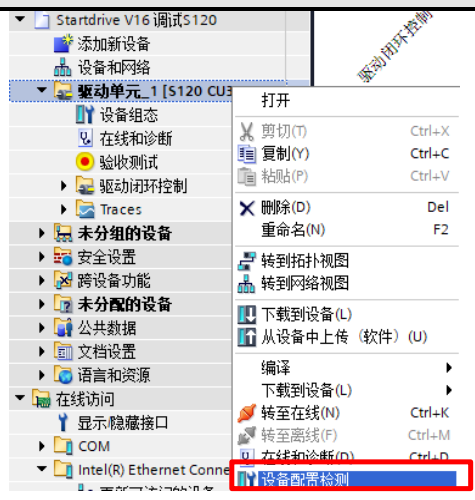
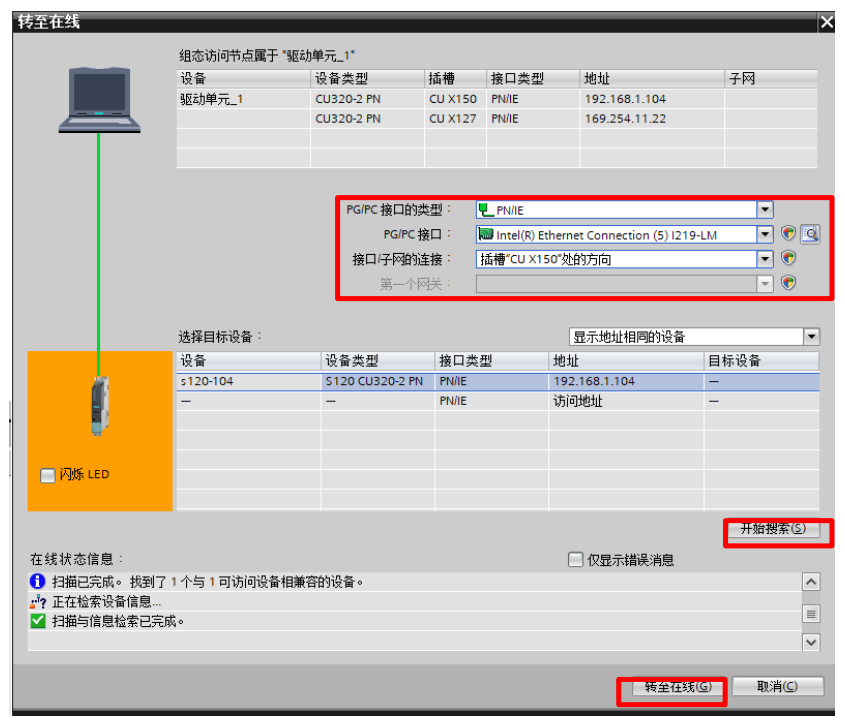
在弹出的“转至在线”窗口中指定 PG/PC 接口(PN/IE 与实际网卡),搜索并连接至 s120-104,可将此设置保存为 PG/PC 默认值。
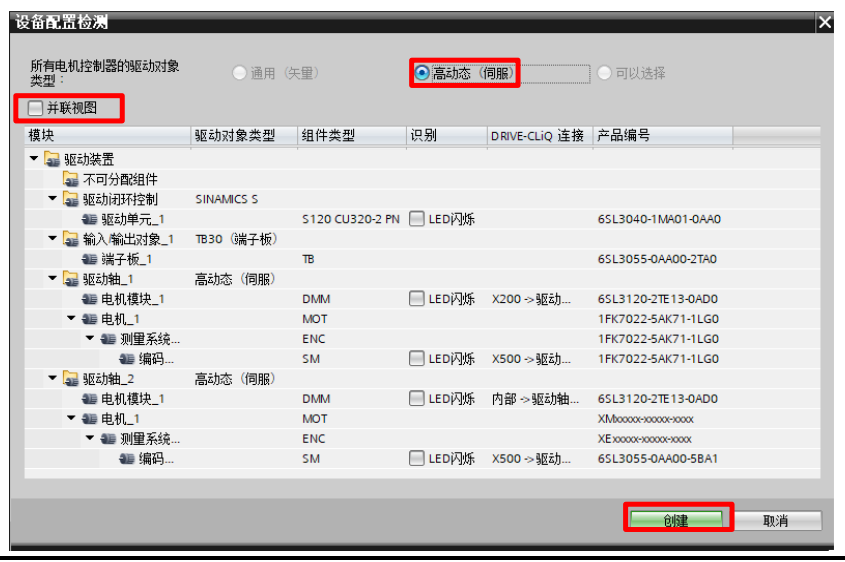
接下来选择电机控制器的驱动对象类型:
- 通用(矢量):适用于异步电机高精度矢量控制;
- 高动态(伺服):适用于同步伺服电机;
- 可选:为每个驱动轴单独指定类型。
本例两台电机均为 1FK7 同步伺服电机,因此选择“高动态(伺服)”,不勾选“并联视图”,确认读取到的实际拓扑结构后点击“创建”。
拓扑完善、非 DRIVE-CLiQ 电机组态与下载
步骤 10 ~ 11:手动指定非 DRIVE-CLiQ 电机与编码器
打开“设备视图”检查自动生成的拓扑结构:带 DRIVE-CLiQ 接口的电机 1 已自动识别,而非 DRIVE-CLiQ 接口的电机 2 显示为未指定组件,需在拓扑图中点击电机 2 进行手动组态。
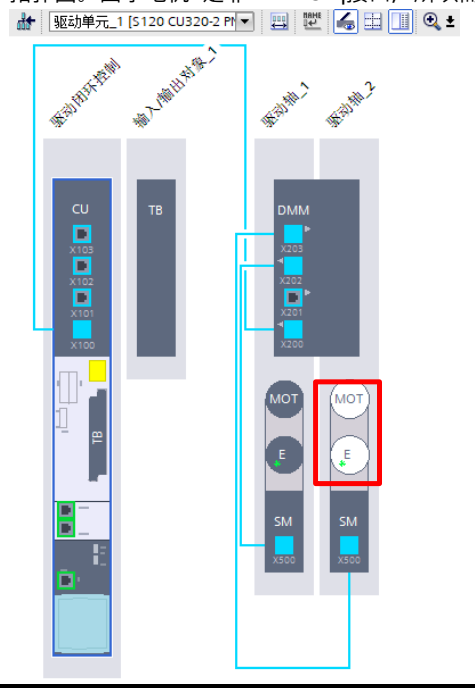
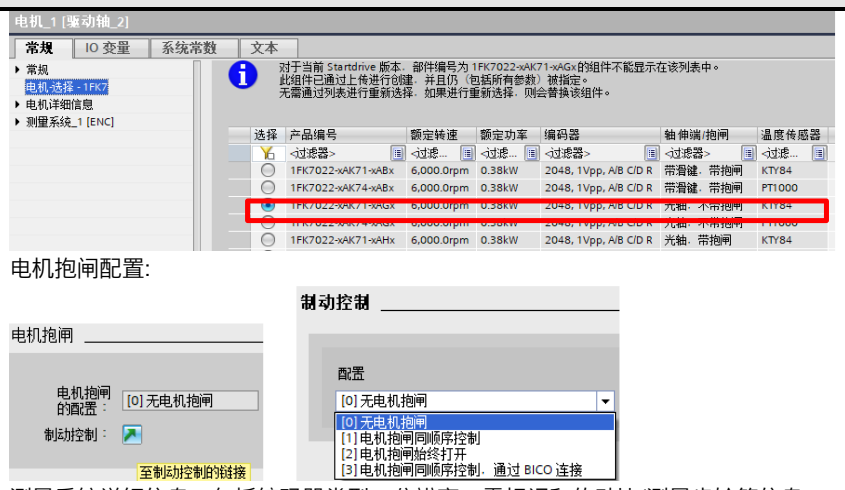
选中电机 2,在电机列表中选择 1FK7 同步电机 及准确订货号 1FK7022-5AK71-1AG3,同时根据实际情况配置电机抱闸(无抱闸/按顺序控制等)。
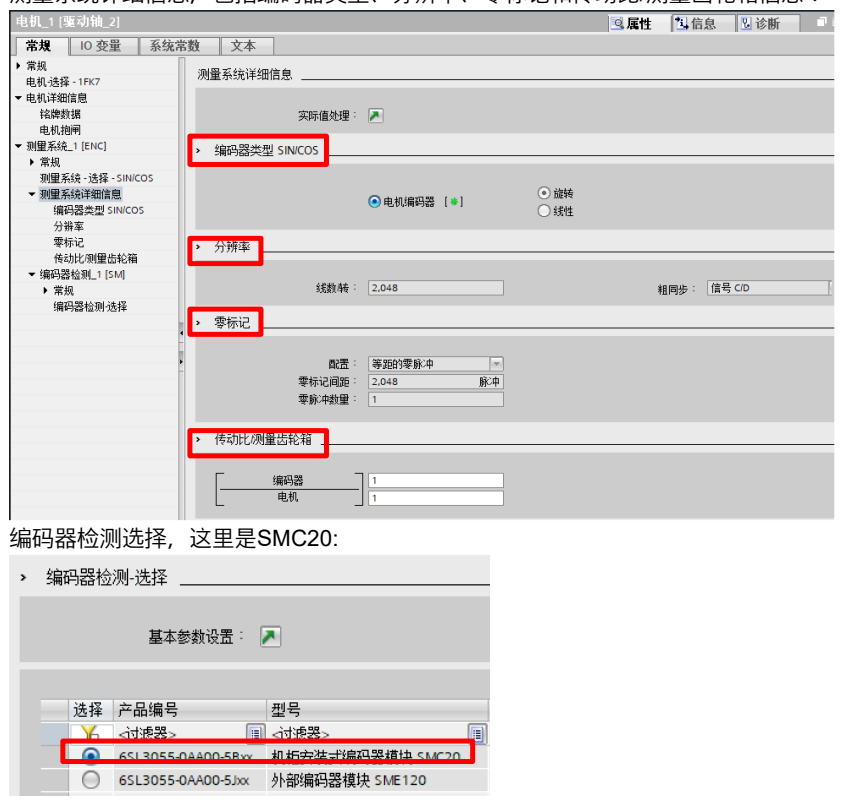
接着配置测量系统详细信息(编码器类型、分辨率、零标记、测量齿轮比),并在“编码器检测选择”中指定实际连接的 SMC20 模块。
步骤 12:配置电源运行信号 p0864 并下载保存
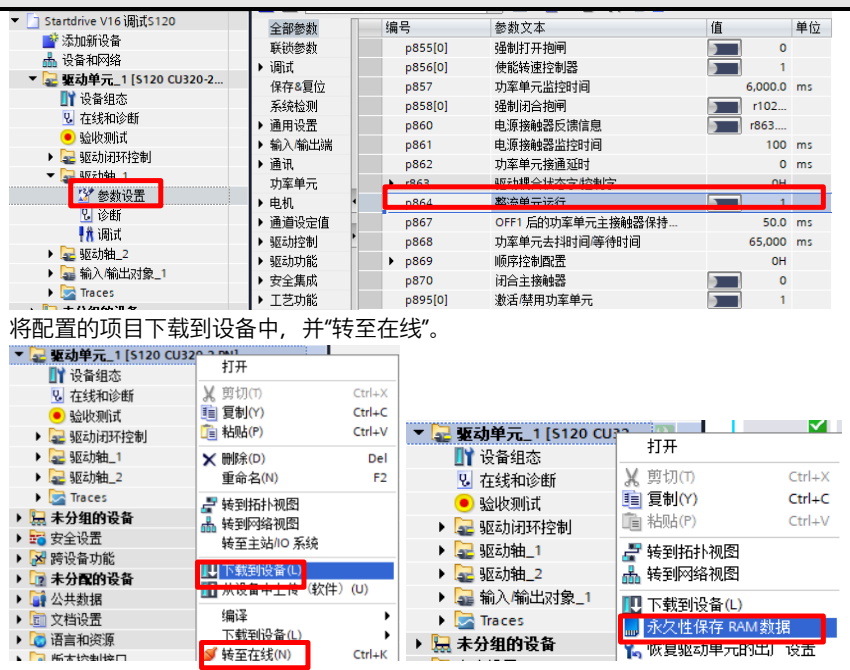
双击每个驱动轴下的“参数设置”,在参数视图中根据现场电源模块反馈接线情况设置“电源运行”(p0864)信号源(对于无独立运行反馈信号的 SLM,通常设为 1)。
完成后将项目下载到设备,转至在线并点击“永久性保存 RAM 数据(Copy RAM to ROM)”,保存项目并检查驱动状态(必要时离线后对设备重新上电)。
电机辨识、磁极校准与一键优化
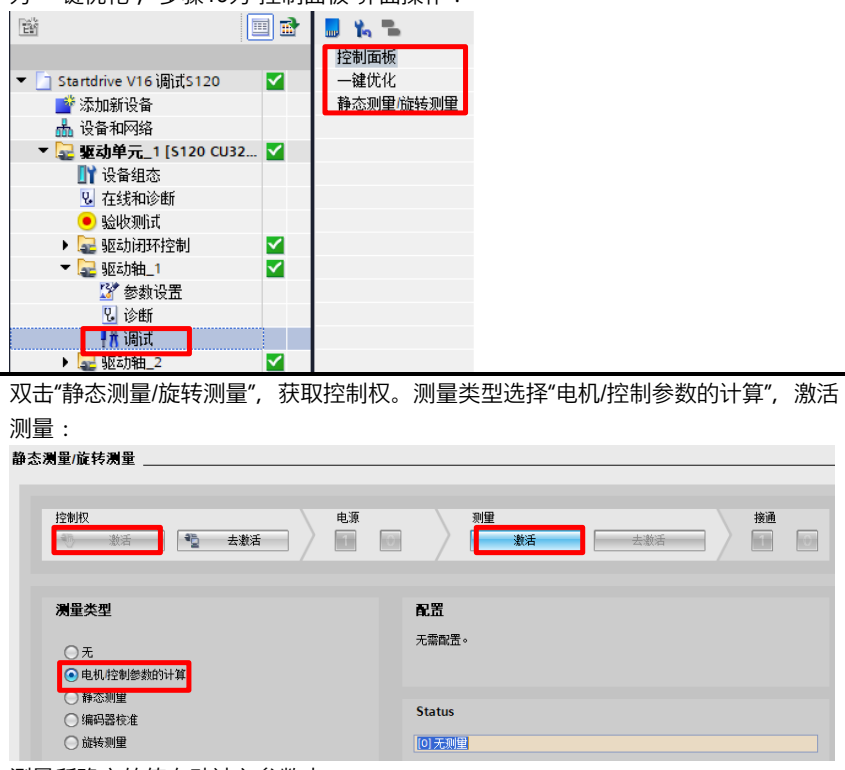
在线状态下,展开“驱动轴_1 -> 调试”,依次完成静态/旋转测量、一键优化与控制面板试车。
步骤 13 ~ 14:电机/控制参数计算
打开“静态测量/旋转测量”,点击“激活”获取控制权。测量类型先选择“电机/控制参数的计算”,激活测量后计算结果将自动写入驱动参数。
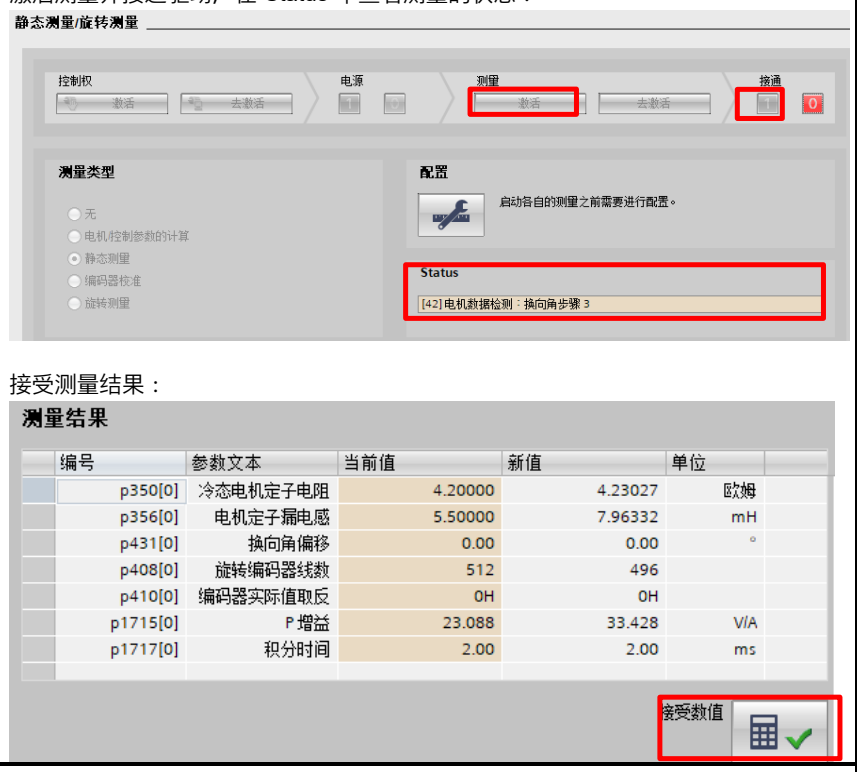
步骤 15:静态测量
切换测量类型为“静态测量”,进入配置页面核对 p0352(电缆电阻)、p0353(电机串联电感)、p0640(电流极限)等参数。
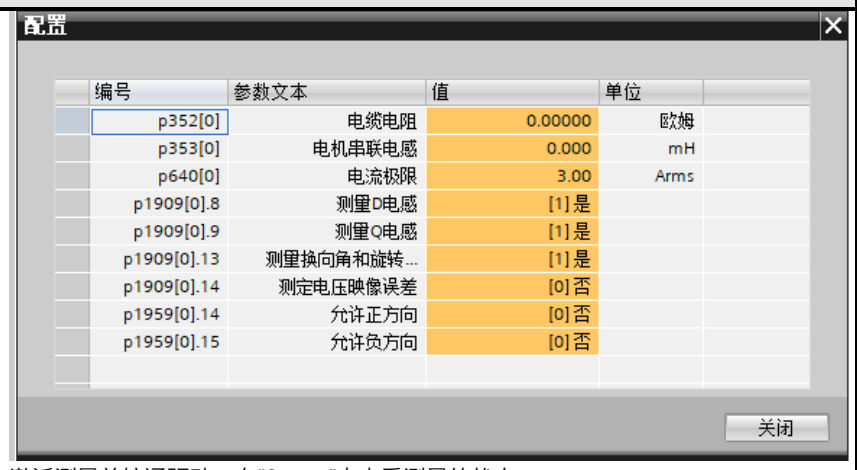
激活测量并接通驱动(点击“接通”),在 Status 中观察测量进程,完成后点击“接受测量结果”。
步骤 16:编码器校准(磁极位置检测 p0431)
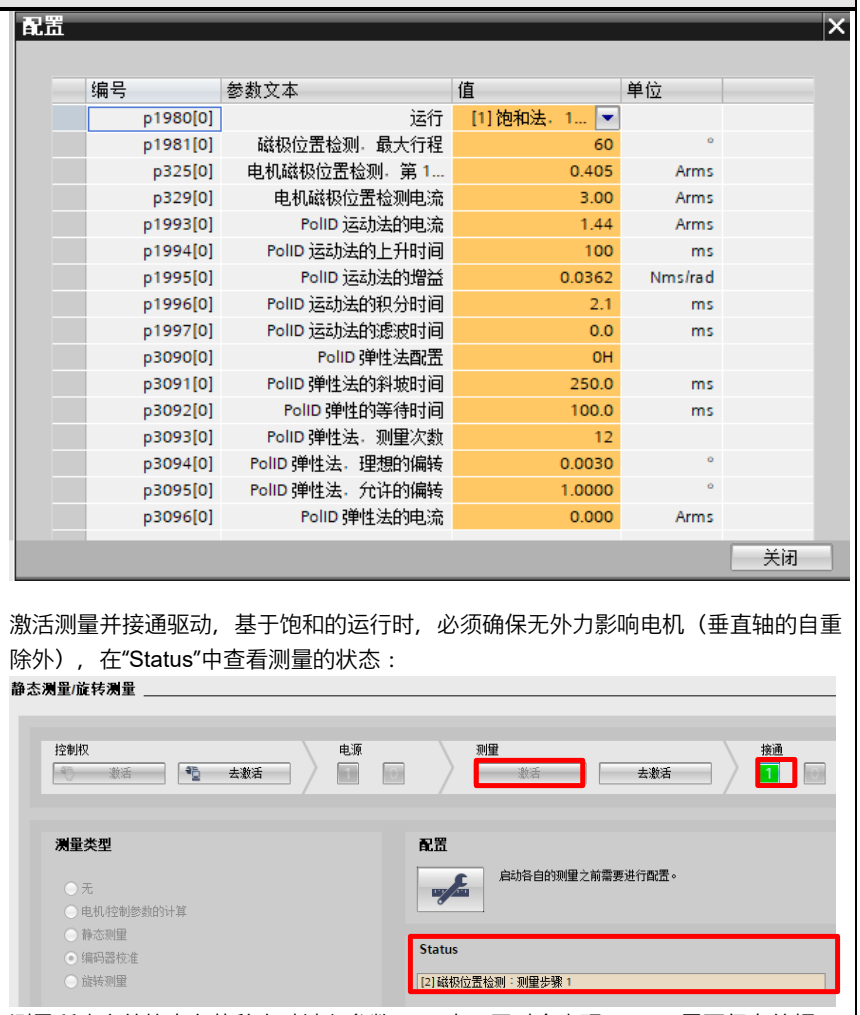
对于非 DRIVE-CLiQ 同步电机或更换过编码器的同步伺服,需选择“编码器校准”配置磁极位置检测参数。激活并接通驱动进行基于饱和的磁极位置辨识。
注意事项:执行基于饱和的磁极位置检测时,必须确保无外力干扰电机轴(垂直轴自重除外)。检测完成后换向角偏移会自动写入
p0431,同时触发A07965(需要保存),此时必须执行“永久性保存 RAM 数据”。
步骤 17:旋转测量(转动惯量辨识)
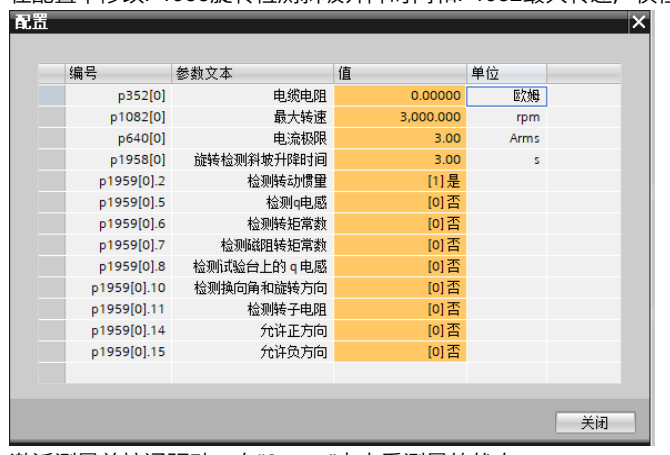
选择“旋转测量”。由于同步伺服动态响应极高,直接测量易触发电流或转速限幅,建议在配置中适当调整 p1958(旋转检测斜坡升降时间)和 p1082(最大转速),并勾选“仅检测转动惯量”。
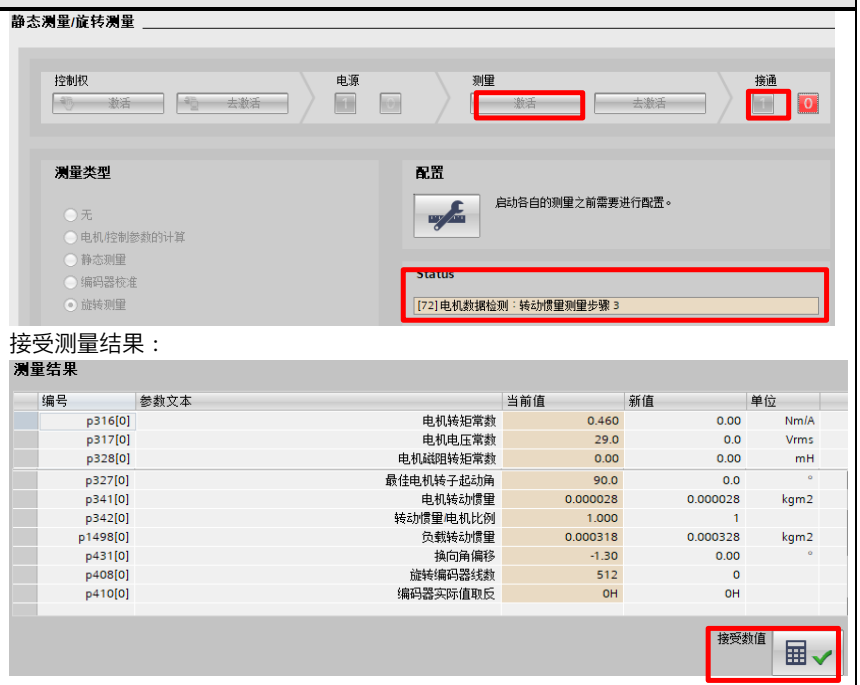
激活测量并接通驱动,待状态提示完成后点击“接受测量结果”,随后退出“静态测量/旋转测量”界面。
步骤 18:一键优化(One Button Tuning)
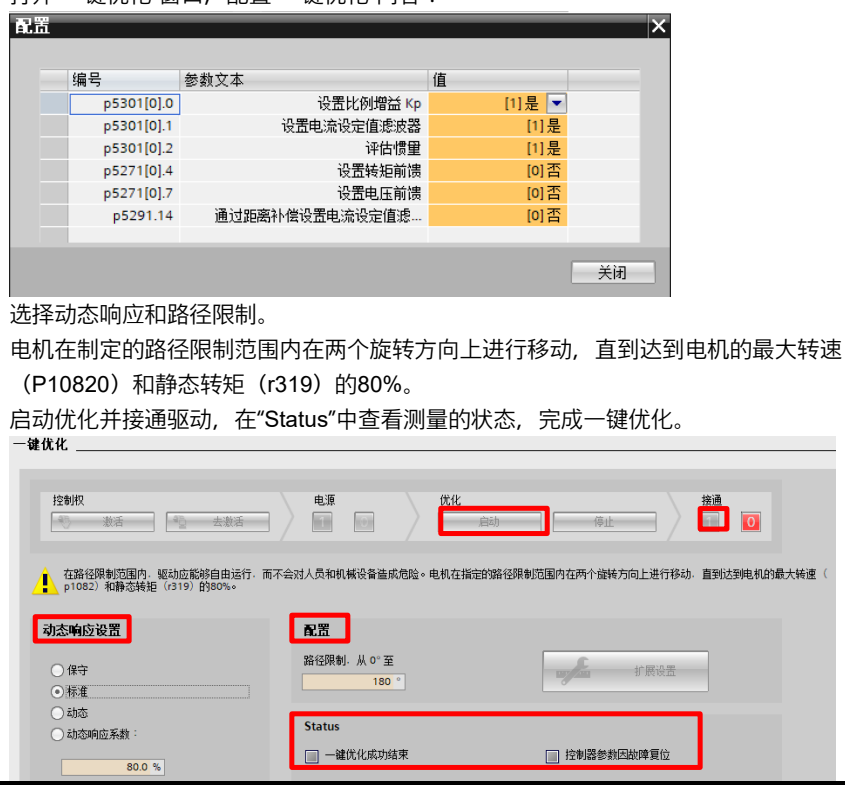
打开“一键优化”窗口,合理配置动态响应等级与路径限制(确保在机械安全行程内)。
执行时,电机会在指定的路径限制范围内正反向运动,测试激励最高可达最大转速(p1082)和静态转矩(r0319)的 80%。启动优化并接通驱动,观察 Status 进度直至一键优化完成。
控制面板试车与项目归档
步骤 19:控制面板手动点动/速度运行
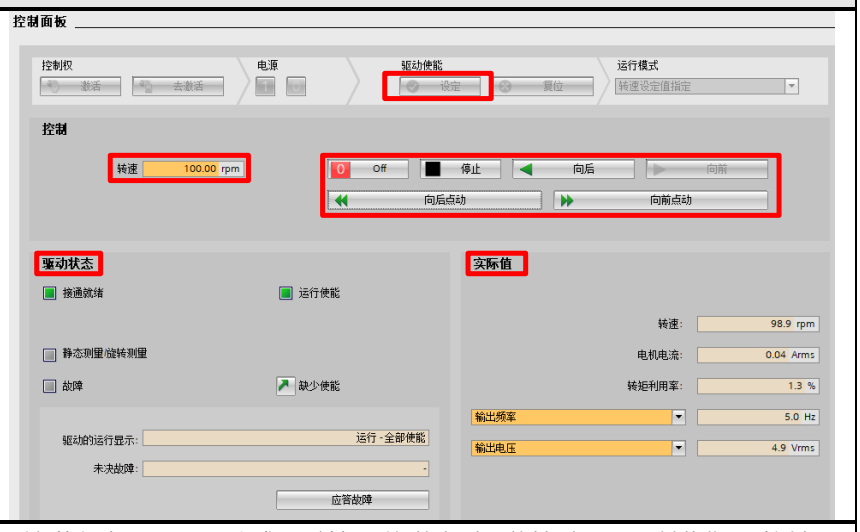
打开“控制面板”,获取控制权并勾选“驱动使能”,给定安全低速(如 100 rpm),通过“向前 / 向后”按键验证电机转向、速度反馈、输出电流与电机温度是否正常,点击 OFF 停止。
步骤 20 ~ 21:完成其余轴调试并上传保存项目
- 对“驱动轴_2”重复执行 步骤 13 ~ 19,完成静态/旋转测量、磁极校准、一键优化与试车。
- 点击“永久性保存 RAM 数据(Copy RAM to ROM)”。
- 转至离线状态,在工具栏点击“从设备中上传(软件)”将在线辨识和优化后的所有参数同步回离线博途工程,最后点击“保存项目”完成归档。