SEW MOVI-C MOVIKIT Position Velocity配置向导
本文整理自 SEW-EURODRIVE 培训手册《MOVI-C Modular / System 多轴模块/系统模块 — MOVIKIT Position / Velocity 定位/速度控制模块配置向导(Version 2.0)》,适用于使用 MOVISUITE 软件对 MOVI-C 系统进行完整调试与上位 PLC 通讯组态的工程场景。
概述
编写目的
- 熟悉并掌握 MOVISUITE 调试软件的基本操作;
- 熟悉并掌握 MOVI-C Modular / System 模块使用 Position / Velocity MOVIKIT 软件模块的配置与调试方法。
补充参考文档
- MOVI-C Modular 操作手册 (25953303.pdf)
- MOVIKIT Position / Velocity 手册 (25951300.pdf)
- MOVI-C UHX85A 手册 (22781455.pdf)
- UHX85A PROFINET 手册 (22774254.pdf)
⚠️ 安全与免责提示:本教程仅作为培训及工程配置参考,不能替代官方操作手册。操作现场设备前,务必遵循对应硬件的操作手册与安全规范。
整体调试步骤总览
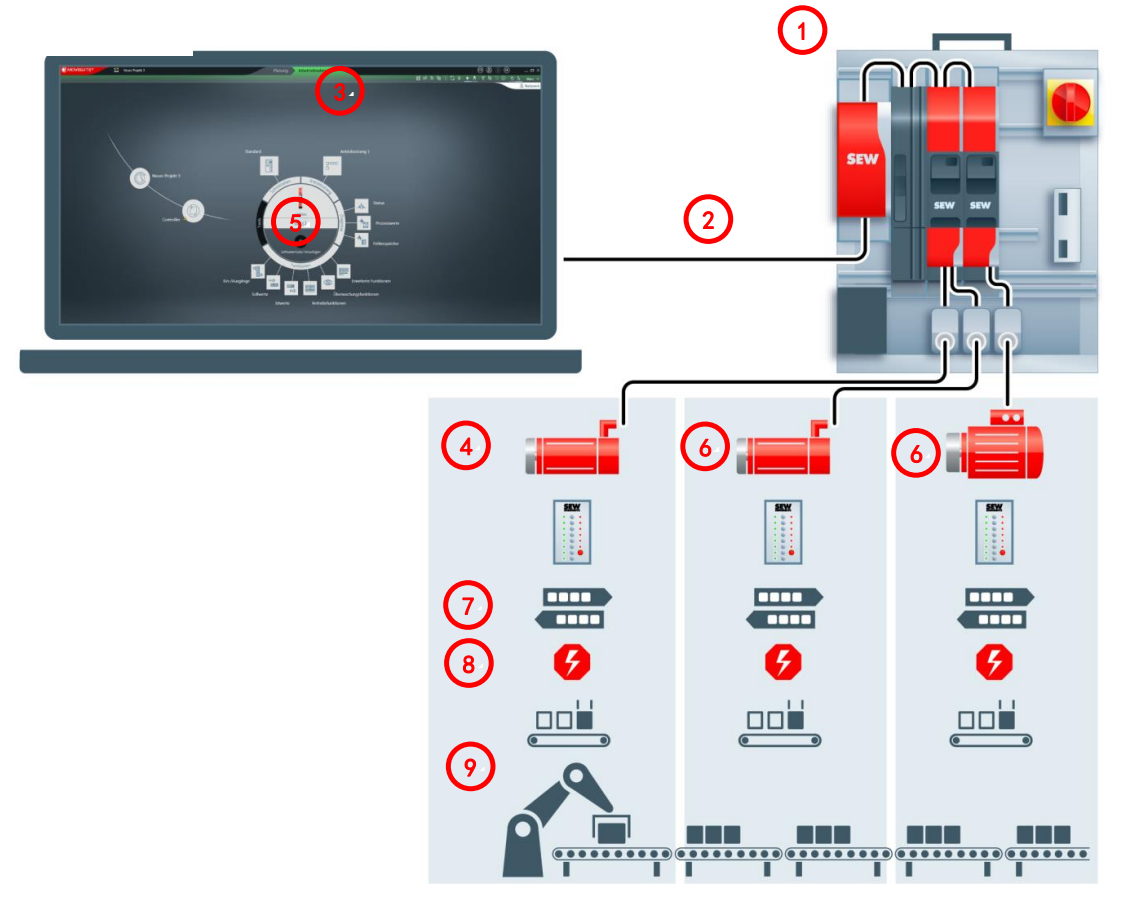
MOVIKIT Position / Velocity 的完整配置流程分为以下 9 个步骤:
- 了解现场设备,确认硬件安装和接线;
- 工程师电脑与现场 MOVI-C 设备建立通讯连接;
- 简单介绍 MOVI-C 调试软件(MOVISUITE);
- 开始第一个轴的电机参数配置;
- 通过手动操作验证电机参数配置和优化;
- 开始第二个轴、第三个轴的电机参数配置和优化;
- 创建 UHX85A 内的 IEC 程序,自动生成程序代码;
- 添加 Fieldbus Monitor,监控和模拟 PLC 过程数据;
- 在西门子 PLC 内完成通讯组态与程序控制。
1 了解现场设备,确认硬件安装和接线
本章目标:了解变频器系统硬件组成,确认现场供电与接线状态。
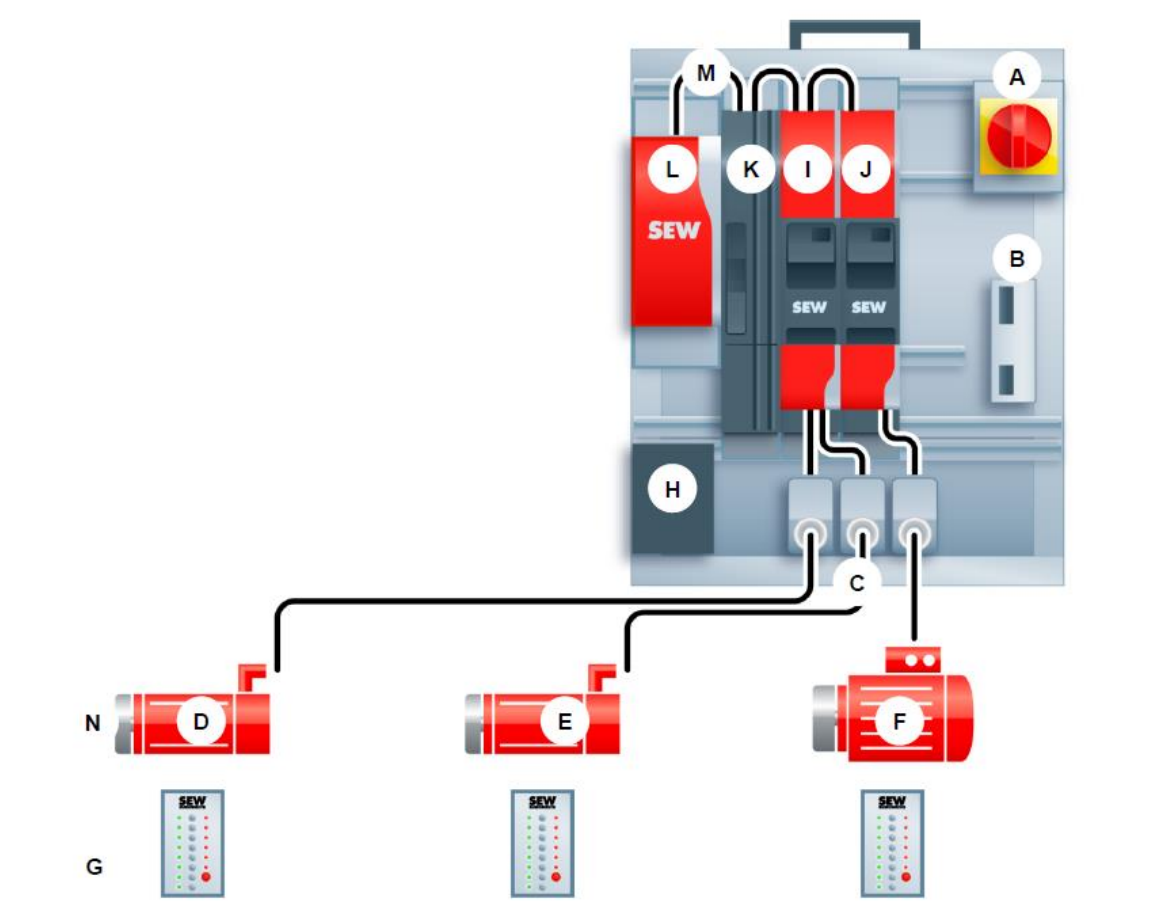
1.1 了解设备
| 编号 | 设备名称及规格说明 |
|---|---|
| A | 主电源开关,带有温度保护、瞬间大电流跳闸及失压保护功能,保护阈值预设为 10A |
| B | 24V 直流稳压电源 |
| C | 电机连接,采用 Harting 插头实现电机动力电缆连接 |
| D | 电机 1:CMP50S/BK/KY/AK0H/SB1,4500 rpm,带电子铭牌 |
| E | 电机 2:CMP50S/BK/KY/RH1M/SB1,4500 rpm,不带电子铭牌 |
| F | 电机 3:DRS71S4BE05HR/FI/IS/TF/AS7W,230V △,带电子铭牌 |
| G | 飞轮,带保护罩 |
| H | 制动器通过 BMK 整流块进行供电,BMK 整流块由 MOVI-C Modular 多轴模块进行控制 |
| I | MOVIDRIVE modular 双轴模块,型号 MDD90A-0040-503-X-S00/X |
| J | MOVIDRIVE modular 单轴模块,型号 MDA90A-0040-503-X-S00 |
| K | MOVIDRIVE modular 功率模块,型号 MDP90A-0100-503-4-000 |
| L | MOVI-C CONTROLLER power,型号 UHX85A-R |
| M | 系统总线 EtherCAT / SBusPLUS,控制器通过 EtherCAT 与轴模块进行通讯 |
| N | 端子盒,通过开关模拟现场的 DI 和 DO 输入输出 |
| 制动电阻 | 安装在培训器材的背面 |
1.2 检查供电与接线
1.2.1 UHX85A 接线
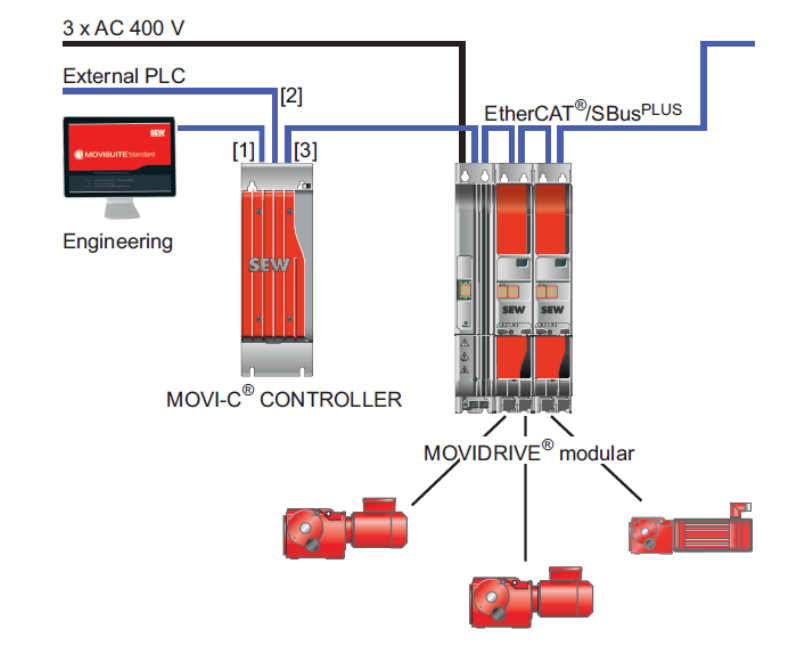
- 【1】:与 MOVISUITE 软件 / 工程师调试电脑接口
LAN3; - 【2】:现场总线接口 / PROFINET 总线接口
X21/X22; - 【3】:EtherCAT / SBusPLUS 系统总线接口
LAN2。
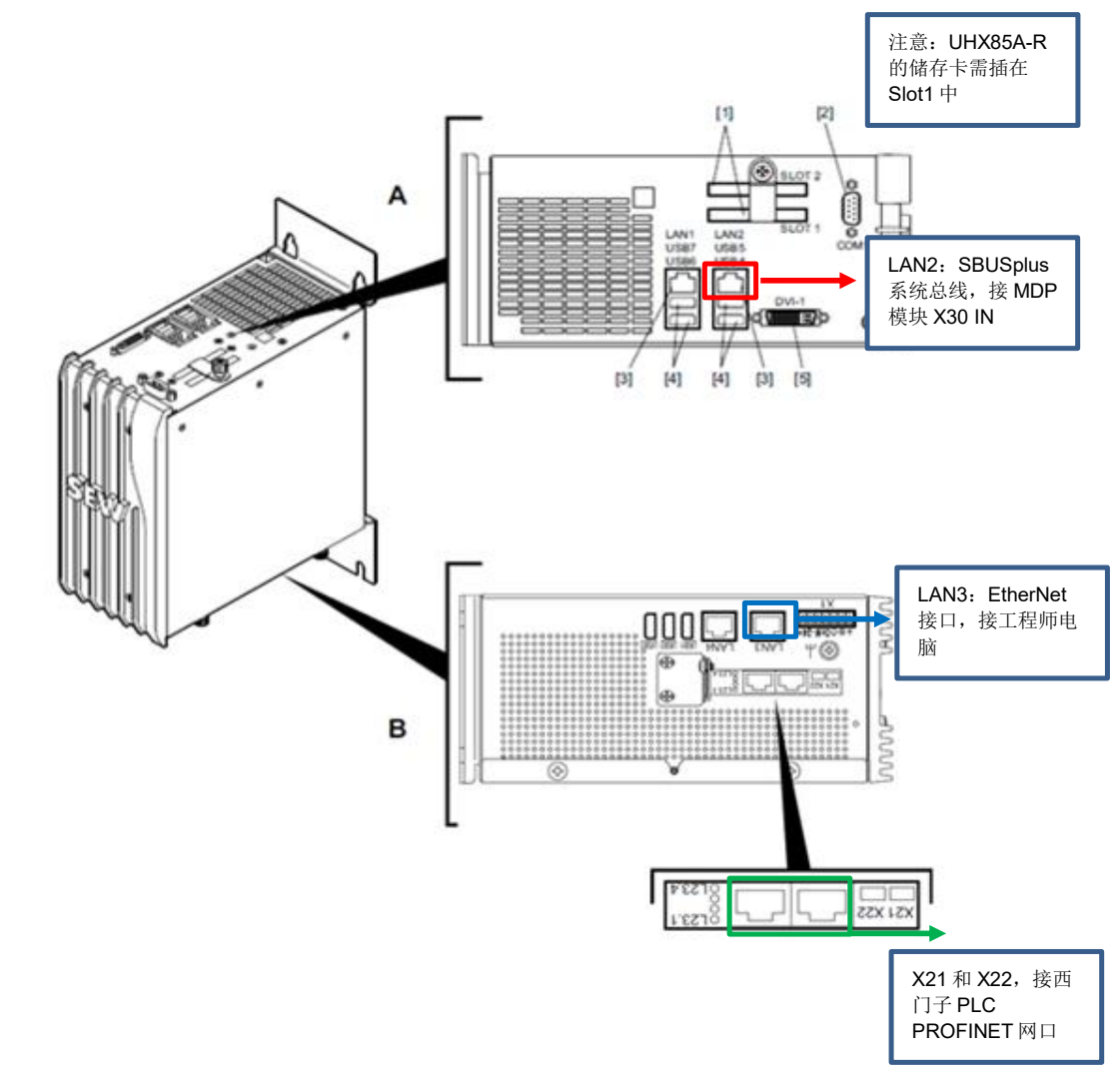
⚠️ 注意:
UHX85A-R的储存卡需插在 Slot1 中;- LAN2:SBusPLUS 系统总线,接 MDP 功率模块的
X30 IN;- LAN3:EtherNet 接口,接工程师电脑;
- X21 / X22:PROFINET 网口,接上位西门子 PLC。
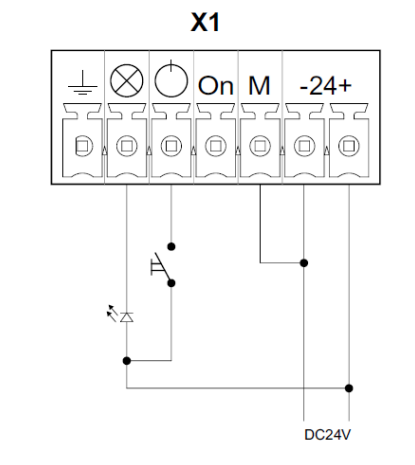
24V 供电接口(X1):接线图如下,请注意 24V 供电的正负极性:
1.2.2 MDP 功率模块与 MDD、MDA 轴模块接线
💡 提示:直流母排接线请参照官方手册进行,注意 24V 母排载流量以及轴模块排序——功率大的轴模块应排在靠近功率模块端,功率小的轴模块放在远离功率模块端。
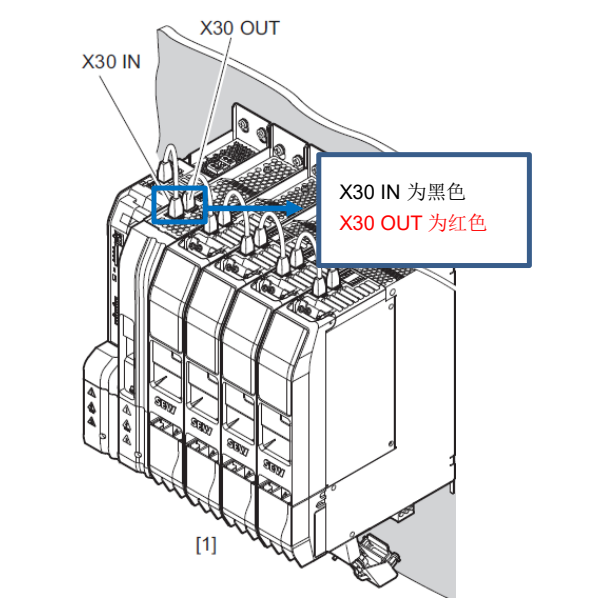
现场需重点检查 STO 接线 和 网络接线(X30):
- 网络接线:
X30 IN为黑色,X30 OUT为红色。
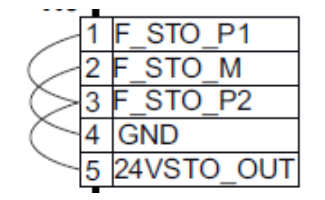
- STO 端子接线:如现场使用 STO 安全功能,请拆除短接线,将 STO 回路连接到安全 PLC 或者安全继电器输出。
接线检查无误后,可将维修开关拨到 ON 位置,系统上电。此时应确认:
- PLC 电源指示灯亮起;
- MDP 功率模块强电指示灯亮起;
- 轴模块指示灯亮起,数码管显示非
Exx.xx故障代码(例如C4、01等)。
2 工程师电脑与现场 MOVI-C 设备建立通讯连接
本章目标:将工程师电脑接入 UHX85A,通过 MOVISUITE 建立通讯连接并扫描创建项目。
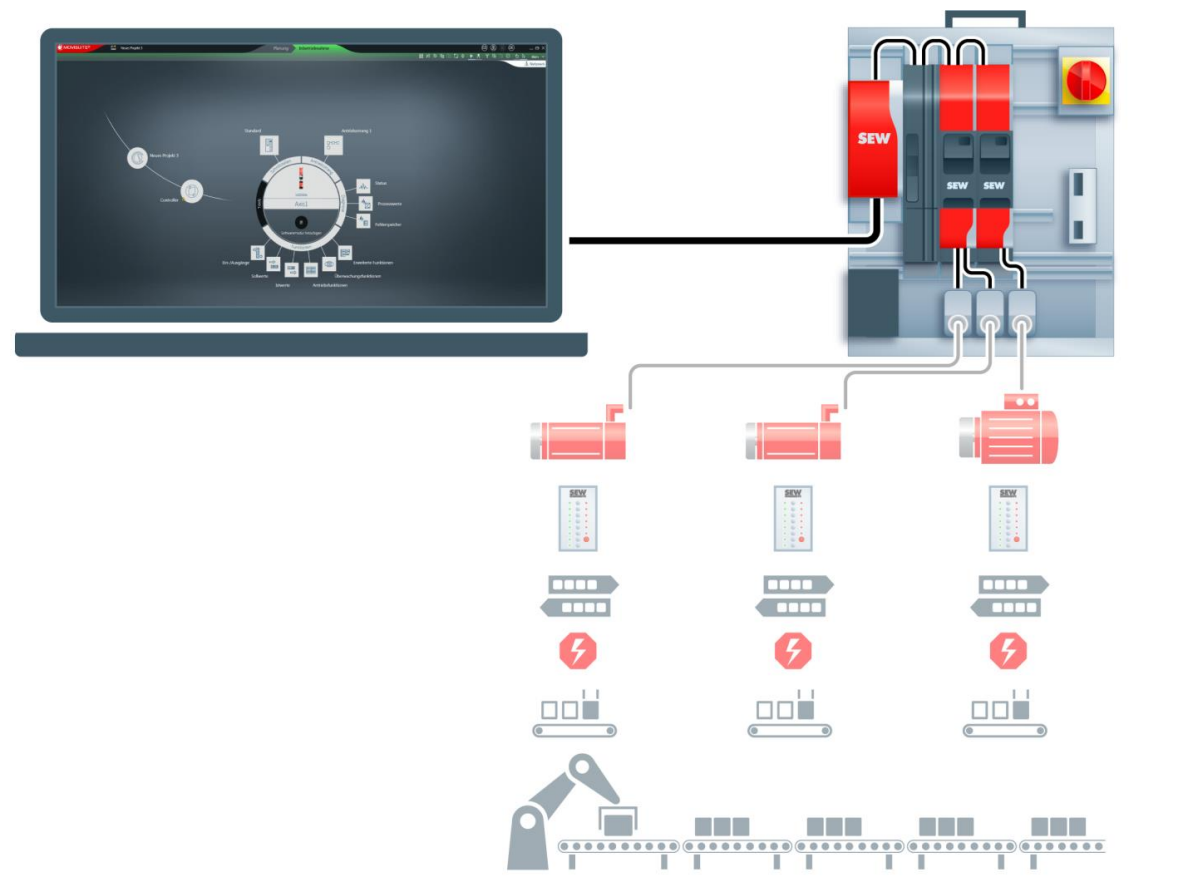
2.1 连接工程师电脑与 UHX85A 网络接口
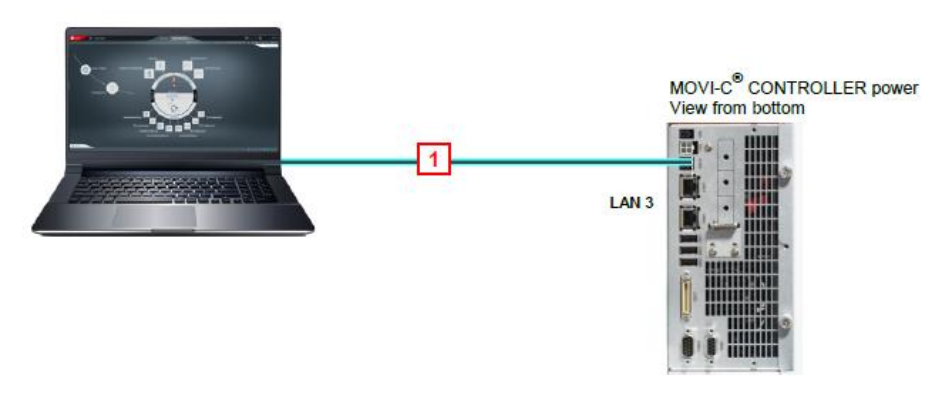
- 1:使用常规以太网网线连接工程师电脑与 UHX85A 的 LAN3 接口。
2.2 配置通讯参数
2.2.1 通过网络扫描(Network Scan)自动创建项目
ℹ️ 说明:请提前安装最新版本的 MOVISUITE 软件。可访问 SEW 官网 www.sew-eurodrive.cn,依次进入 Online Support → Software,搜索 MOVISUITE 下载安装。
1. 启动 MOVISUITE 软件
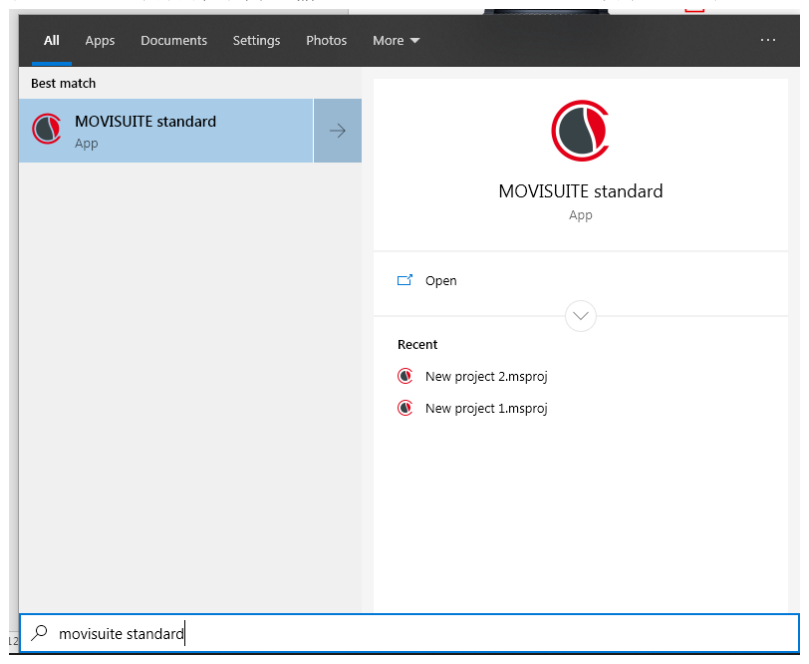
在 Windows 开始菜单中搜索 MOVISUITE standard 并点击启动:
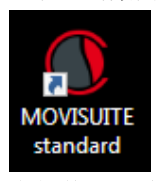
或者直接双击桌面上的 MOVISUITE 图标:
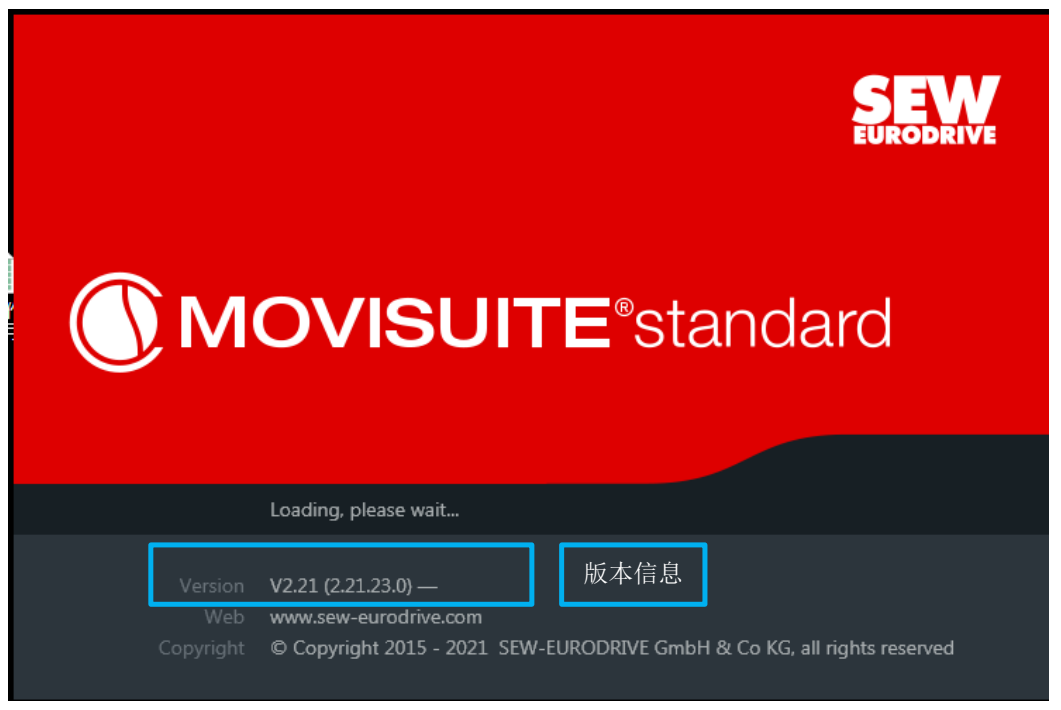
软件启动加载画面会显示当前版本信息:
⚠️ 版本匹配提示:请务必使用与硬件相匹配的软件版本。如果版本不一致,需要考虑更新/降级 MOVISUITE 软件,或者更新/降级驱动器与 UHX85A 的系统软件。SEW 推荐调试时使用最新软件,硬件固件升级建议在 SEW 指导下完成。
2. 从网络扫描自动创建项目
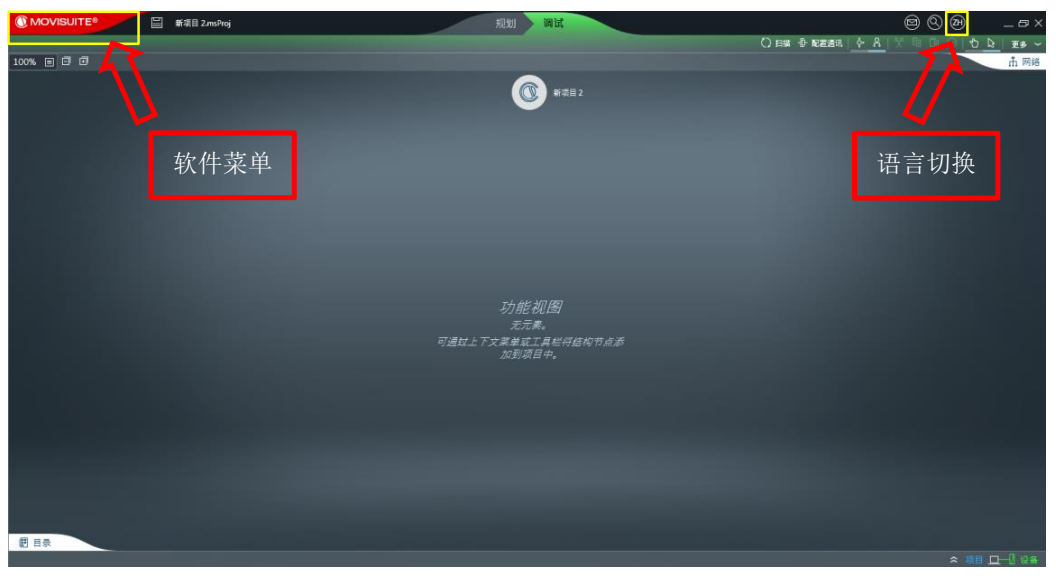
如果不是第一次打开软件,可能会直接进入项目视图。在项目视图中点击左上角 MOVISUITE 进入软件菜单;如需切换界面语言,可点击右上角的 ZH 或 EN 图标进行切换(本教程切换为中文演示):
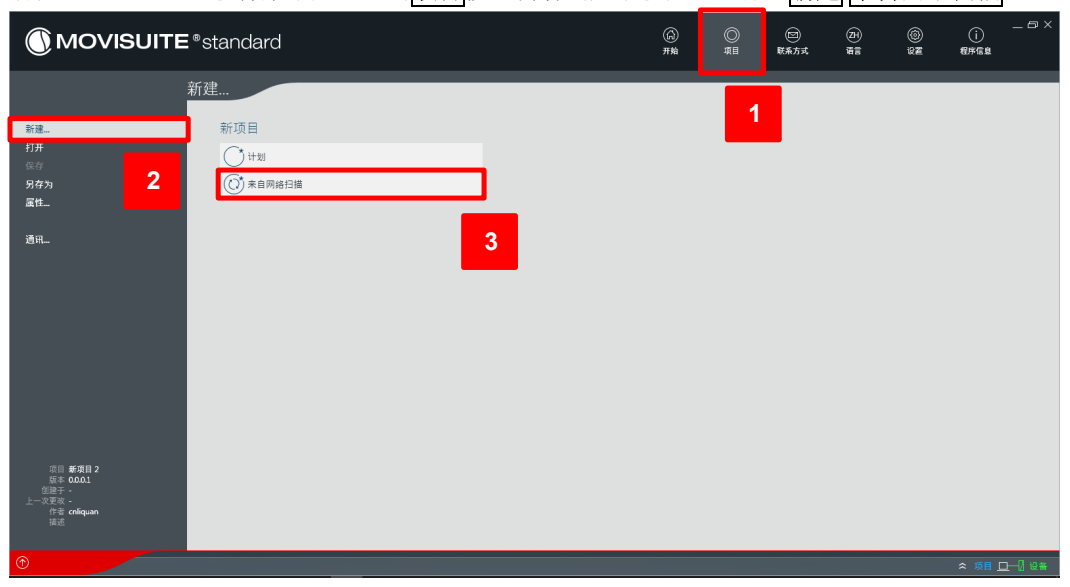
打开 MOVISUITE 软件菜单后,依次点击 项目(1)→ 新建(2)→ 来自网络扫描(3):
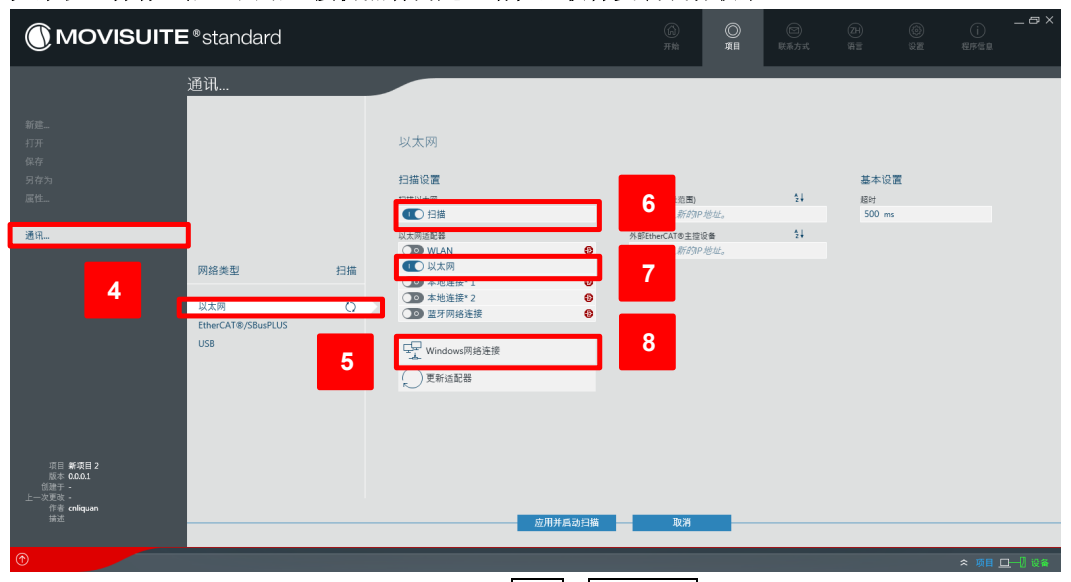
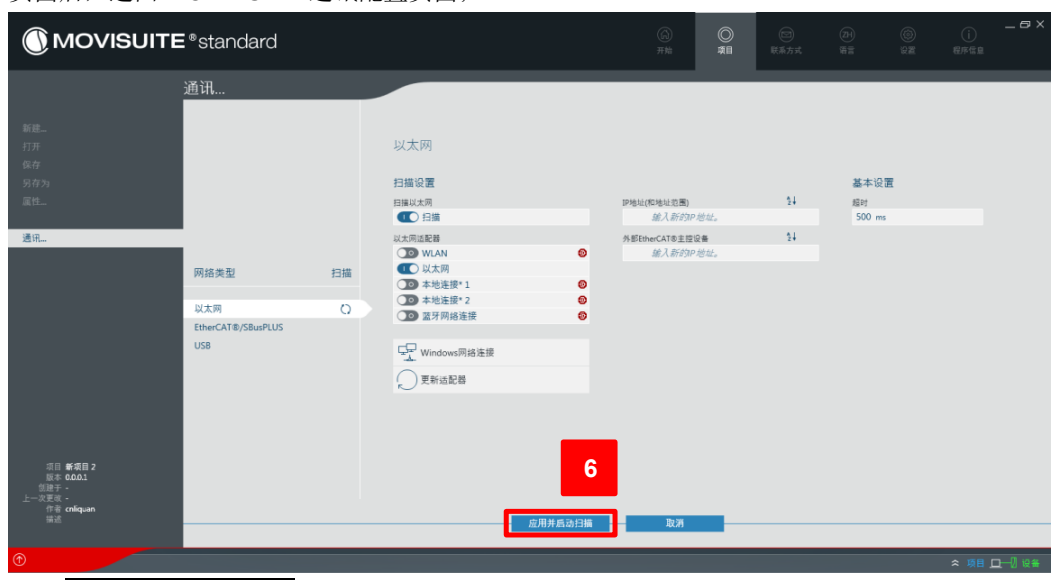
在打开的新画面中配置通讯方式,依次选择 通讯(4)→ 以太网(5)→ 打开 扫描(6)→ 开启 以太网 适配器(7)→ 点击 Windows 网络连接(8):
🔧 故障排查:如果此处无法显示电脑上的所有网络连接,或者所有连接都显示离线图标,请重新插拔网线,并点击 更新适配器 按钮,直到出现所使用的网络适配器。若仍无法识别,请检查软件安装或联系 SEW 技术支持。
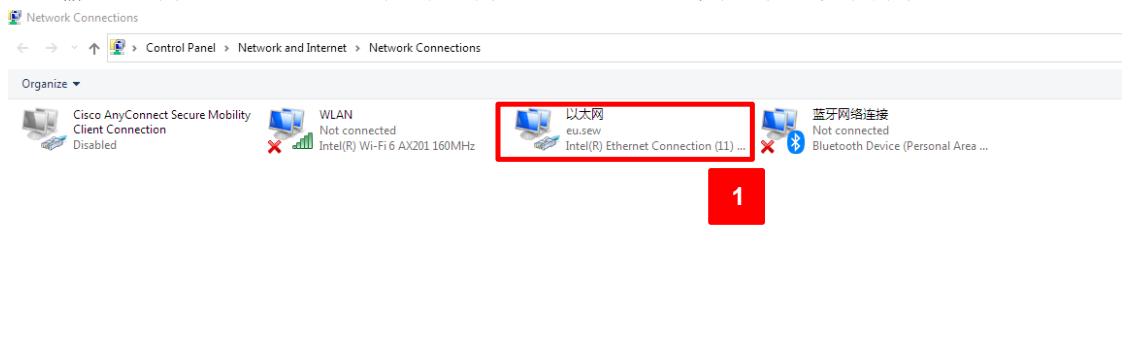
在弹出的 Windows 网络连接菜单中,找到并选择当前连接设备的以太网网卡(1),右键打开 属性,选择 Internet 协议版本 4 (TCP/IPv4)(2)配置静态 IP:
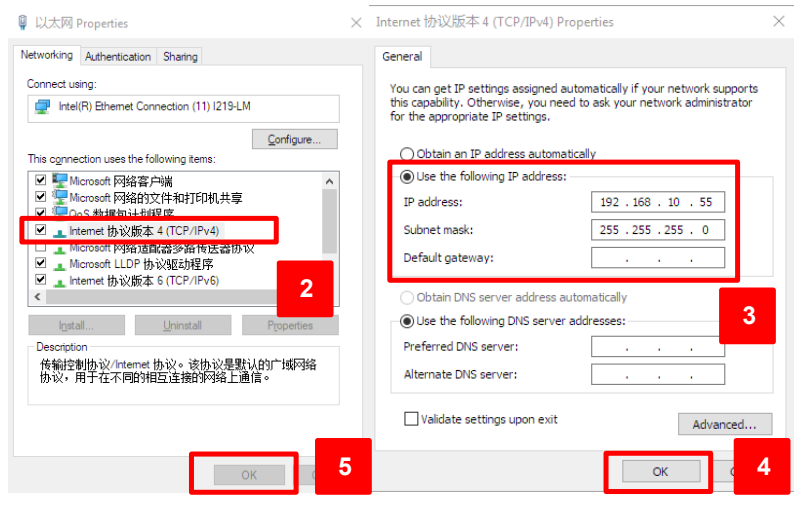
💡 提示:UHX85A 的
LAN3接口默认 IP 地址为192.168.10.4,工程师电脑的 IP 地址需设定在同一网段且避开192.168.10.4。
本例中输入 IP 地址 192.168.10.55,子网掩码 255.255.255.0,默认网关可留空(3),依次点击 OK(4、5)确认并关闭网卡配置窗口:
返回 MOVISUITE 通讯配置界面后,点击 应用并启动扫描(6),等待软件扫描整个网络:
3. 应用扫描结果并载入设备数据
扫描完成后,弹窗显示扫描到的硬件设备:
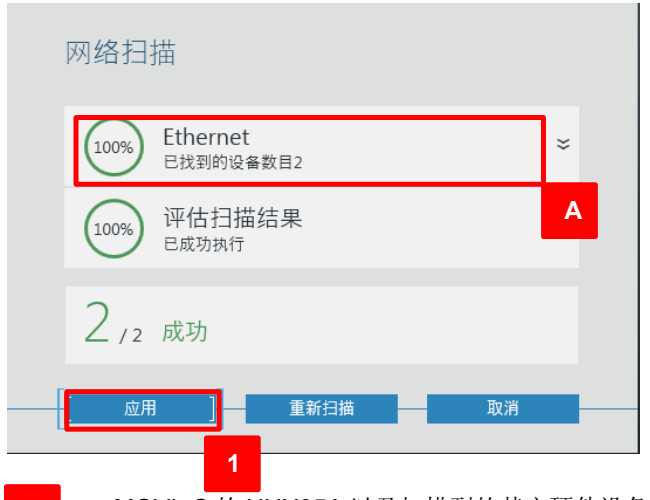
- A:MOVI-C 的 UHX85A 以及扫描到的其他硬件设备均显示在此处;
- 1:点击 应用 按钮,接受当前扫描结果并创建项目。
等待应用完成,点击 关闭(2)关闭当前对话框:
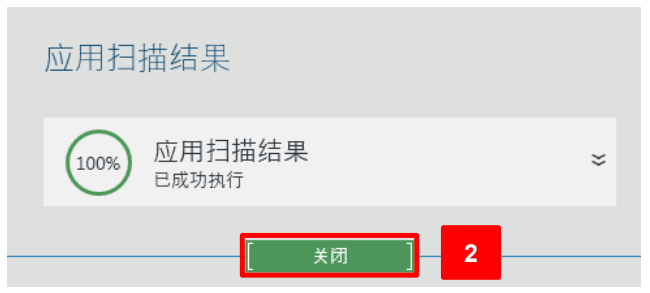
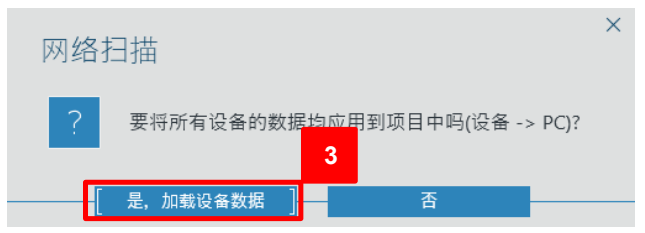
随后会提示是否将所有设备数据应用到项目中,点击 是,加载设备数据(3),将设备已有信息上传至工程师电脑:
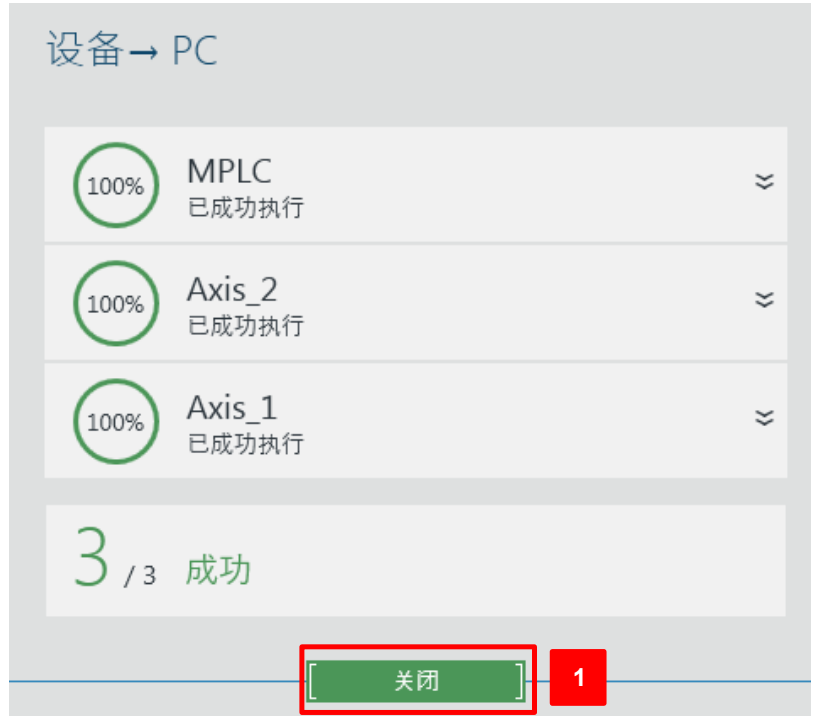
待全部设备上传完成后,点击 关闭(1)关闭对话框:
4. 查看总览视图并更新 IEC 项目
正常关闭对话框后,进入 MOVISUITE 项目总览视图,UHX85A 与各硬件设备已建立通讯连接(支持球状视图或树形视图):
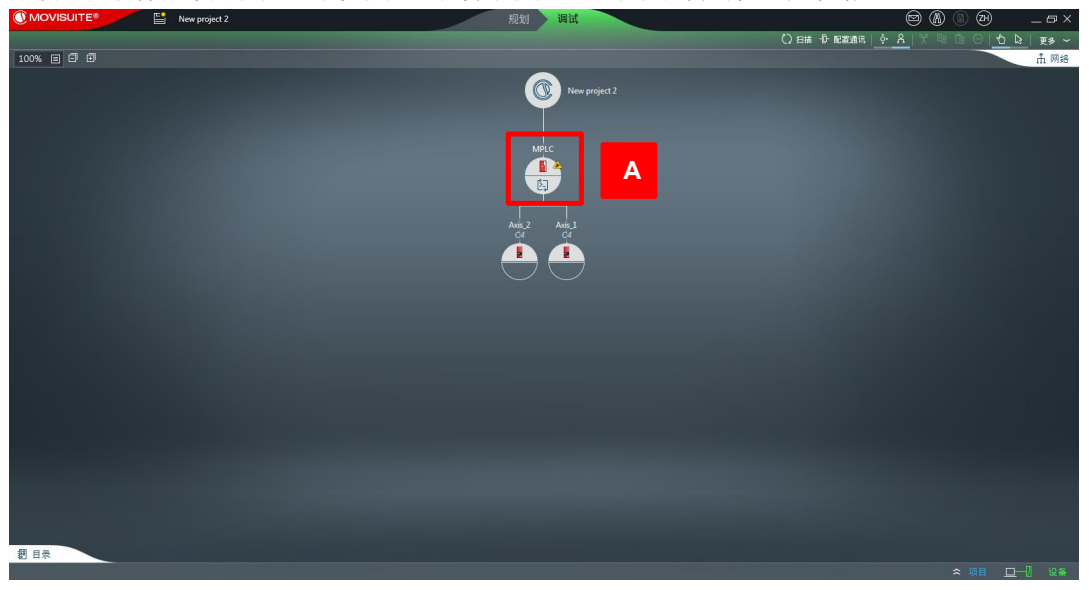
- A:显示当前项目中的硬件信息,黄色三角叹号表示警告(Warning)信息:
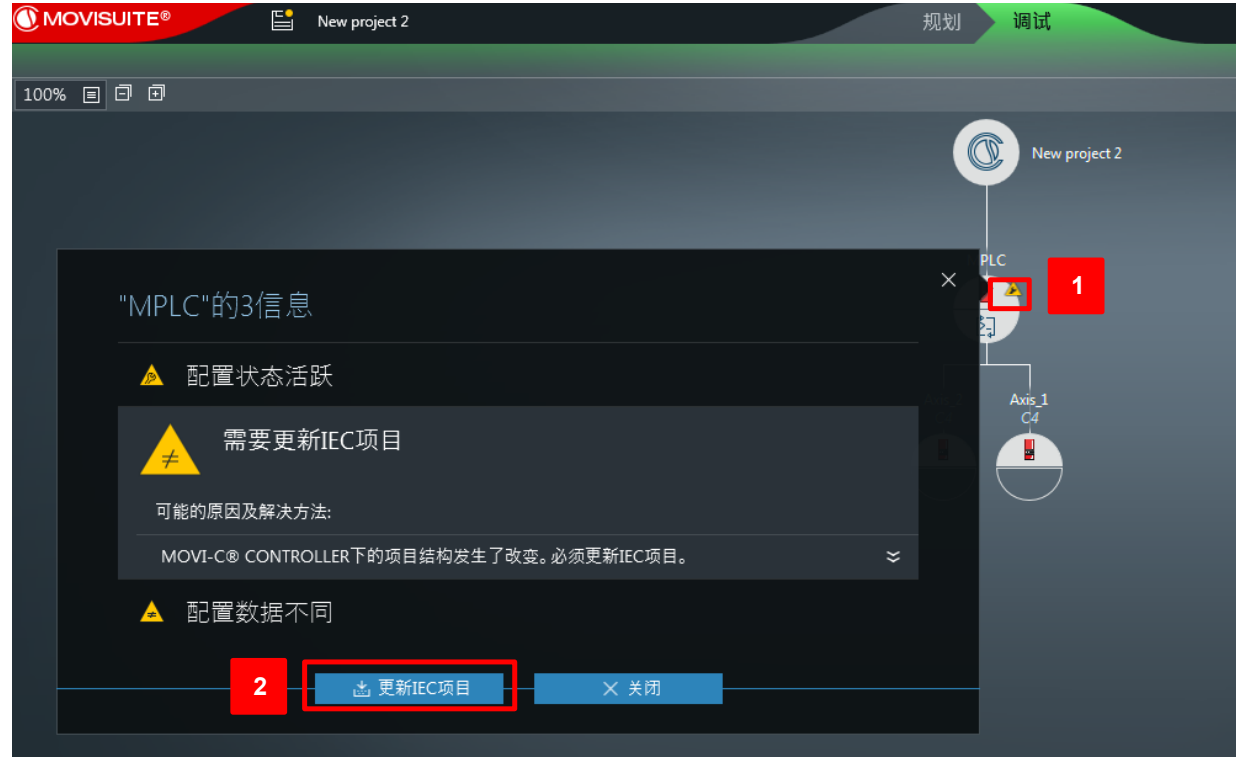
- 黄色感叹号图标:表示当前控制器处于调试/参数配置模式,IEC 程序处于停止(STOP)状态,建议启动 IEC 编辑器运行 UHX85A 程序并重新扫描;
- 黄色不等号图标(≠):表示项目中的信息与 UHX85A 实际数据不符,建议更新当前 UHX85A 中的配置数据。
更新并启动 IEC 项目步骤:
- 点击 UHX85A 图标上的提示按钮(1),展开后点击 更新 IEC 项目(2),IEC 编辑器将自动打开(首次启动耗时稍长,请耐心等待):
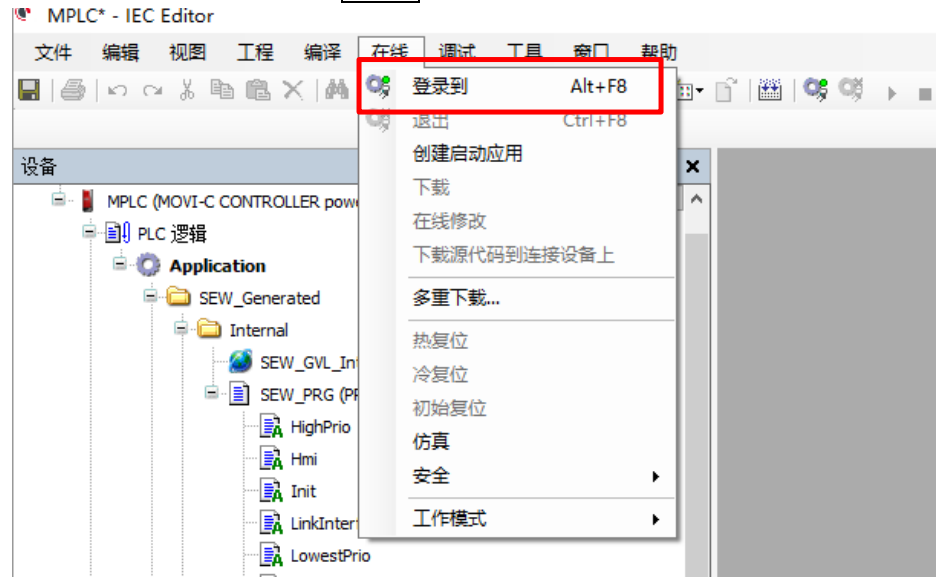
- 启动 IEC 编辑器后,依次点击顶部菜单 在线 → 登录到(快捷键
Alt + F8):
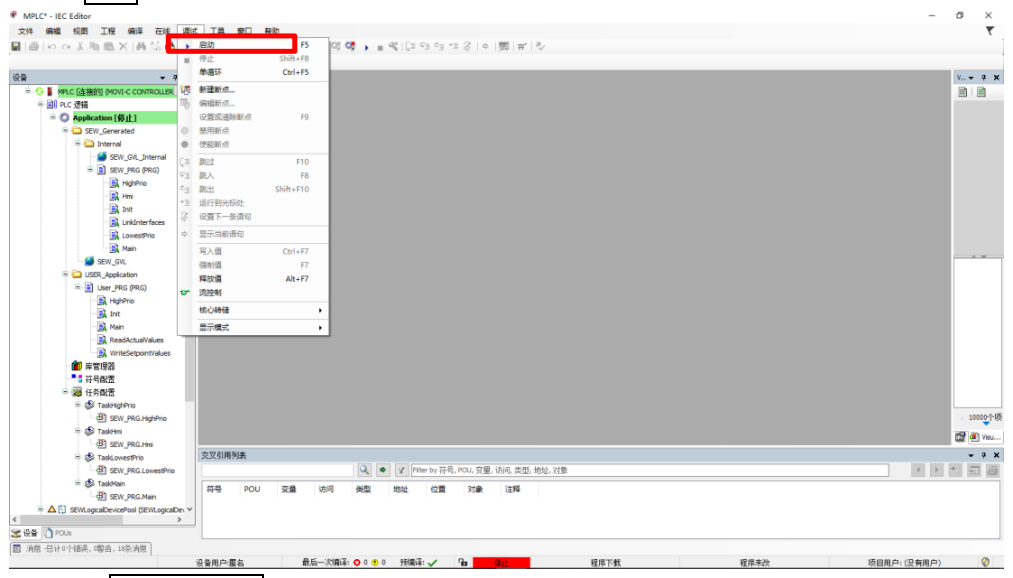
- 点击 启动 运行 IEC 程序:
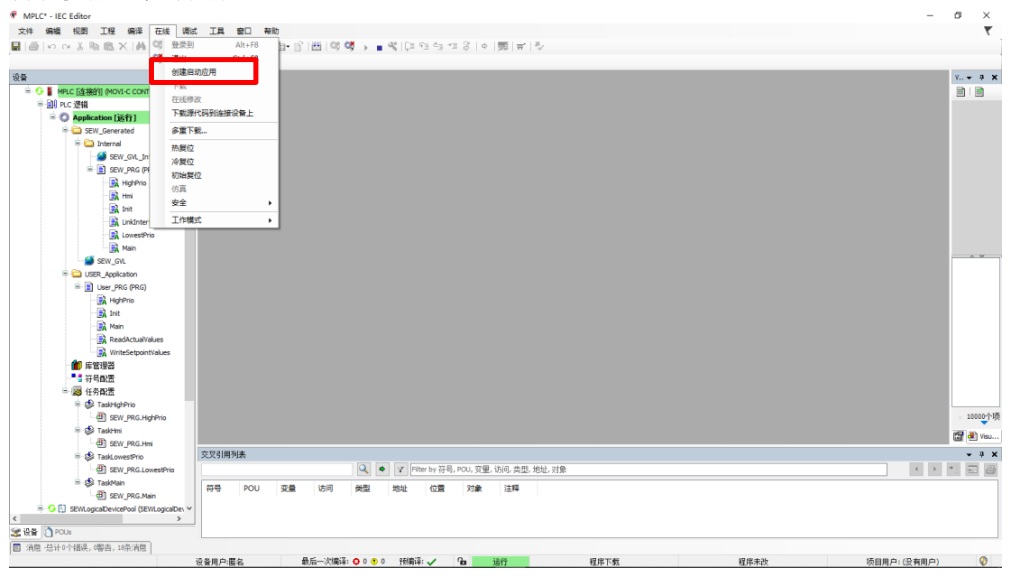
- 点击 创建启动应用,将 IEC 程序固化到 PLC 中(确保下次断电重启后 PLC 能自动运行程序):
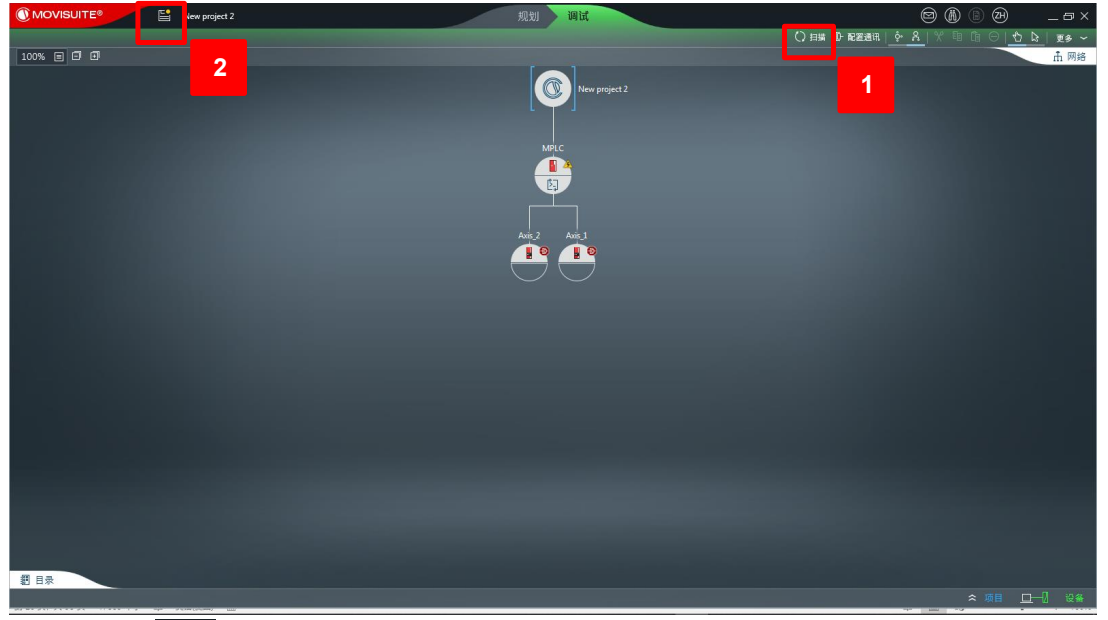
- 返回 MOVISUITE 软件主界面,再次点击 扫描(1)更新设备信息,此时所有设备应无提示或报警信息;随后点击左上角 保存 按钮(2),将当前阶段性项目保存至本地磁盘:
3 简单介绍 MOVI-C 调试软件
本章目标:熟悉 MOVISUITE 软件的视图模式、工具栏及参数菜单结构,能够快速定位参数与设备功能。
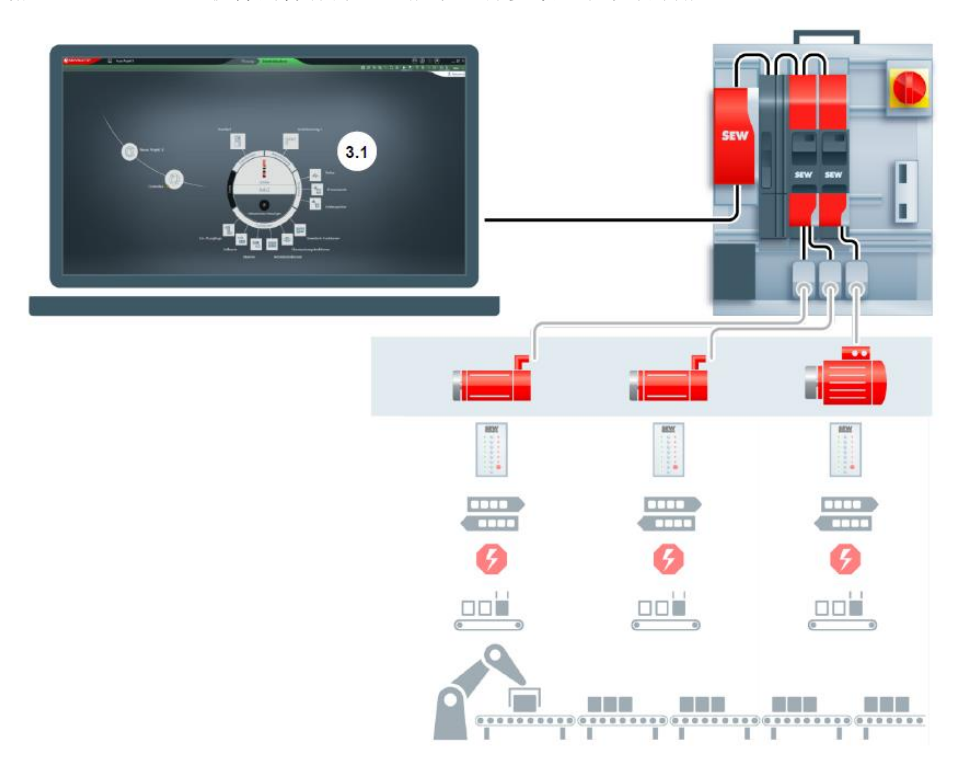
3.1 切换不同的项目视图
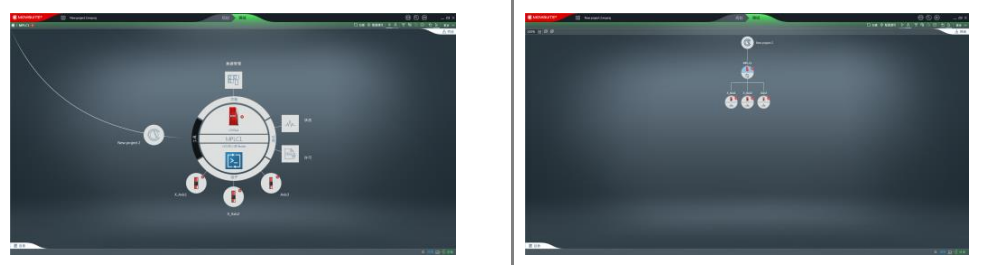
MOVISUITE 项目可根据需要切换 功能视图 和 网络视图。每个设备以“圆”的形式表示:上半圆为硬件设定参数,下半圆为应用设定参数。
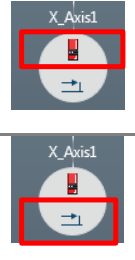
| 区域 | 功能说明 |
|---|---|
| 硬件设定(上半圆) | 设定所有硬件相关参数,例如接口、选件和驱动示教(Drive Train)数据 |
| 应用设定(下半圆) | 查看/修改硬件相关的部分参数,设定软件模块相关数据,例如输入/输出点定义、设定值和实际值、过程通讯数据及接口参数 |
1. 功能视图
功能视图允许编辑项目结构以优化视觉布局,可在 圆形视图 和 树形视图 间自由切换:
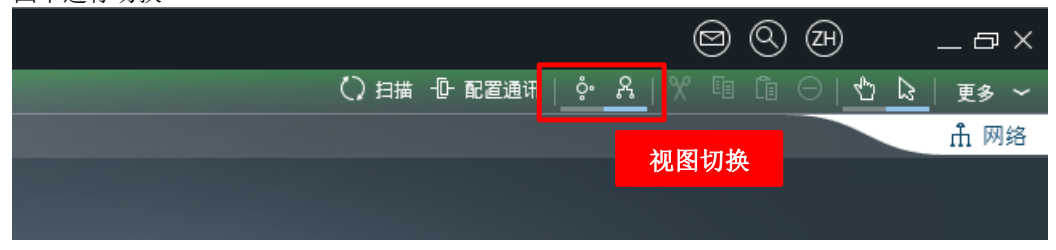
| 视图类型 | 显示特点 |
|---|---|
| 圆形视图 | 采用大圆和小圆的辐射状结构显示设备及其项目信息 |
| 树形视图 | 采用树形分支结构显示设备及其项目信息 |
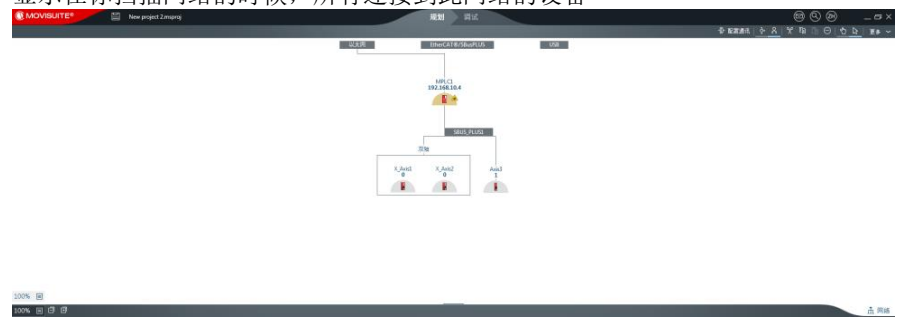
2. 网络视图
显示扫描网络时所有通过物理接口连接到当前系统的设备拓扑:
3.2 功能视图
3.2.1 圆形视图
1. 选择圆形视图
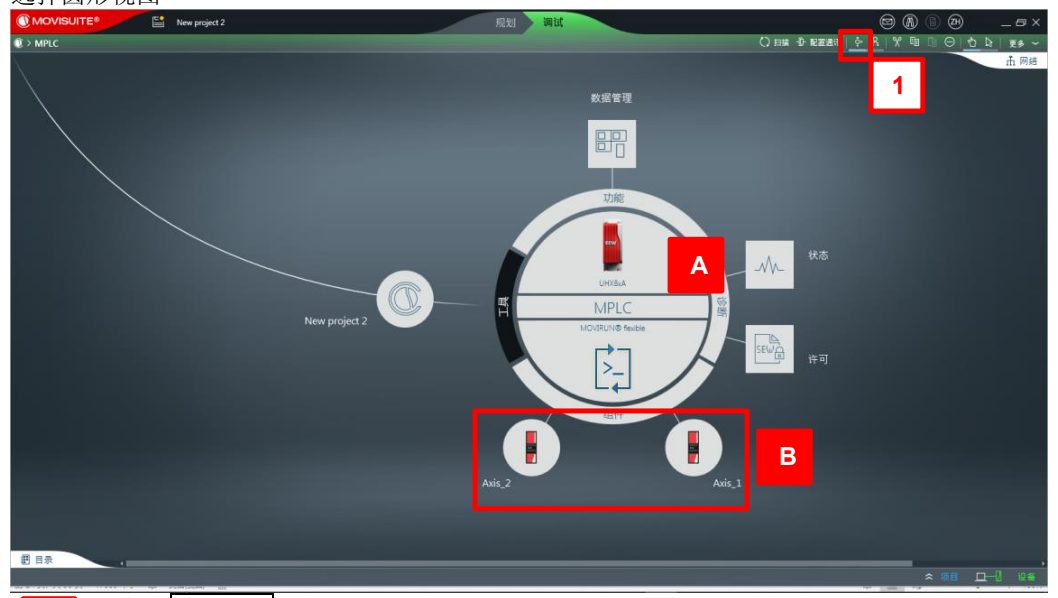
- 1:点击 圆形视图 按钮;
- A:MOVI-C Controller Power UHX85A 在圆形视图下的状态;
- B:连接到 UHX85A 的轴模块,点击可打开轴模块视图查看每个轴的状态。
2. 了解变频器的圆形视图并打开配置信息
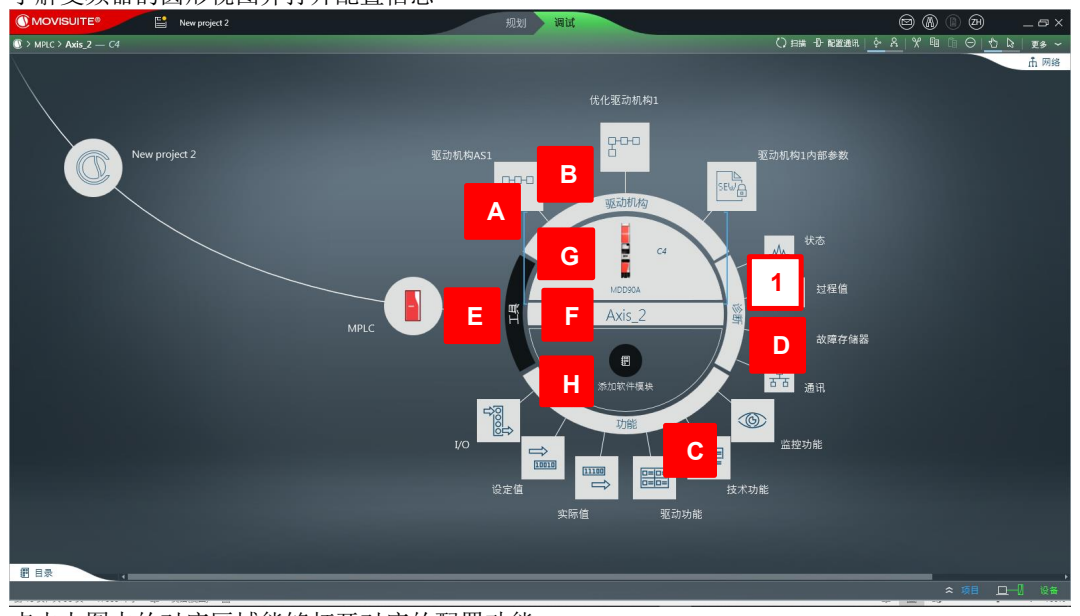
点击对应区域即可打开相应配置功能(例如 1:点击 诊断 可打开诊断参数):
| 区域标识 | 名称 | 功能说明 |
|---|---|---|
| A | 接口 | 标准接口(设备自带接口)与可选接口(可选配硬件对应的全部接口) |
| B | 驱动示教 | 最多显示 2 组驱动示教(Drive Train),点击可打开对应驱动示教数据(除驱动示教 1 外,其余区域多用于开发或诊断) |
| C | 功能 | 包含所有应用设定信息 |
| D | 诊断 | 提供用于监控驱动器或所连接电机的参数 |
| E | 工具 | 提供辅助功能,例如软件手动操作或 SCOPE 曲线功能 |
| F | 设备名称 | 在此区域可更改设备名称 |
| G | 设备特性 | 提供设备数据、故障响应及恢复出厂设置等功能 |
| H | 添加软件模块 | 点击可从目录中添加软件模块,如定位与速度控制(MOVIKIT) |
3. 打开参数组(以状态参数为例)
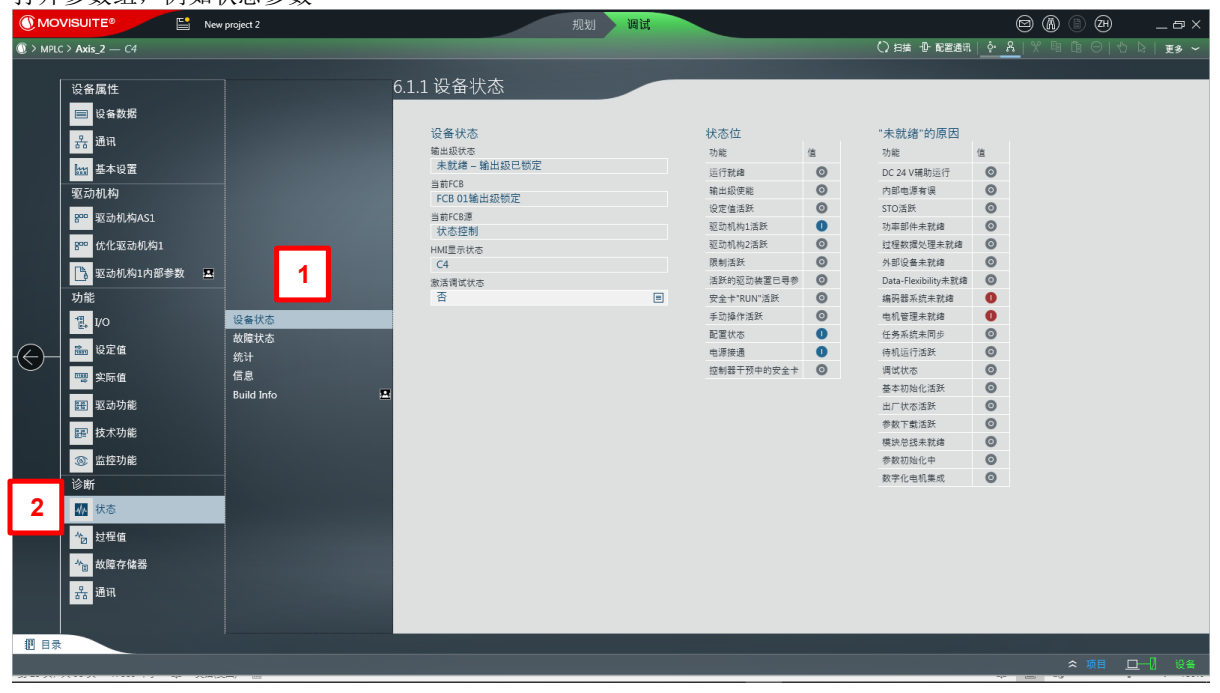
- 1:点击参数组(例如 状态 → 设备状态)查看或编辑状态设定;
- 2:点击 返回 按钮,返回轴 1 的圆形视图主界面。
3.2.2 树形视图
1. 选择树形视图
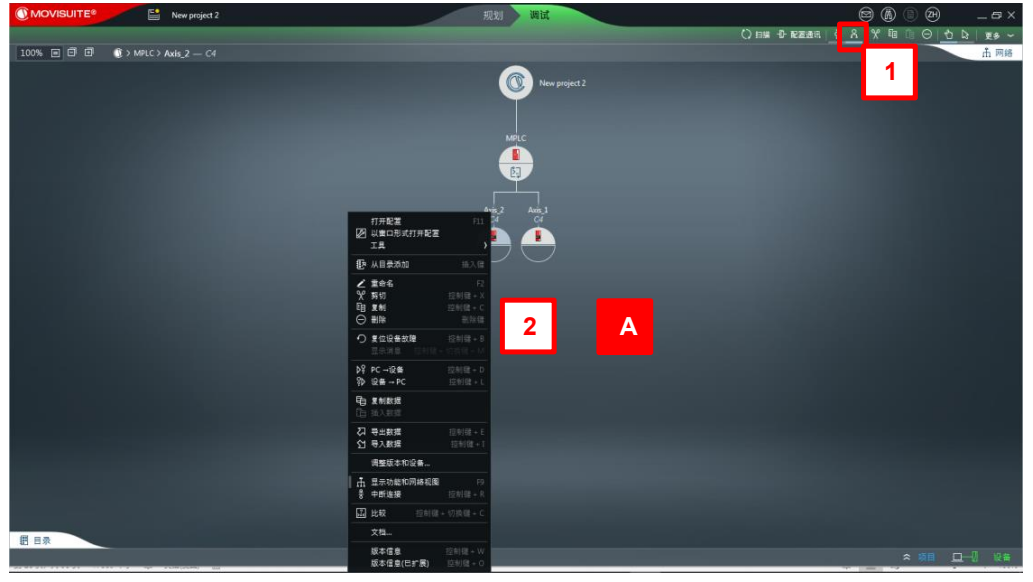
- 1:点击 树形视图 按钮;
- 2:点击
Axis1打开参数视图; - A:在设备的上半圆上右键单击,可打开额外功能菜单。
2. 选择参数组
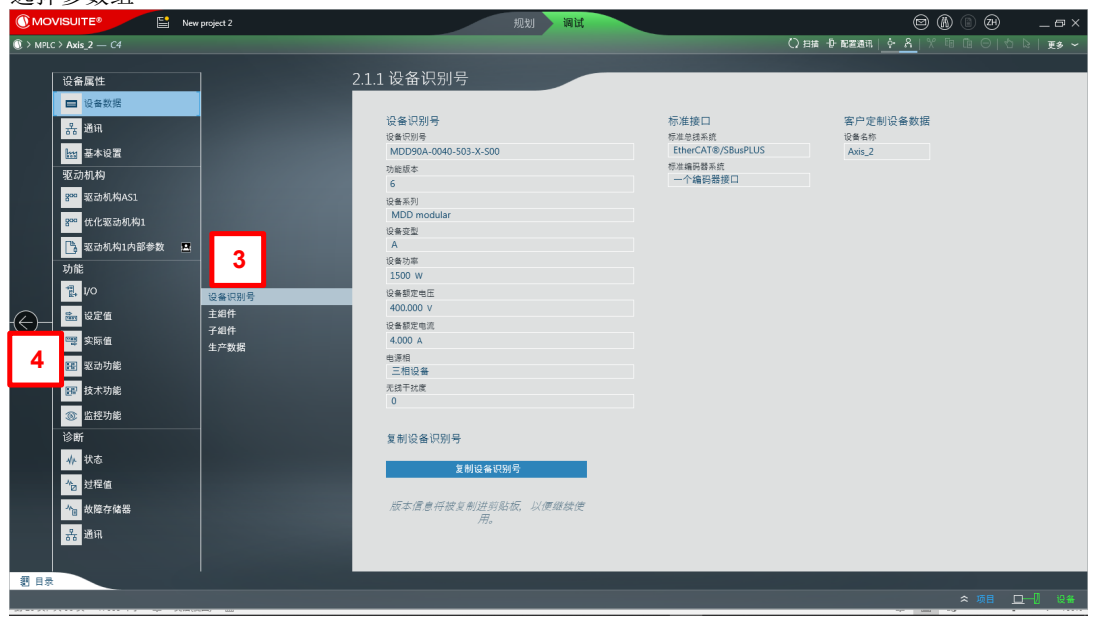
- 3:在双层树形结构中选择参数组(例如 设备数据 → 设备识别号);
- 4:点击 返回 按钮返回树形视图主界面。
💡 提示:在树形视图中查看与配置选中驱动器的参数效率更高,本教程后续步骤均采用 树形视图 进行演示。
3.3 网络视图
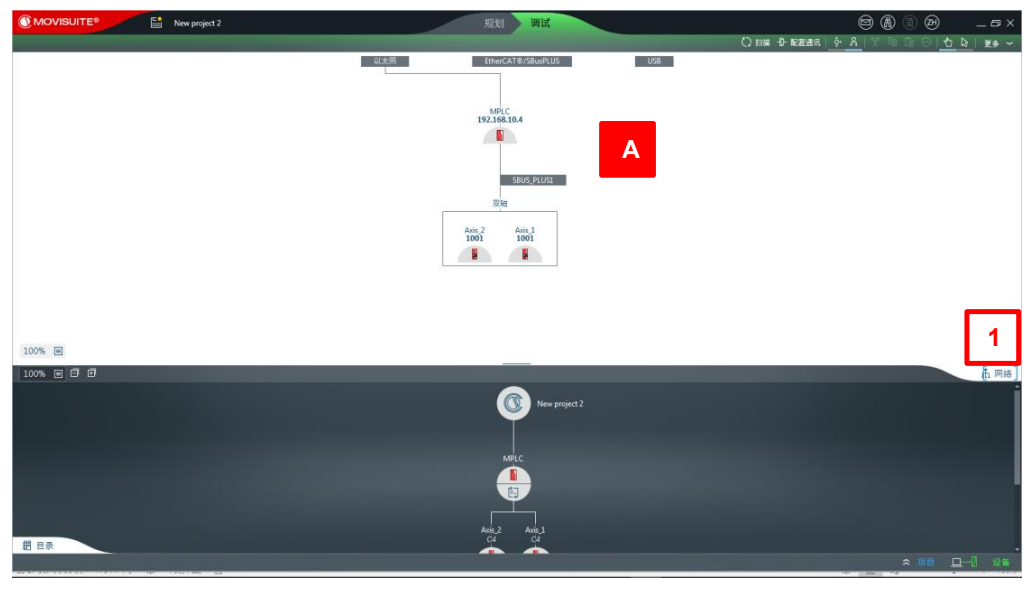
- 1:点击右下角 网络 按钮查看当前扫描到的系统配置关系;
- A:网络视图展示了扫描到的所有物理连接设备。
3.4 工具栏中的菜单和按钮
顶部主任务栏

| 标识 | 区域名称 | 功能说明 |
|---|---|---|
| A | 主菜单 | 包含 开始、项目、联系方式、语言、设置、程序信息 |
| B | 项目名称与保存 | 显示当前项目名称;左侧图标为 保存项目 按钮——带黄色点表示有未保存更改,无点表示无需保存或已保存 |
| C | 工作区模式 | 规划:离线模式,数据仅保存在 MOVISUITE 项目中; 调试:在线模式,数据同时保存在项目与物理设备中 |
| D | 全局功能 | 直接调用 反馈、搜索(全局搜索)、语言(切换界面语言) |
| E | Windows 窗口控制 | 最小化、最大化与关闭程序 |
二级工具栏(Toolbar)

| 标识 | 区域名称 | 功能说明 |
|---|---|---|
| A | 设备名称和路径名称 | 导航栏显示当前选中设备的路径、名称及运行状态(离线、报警、警告、正常等) |
| B | 与选中设备/内容相关的工具栏 | 1. 新建结构节点;2. 新建分区/分段;3. 扫描设备;4. 配置通讯参数;5. 折叠所有分区/分段;6. 展开所有分区/分段;7. 只展开选中的分区/分段 |
| C | 编辑工具栏 | 1. 显示模式(标准模式/专家模式);2. 剪切;3. 复制;4. 粘贴;5. 删除;6. 鼠标模式切换(选择模式/导航模式) |
| D | 更多(More)功能 | 汇总所有工具栏功能(按选中对象高亮或置灰),并提供手动操作、Multimotion 监控画面等扩展入口 |
3.5 参数菜单
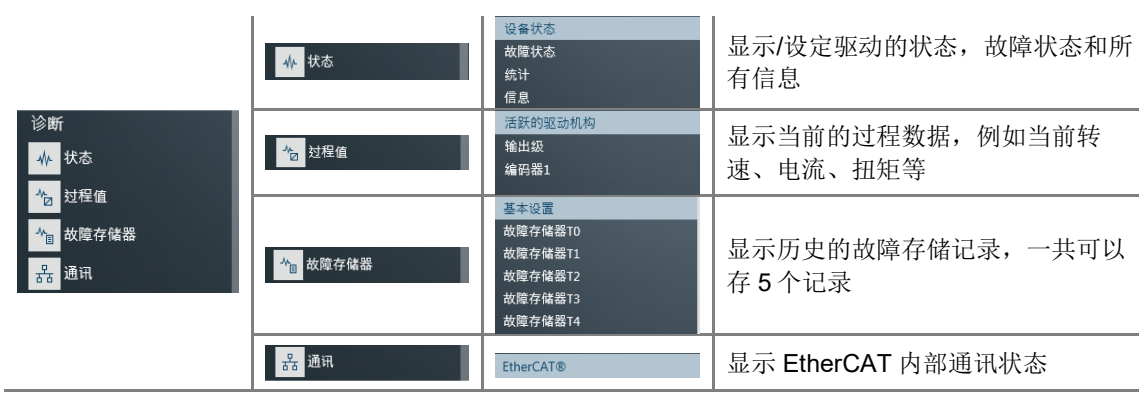
在参数菜单中,所有 MOVI-C 的特性参数与驱动器设定均按功能分组排列:
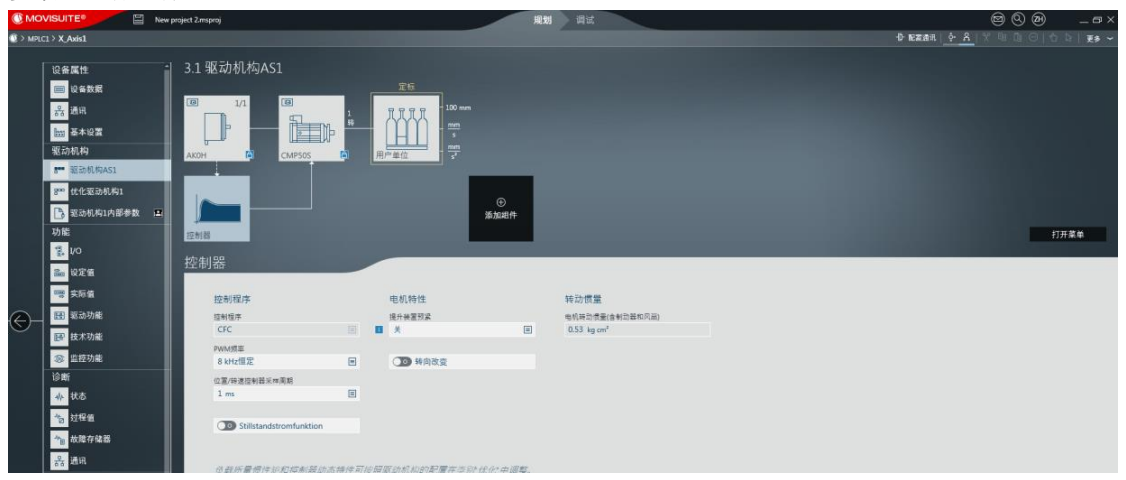
设备属性、驱动机构与功能参数组总览:
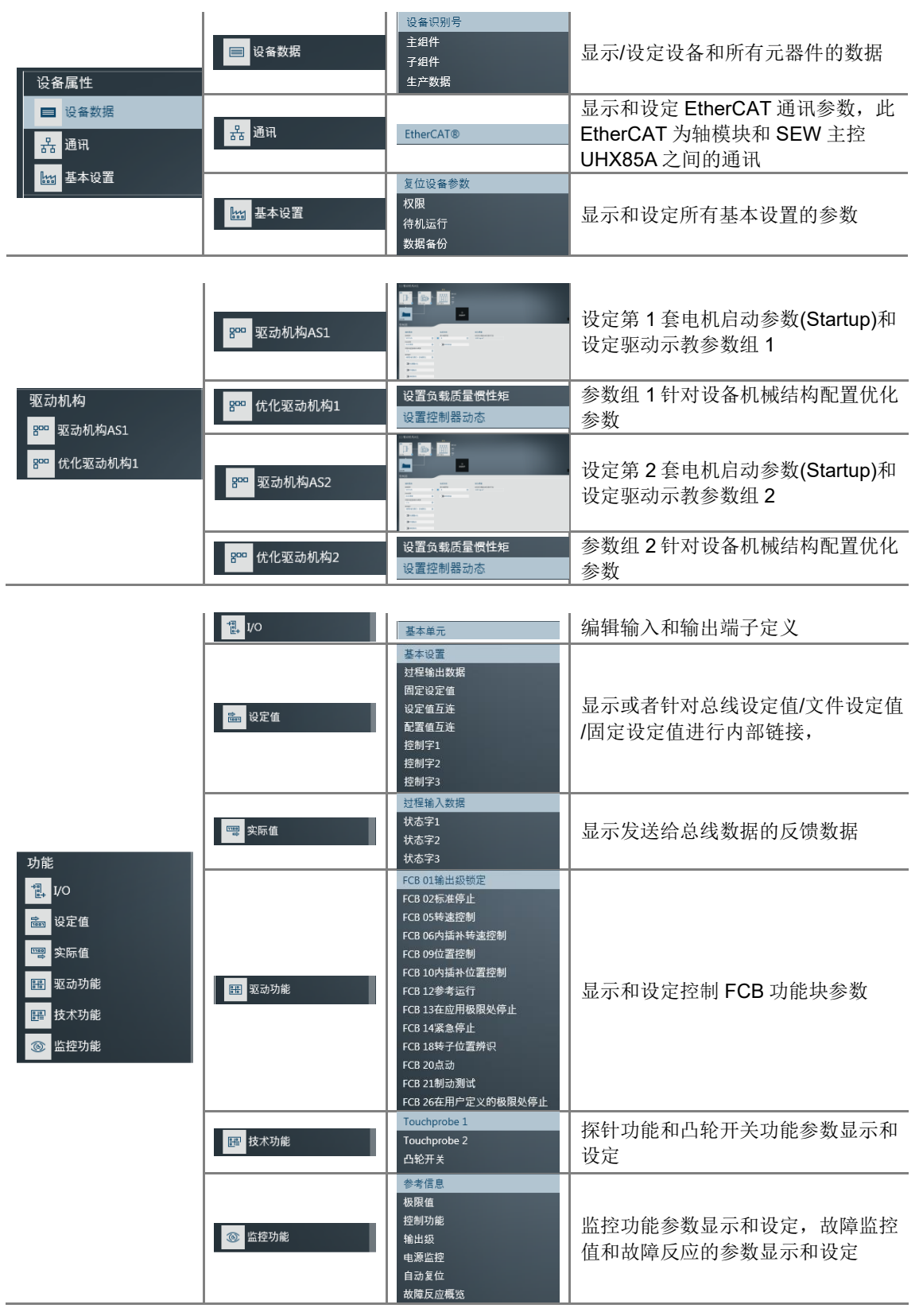
诊断参数组总览:
ℹ️ 说明:当插入一个 MOVIKIT 软件功能模块时,参数菜单会自动扩展增加该 MOVIKIT 的专用参数组,详见第 4.6 节。
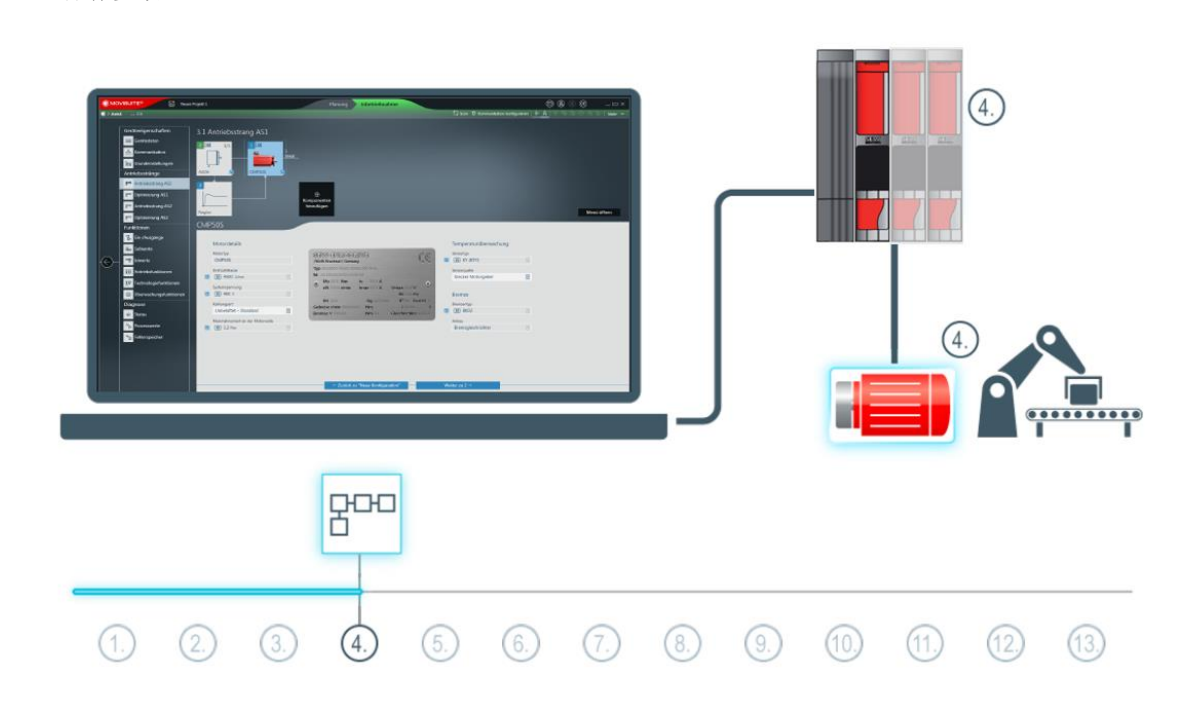
4 开始第一个轴的电机参数配置
本章目标:
- 将第一个轴恢复出厂状态(清空参数),完成首次 Startup 电机启动参数配置;
- 设定应用/设备限制值,测量负载转动惯量并设定动态特性参数;
- 配置 MOVIKIT Positioning 参数并保存/导出参数文件。
4.1 清空参数
- 在树形视图中点击第一个轴的 上半球(1)打开设备数据:
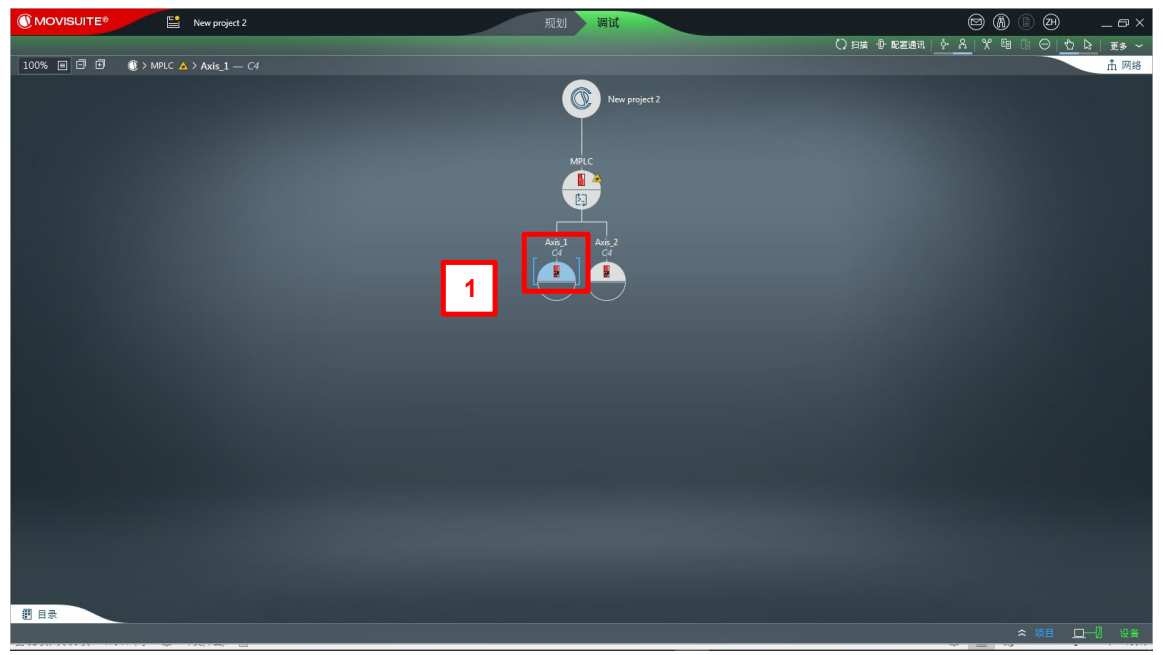
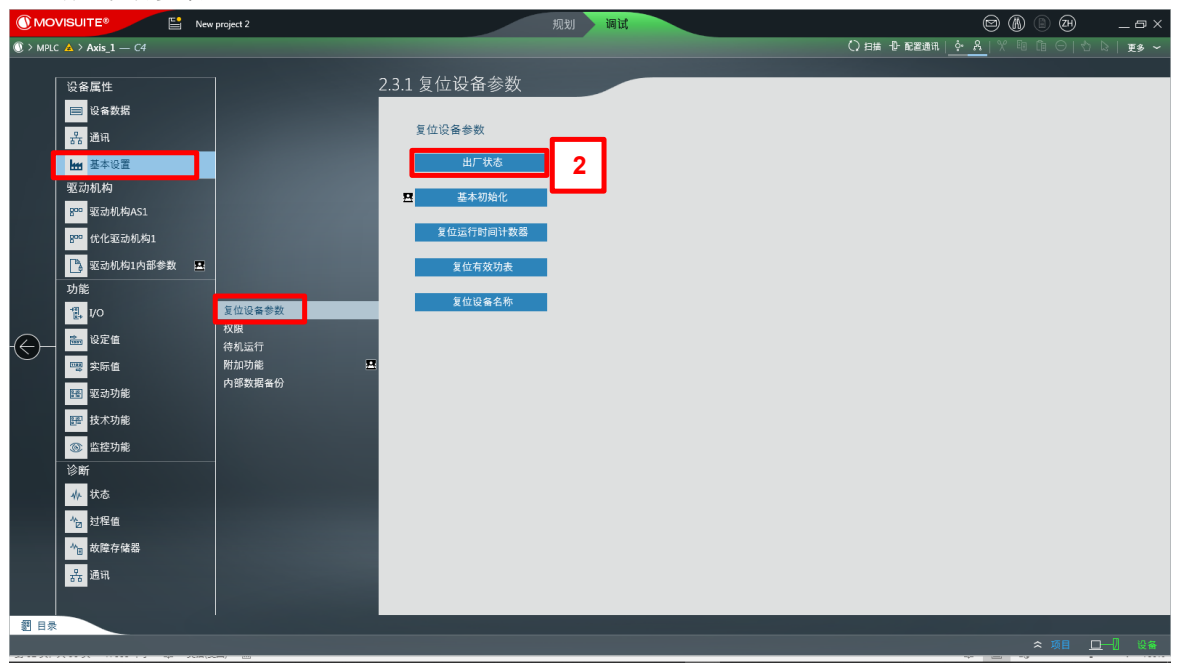
- 依次点击 基本设置 → 复位设备参数 → 出厂状态(2)清空原有参数:
4.2 配置 Startup 电机启动参数
1. 读取/输入驱动机构 AS1 电机参数
ℹ️ 说明:电子铭牌是 SEW 预先存储在绝对值编码器芯片中的电机数据,出厂前已写入。支持电子铭牌的电机可直接读取;不带电子铭牌的电机则需手动输入型号。
- 方式 A:使用电子铭牌读取
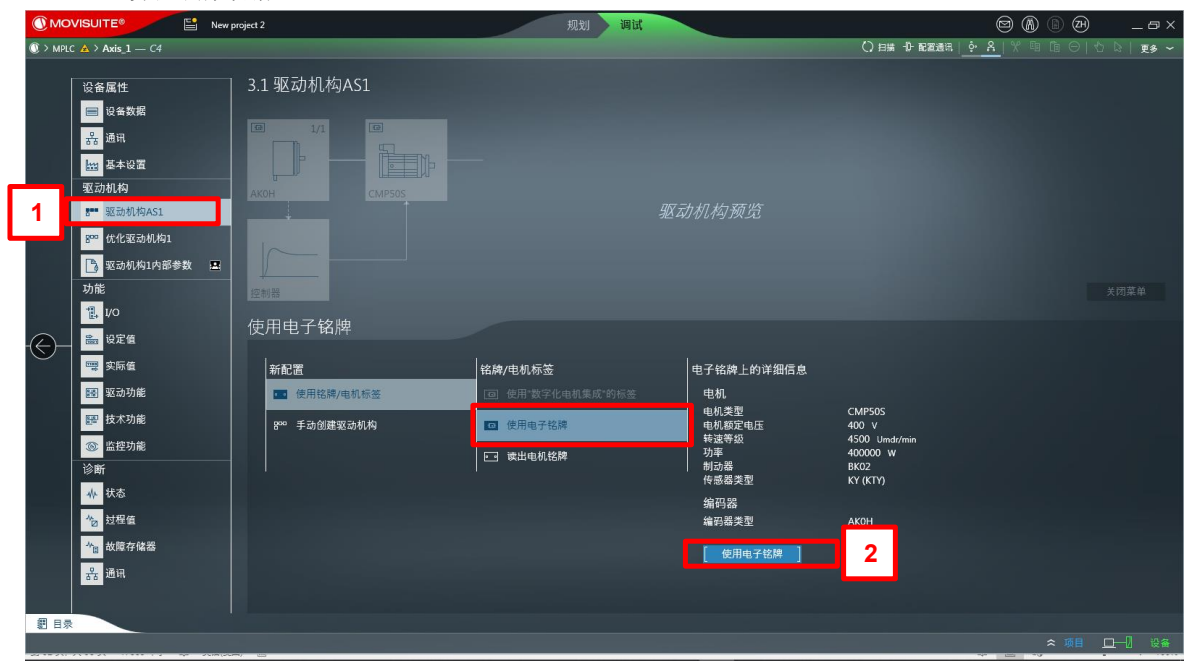
-
1:点击 驱动机构 AS1;
-
2:点击 使用电子铭牌。
-
方式 B:手动输入电机铭牌数据(不使用电子铭牌)
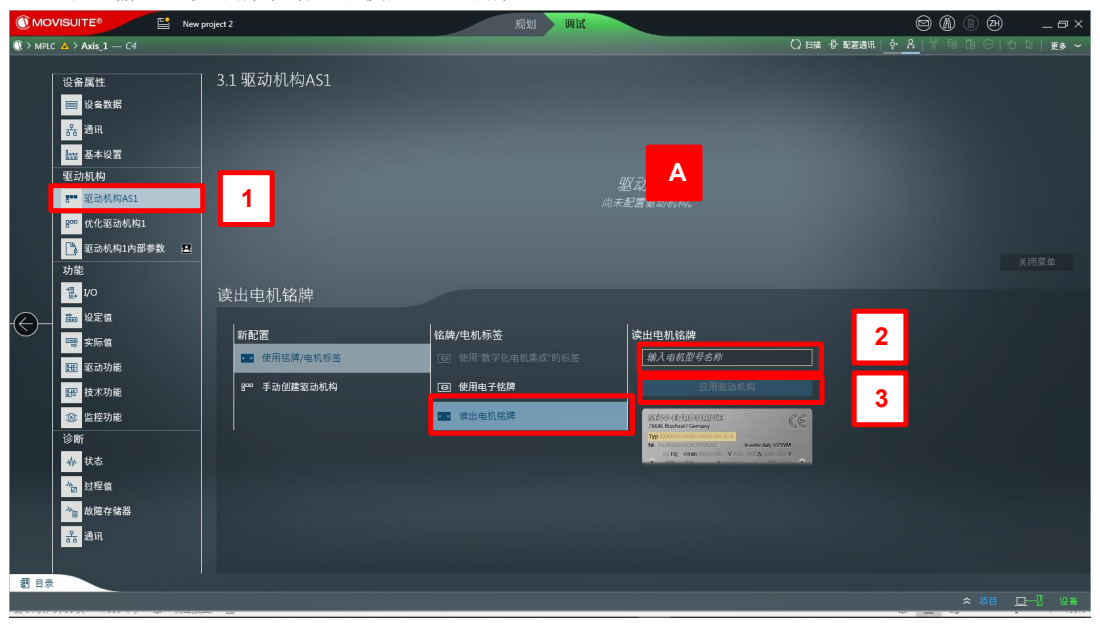
- 1:点击 驱动机构 AS1;
- 2:根据现场电机铭牌手动输入型号(例如
CMP50S/BK/KY/RH1M/SB1); - A:输入正确型号后,该区域将自动列出对应的电机与编码器信息;
- 3:点击 应用驱动结构,将设备添加到驱动机构 AS1 中。
2. 核对电机型号与铭牌数据
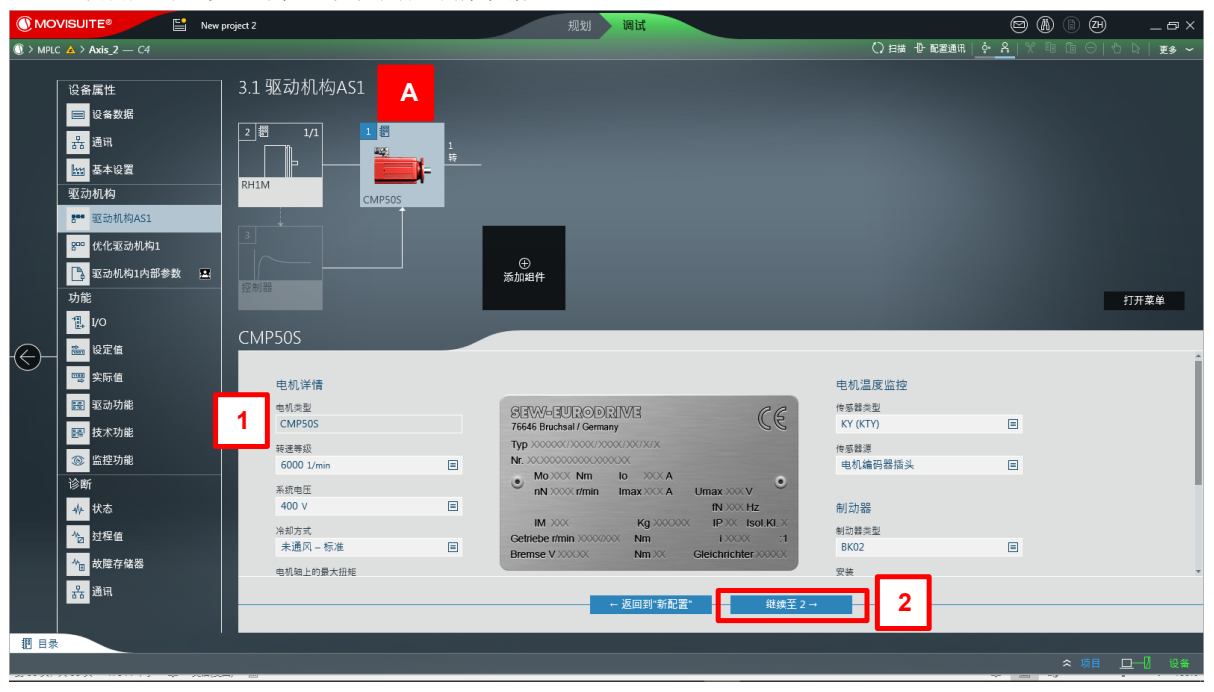
- A:驱动机构中显示的电机型号信息;
- 1:对比显示信息与实物铭牌,若发现速度等级不一致需手动修正:
| 参数项 | 初始型号显示 | 实际铭牌型号 |
|---|---|---|
速度等级 [rpm] |
6000 |
4500 |
- 2:确认其他参数无误后,点击 继续至 2 →。
3. 选择编码器型号
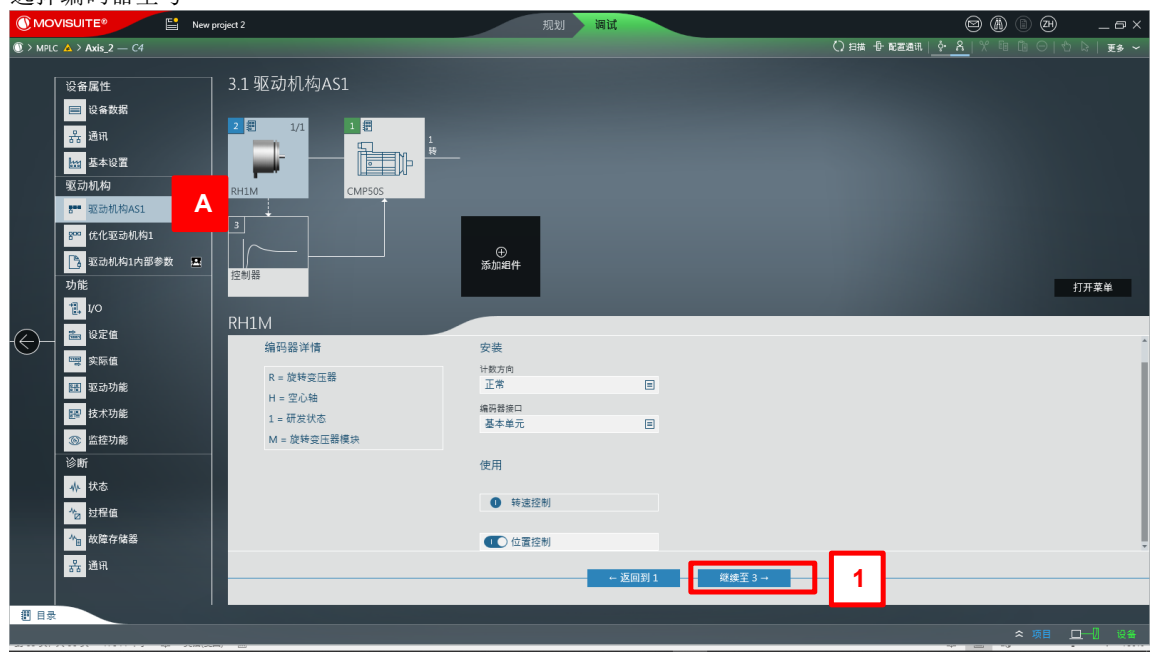
- A:编码器在驱动示教中显示的型号和参数;
- 1:核对无误后点击 继续至 3 →。
4. 确认控制器(Controller)参数
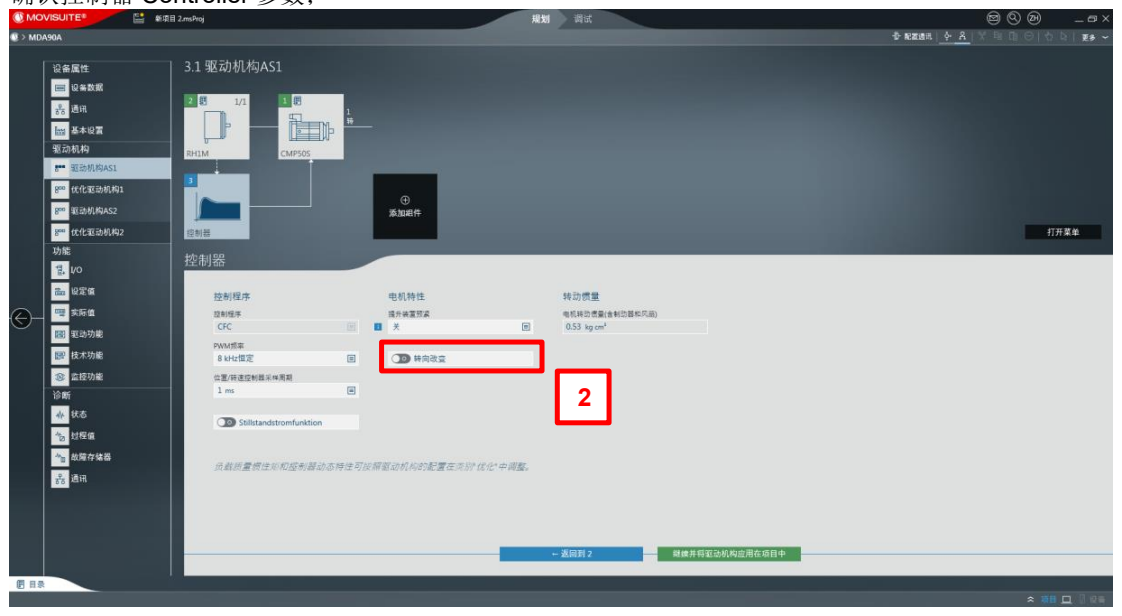
- 2:默认电机顺时针转动为正方向;如需反转默认正方向,可将 转向改变 切换为
ON。
5. 添加驱动机构组件(减速机、驱动轮、用户单位等)
点击 添加组件(1):
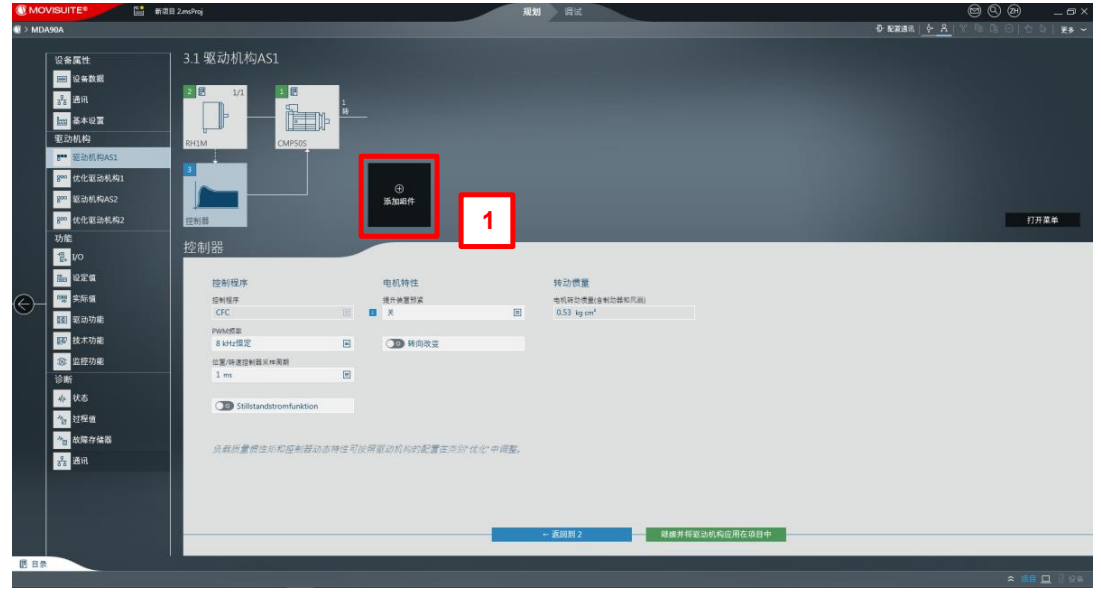
弹出可选组件列表:
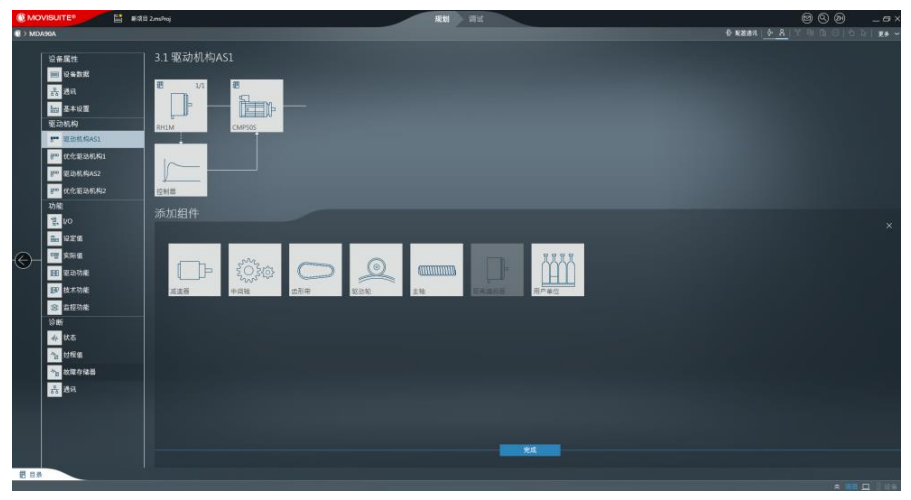
| 组件名称 | 用途及配置说明 |
|---|---|
| 减速器 | SEW R 系列、K 系列、F 系列等减速机,可在减速机铭牌查看减速比 |
| 中间轴 | 第三方减速机或客户自设计的大小齿轮、大小皮带轮等减速机构 |
| 齿形带 | 齿形带、链条等传动机构 |
| 驱动轮 | 驱动轮、同步带齿轮、齿轮齿条、链轮、辊道等机构 |
| 主轴 | 丝杠、凸轮杆等机构 |
| 距离编码器 | 安装在非电机尾部的外部编码器(光栅尺、条码、二维码、激光测距仪等),直接测量机械位移以补偿形变与打滑。 注意:使用距离编码器需安装外部编码器卡(如 CES11A) |
| 用户单位 | 转换系统工程单位:常见 mm、degree、Revolution,也支持自定义如丝(0.01mm)、微米(μm)、bottle、workpiece、piece 等,推荐使用英文符号 |
💡 提示:如果添加外部编码器,请根据实际安装位置选择 旋转型编码器(安装在减速机后、驱动轮/丝杠前)或 直线型编码器(安装在驱动轮/丝杠后):
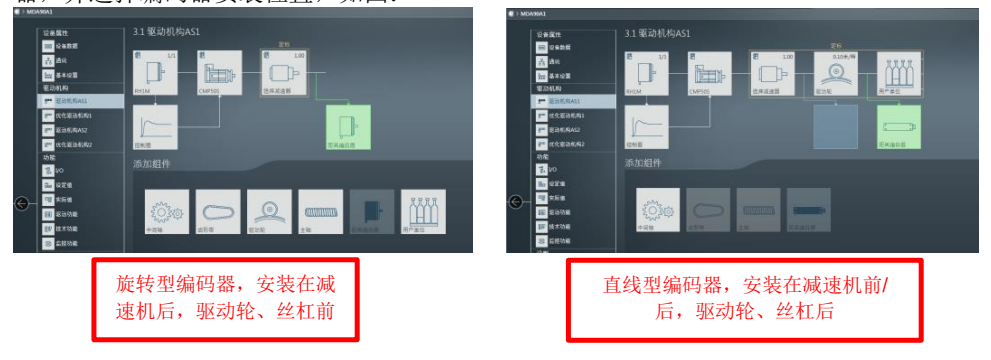
本示例采用如下机械结构参数:
- 减速机:
R57,减速比i = 24.99; - 驱动轮(辊道):周长
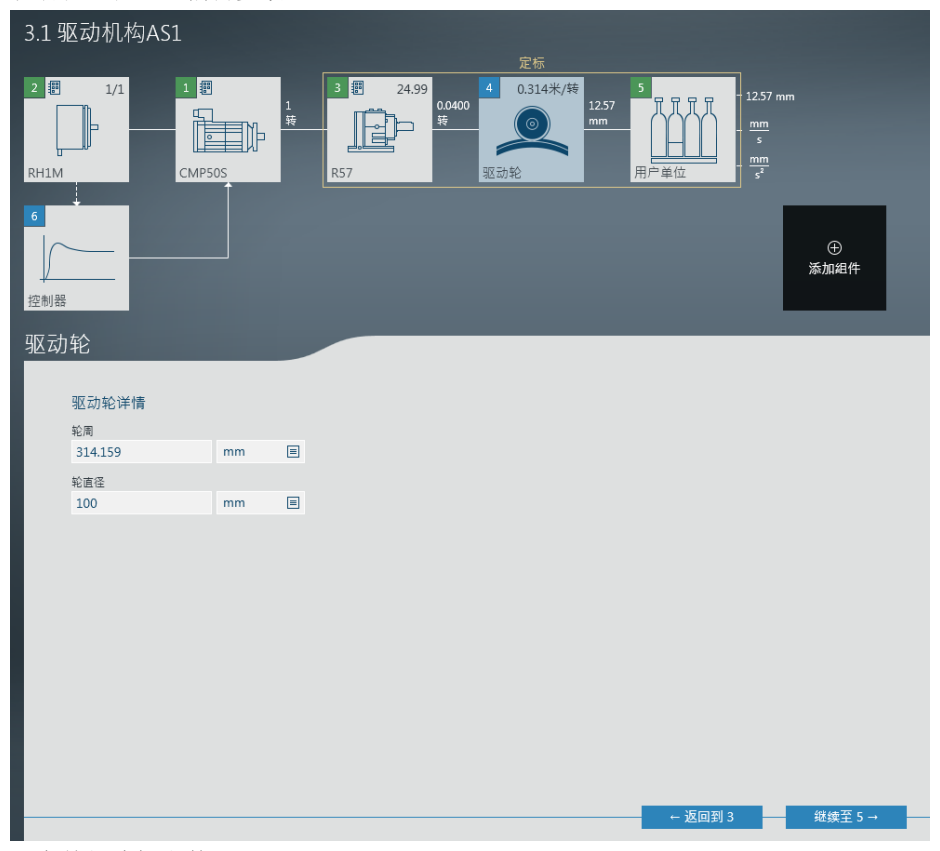
314 mm(对应直径100 mm); - 用户单位:
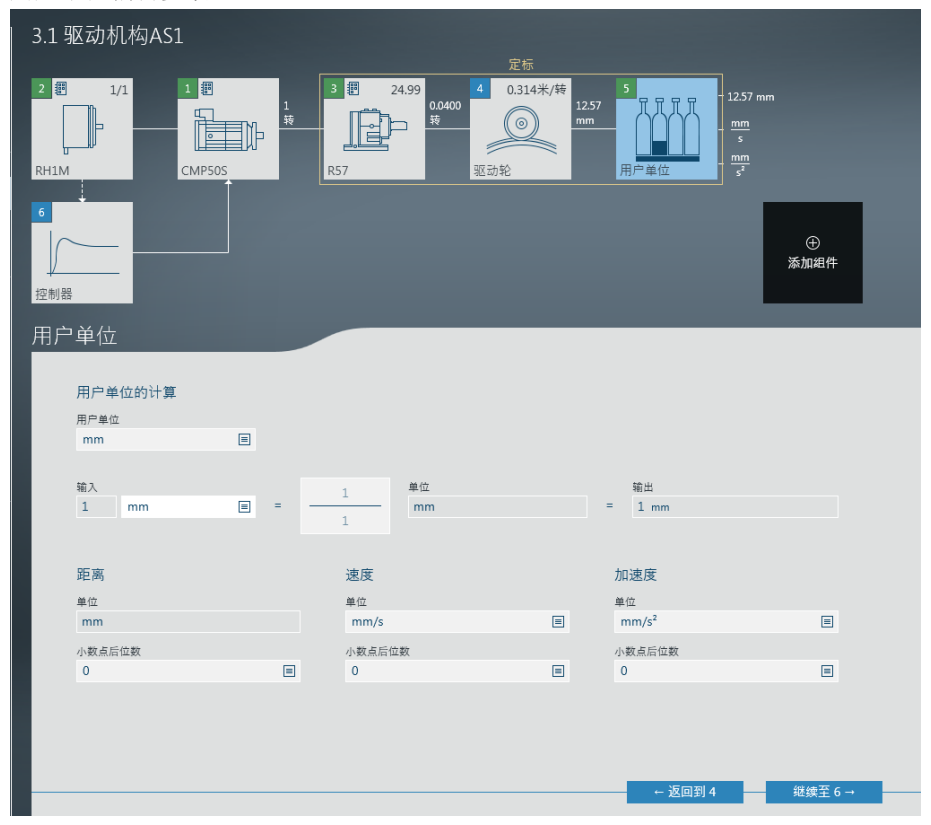
mm。
编辑减速机参数:
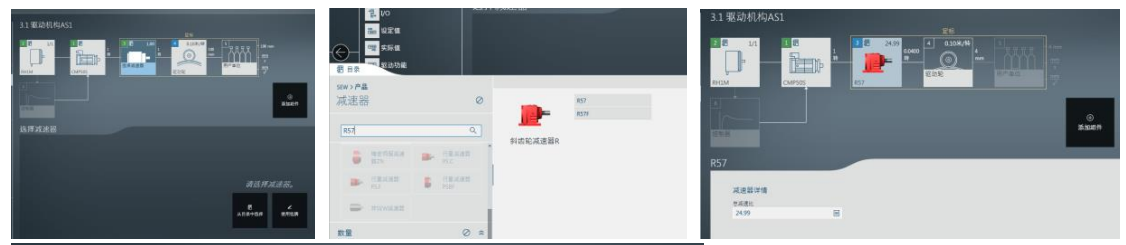
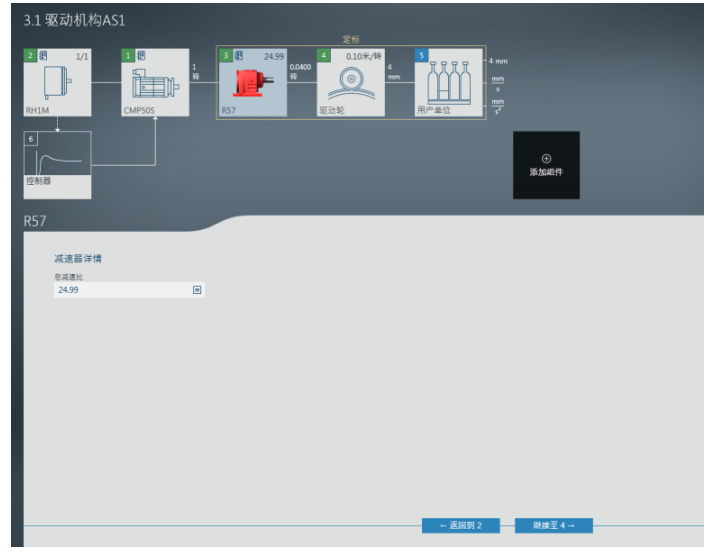
编辑驱动轮(辊道)参数:
编辑用户单位参数:
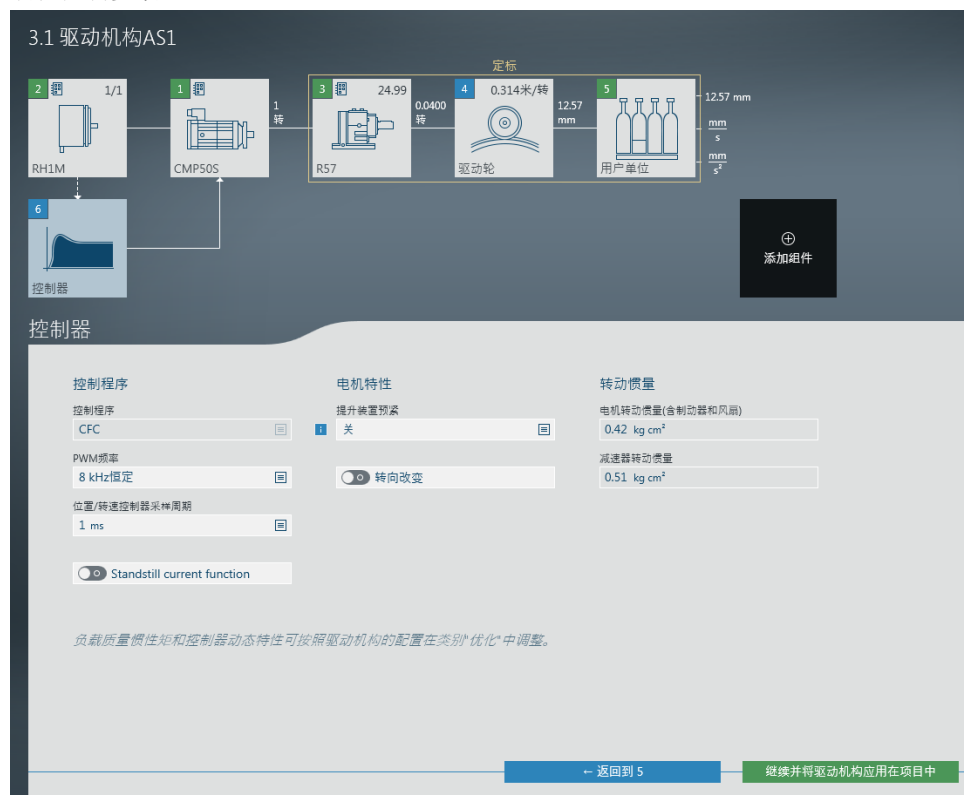
确认控制参数并下载:
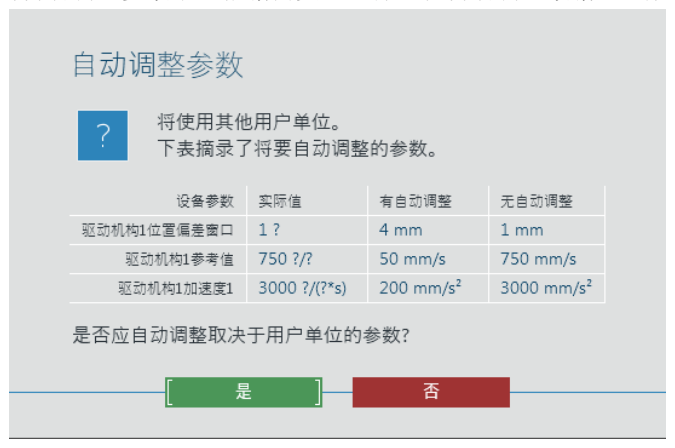
在弹出的 自动调整参数 提示框中,通常选择 是(自动调整为新用户单位对应的参数),等待参数下载完成:
4.3 设定应用/设备限制值
⚠️ 注意:应用/设备限制值用于保护机械设备、减速机和电机免受错误指令或超速/过载损坏。但限制值过小会导致频繁报警或无法达到设定速度,设定前请务必核实机械、减速机与电机特性。
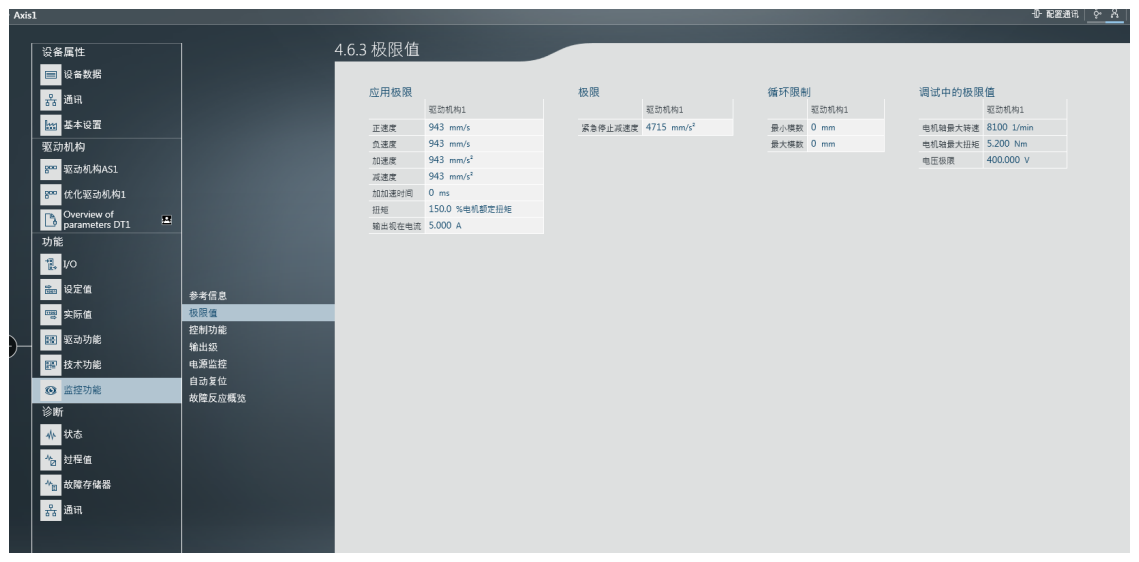
以本示例参数为例(电机额定转速 4500 rpm,减速比 i = 24.99,驱动轮周长 314.159 mm):
- 电机转一圈的驱动轮位移:;
- 最大正/负线速度:,取整设为
943 mm/s; - 最大加速度(最短加速时间
1 s):; - 最大减速度(最短减速时间
1 s):; - 最大紧急停止减速度(最短急停时间
0.2 s):; - 最大扭矩(机械最大过载能力为 1.5 倍电机额定扭矩):设为
150%电机额定扭矩; - 加加速时间(Jerk):无特殊要求,设为
0 ms(不限制); - 模数(Modulo)限制:不采用圆周定位,最大/最小模数均保持
0 mm。
将上述极限值填入对应参数项,按回车键即实时写入驱动器内,无需额外下载:
4.4 测试折算到电机轴的负载转动惯量
1. 预设负载惯性矩
进入 优化驱动机构 1 → 设置负载质量惯性矩,可在 负载质量 处手动输入或通过下拉菜单选择预设值。
ℹ️ 原理解析:
动态输出扭矩公式:(其中 单位为 , 为转动惯量,单位为 , 为角加速度,单位为 )。
- 负载惯性矩设置较大时,伺服输出力较柔和,抗扰动响应偏温和;
- 负载惯性矩设置较小时,伺服输出力较强硬,抗扰动响应更迅速。
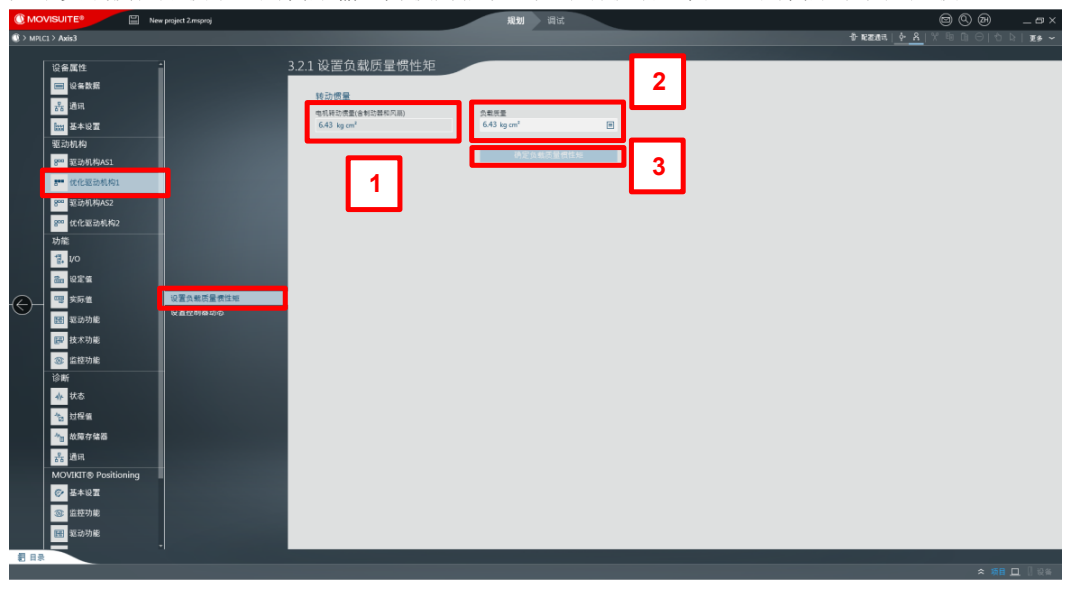
- 1:电机 + 制动器(如有)的整体惯性矩;
- 2:用户填入的负载惯性矩;
- 3:通过电机运动自动测量负载惯性矩。
获取预设负载惯性矩的三种方法:
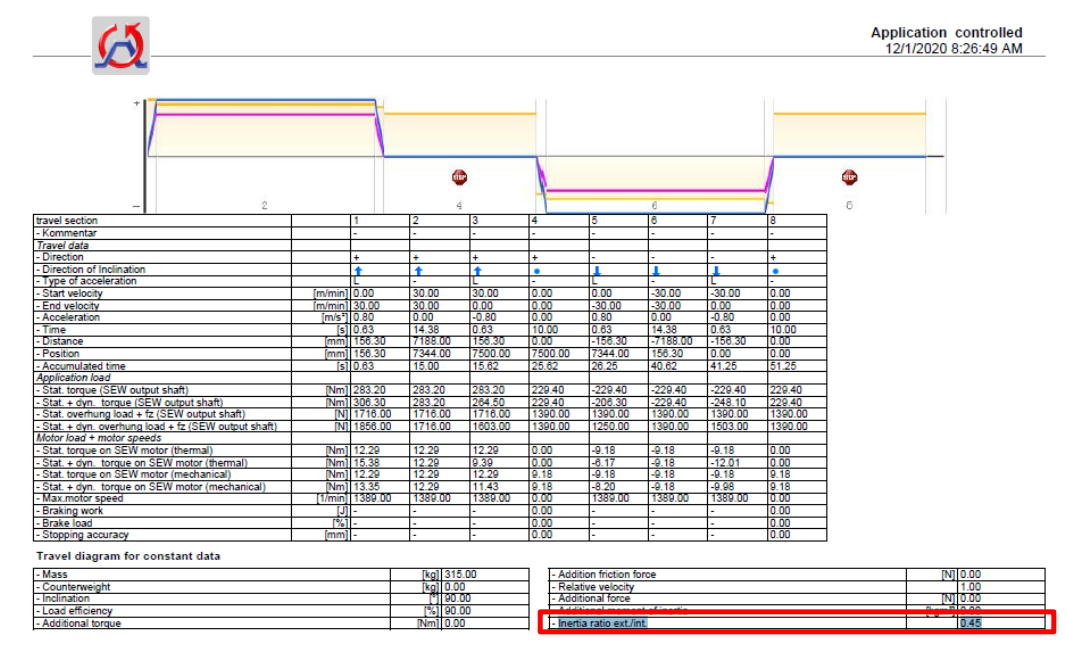
- 方法 1:由 SEW Workbench 计算文件或机械工程师提供
如下图所示,若 Workbench 显示负载为电机惯性矩的0.45倍,电机自身惯性矩为6.43 kg·cm²,则负载惯性矩为6.43 × 0.45 = 2.89 kg·cm²:
- 方法 2:通过 3D 仿真或公式估算
若仿真结果为减速机输出轴侧惯量,需除以减速比的平方 折算至电机轴(单位 )。例如输出轴侧为 ,减速比 ,则折算至电机轴为 。
也可按简化公式估算:
- 其中 为折算到电机轴上的负载惯性矩, 为负载质量(), 为旋转半径(), 为系统总减速比;
- 示例:辊道质量 ,半径 (),减速比 ,则:
- 方法 3:使用软件内置推荐值
单击 负载质量 右侧下拉菜单选择:
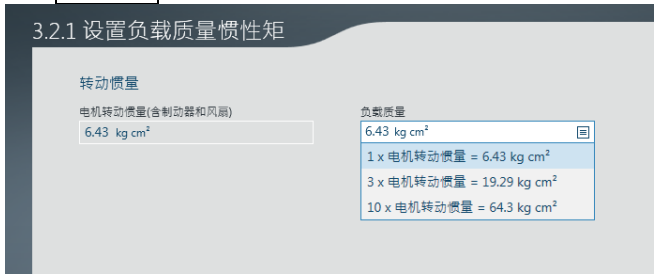
| 推荐等级 | 预设惯性矩 | 适用典型负载 |
|---|---|---|
| 负载惯性矩较低 | 电机的 1 倍 |
提升运动、轻载水平运动 |
| 负载惯性矩中等 | 电机的 3 倍 |
旋转运动 |
| 负载惯性矩较大 | 电机的 10 倍 |
重载水平运动 |
2. 打开并激活手动操作模式
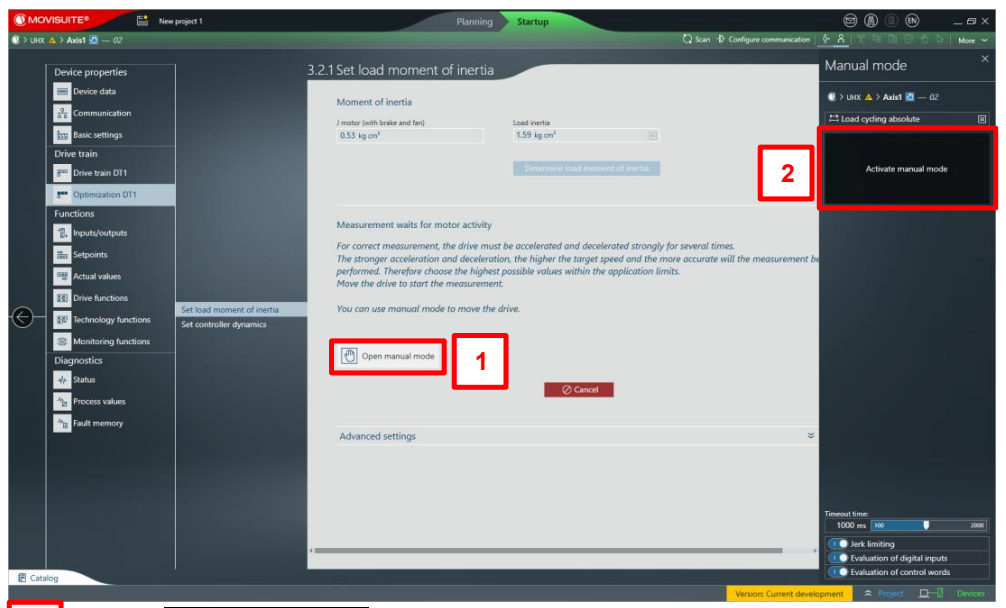
- 1:点击 打开手动操作模式;
- 2:点击 激活手动模式(也可通过右上角 更多 → 工具 → 手动操作 打开)。
3. 选择负载循环模式并启动测量
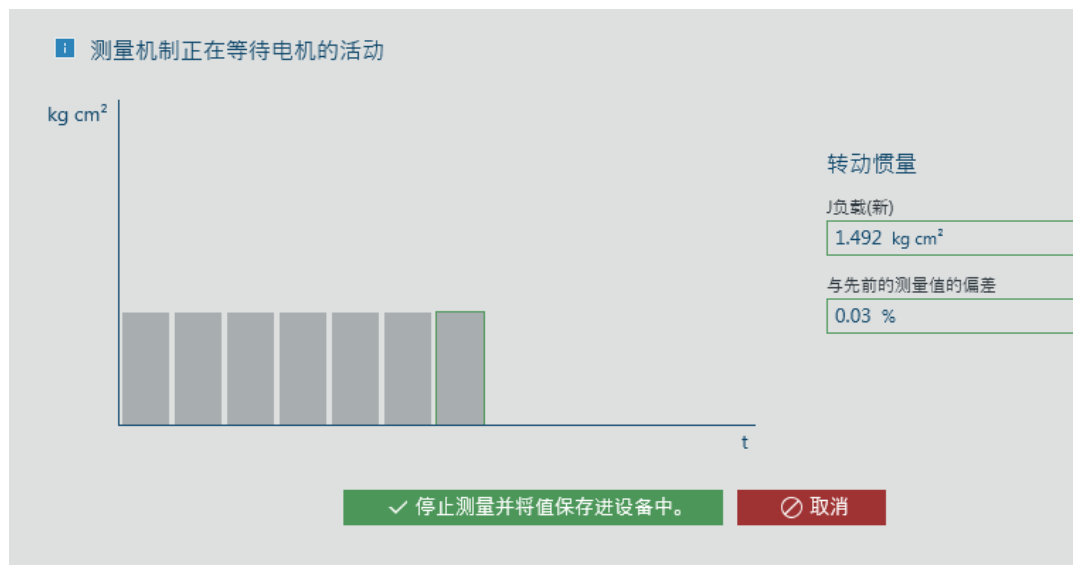
负载循环模式通过驱动电机带动负载做周期性加减速,依据 自动计算折算到电机轴的负载惯性矩。当测量进度稳定大于 95% 时,软件认为数据可信,可点击保存写入驱动器。
MOVI-C 提供以下四种用于测量负载惯性矩的控制模式:
| 控制模式 | 功能说明 | 使用要求 |
|---|---|---|
| 速度模式 | 手动设定速度、手动切换运行方向 | 带/不带编码器,不需寻参 |
| 单次定位 | 绝对值定位,到达目标位置后停机待命 | 带编码器,需提前寻参 |
| 往复定位 | 设定起点和终点位置,循环往复定位直至手动停止 | 带编码器,需提前寻参 |
| 增量定位 | 设定增量距离,单方向连续增量定位直至手动停止 | 带编码器,不需寻参 |
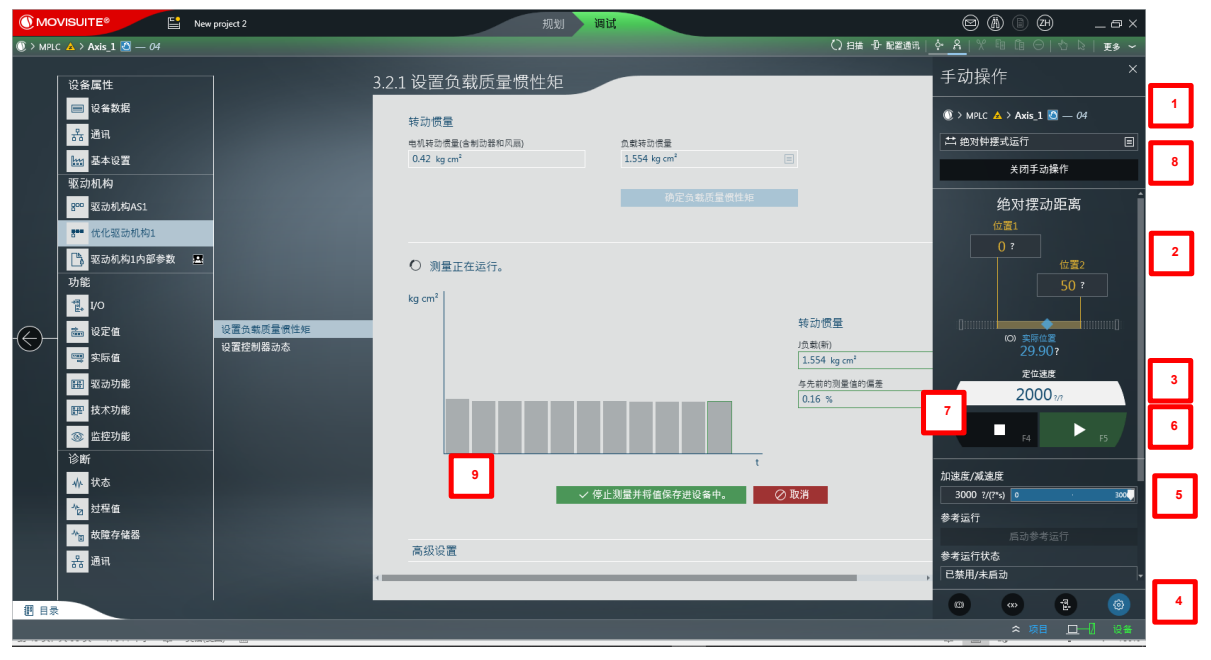
⚠️ 安全注意:激活手动操作后,需给端子
DI00施加 24V 信号(DI00 = 1)使能驱动器。执行任何运动前,请务必确认机械设备处于安全状态!
操作步骤如下:
- 1:选择 绝对钟摆式运行(负载循环绝对值定位);
- 2:设定 位置 1 = 0 mm,位置 2 = 314 mm(其他值亦可,但必须满足 位置 2 > 位置 1);
- 3:输入合适的定位速度限制;
- 4:点击设置按钮查看手动操作最大限制值;
- 5:点击 启动参考运行(开始寻参运转) 标定机械零点;
- 6:点击运行按钮(或按快捷键
F5)启动负载循环定位。
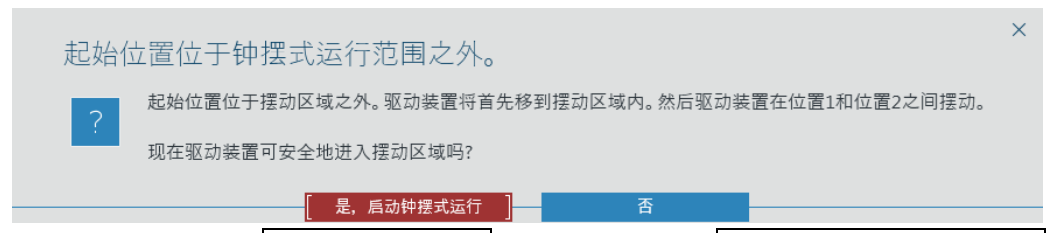
如弹出“起始位置位于钟摆式运行范围之外”提示框,点击 是,启动钟摆式运行,等待测量稳定后点击 停止测量并将值保存进设备中(9):
- 7:点击停止按钮(或按
F4)停止运行; - 8:断开
DI00使能信号(DI00 = 0),并点击 关闭手动操作 退出手动模式。
🔧 测量异常处理:若无法测出负载惯性矩,通常是因为加速度太小或速度太慢,可逐步提高加减速度和运行速度。若已达到手动操作上限,可前往 监控功能 → 极限值 放宽限制后再行测量。
4.5 初次设定驱动器的动态特性参数
控制器动态特性主要包含 刚性 和 齿隙 两项参数:
1. 刚性(Stiffness)
衡量系统整体机械设计与连接刚度(常见范围 0.7 ~ 1.4):
- 刚性 > 1:机械连接紧固,可承受高加减速;
- 刚性 < 1:机械连接较柔,需柔和加减速以防止末端晃动或震荡。
| 刚性建议值 | 常见系统描述 | 分类 |
|---|---|---|
| 1 ~ 1.5 | 电机直驱丝杠,或通过精密硬齿面行星减速机直驱齿轮齿条,负载刚性强、不易变形 | 刚性系统 |
| 0.9 ~ 1.1 | 普通硬齿面减速机或刚性联轴器驱动负载,刚性一般,不易晃动震荡 | 常规驱动系统 |
| 0.7 ~ 1 | 弹性较大的皮带/同步带、软联轴器驱动,或高重心易晃动负载 | 柔性系统 |
2. 齿隙(Backlash)
衡量系统整体机械传动间隙:
- 100%:间隙极小,到位保持力矩干脆强硬,定位精度高且不易抖动;
- 0%:间隙较大,到位保持力矩柔和缓和,可避免到位抖动但到位时间略长。
| 齿隙建议值 | 常见系统描述 | 分类 |
|---|---|---|
| 75% ~ 100% | 电机直驱,或精密低齿隙行星减速机(Pxx)、谐波、RV(ZNxx)、摆线减速机 | 较低传动间隙系统 |
| 25% ~ 75% | 常规 RFK 系列减速机、低齿隙 RFK 或齿形带传动结构 | 一般传动间隙系统 |
| 0% ~ 25% | 常规 S 系列减速机、弹性联轴器或较大间隙机械结构 | 较大传动间隙系统 |
4.6 配置 Position / Velocity 的 MOVIKIT 参数
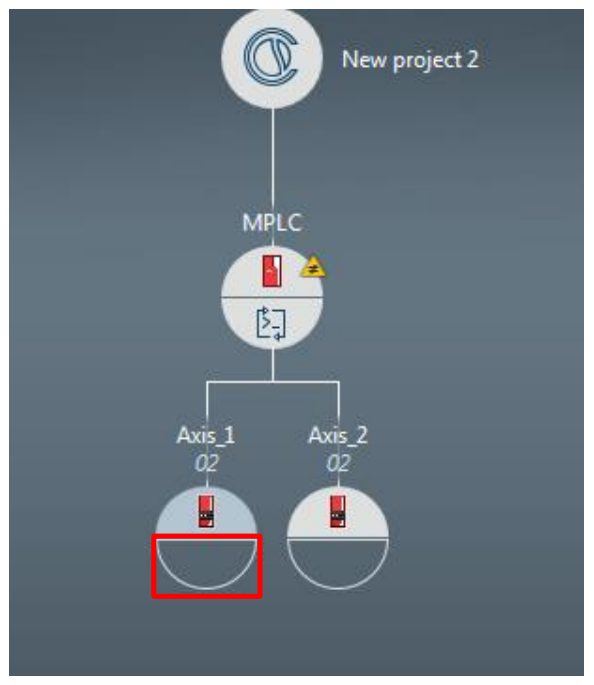
1. 添加 MOVIKIT Positioning 模块
在轴图标的 下半球空白区域 双击鼠标:
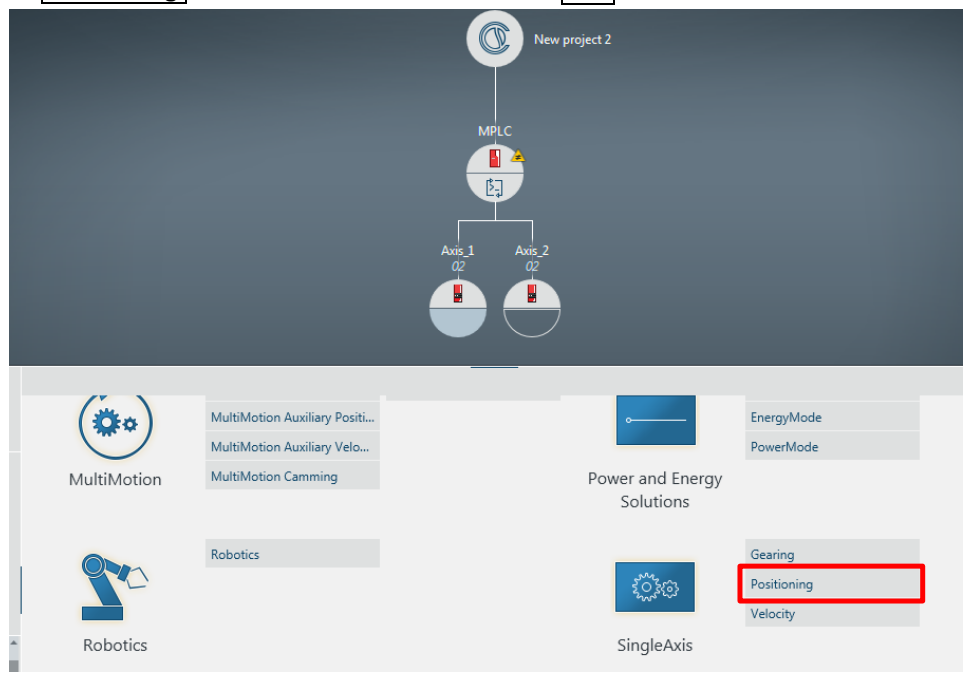
在弹出的模块目录中选择 SingleAxis → Positioning:
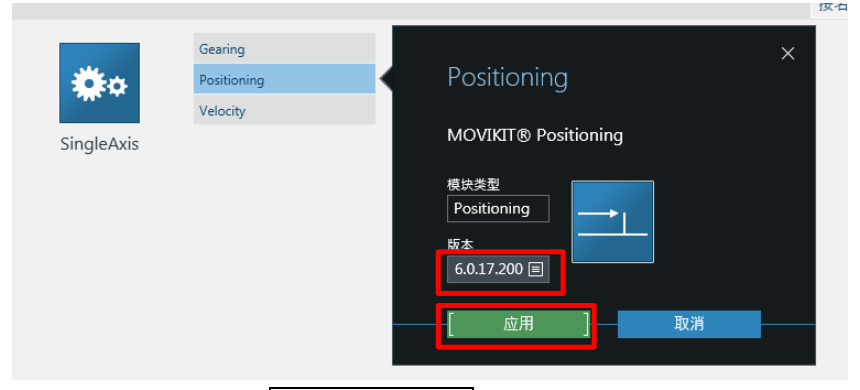
选择最新软件版本并点击 应用:
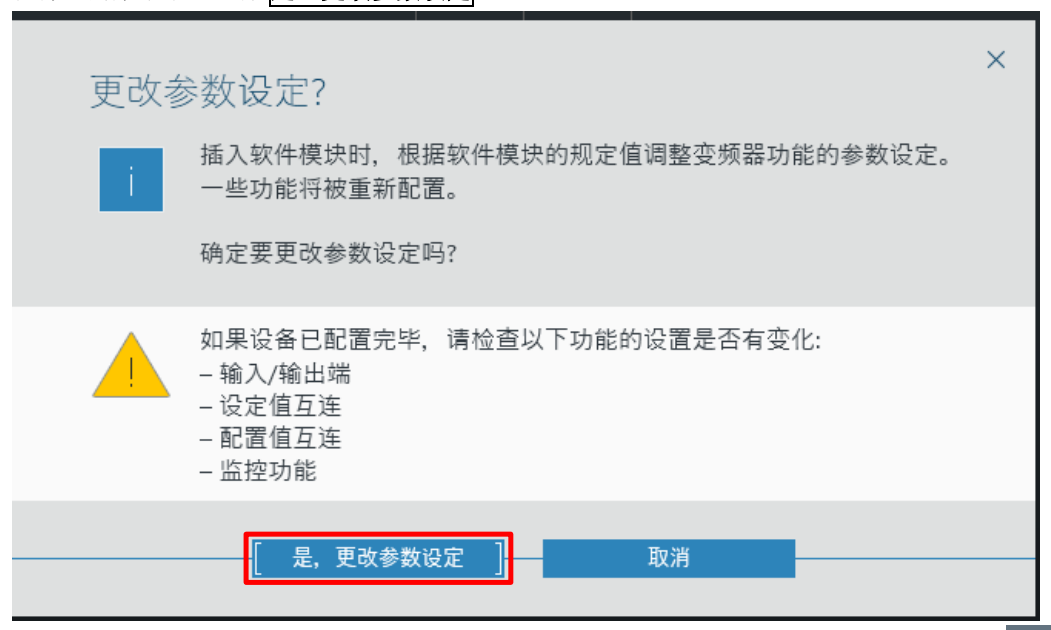
在弹出的确认对话框中选择 是,更改参数设定:
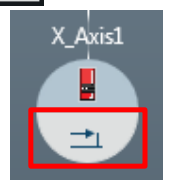
此时轴的下半球显示定位图标,表示 MOVIKIT Positioning 已添加完成,双击该图标即可进入参数配置:
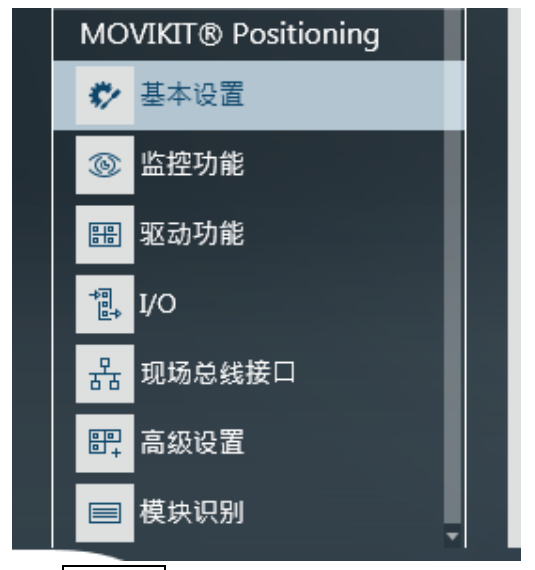
进入参数菜单后可见新增的 MOVIKIT Positioning 节点:
2. 基本设置
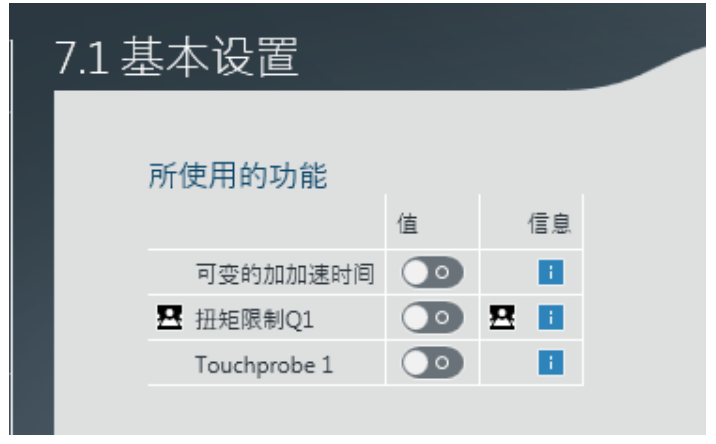
点击 基本设置。本例无需可变加加速时间(Jerk)、扭矩限制及 Touchprobe 1(探针)功能,保持默认关闭即可:
3. 监控功能
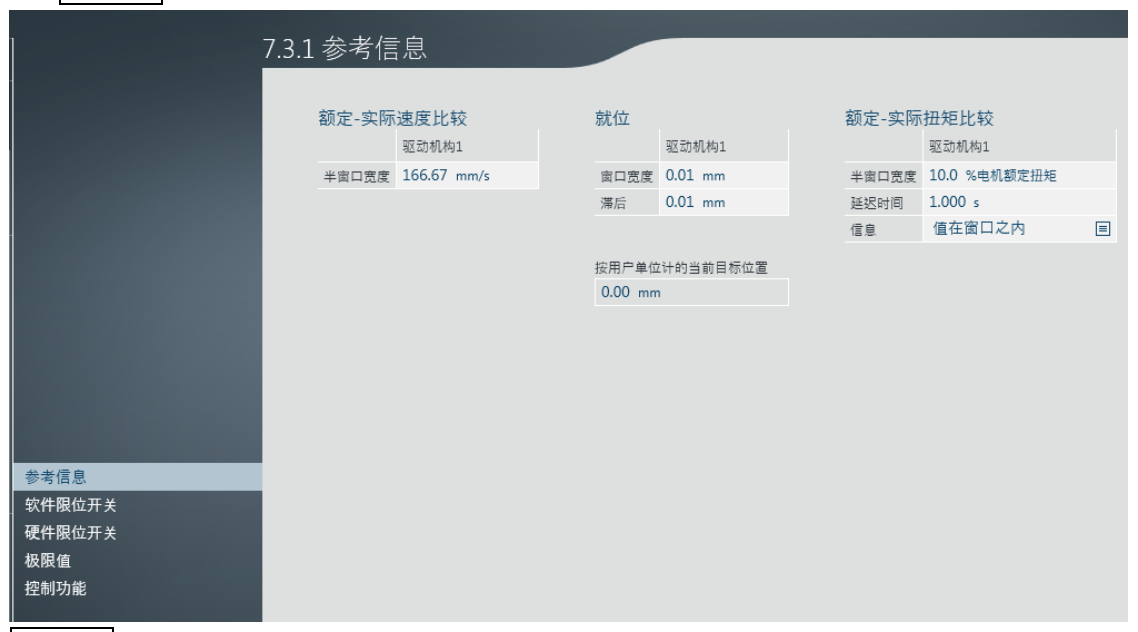
- 参考信息:用于设定速度到达、位置到达和扭矩到达反馈信号。为获得稳定到位信号,在 就位 中填入 窗口宽度 = 0.01 mm、滞后 = 0.01 mm,其余保持默认:
- 软件限位开关:程序软限位保护。建议调试阶段先均设为
0 mm(不启用),待工艺定型后再按实际行程填入并配置右侧响应方式:- 软件限位负必须
≤软件限位正; - 软件限位位置值建议在硬件限位范围之内。
- 软件限位负必须
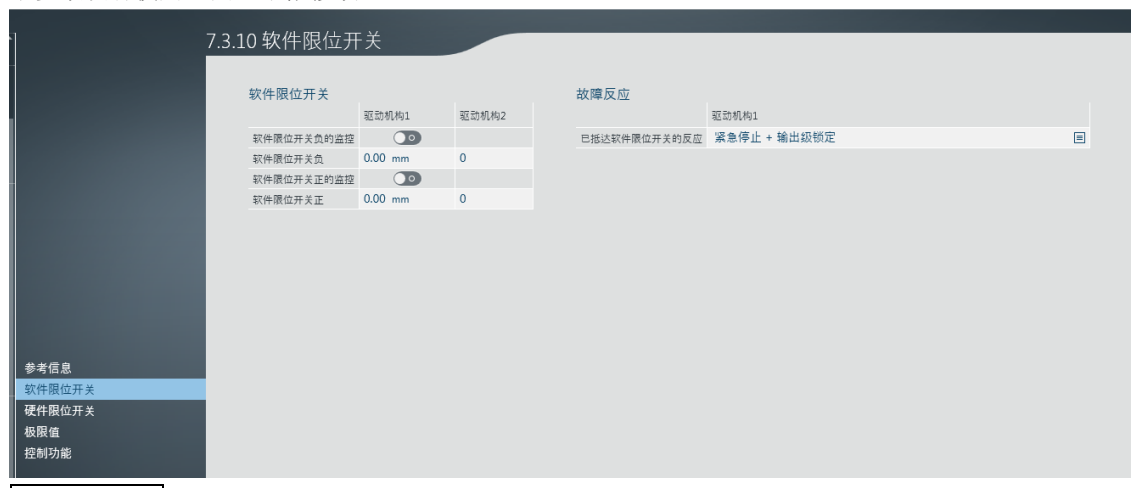
- 硬件限位开关:设定触发硬件限位后的驱动器响应方式(限位输入点在后续 I/O 参数中定义):
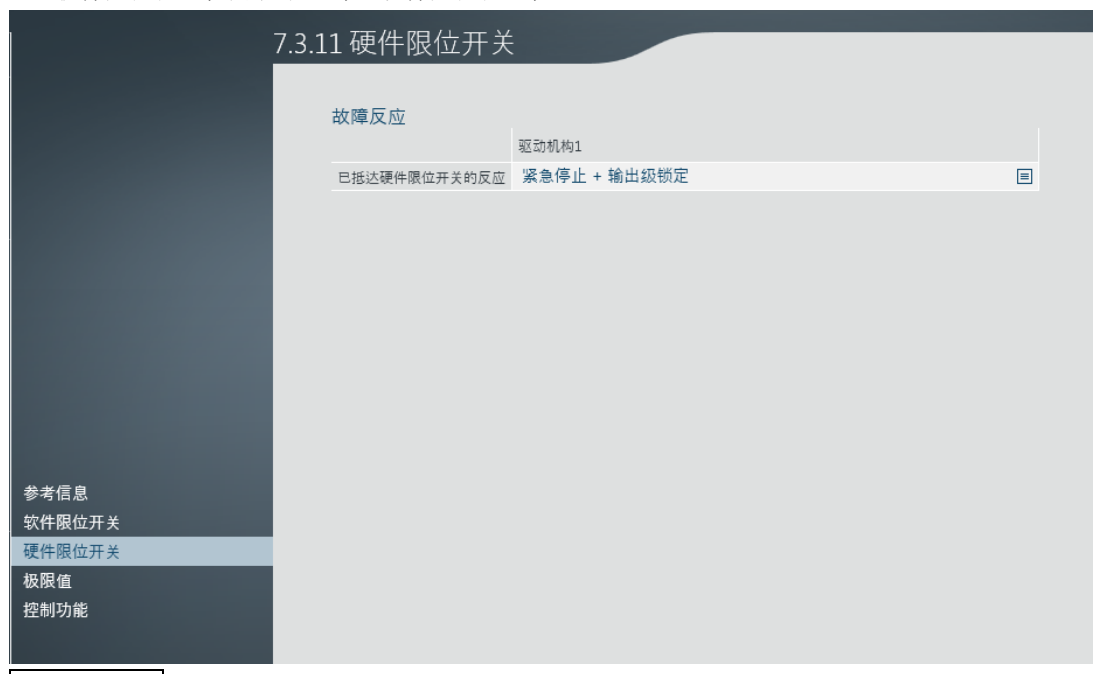
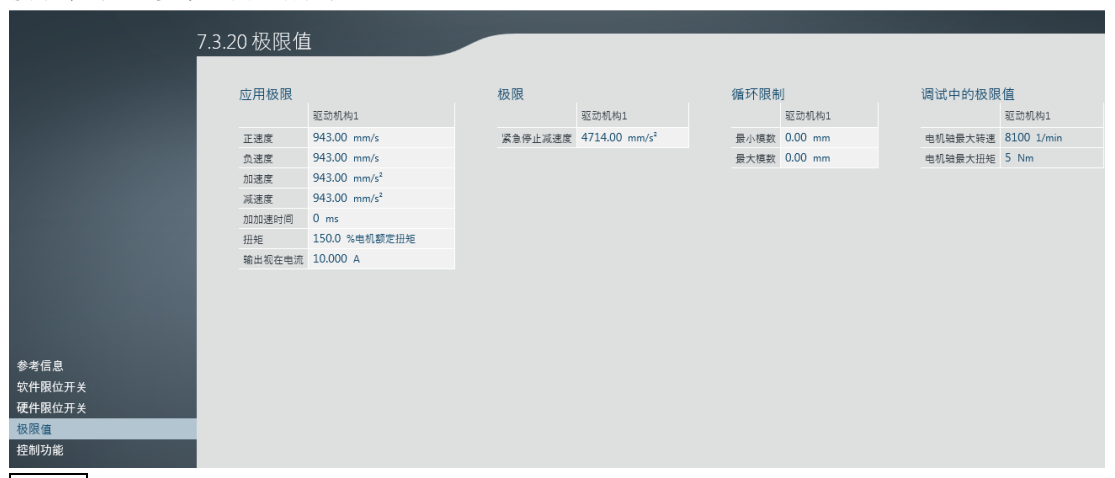
- 极限值:按第 4.3 节计算结果核对并填入(最大正/负速度
943 mm/s,最大加/减速度943 mm/s²,最大紧急停止减速度4714 mm/s²,扭矩150%):
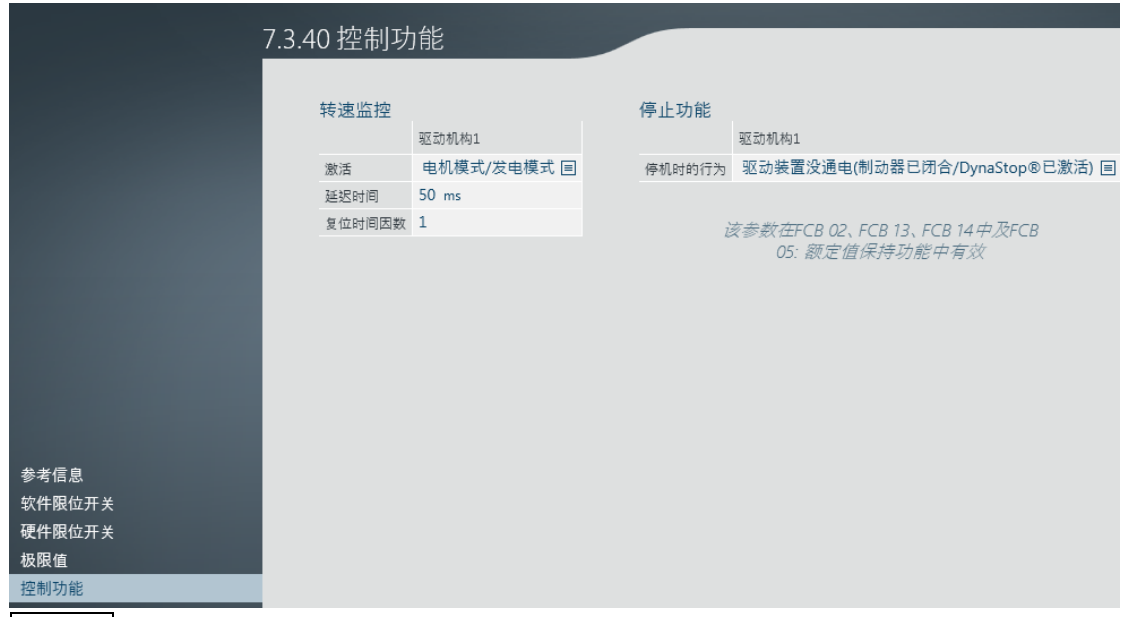
- 控制功能:对驱动器/电机的速度和扭矩进行监控。此处选择激活 电机模式 / 发电模式(耗电与发电减速过程均监控);延迟时间指达到扭矩监控值后延迟报警的时间,重载易抖动设备可适当加大:
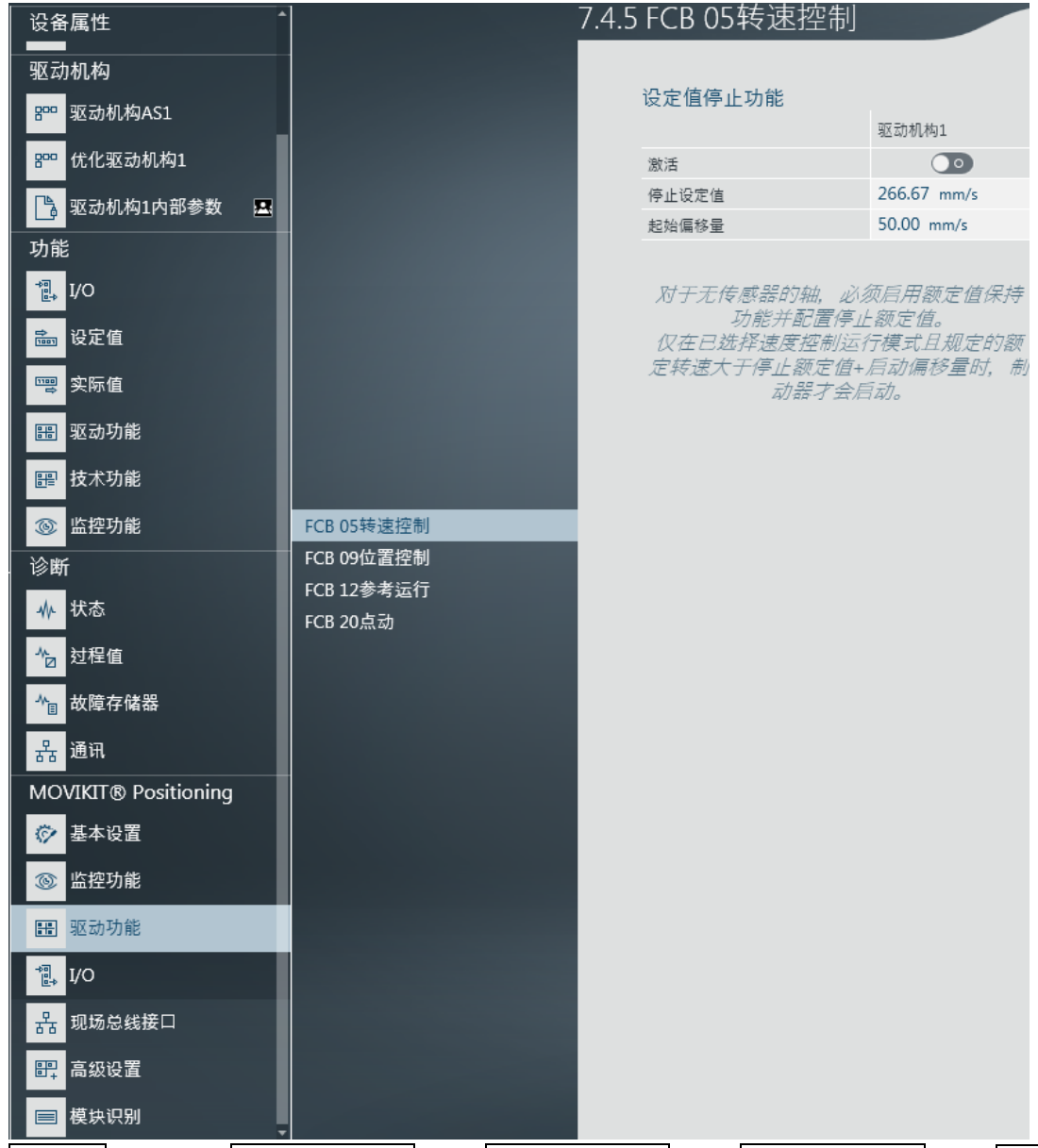
4. 驱动功能(FCB 12 参考运行 & FCB 09 位置控制)
驱动功能包含 FCB 05(转速控制)、FCB 09(位置控制)、FCB 12(参考运行)和 FCB 20(点动控制)。
在 FCB 12 参考运行 中选择回零方式(本例选用 无参考运行的参考,即执行寻参时直接将当前位置标定为零点):
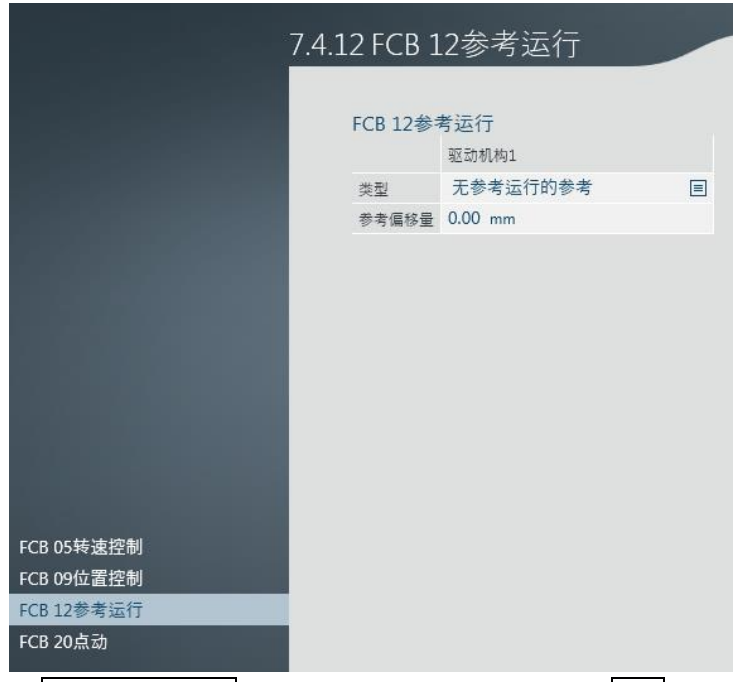
12 种参考运行方式说明如下:
| 参考运行方式 | 说明 | 注意事项 |
|---|---|---|
| 已禁用 | 不允许寻找参考零点 | 一般很少使用 |
| 零脉冲 - 负方向 | 向负方向旋转寻找编码器零脉冲 | 需接入编码器 C 通道(Z 相) |
| 参考凸轮 - 负端 | 向负方向移动寻找参考凸轮传感器上升沿 | 需在 I/O 定义参考凸轮且确保稳定触发 |
| 参考凸轮 - 正端 | 向正方向移动寻找参考凸轮传感器上升沿 | 需在 I/O 定义参考凸轮且确保稳定触发 |
| 限位开关正 | 寻找正向限位开关下降沿脉冲 | 需在 I/O 定义正向限位开关 |
| 限位开关负 | 寻找负向限位开关下降沿脉冲 | 需在 I/O 定义负向限位开关 |
| 参考凸轮不重叠 - 限位开关正 | 配合正向限位开关换向/保护,寻找凸轮上升沿 | 需同时定义正向限位与参考凸轮 |
| 参考凸轮不重叠 - 限位开关负 | 配合负向限位开关换向/保护,寻找凸轮上升沿 | 需同时定义负向限位与参考凸轮 |
| 无参考运行的参考 | 当前点直接标定为原点 | 需人工确认位置后执行寻参 |
| 固定止挡正 | 向正方向撞击机械固定挡块寻参 | 挡块需足够坚固,需设定撞击扭矩与保持时间 |
| 固定止挡负 | 向负方向撞击机械固定挡块寻参 | 挡块需足够坚固,需设定撞击扭矩与保持时间 |
| 编码器绝对位置 | 直接读取绝对值编码器位置寻参 | 需配备完好的绝对值编码器 |
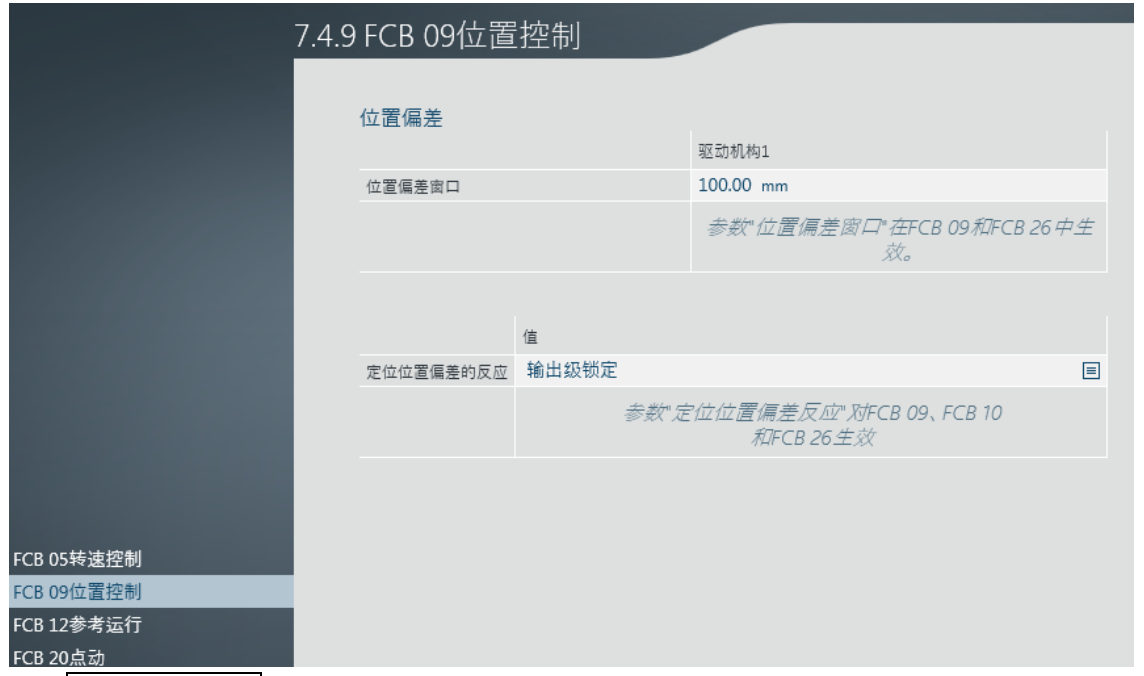
如需在定位运行中实时监控跟随误差,可在 FCB 09 位置控制 中设定 位置偏差窗口(例如 100 mm,当实时目标位置与实际位置偏差超过 100 mm 时触发位置偏差报警):
5. I/O 配置
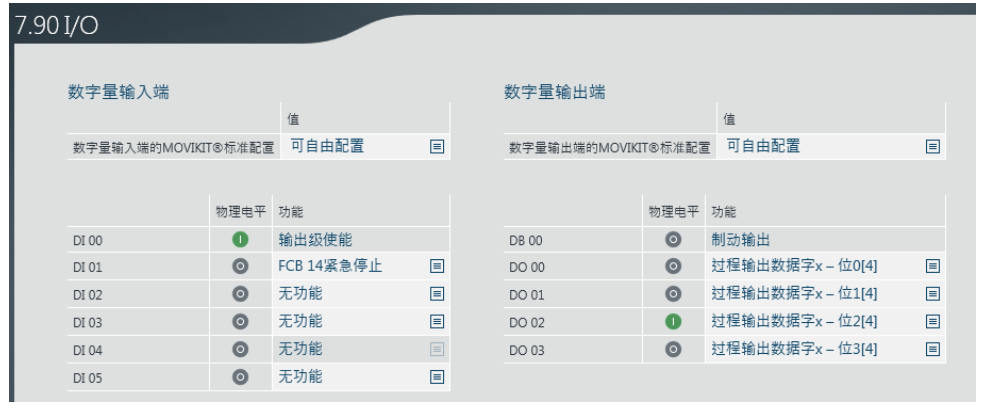
在 I/O 参数中配置数字量输入/输出定义:
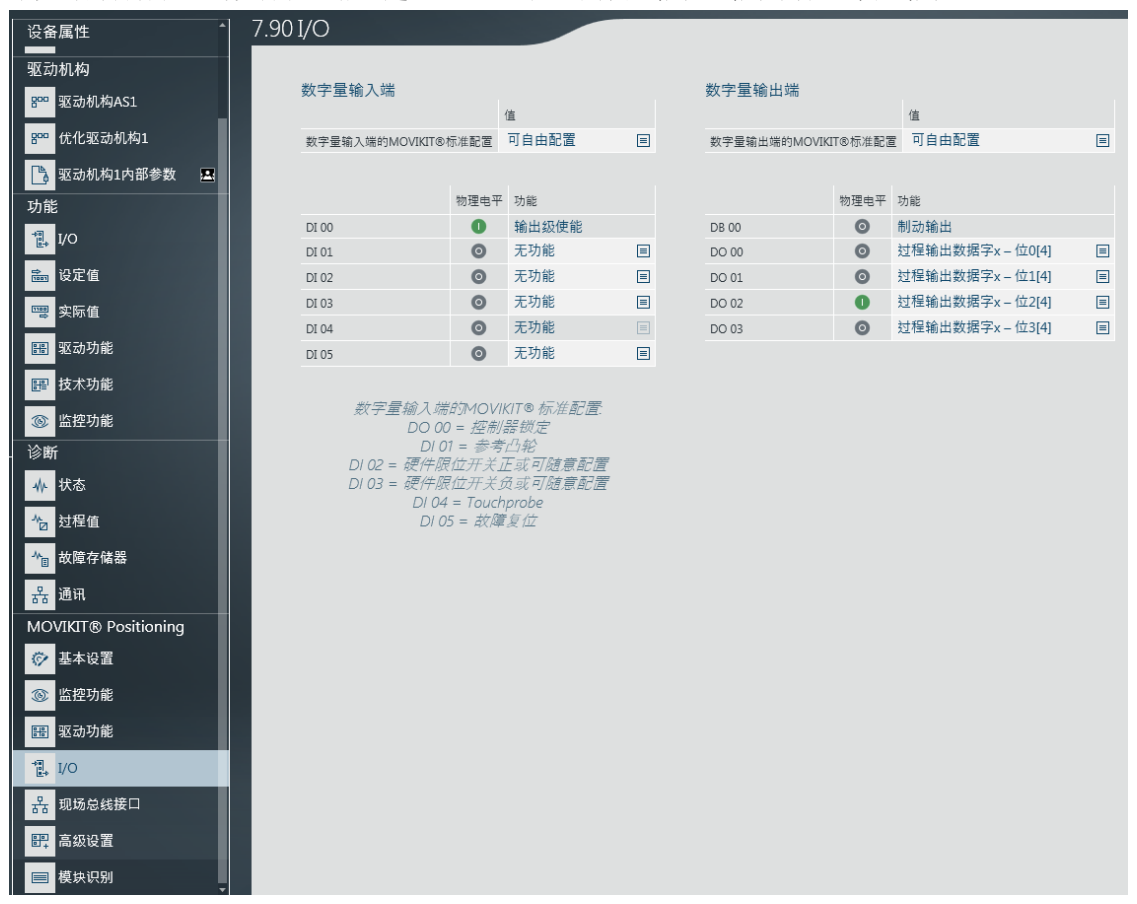
本例中将 DI01 配置为急停功能(FCB 14 紧急停止),其余保持无功能:
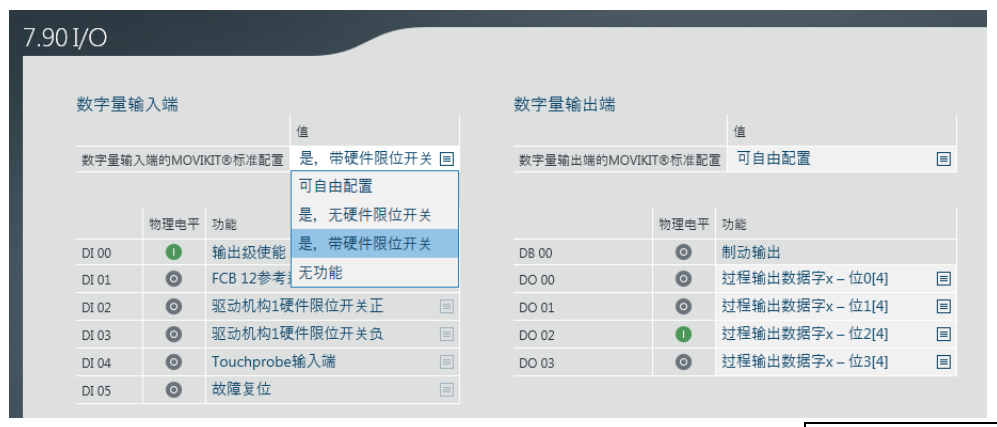
也可在输入点下拉菜单中直接使用 SEW 预设宏方案(例如 是,带硬件限位开关):
6. 现场总线接口
在 现场总线接口 中配置过程数据(PD)映射:
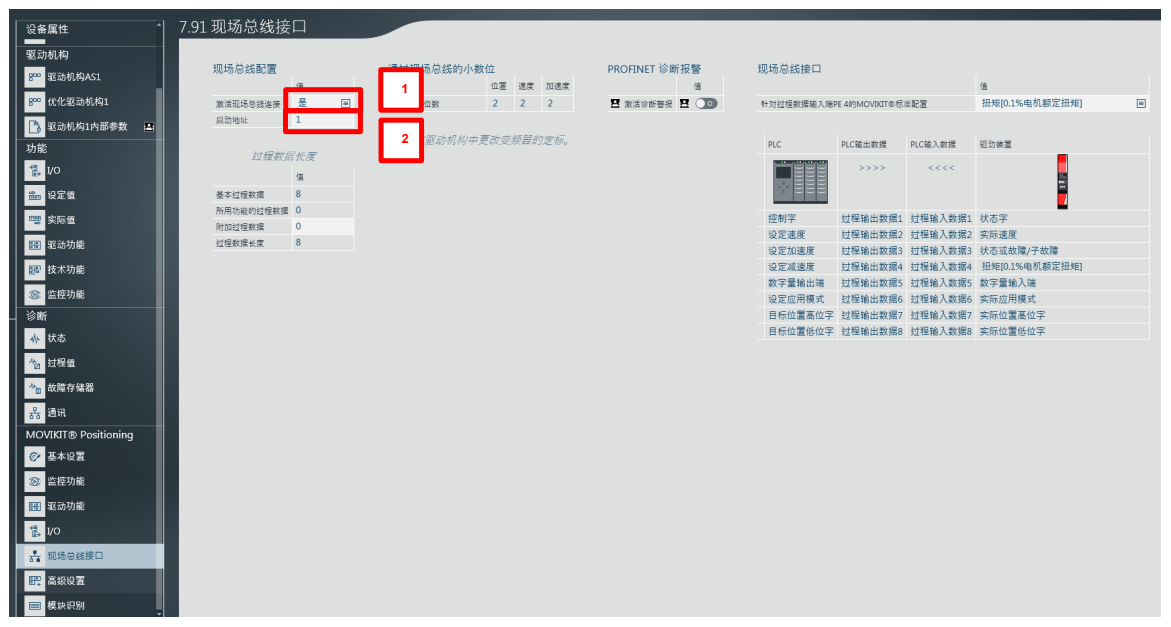
- 1:激活现场总线连接 选择 是;
- 2:启动地址 选择
1(位置控制单轴占用8个 WORD,本例按每轴预留10个 WORD 规划:第 1 轴起始地址1,第 2 轴起始地址11,第 3 轴起始地址21,依此类推)。
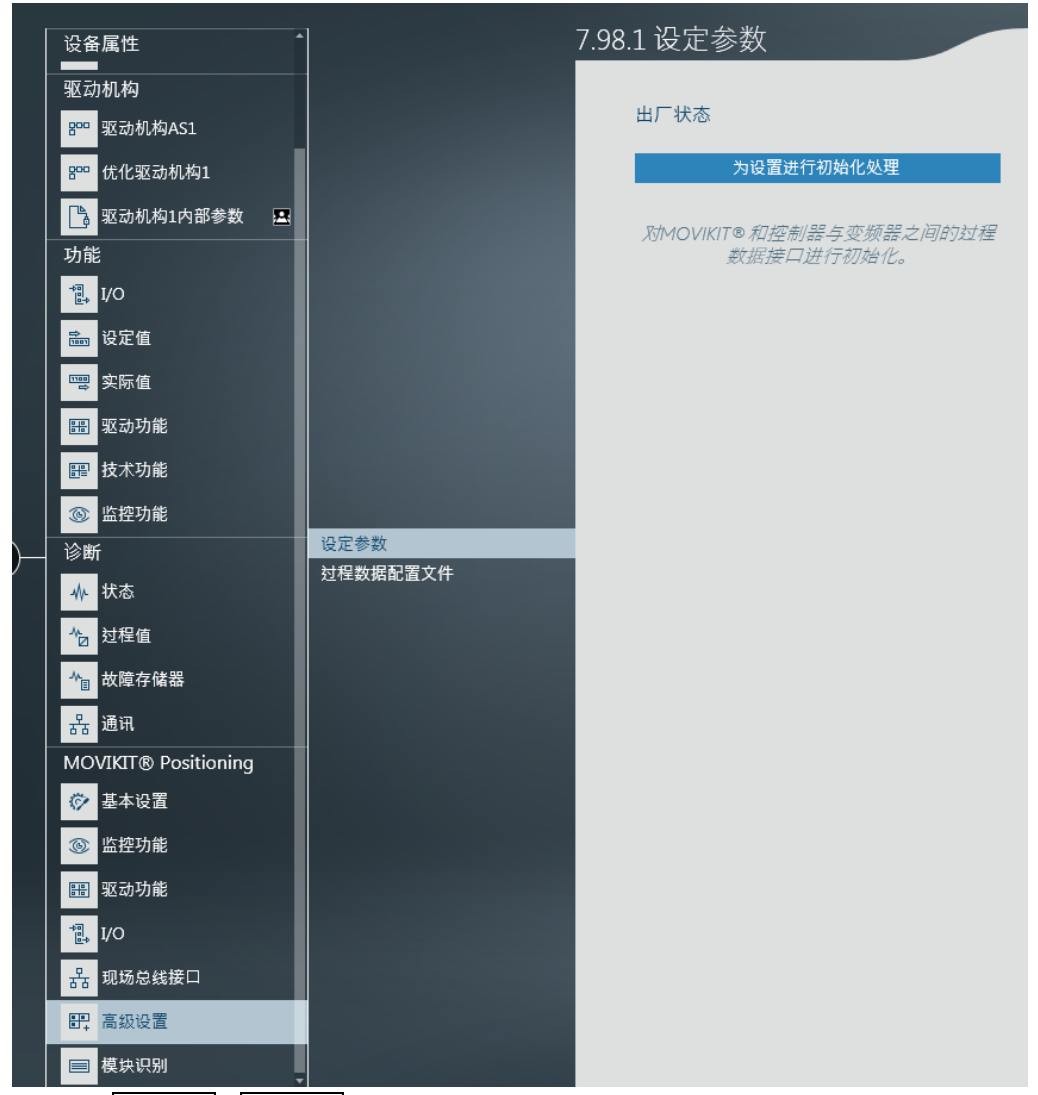
本例中 高级设置 与 模块识别 无需修改:
4.7 保存参数和生成参数文件
返回主界面,点击顶部工具栏 保存项目 按钮(1):

💡 提示:在线配置的参数虽然已实时写入驱动器,但尚未写入本地项目文件,务必点击 保存项目 以便后续维护与分享。
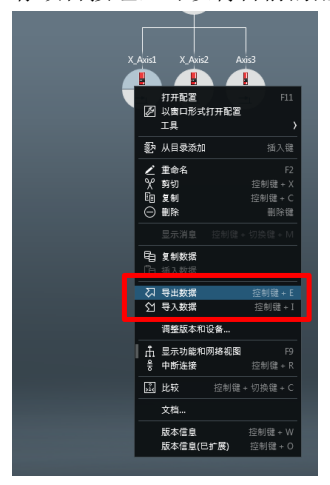
此外,在轴模块上右键单击可选择 导出数据 生成参数文件。现场存在多台相同电机、驱动器与机械结构时,配置下一台驱动器只需右键 导入数据 并修改 现场总线接口 中的 启动地址 即可大幅提效:
5 通过手动操作验证电机参数配置和优化
本章目标:使用 MOVISUITE 的手动操作功能,以速度控制、位置控制、往复定位与增量定位等模式启停和移动电机,验证参数配置效果。
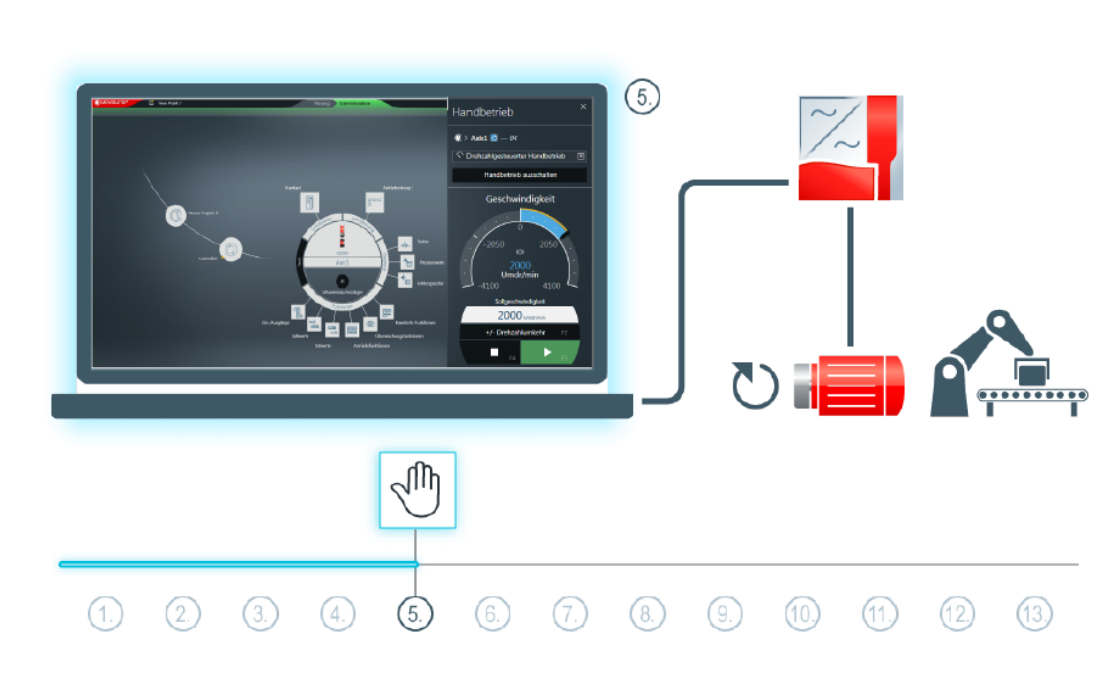
⚠️ 手动操作安全须知:
- 同一时间内,只能通过手动操作模式激活一台驱动器;
- 手动操作完成后,必须退出手动操作,否则驱动器无法接受上位现场总线控制;
- 退出手动操作前,建议先将端子使能
DI00切换为OFF,确认现场安全后再恢复;- 退出手动操作后,若端子使能具备且总线存在有效指令,设备会立即按总线指令动作,请注意人身安全!
5.1 打开和关闭手动操作
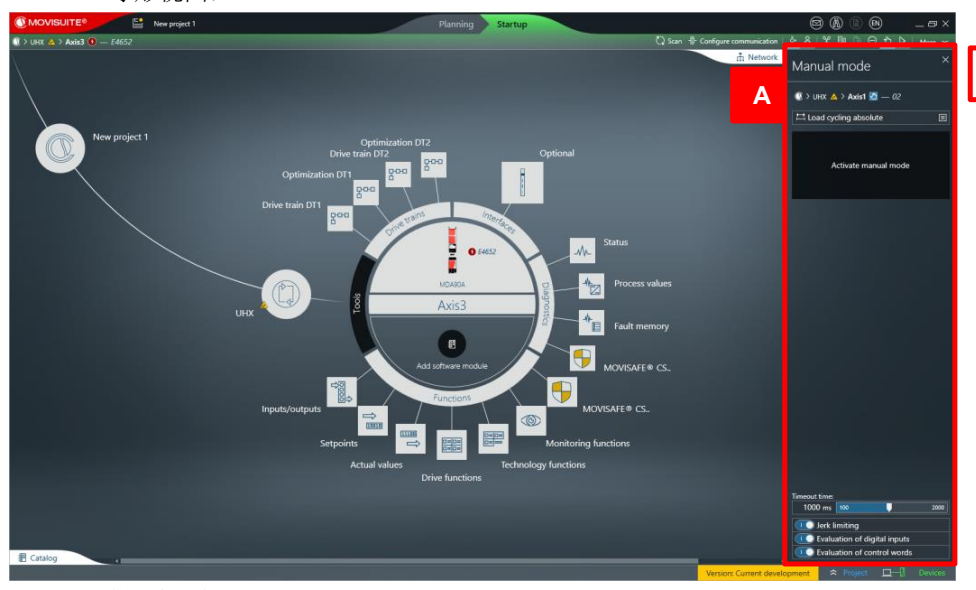
- 球形视图:
- 树形视图:
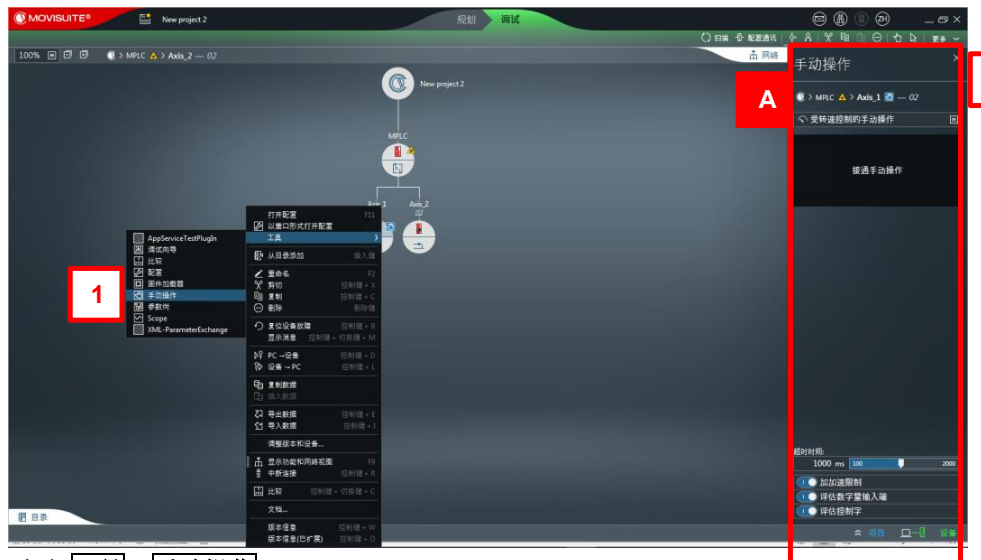
- 1:右键或菜单点击 工具 → 手动操作;
- 2:点击右上角 关闭 按钮关闭手动操作面板;
- A:手动操作以右侧小窗口形式显示,顶部导航条会明确标示当前处于手动操作模式的驱动器。
5.2 激活手动操作模式
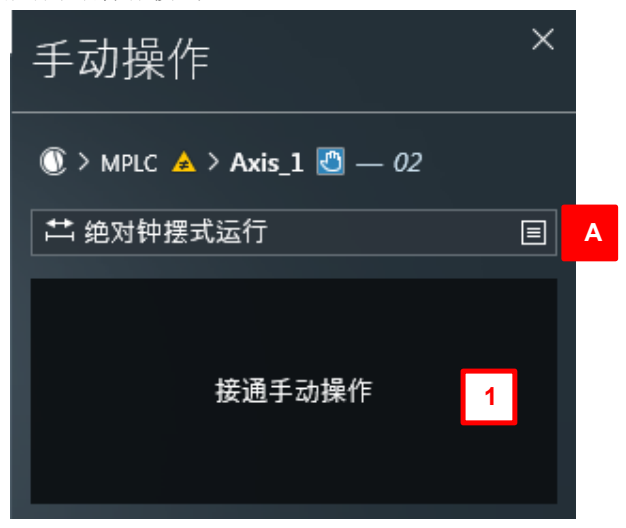
- 1:点击 接通手动操作(激活手动模式);
- A:点击下拉框可切换手动操作支持的不同控制模式:
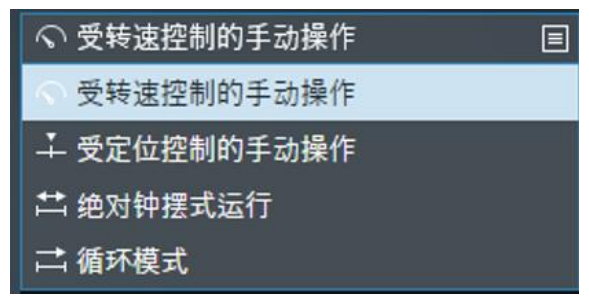
激活后,给端子输入 DI00 = 1 使能驱动器。此时驱动器 7 段数码管状态对应关系如下:
| 7 段数码管显示 | 状态说明 | DI00 状态 | 手动操作模式 |
|---|---|---|---|
01 |
输出级禁止输出 | DI00 = 0 |
取消手动操作 |
04 |
手动操作模式运行中 | DI00 = 1 |
激活手动操作 |
5.3 手动操作 — 速度控制方式
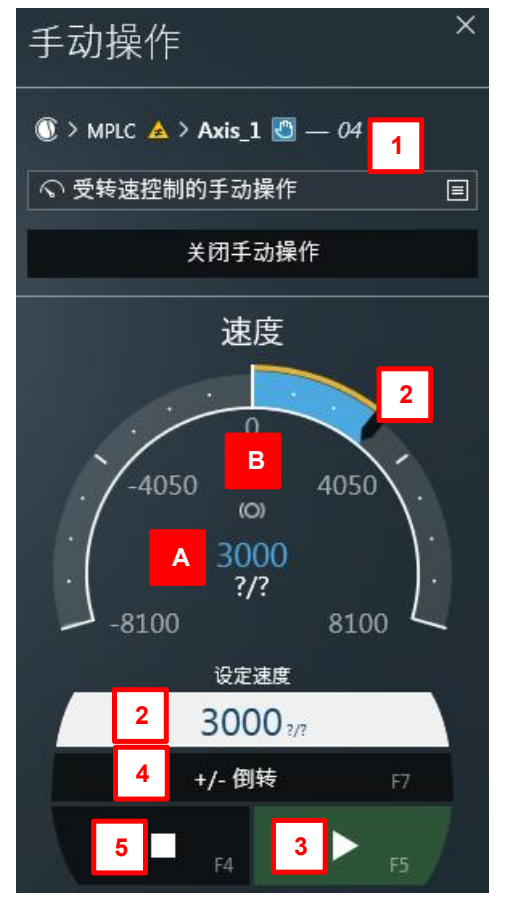
- 1:选择 受转速控制的手动操作;
- 2:拖动仪表盘指针或在输入框中填写设定速度;
- 3:点击运行图标(或按快捷键
F5)启动电机; - 4:点击 +/- 倒转 切换旋转方向;
- 5:点击停止图标(或按快捷键
F4)停止电机; - A:实际速度显示;
- B:制动器当前状态。
5.4 手动操作 — 位置控制方式
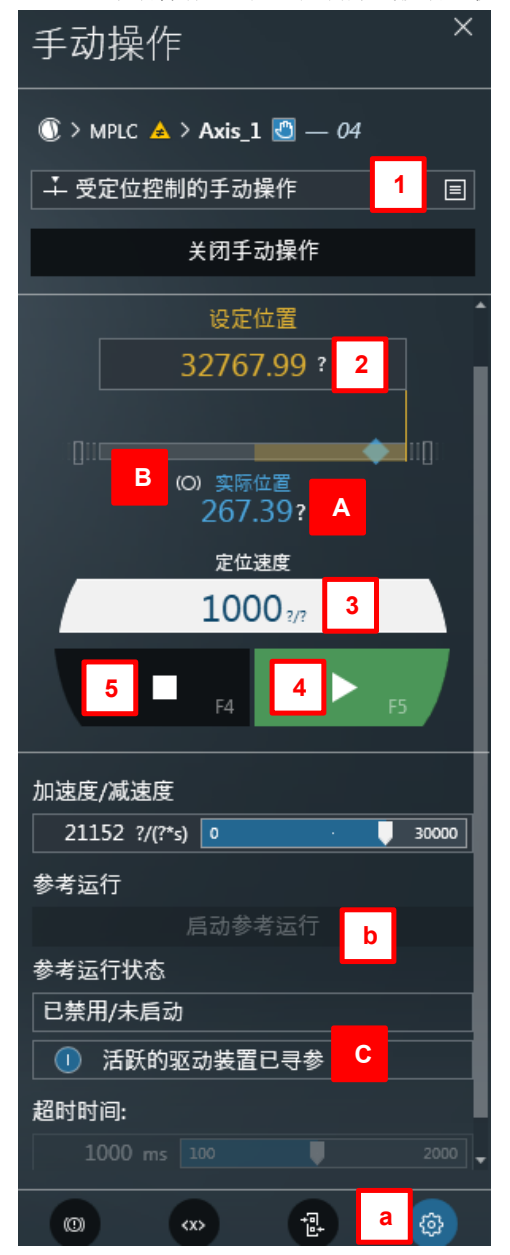
- 1:选择 受定位控制的手动操作;
- 2:输入 设定位置;
- 3:输入 定位速度;
- 4:点击运行按钮(
F5)启动定位运转; - 5:点击停止按钮(
F4)可在定位过程中随时停止; - A:实际位置;B:制动器状态;C:驱动已完成寻参指示;
- 驱动寻参步骤:先点击 a 展开手动操作设定选项,再点击 b(启动参考运行)完成寻参。
5.5 手动操作 — 往复定位方式
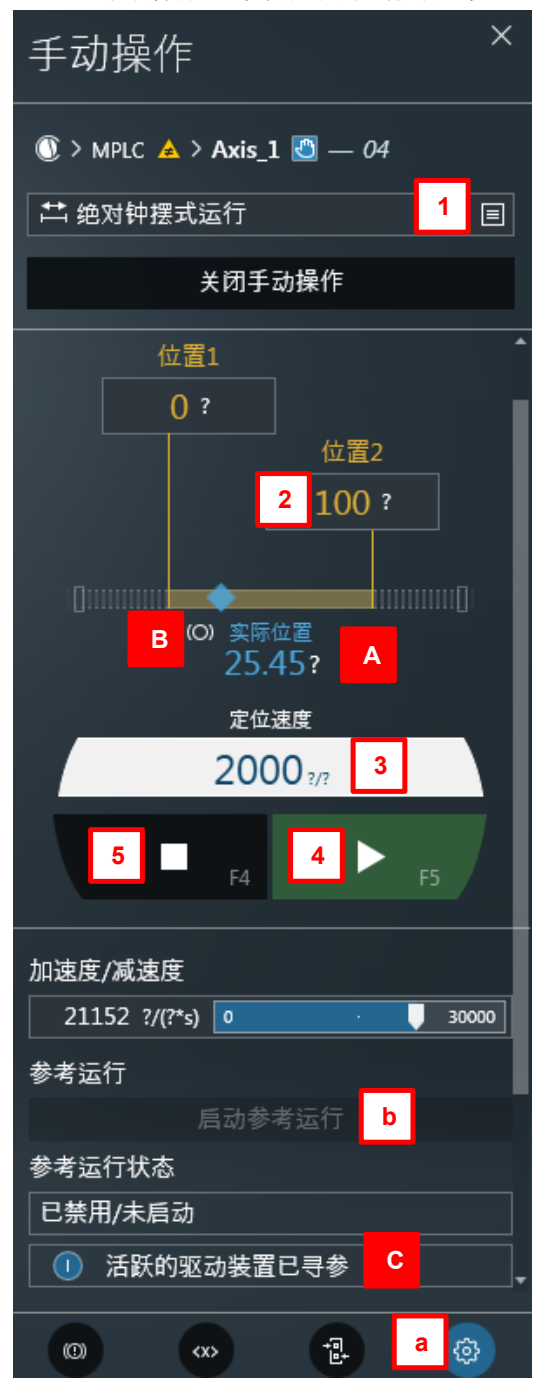
- 1:选择 绝对钟摆式运行;
- 2:输入 位置 1 与 位置 2(注意:位置 2 必须大于位置 1);
- 3:输入 定位速度;
- 4:点击运行按钮(
F5)启动往复定位; - 5:点击停止按钮(
F4)停止运行; - A:实际位置;B:制动器状态;C:驱动已寻参指示;
- 驱动寻参步骤:点击 a 打开设定选项,再点击 b(启动参考运行)完成寻参。
5.6 手动操作 — 增量定位方式
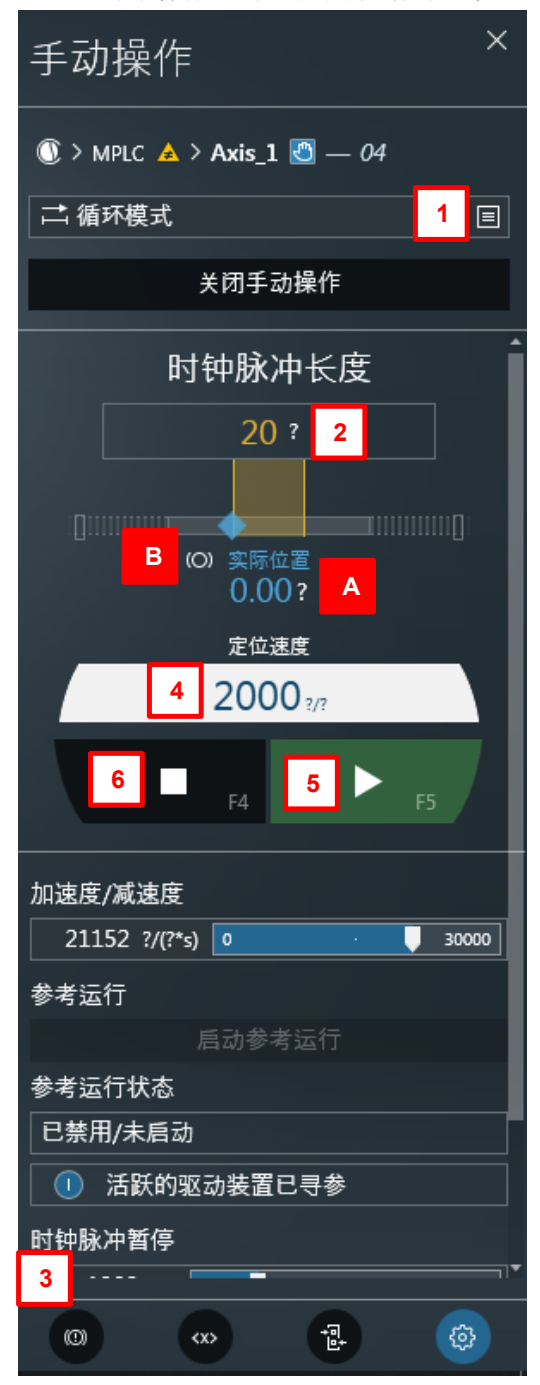
- 1:选择 循环模式;
- 2:输入 时钟脉冲长度(单次增量位移);
- 3:输入 增量停止时间(每次增量间隔停顿时间);
- 4:输入 定位速度;
- 5:点击运行按钮(
F5)启动增量定位; - 6:点击停止按钮(
F4)停止运行; - A:实际位置;B:制动器状态;C:驱动已寻参指示;
- 驱动寻参步骤:点击 a 打开设定选项,再点击 b(启动参考运行)完成寻参。
5.7 取消手动操作
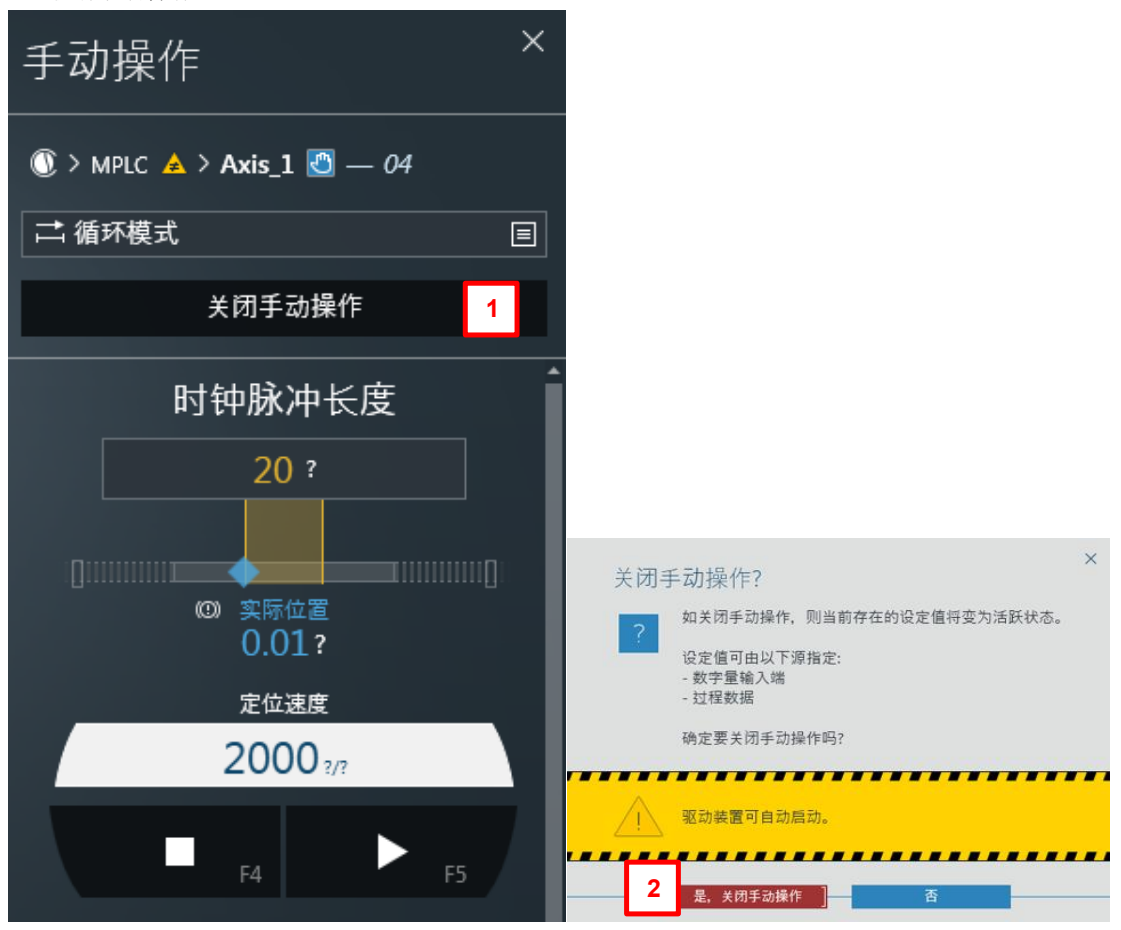
- 1:点击 关闭手动操作,系统将弹出安全警告提示;
- 2:确认现场安全后,点击 是,关闭手动操作 退出。
⚠️ 安全警告:退出手动操作后,驱动器将立即恢复接受外部端子或现场总线控制指令,电机可能自动启动,请务必注意机械安全!
6 开始第二个轴、第三个轴的电机参数配置和优化
按照第 4、5 章的方法依次完成第二个轴与第三个轴的 Startup 配置、惯量优化、MOVIKIT Positioning 添加及手动验证。
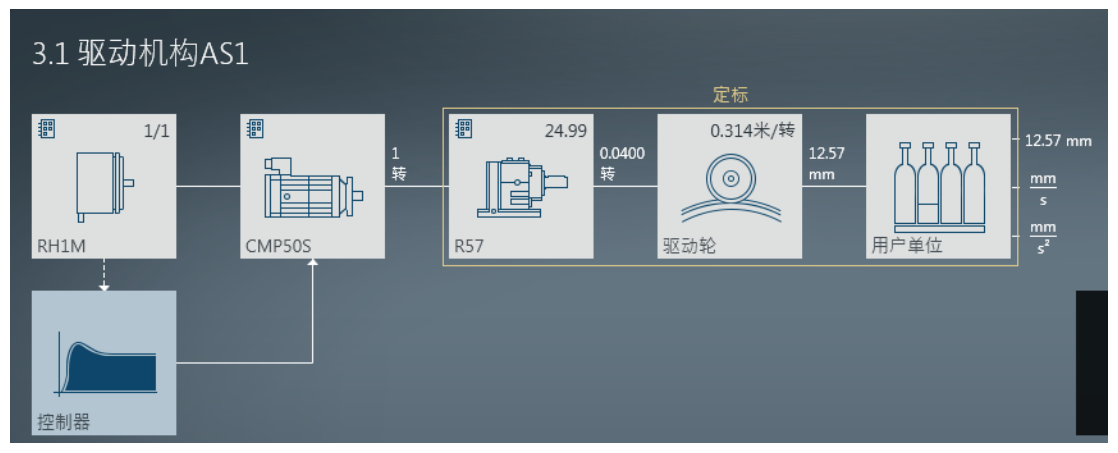
两台轴的示例机械配置与电机参数如下(减速机均为 R57,减速比 24.99,驱动轮周长 314 mm):
- 第 2 轴电机:
CMP50S/BK/KY/RH1M/SB1,4500 rpm,不带电子铭牌(需手动输入型号):
- 第 3 轴电机:
DRS71S4BE05HR/FI/IS/TF/AS7W,230V △,带电子铭牌:
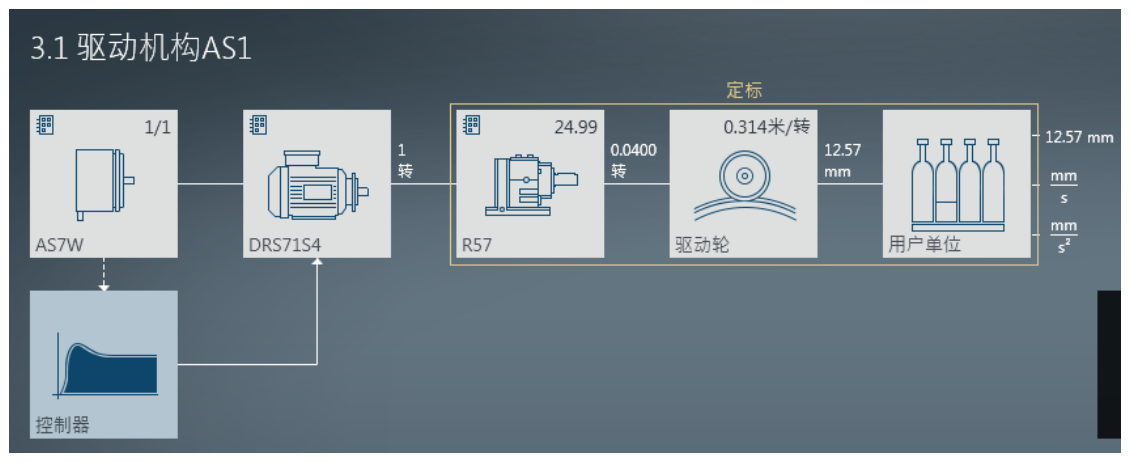
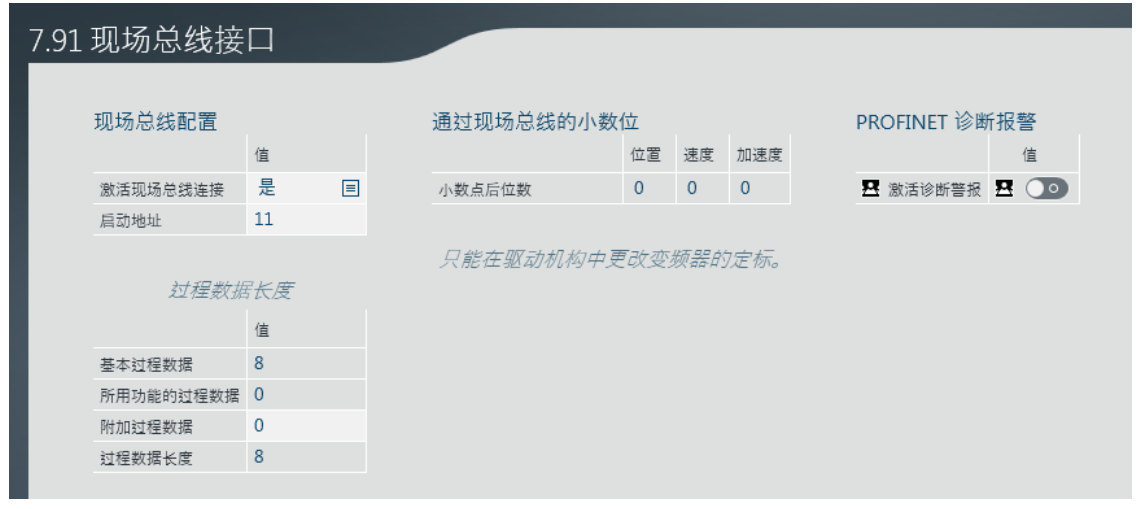
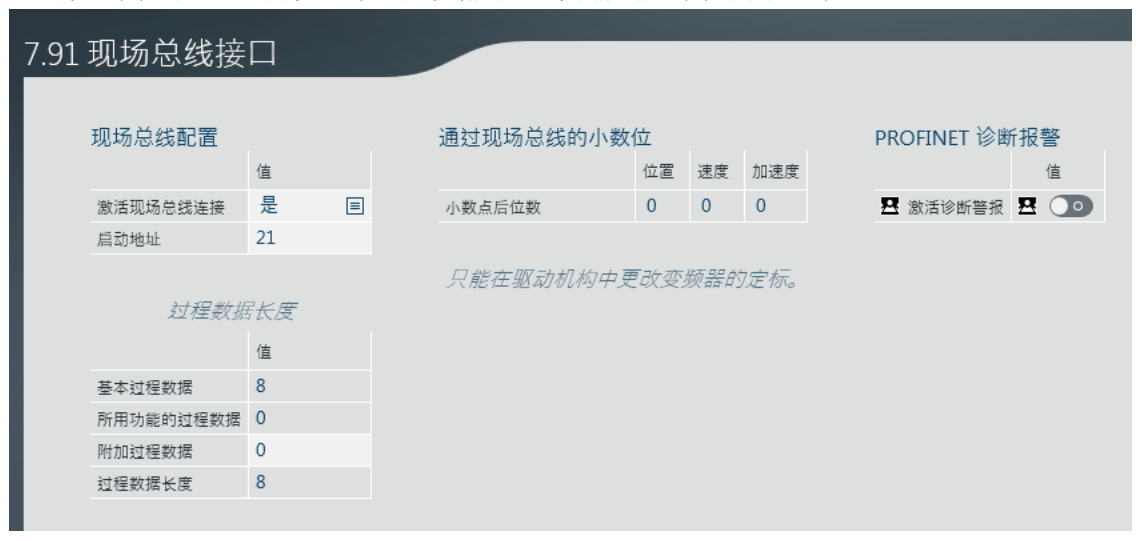
现场总线过程数据起始地址规划(本例规划每轴预留 10 个过程数据字 PD):
- 第 2 轴:启动地址 设为
11(占用第 11 ~ 18 个 WORD):
- 第 3 轴:启动地址 设为
21(占用第 21 ~ 28 个 WORD):
7 创建 UHX85A 内的 IEC 程序,自动生成程序代码
在三个轴全部完成组态与优化后,配置 MOVI-C Controller(UHX85A)参数并自动生成 IEC 代码。
- 打开 UHX85A 参数菜单 → 现场总线:
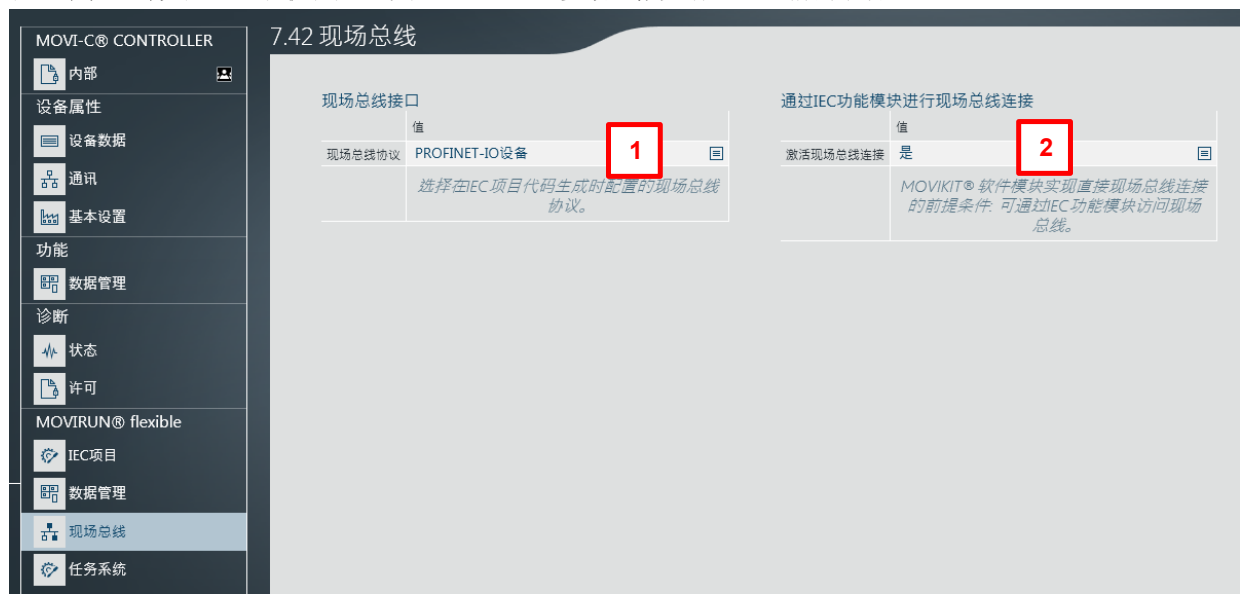
- 1:现场总线协议 选择
PROFINET-IO 设备(若使用其他现场总线请按需选择); - 2:激活现场总线连接 选择
是。
- 切换到 IEC 项目:
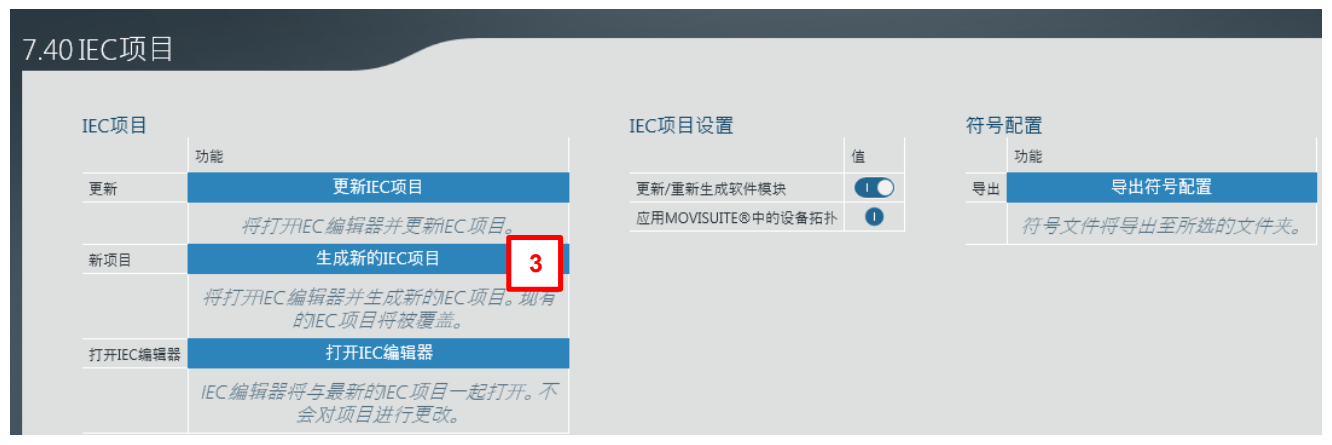
- 3:点击 生成新的 IEC 项目,系统将自动启动 IEC 编辑器并生成代码(耗时取决于电脑性能,请耐心等待)。
💡 二次打开 IEC 项目的选择规则:
- 若轴模块未变更电机型号、编码器、减速比、用户单位等底层结构参数:选择 打开 IEC 编辑器;
- 若轴模块变更了电机型号、编码器、减速比、用户单位等参数:选择 更新 IEC 项目。
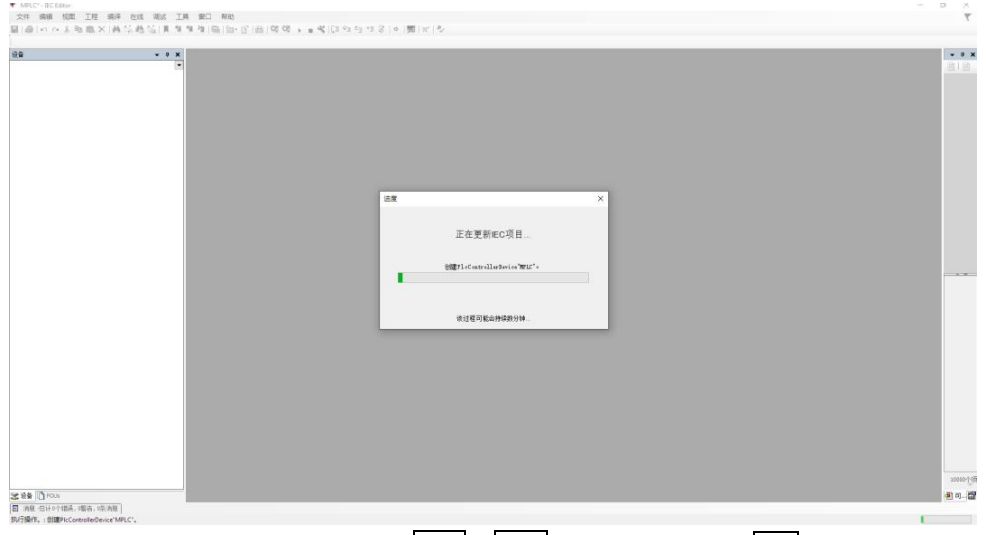
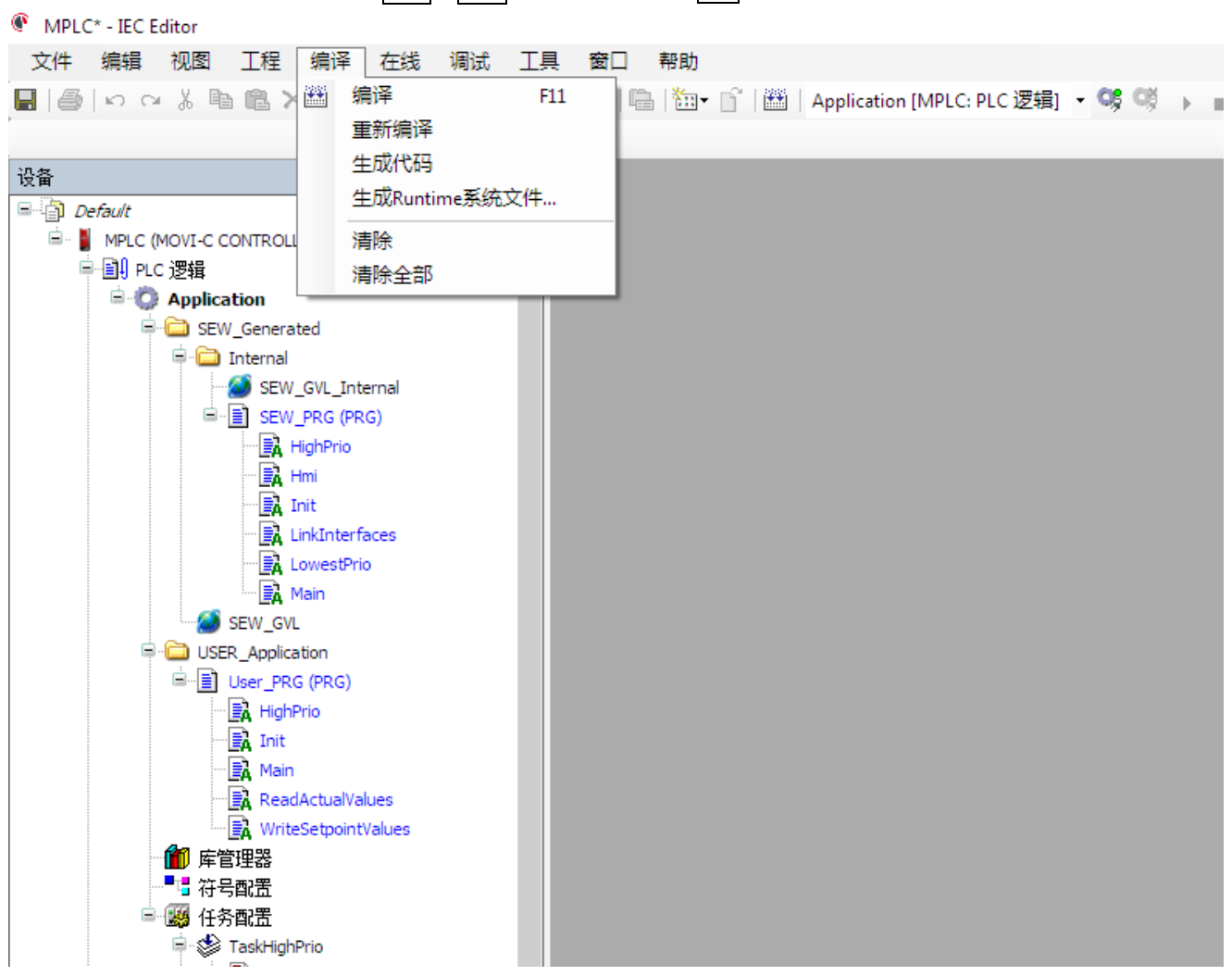
- 等待 IEC 编辑器完全加载后,点击菜单 编译 → 编译(或按快捷键
F11):
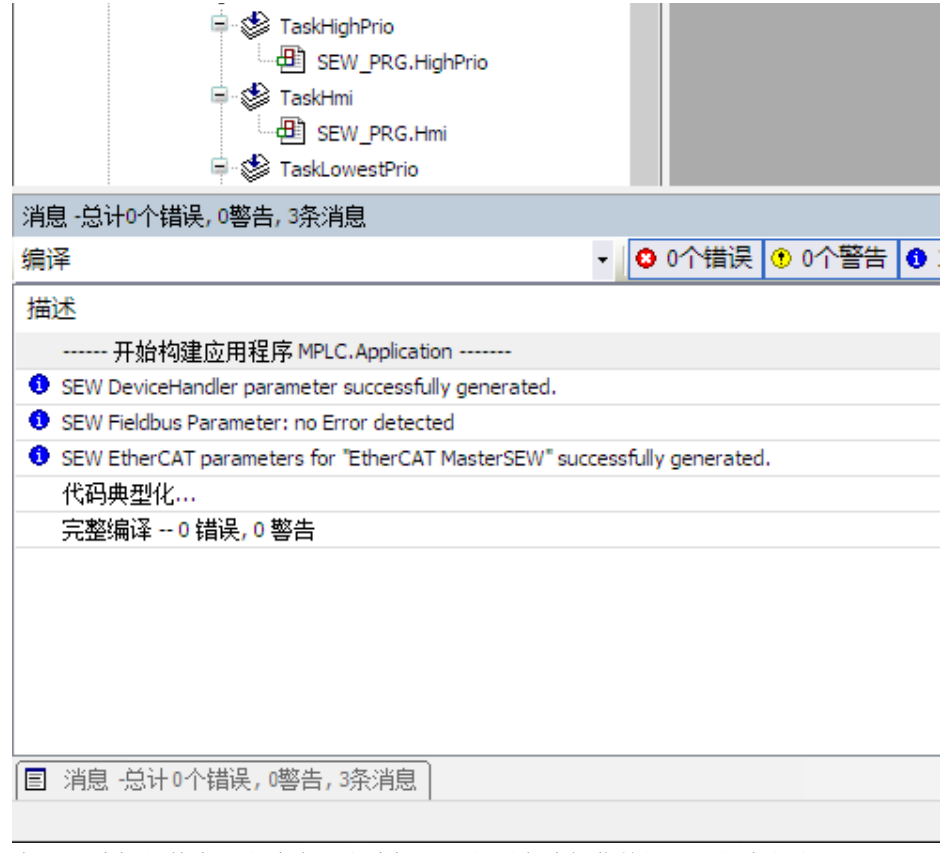
- 编译完成后,消息窗口显示
0 个错误,0 个警告即表示自动生成成功:
IEC 编辑器项目结构说明
IEC 编辑器左侧为程序树导航区,顶部为菜单工具栏,右侧为主显示与编辑区:
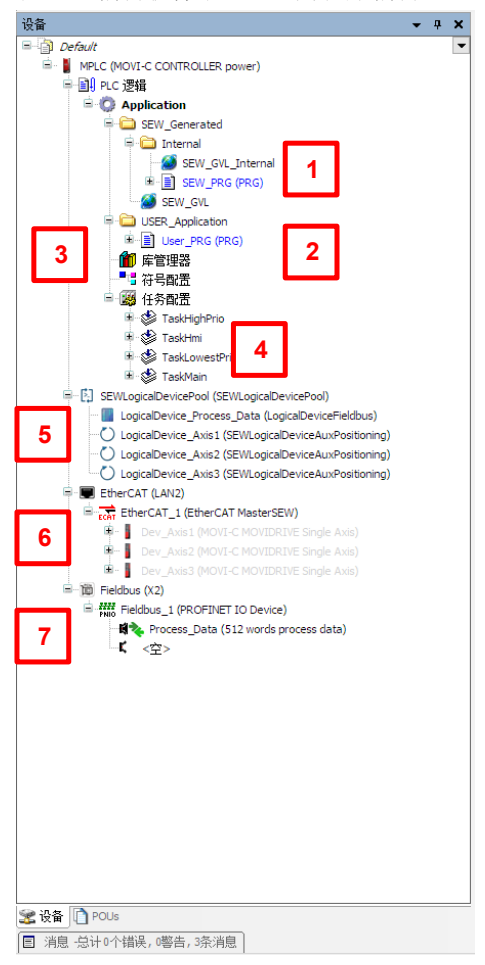
| 编号 | 区域名称 | 说明 |
|---|---|---|
| 1 | SEW 程序区域 | SEW_Generated,由 MOVISUITE 自动生成的核心代码 |
| 2 | 用户程序区域 | USER_Application,供用户编写自定义逻辑 |
| 3 | 库文件管理区 | 库管理器与符号配置 |
| 4 | PLC 任务配置区 | TaskHighPrio / TaskHmi / TaskLowestPrio / TaskMain 等周期任务 |
| 5 | 逻辑轴区域 | SEWLogicalDevicePool,包含各逻辑轴与过程数据映射 |
| 6 | EtherCAT 通讯区域 | EtherCAT (LAN2) 下挂的各物理轴模块 |
| 7 | Fieldbus 通讯区域 | Fieldbus (X2) 现场总线(本例为 PROFINET IO Device) |
ℹ️ 说明:本例使用标准 MOVIKIT Position / Velocity 模块,控制逻辑均已自动生成,客户在 UHX85A 侧无需手动编写 IEC 代码。
8 添加 Fieldbus Monitor,监控和模拟 PLC 过程数据
8.1 添加脚本并下载运行
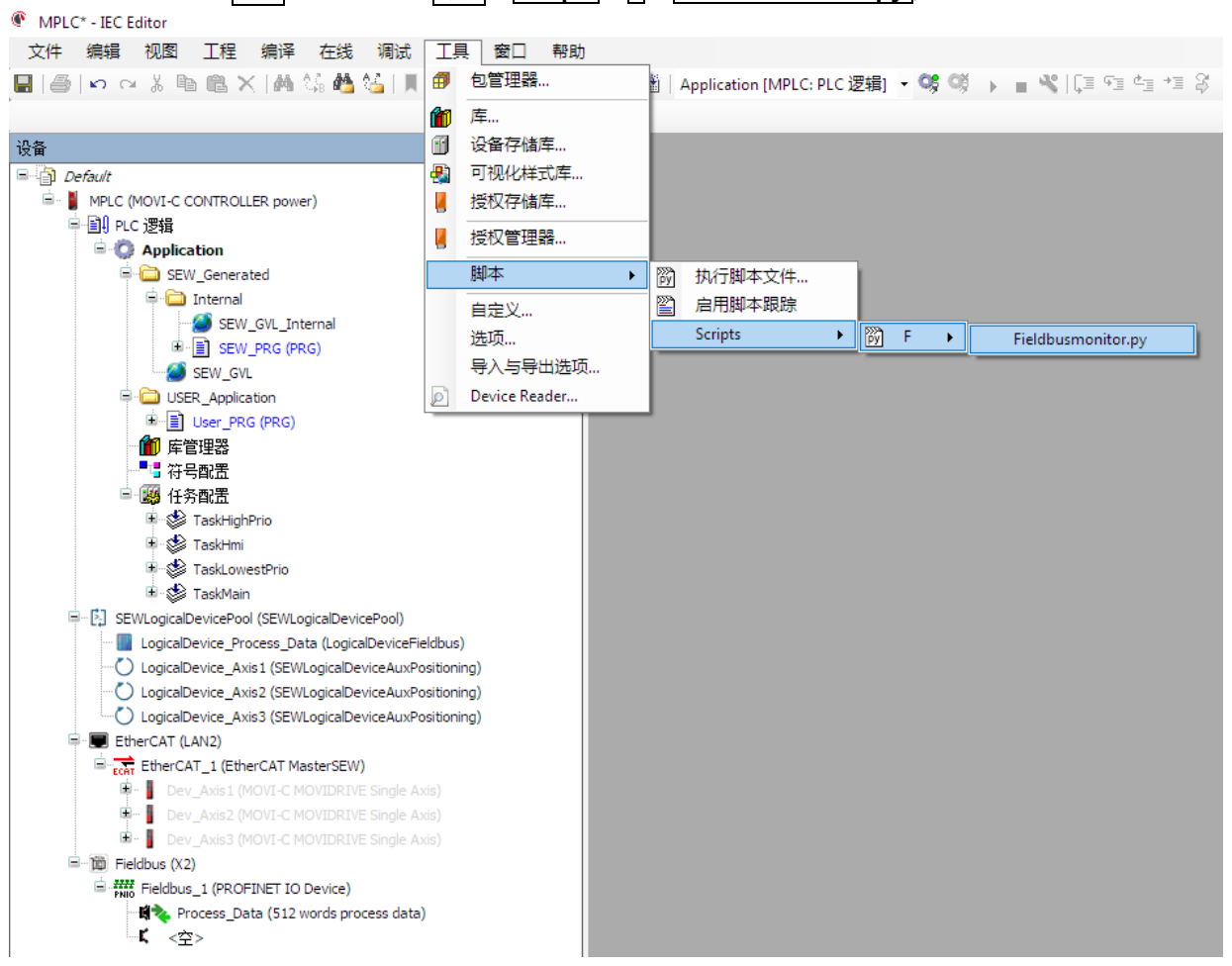
- 在 IEC 编辑器顶部菜单点击 工具 → 脚本 → Scripts → F →
Fieldbusmonitor.py:
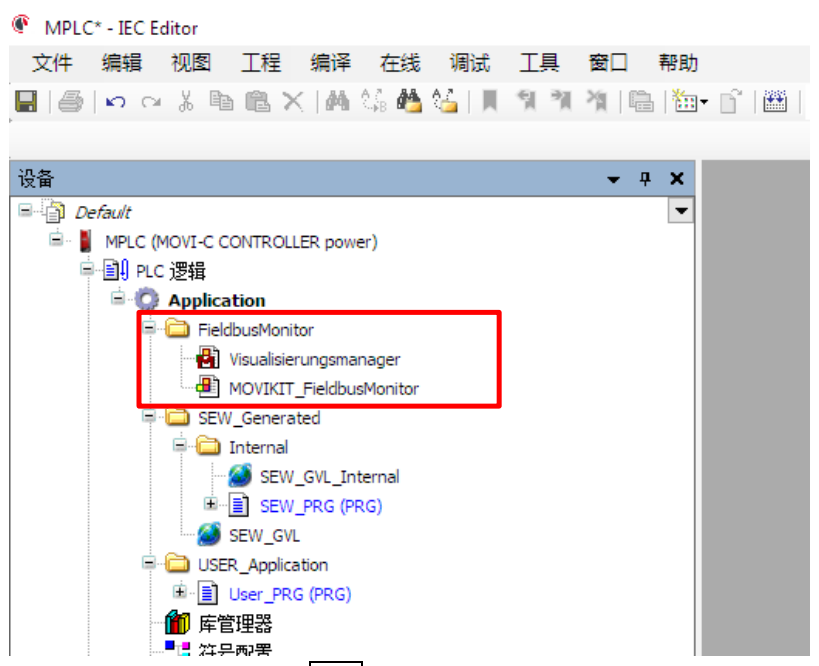
- 添加完成后,左侧项目树
Application下会出现FieldbusMonitor与MOVIKIT_FieldbusMonitor:
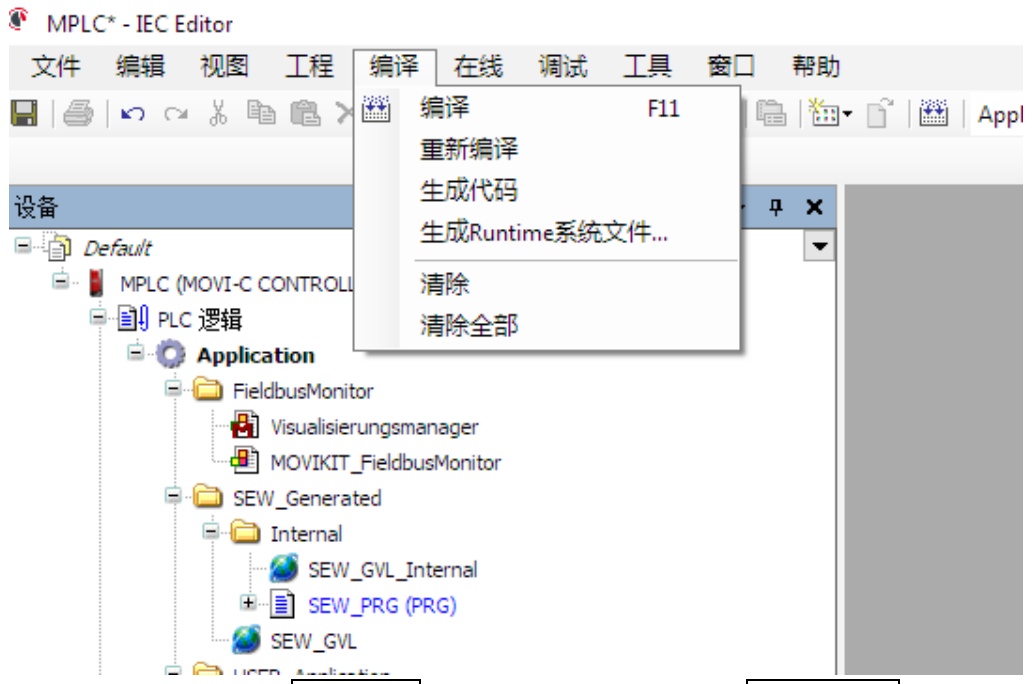
- 点击 编译 → 编译(或按
F11)确认无误:
- 双击左侧
MPLC (MOVI-C CONTROLLER power)图标,在右侧 通讯设置 中点击 扫描网络:
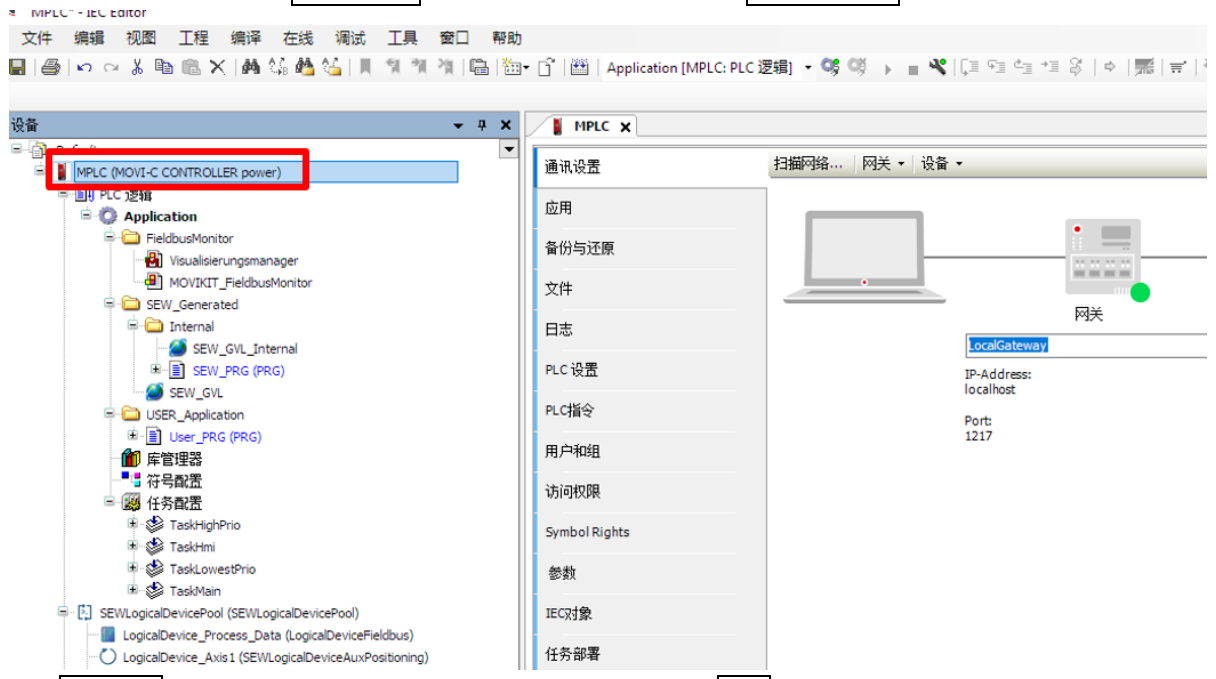
- 在弹出的网络扫描列表中选中目标控制器并点击 确定:
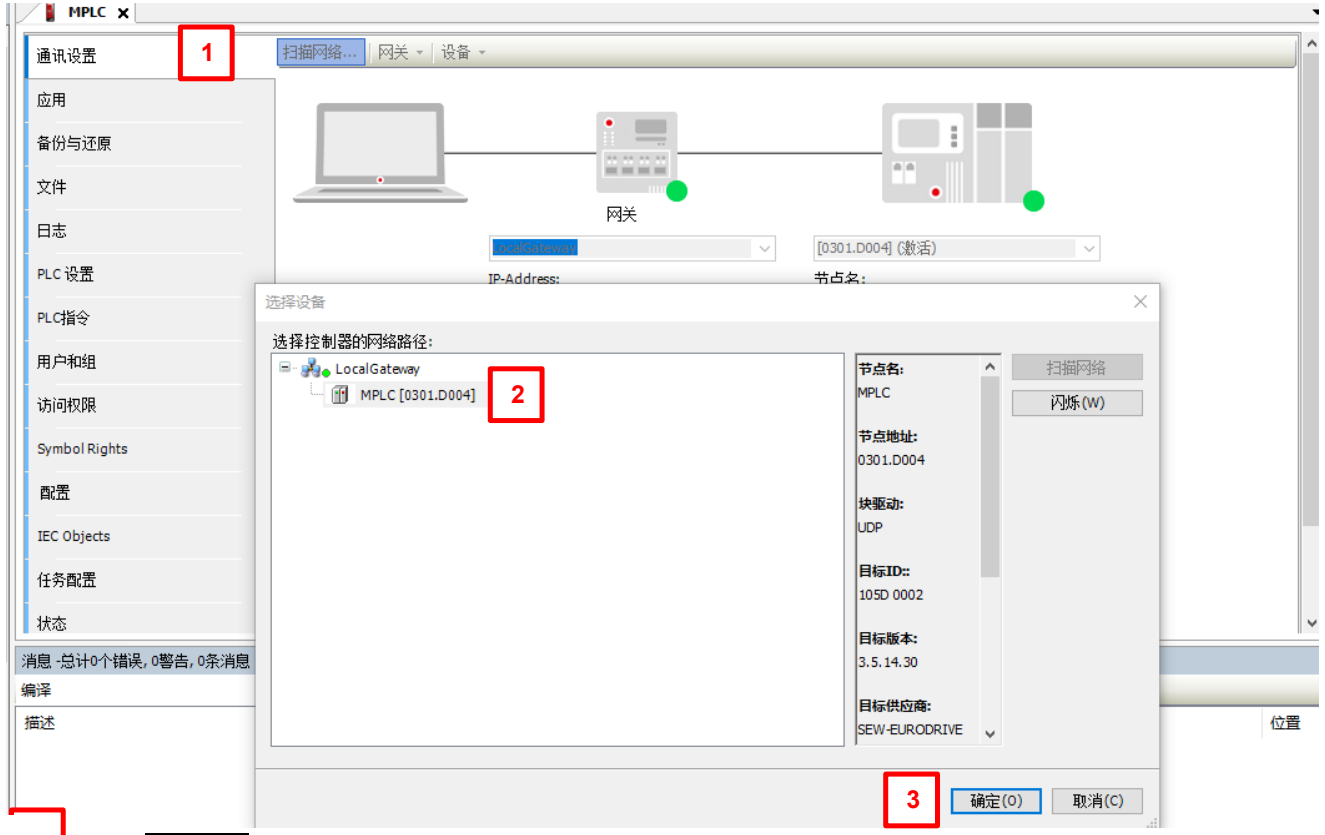
- 1:点击 扫描网络;
- 2:选择目标 PLC;
- 3:点击 确定 建立连接。
- 通讯建立成功后,设备图标显示为绿色:
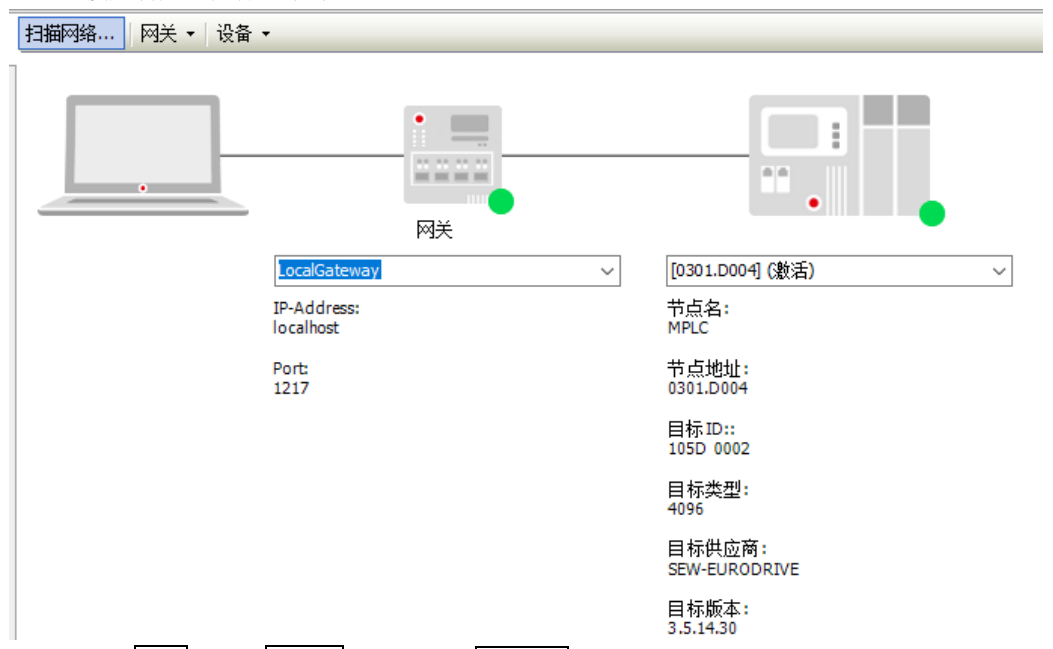
- 下载、固化并运行程序:
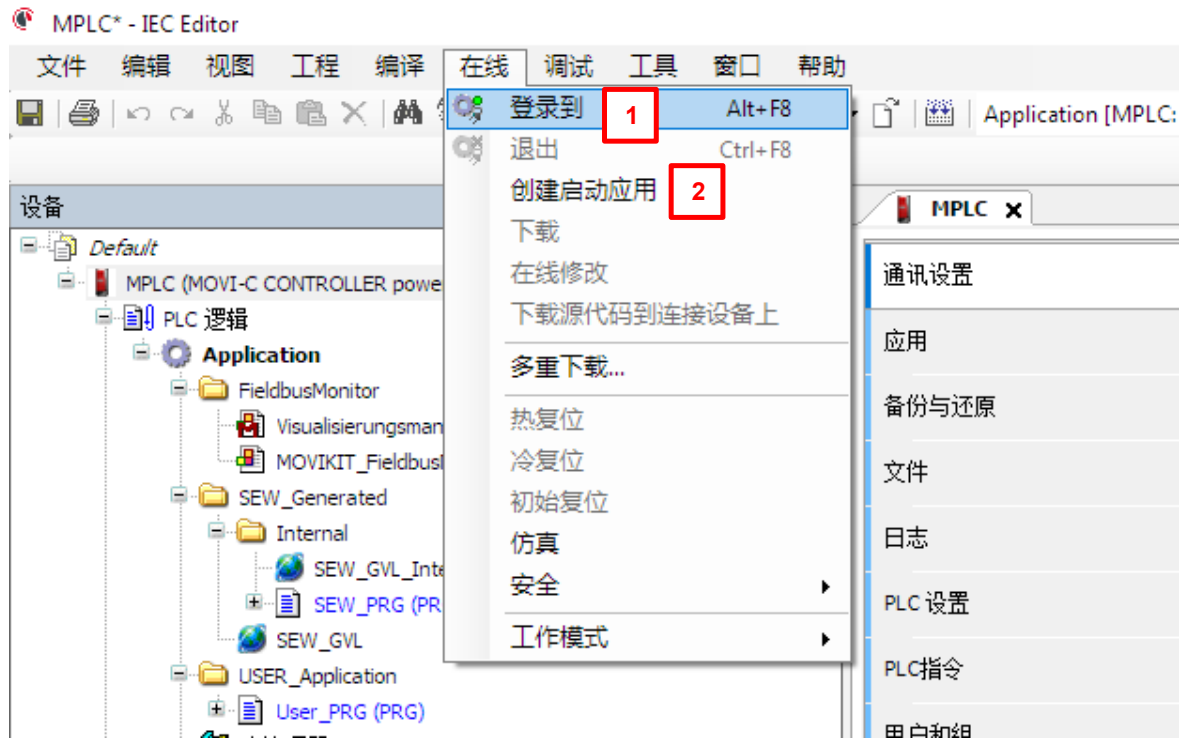
- 1:点击 在线 → 登录到(或按
Alt + F8)将程序下载至控制器; - 2:点击 在线 → 创建启动应用,将程序固化至断电保持存储区;
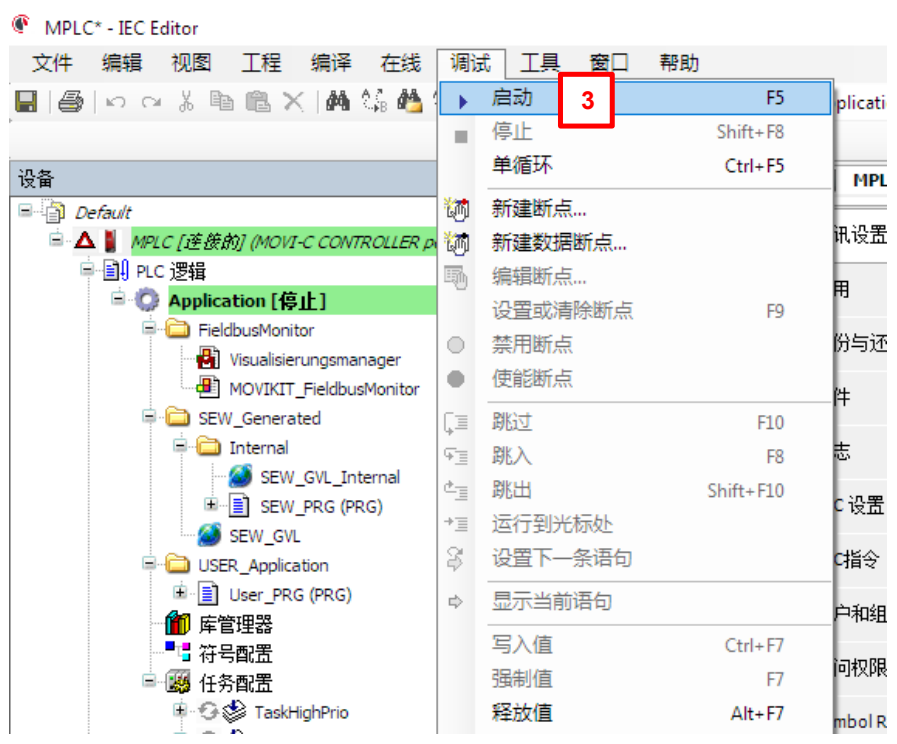
- 3:点击 调试 → 启动(或按
F5)运行程序。
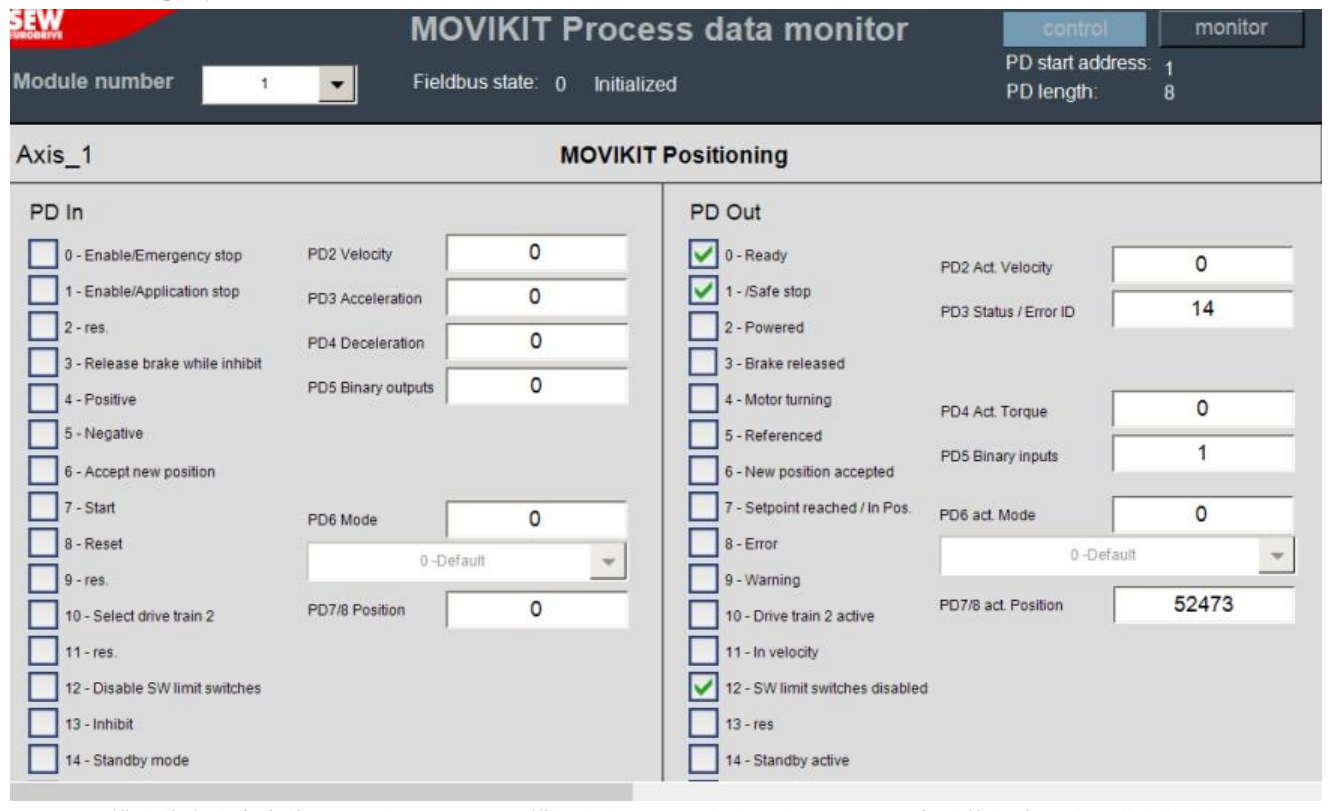
8.2 使用 Fieldbus Monitor 进行监控与仿真控制
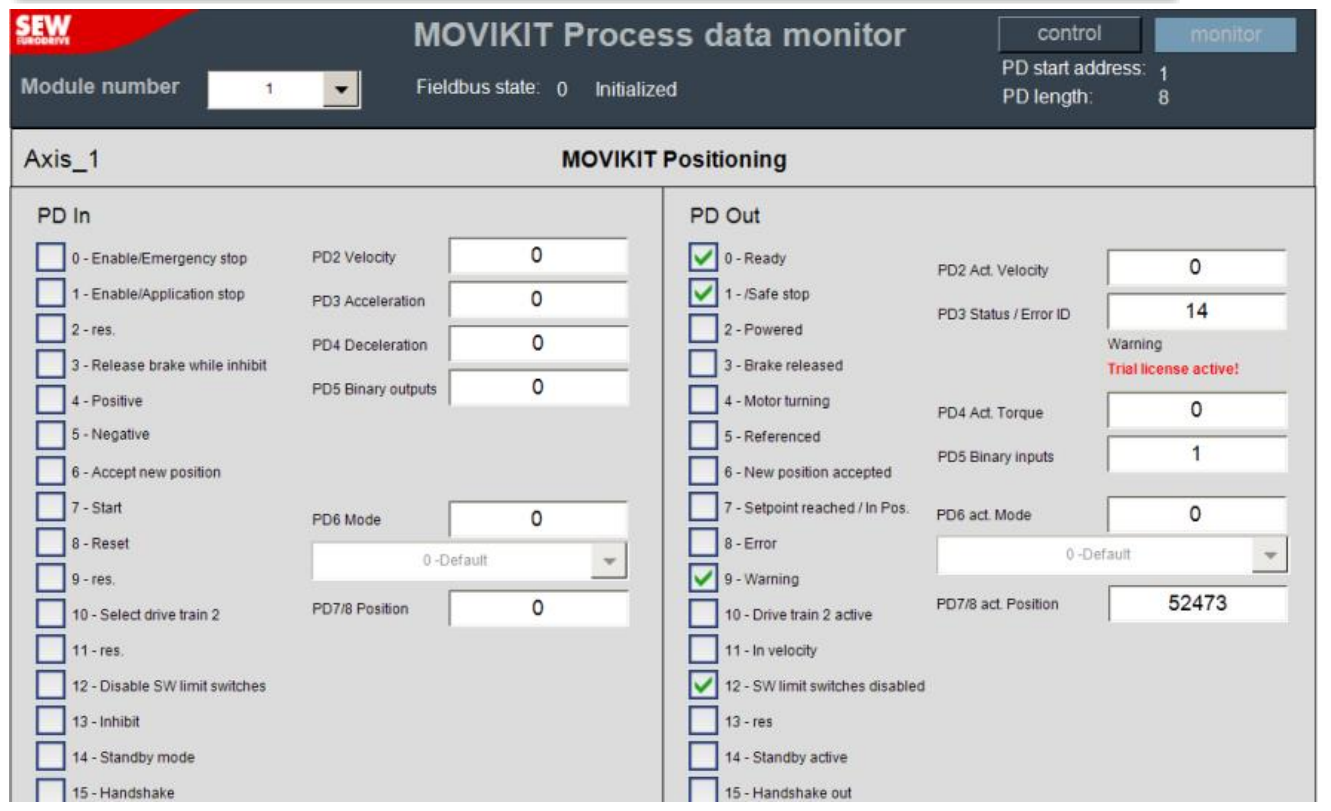
保持在线运行状态,双击左侧项目树中的 MOVIKIT_FieldbusMonitor(1):
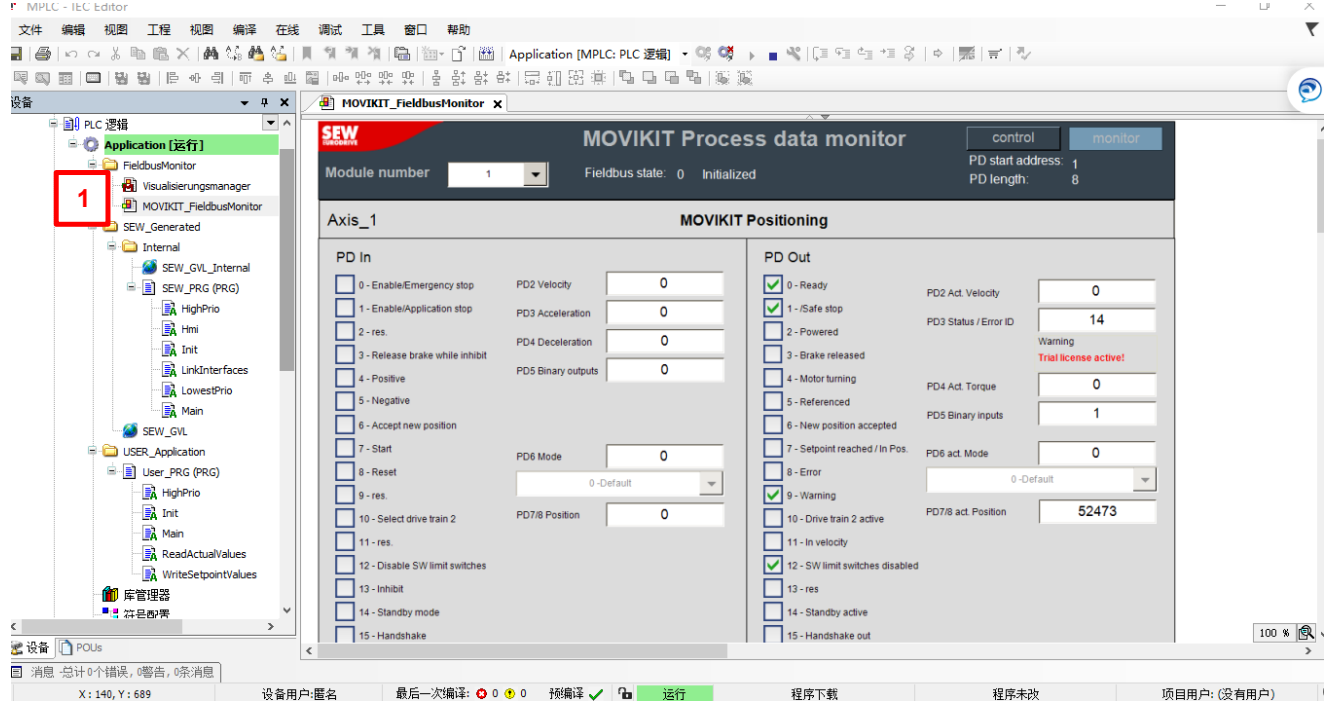
主界面区域划分如下:
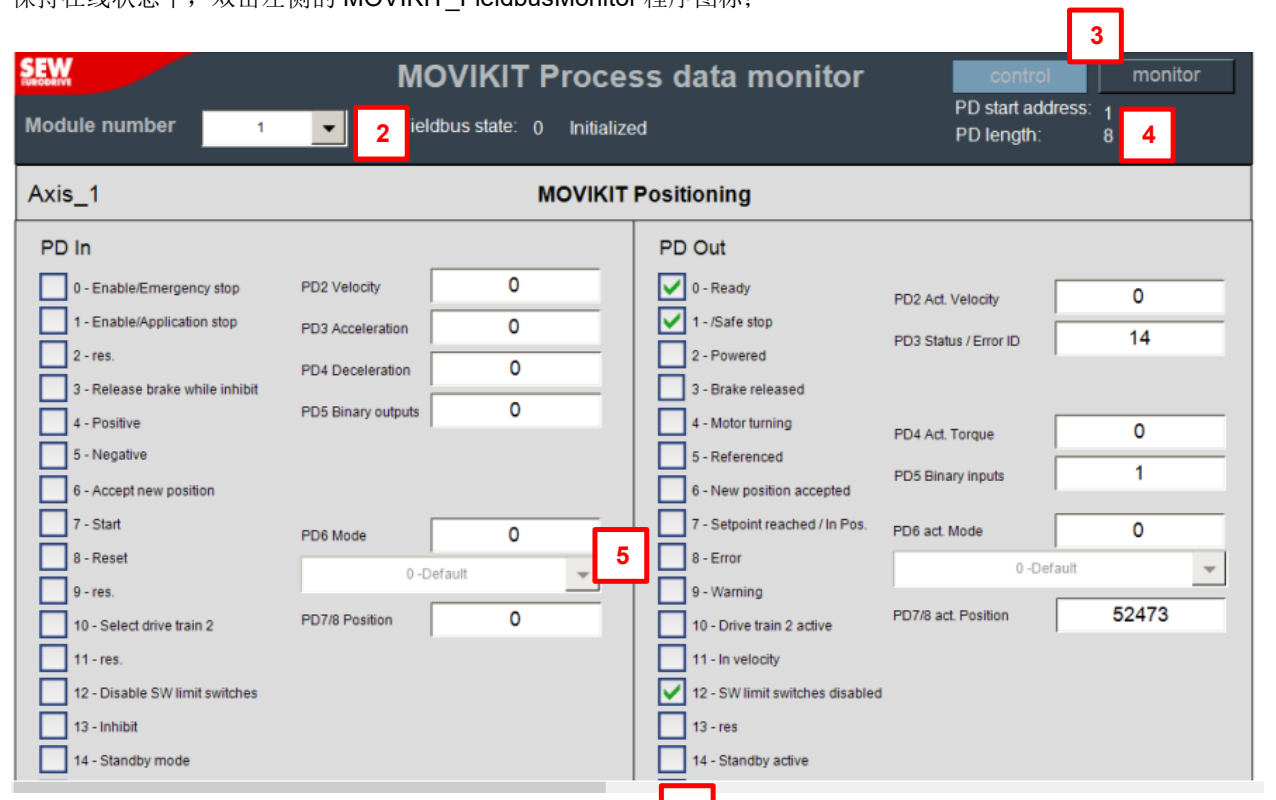
- 2:选择轴模块序号(切换要监控/控制的轴);
- 3:顶部模式切换区(
control/monitor); - 4:显示当前轴的 PD 起始地址(
PD start address)和字长(PD length); - 5:过程数据具体内容显示与设定区(
PD In为写入驱动器的控制字,PD Out为驱动器反馈的状态字)。
Monitor 模式(监视模式)
显示上位 PLC 发送给驱动器的控制数据以及驱动器反馈给上位 PLC 的实时状态数据:
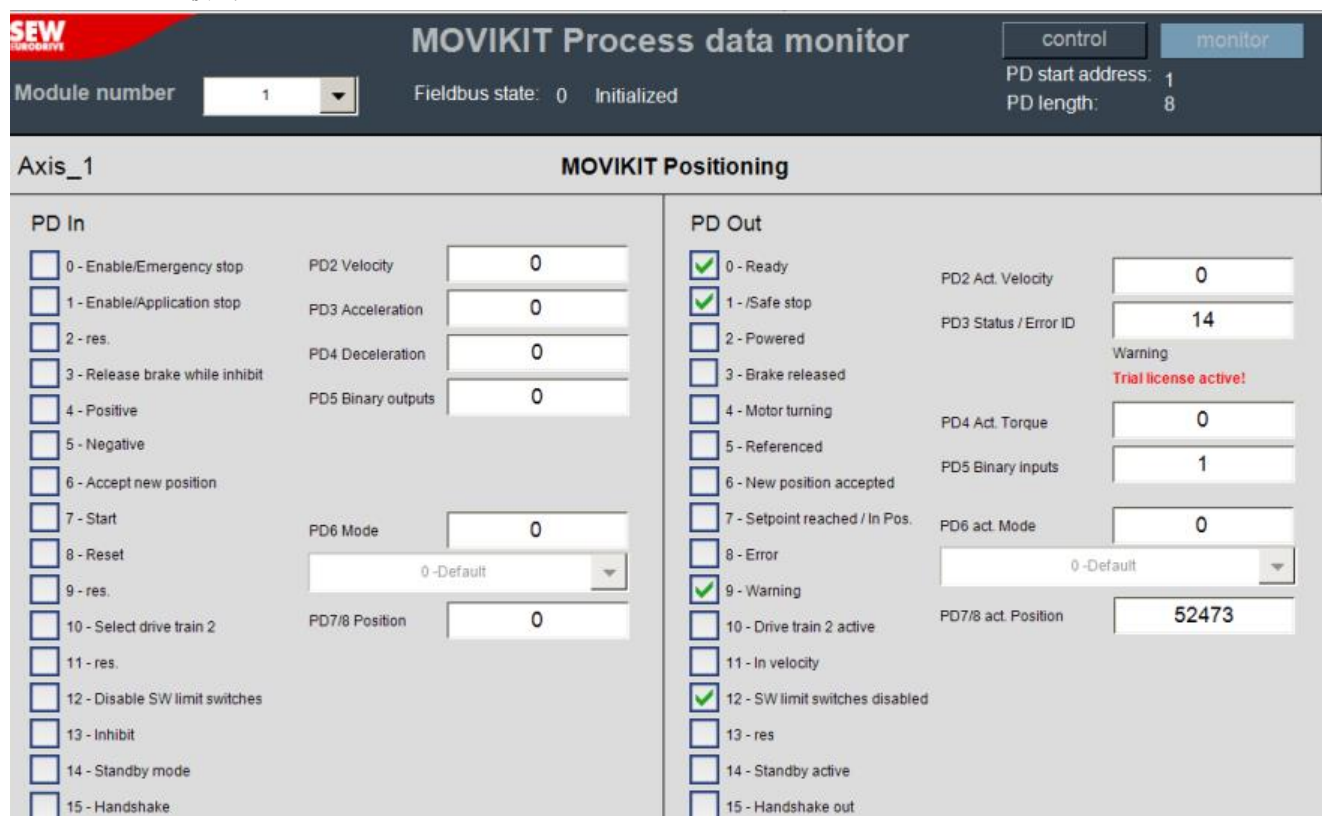
Control 模式(仿真控制模式)
允许由 SEW MOVIPLC 模拟上位 PLC(如西门子 PLC)直接向驱动器发送控制指令进行联调测试。在此模式下,外部上位 PLC 发送的指令将不起作用,驱动器仅响应 MOVIPLC 仿真界面发出的指令:
8.3 过程数据字(PO / PI)详细说明
假设上位 PLC 分配的输入/输出起始地址从 256 开始:
- PO(Process Output):PLC 发送给驱动器的控制字,可用
QWxxx(如QW256)或DPWR_DAT批量写入; - PI(Process Input):驱动器反馈给 PLC 的状态字,可用
IWxxx(如IW256)或DPRD_DAT批量读取。
过程字地址总览
| PLC 地址 | 输出控制字 (PO) | 说明 | 输入状态字 (PI) | 说明 |
|---|---|---|---|---|
| 256 | PO1 |
Control word(控制字) | PI1 |
Status Word(状态字) |
| 258 | PO2 |
Setpoint Speed(设定速度) | PI2 |
Actual Speed(实际速度) |
| 260 | PO3 |
Setpoint Acceleration(设定加速度) | PI3 |
Status / Fault / Subfault(状态代码 / 故障与子故障代码) |
| 262 | PO4 |
Setpoint Deceleration(设定减速度) | PI4 |
Actual Torque(实际输出扭矩) |
| 264 | PO5 |
Digital Outputs(数字量输出) | PI5 |
Digital Inputs(数字量输入) |
| 266 | PO6 |
Target Application Mode(目标操作模式) | PI6 |
Actual Application Mode(实际操作模式) |
| 268 | PO7 |
Target Position High Word(目标位置高字) | PI7 |
Actual Position High Word(实际位置高字) |
| 270 | PO8 |
Target Position Low Word(目标位置低字) | PI8 |
Actual Position Low Word(实际位置低字) |
PO 控制字详细位定义
ℹ️ 模式标识说明:
V表示在 Velocity(速度)模式下有效,P表示在 Position(定位)模式下有效。
| 字 / 地址 | Bit 位 | 适用模式 | True (1) 功能描述 | False (0) 功能描述 |
|---|---|---|---|---|
PO1 (QW256)控制字 |
0 | V / P | Enable(轴使能) | Rapid Stop(按急停斜坡停止) |
| 1 | V / P | Enable(轴使能) | Application Stop(按应用斜坡停止) | |
| 2 | V / P | Reserved(预留) | Reserved(预留) | |
| 3 | V / P | Brake Release without enable(无使能释放制动器) | 无功能 | |
| 4 | P | Jog Positive(正方向点动) | 按 PO4 减速斜坡停止 |
|
| 5 | P | Jog Negative(负方向点动) | 按 PO4 减速斜坡停止 |
|
| 6 | P | Accept Relative Position(相对定位接收新相对位置) | 无功能 | |
| 7 | V / P | Start With Fieldbus Ramp(按总线斜坡 PO3 启动) |
Stop With Fieldbus Ramp(按总线斜坡 PO4 停止) |
|
| 8 | V / P | Fault Reset(上升沿触发故障复位) | 无功能 | |
| 9 | V / P | Reserved(预留) | Reserved(预留) | |
| 10 | V / P | Activate Drive Train 2(激活电机参数组 2) | Activate Drive Train 1(默认激活电机参数组 1) | |
| 11 | V / P | Reserved(预留) | Reserved(预留) | |
| 12 | P | Disable Software Limit Switches(取消软限位功能) | Enable Software Limit Switches(默认激活软限位) | |
| 13 | V / P | Output Stage Disable(输出级禁止) | Output Stage Enable(输出级使能) | |
| 14 | V / P | Active Standby Mode(激活零速扭矩保持模式) | 无功能 | |
| 15 | V / P | MOVIKIT Handshake In(握手信号输入) | MOVIKIT Handshake In(握手信号输入) | |
PO2 (QW258) |
0 - 15 | V / P | Setpoint Speed:速度设定值(单位及小数位由用户单位决定) | — |
PO3 (QW260) |
0 - 15 | V / P | Setpoint Acceleration:加速度设定值(按用户单位) | — |
PO4 (QW262) |
0 - 15 | V / P | Setpoint Deceleration:减速度设定值(按用户单位) | — |
PO5 (QW264)数字量输出 |
0 | V / P | DO00 / DIO01 输出 24V |
DO00 / DIO01 输出 0V |
| 1 | V / P | DO01 / DIO02 输出 24V |
DO01 / DIO02 输出 0V |
|
| 3 | V / P | DO03 输出 24V |
DO03 输出 0V |
|
PO6 (QW266) |
0 - 15 | P | Target Application Mode:目标操作模式(详见下表) | — |
PO7~PO8 (QD268) |
0 - 31 | P | Setpoint Position (DWORD):双字目标位置设定值(高字 PO7 + 低字 PO8,按用户单位) |
— |
PO6 / PI6 操作模式(Operating Mode)代码详解
| 模式大类 | 十进制值 | 模式名称及功能描述 |
|---|---|---|
| 点动模式 (Jog Mode) | 100 |
Position-controlled Jogging(FCB 20),需要编码器反馈 |
101 |
Speed-controlled Jogging(FCB 05),不需要编码器反馈 |
|
| 速度控制 (Speed Control) | 200 |
Speed Control(FCB 05),不需要编码器反馈 |
| 寻参模式 (Referencing Mode) | 300 |
Reference Travel - Offset Via Parameter(FCB 12),原点偏移量通过参数给定 |
301 |
Reference Travel - Offset Via Fieldbus(FCB 12),原点偏移量通过总线给定 |
|
| 定位模式 (Positioning Mode) | 400 |
Absolute Position Control(FCB 09),绝对值定位控制 |
401 |
Relative Position Control(FCB 09),相对式/增量定位控制 |
|
402 |
Modulo Position Control - Positive(FCB 09),模数/圆周定位 - 正方向 |
|
403 |
Modulo Position Control - Negative(FCB 09),模数/圆周定位 - 负方向 |
|
404 |
Modulo Position Control - Shortest Distance(FCB 09),模数/圆周定位 - 最短路径 |
|
420 |
Absolute Position Touchprobe(FCB 09),绝对值探针定位模式 |
PI 状态字详细位定义
| 字 / 地址 | Bit 位 | 适用模式 | True (1) 状态描述 | False (0) 状态描述 |
|---|---|---|---|---|
PI1 (IW256)状态字 |
0 | V / P | Ready for operation(准备就绪) | Not Ready(未就绪) |
| 1 | V / P | STO inactive(STO 未激活,允许运行) | STO active(STO 安全转矩关断已激活) | |
| 2 | V / P | Output stage enable(输出级已使能) | Output stage disable(输出级禁止) | |
| 3 | V / P | Brake released(制动器已打开) | Brake applied(制动器闭合) | |
| 4 | V / P | Motor running(电机运转或保持模式激活) | Motor not running(电机静止) | |
| 5 | V / P | Active drive referenced(参考点已确定) | Active drive not referenced(参考点未确定) | |
| 6 | V / P | New relative position applied(新相对位置值已写入) | New relative position not applied(未写入) | |
| 7 | V / P | "In position" signal active(到位信号激活) | Not in position(未到位) | |
| 8 | V / P | Fault(故障) | Normal(正常) | |
| 9 | V / P | Warning(警告) | Normal(正常) | |
| 10 | V / P | Drive train 2 active(参数组 2 激活) | Drive train 1 active(参数组 1 激活) | |
| 11 | V / P | Setpoint/actual speed comparison active(设定速度已达到) | Inactive(未达到) | |
| 12 | V / P | Software limit switches inactive(软限位已取消) | Active(软限位已启用) | |
| 13 | V / P | Reserved(预留) | Reserved(预留) | |
| 14 | V / P | Standby mode active(零速扭矩保持模式激活) | Inactive(未激活) | |
| 15 | V / P | MOVIKIT Handshake Out(握手信号输出) | MOVIKIT Handshake Out(握手信号输出) | |
PI2 (IW258) |
0 - 15 | V / P | Actual Speed:速度实际值(单位及小数位由用户单位决定) | — |
PI3 (IW260) |
0 - 15 | V / P | Status / Fault / Subfault: • 无故障时:低字节显示当前 FCB 编号; • 设备/选件故障时:高字节为故障代码,低字节为子故障代码 |
— |
PI4 (IW262) |
0 - 15 | V / P | Actual Torque:实际输出扭矩(单位:0.1% 电机额定扭矩) |
— |
PI5 (IW264)数字量输入 |
0 ~ 7 | V / P | DI00 ~ DI07 输入 24V |
DI00 ~ DI07 输入 0V |
| 9 ~ 10 | V / P | DI09/DIO01、DI10/DIO02 输入 24V |
输入 0V | |
| 13 | V / P | DI13 输入 24V |
DI13 输入 0V |
|
PI6 (IW266) |
0 - 15 | P | Actual Application Mode:当前实际操作模式(代码与 PO6 完全一致) |
— |
PI7~PI8 (ID268) |
0 - 31 | P | Actual Position (DWORD):双字实际位置反馈值(高字 PI7 + 低字 PI8,按用户单位) |
— |
9 在西门子 PLC 内完成通讯组态与程序控制
本节以 西门子 TIA Portal(博途) 为例,演示上位 PLC 与 SEW UHX85A 的 PROFINET 硬件组态与通讯测试流程。
- 启动 TIA Portal 软件,确认运行环境及物理网络连接正常;
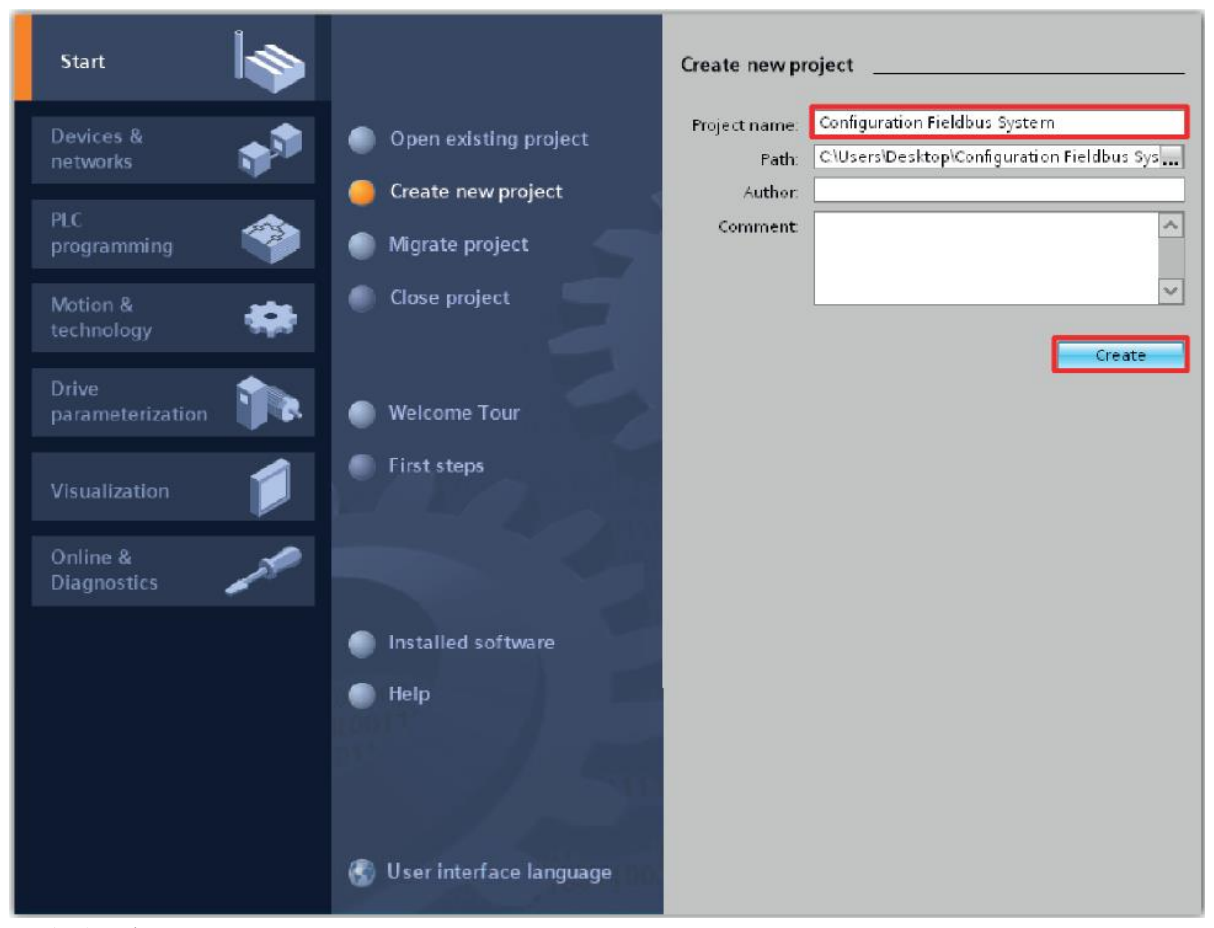
- 新建一个 TIA 项目并命名(例如
Configuration Fieldbus System):
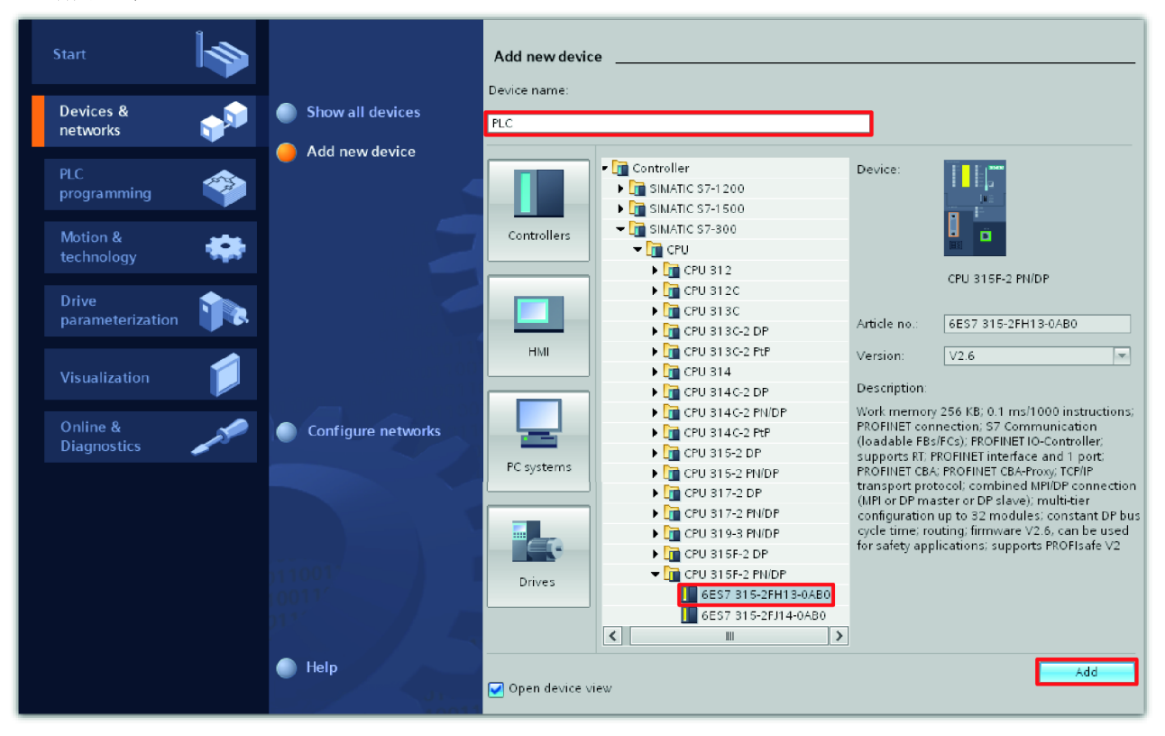
- 点击 Add new device 添加现场对应型号的西门子 PLC:
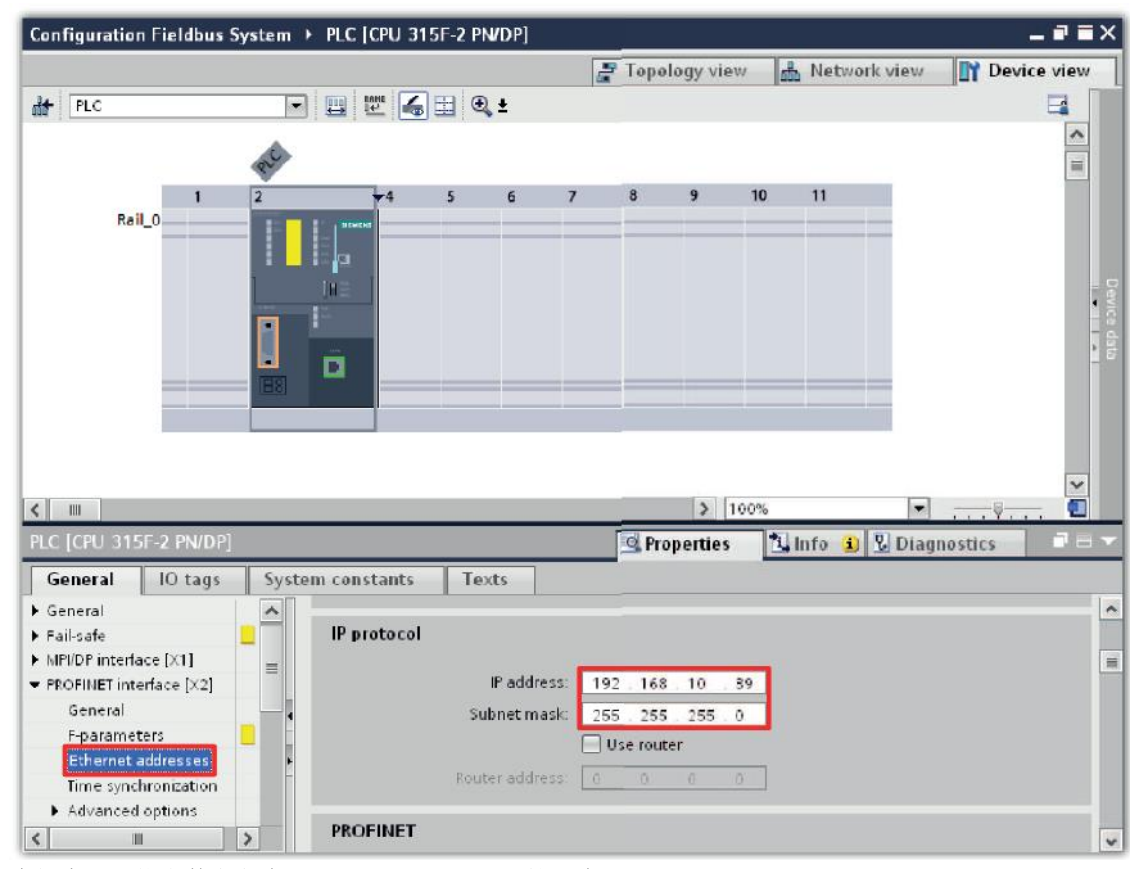
- 在硬件组态中编辑 PLC 的 PROFINET 网络参数(本例 IP 设为
192.168.10.39,子网掩码255.255.255.0):
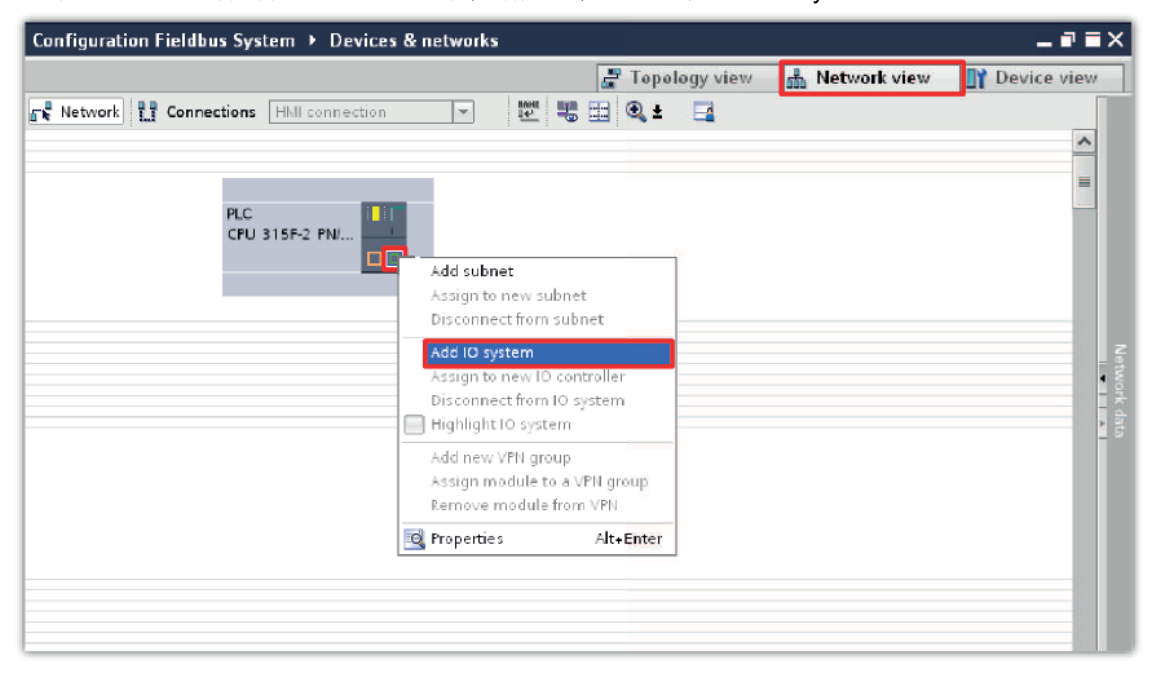
- 新建一条 PROFINET 总线(右键网口选择 Add IO system):
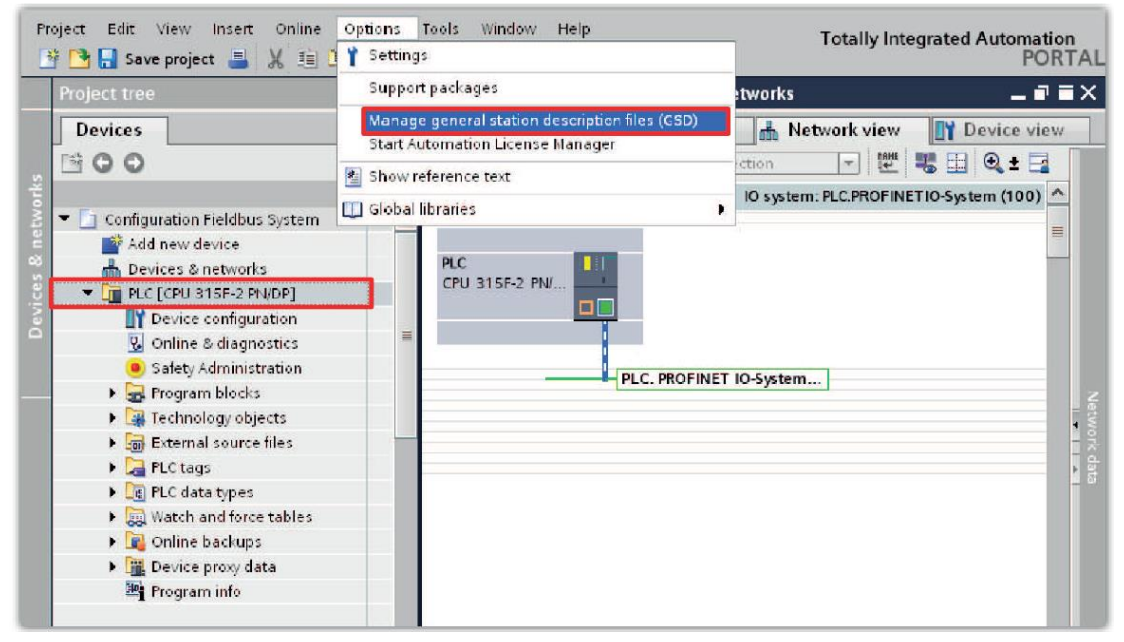
- 安装 SEW 的 GSDML 组态文件(点击菜单 Options → Manage general station description files (GSD);GSDML 文件可从 SEW 官网 www.sew-eurodrive.cn 下载或联系 SEW 获取):
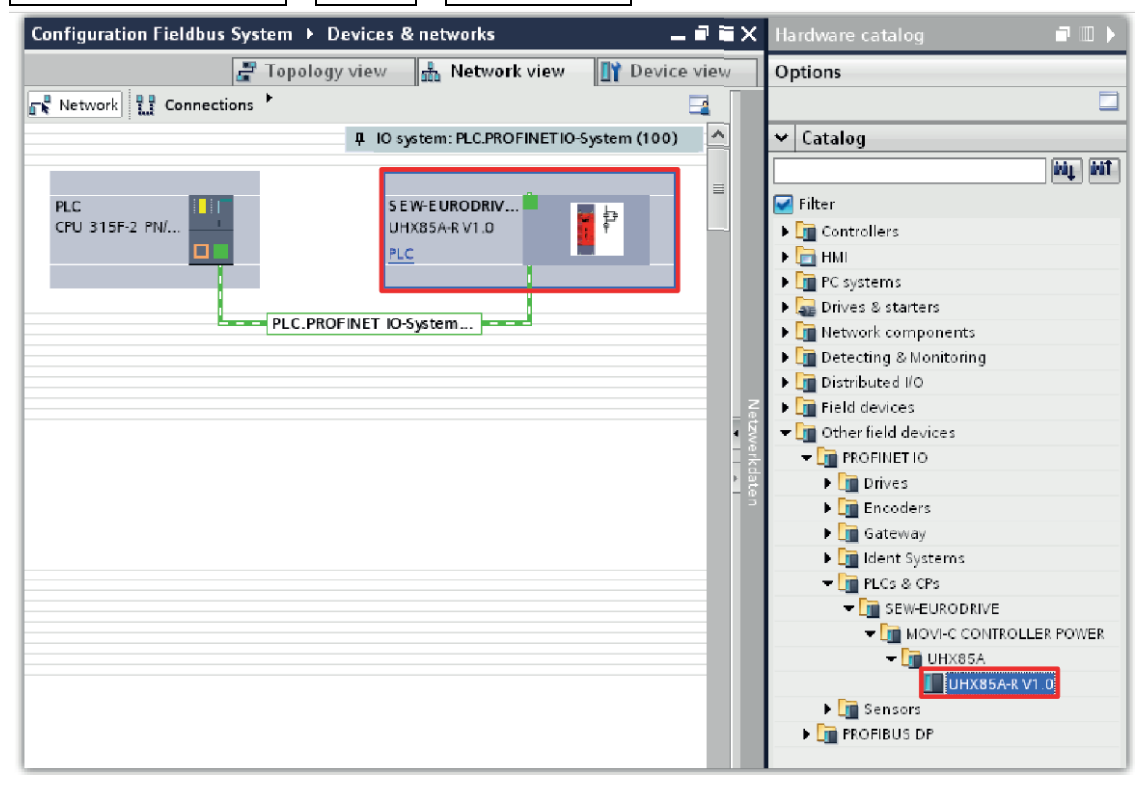
- 在右侧硬件目录中按以下路径找到对应型号的 MOVIPLC(本例为
UHX85A-R V1.0)并拖入网络视图,连接至 PLC 的 PROFINET IO 系统:
1 | Catalog > Other field devices > PROFINET IO > PLCs & CPs > SEW-EURODRIVE > MOVI-C CONTROLLER POWER > UHX85A > UHX85A-R V1.0 |
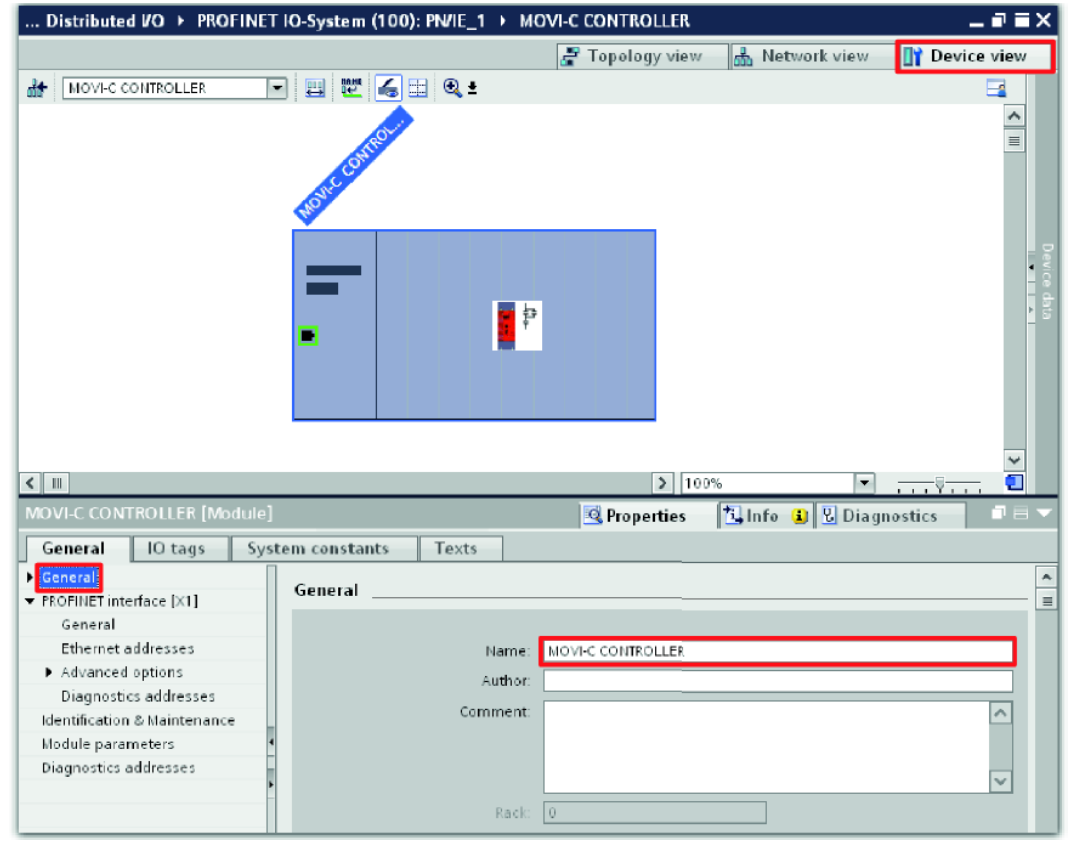
- 双击 MOVIPLC 图标进入设备视图,设定设备名称:
- 在 Ethernet addresses 中设定 MOVIPLC 的 PROFINET IP 地址:
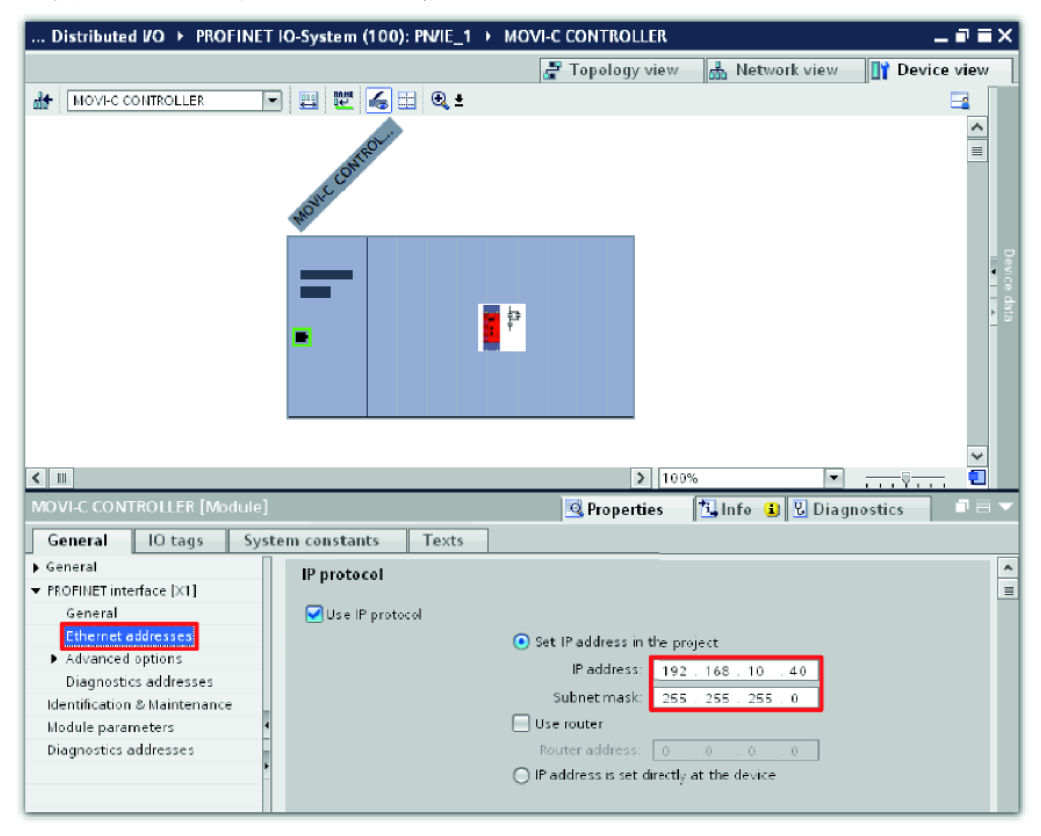
- 设定 MOVIPLC 的 PROFINET 设备名称(Device name):
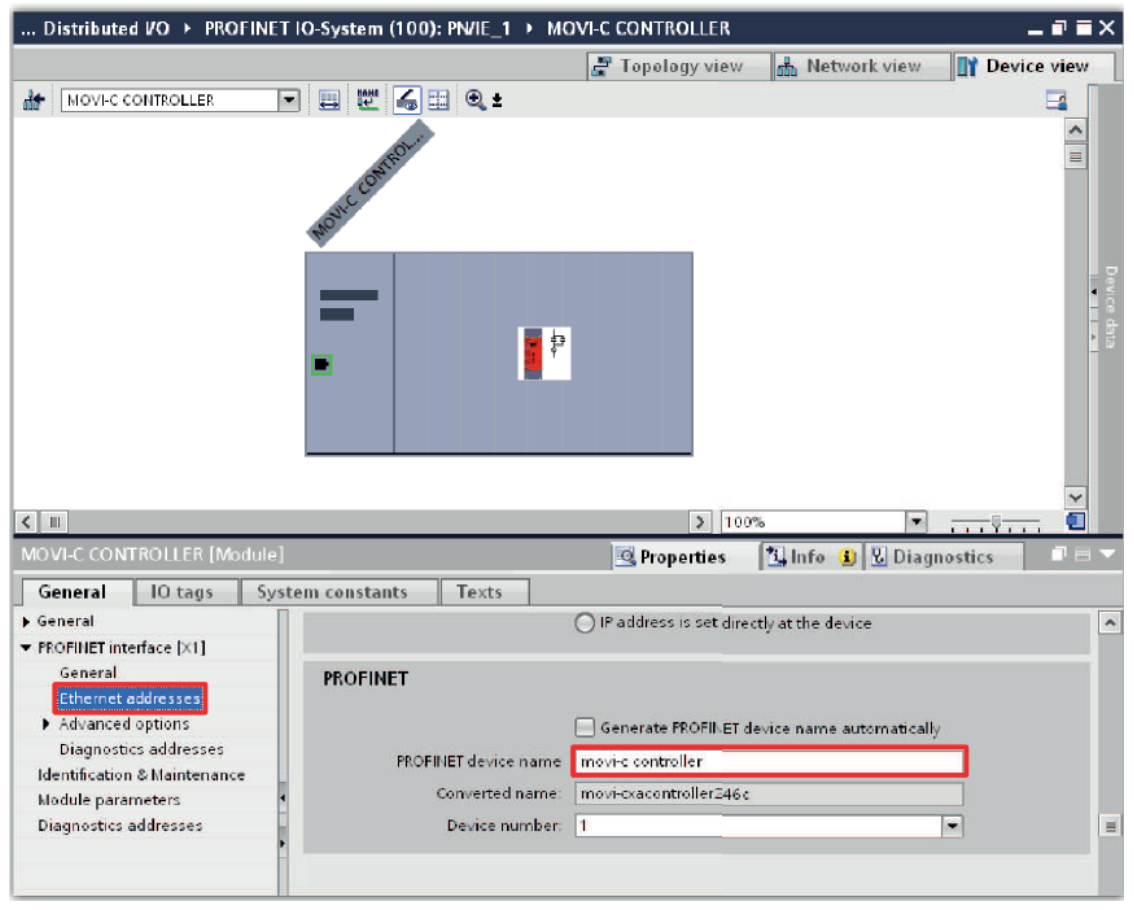
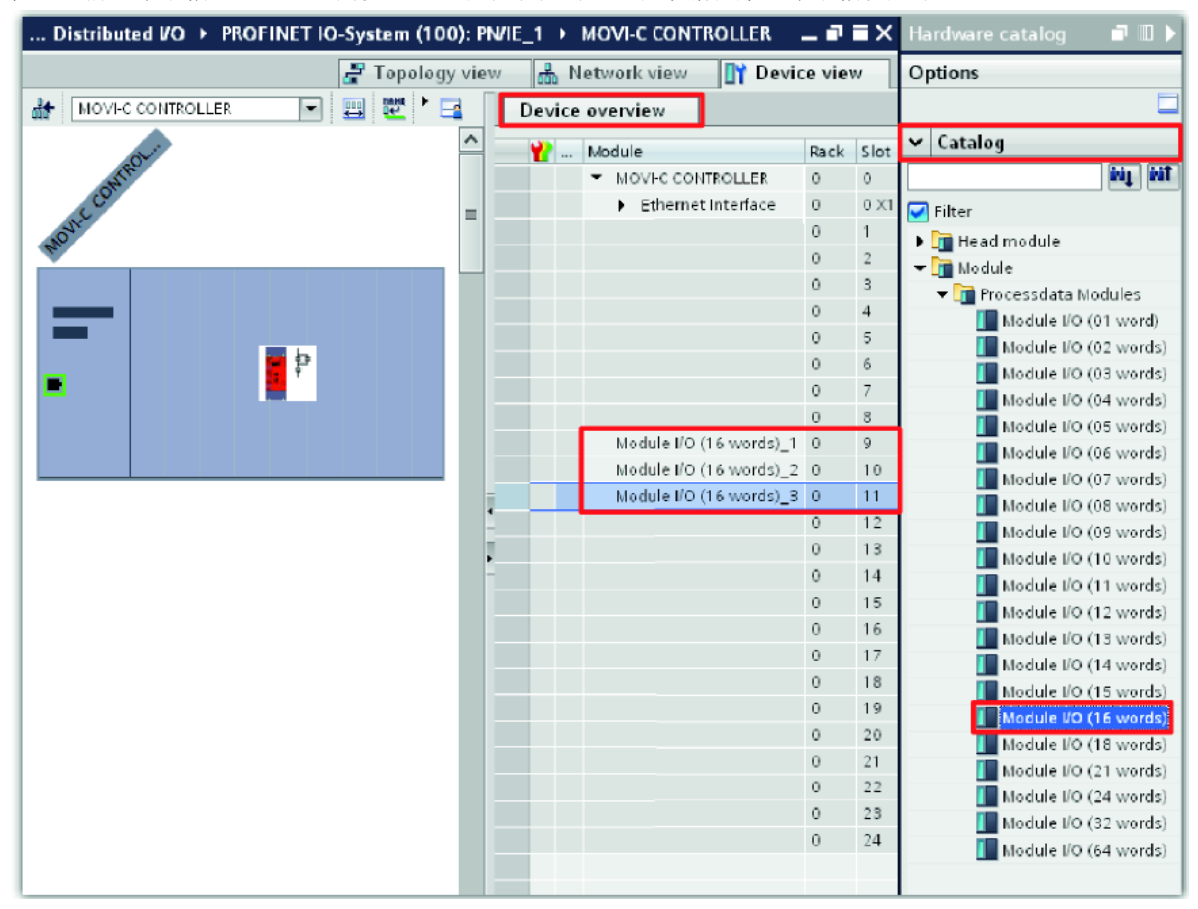
- 打开右侧 Device overview(设备总览) 与 Hardware catalog(硬件目录),为各轴添加对应长度的过程数据模块(如
Module 08 (8 words)):
⚠️ 卡槽(Slot)注意:按照
UHX85A-R V1.0硬件规范,前 8 个卡槽(Slot 1 ~ 8)为安全通讯协议预留,常规过程数据必须从 第 9 个卡槽(Slot 9)及以后 开始添加!
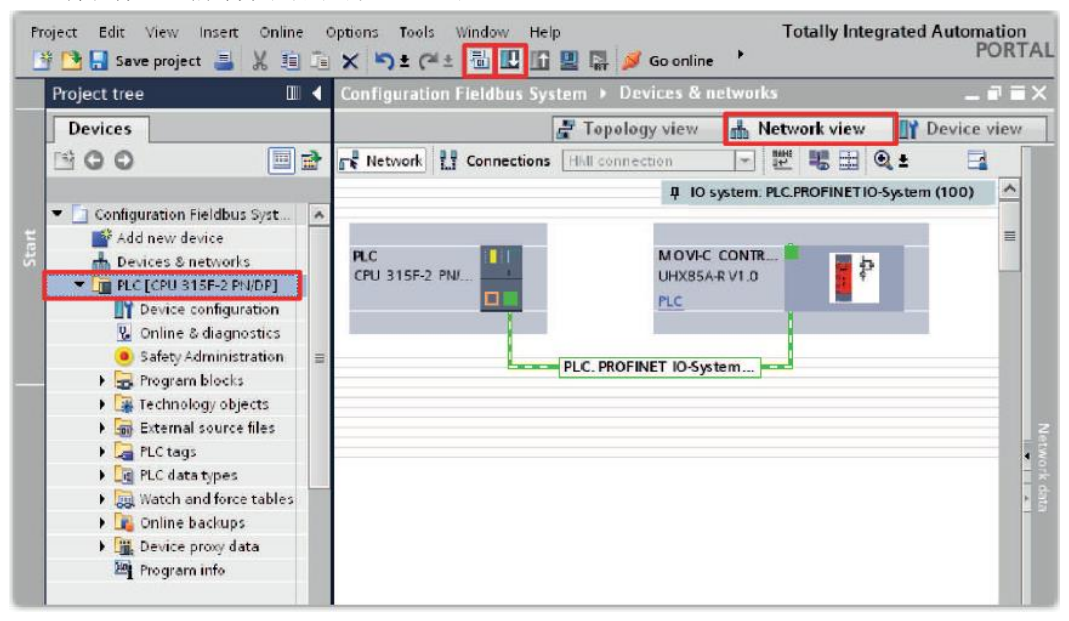
- 编译硬件组态并准备下载至西门子 PLC:
- 选择正确的本地通讯网卡,搜索并连接到目标 PLC 完成下载:
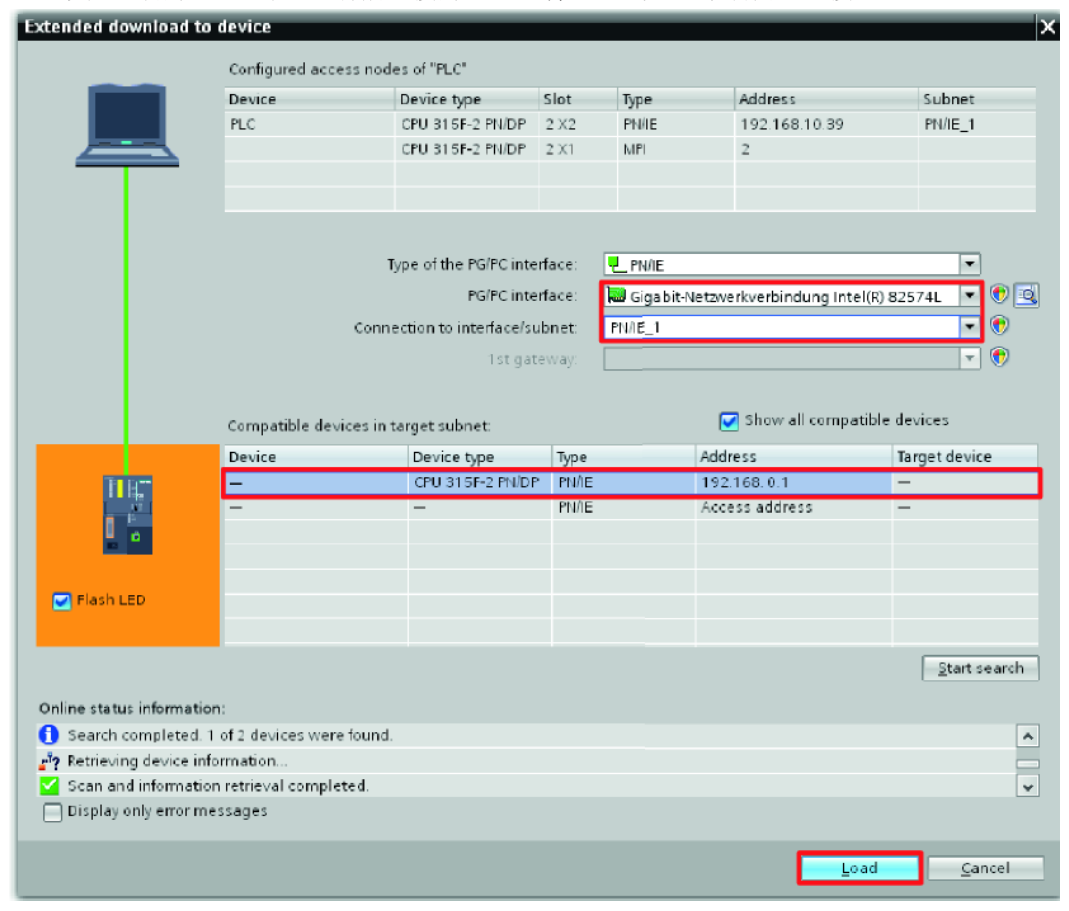
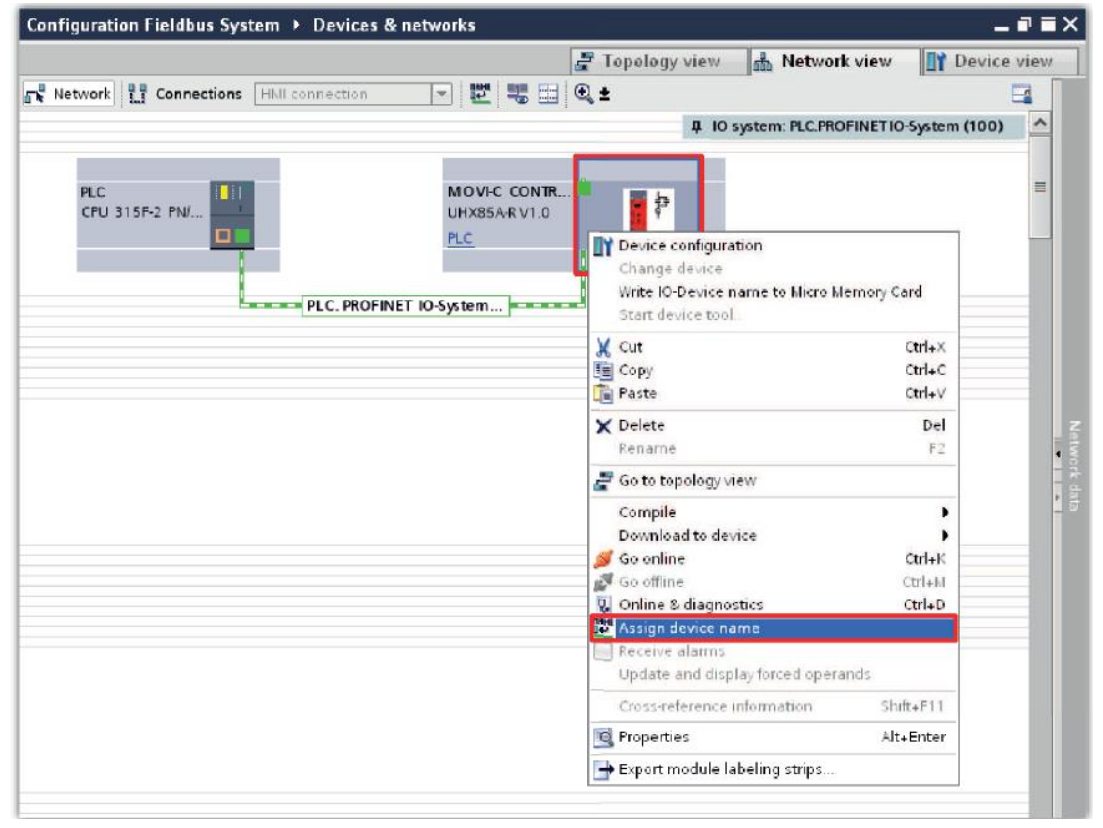
- 确认硬件组态下载完成后,在网络视图中右键 MOVIPLC 选择 Assign device name,为 MOVIPLC 分配 PROFINET 设备名称以建立通讯:
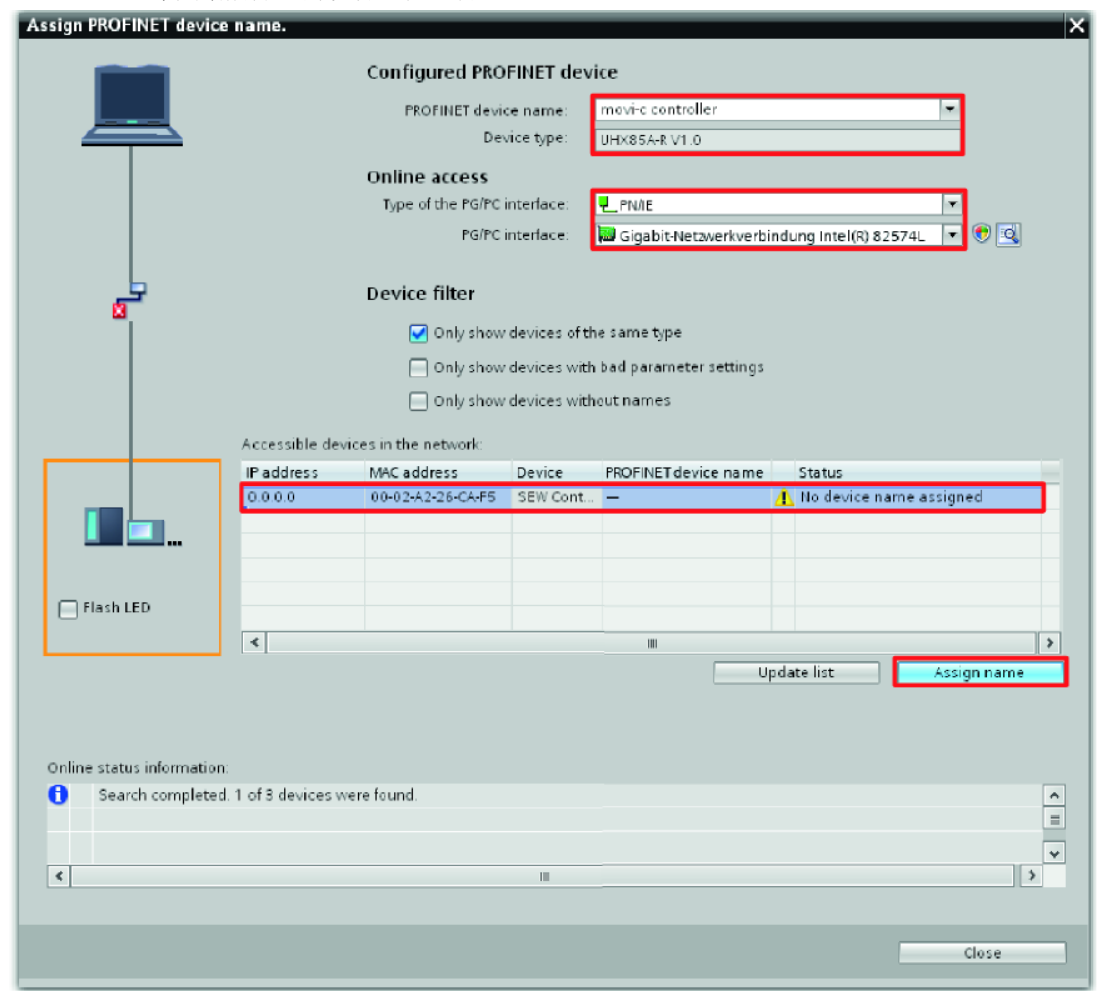
- 在弹出的设备列表中选中目标设备并点击 Assign name(若同一网段存在多台同型号设备,可通过核对 MAC 地址 确认目标设备):
-
分配完成后若组态无误,通讯即自动建立。此时观察 MOVIPLC 的
X21/X22接口旁指示灯:L23.3熄灭且L23显示绿色,表明 PROFINET 通讯正常。 -
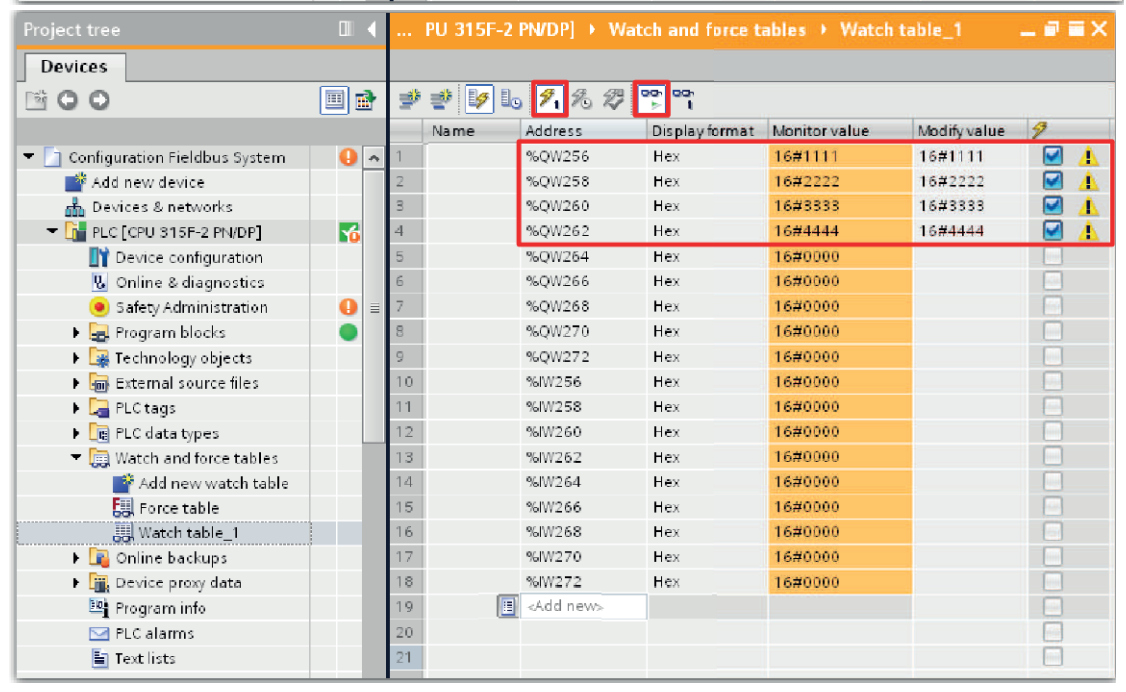
测试通讯收发:
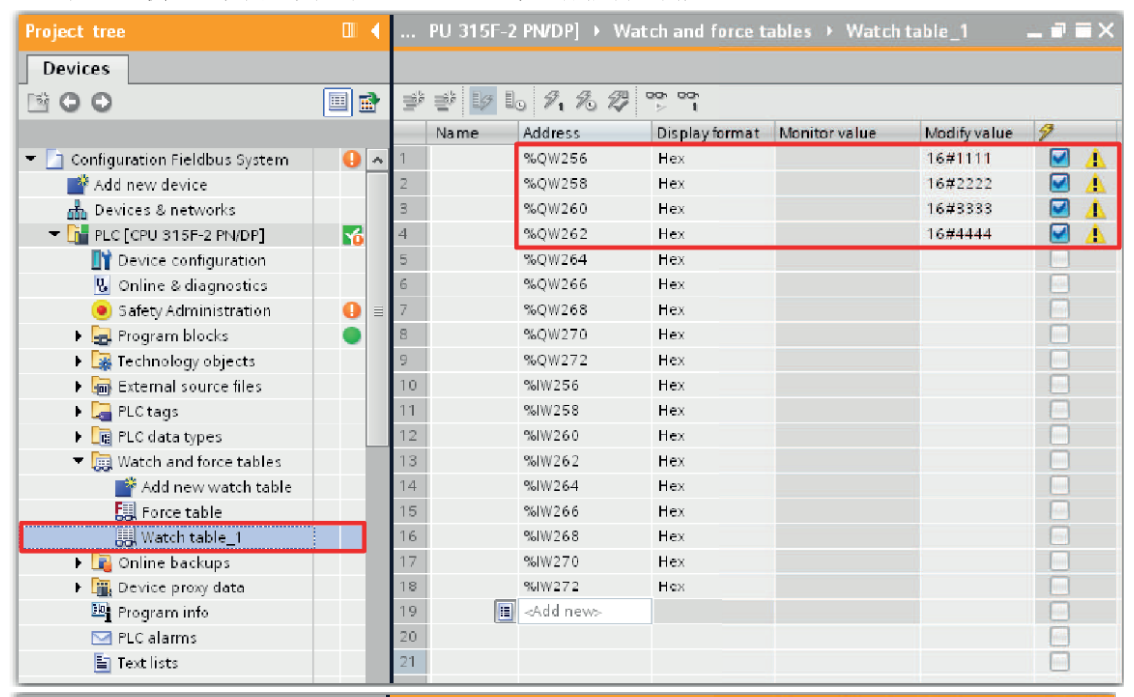
- 西门子 PLC 侧:新建监控表(Watch table),向对应
QW地址写入测试数值(例如16#1111、16#2222等)进行强制/修改测试:
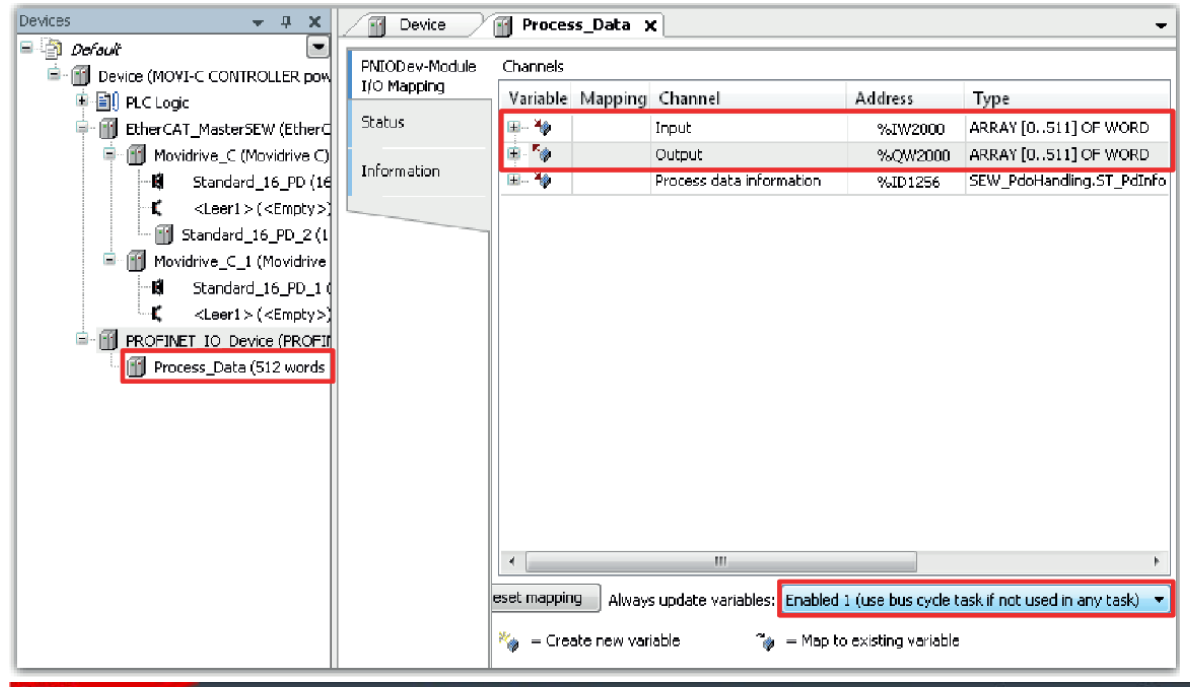
- SEW MOVIPLC 侧:在 IEC 编辑器中打开 PROFINET 下属的
Process_Data查看收发映射,或打开MOVIKIT_FieldbusMonitor实时监视数据是否一致:
至此,SEW MOVI-C(MOVIKIT Position / Velocity)与上位西门子 PLC 的硬件配置、轴调试及 PROFINET 通讯联调已全部完成。后续只需在上位 PLC 中按第 8.3 节的 PO / PI 过程字定义编写工艺控制逻辑即可(示例项目及 PLC 标准功能块可前往 SEW 官网 www.sew-eurodrive.cn 下载)。